



Comment déplacer League of Legends sur un autre disque dur ?
Déplacez League of Legends en le réinstallant ou en créant une jonction Windows, puis vérifiez le jeu et ses mises à jour.

Par Eva Mis à jour le 12/11/2026


Pour déplacer League of Legends sur un autre disque dur, vous pouvez le réinstaller sur le lecteur souhaité ou tenter de transférer ses fichiers avec une jonction Windows. La réinstallation demande un nouveau téléchargement ; la méthode manuelle conserve les fichiers existants, mais son fonctionnement avec le client Riot et les futures mises à jour doit être vérifié.
🔎 À retenir avant de commencer
- Vous pouvez retélécharger le jeu : désinstallez-le, puis choisissez le nouveau lecteur pendant sa réinstallation.
- Vous souhaitez conserver les fichiers existants : une jonction Windows peut maintenir l’ancien chemin, à condition de vérifier ensuite le lancement et les mises à jour.
- Dans tous les cas : fermez League et le client Riot, vérifiez l’espace disponible et sauvegardez les replays que vous souhaitez conserver.
- Après le transfert : testez le jeu. Si une erreur Vanguard apparaît, relevez son code avant de modifier quoi que ce soit.
Quelle méthode choisir pour déplacer League of Legends ?
La réinstallation est le choix le plus simple si votre connexion permet de télécharger à nouveau League of Legends. Pour conserver les fichiers existants, une jonction Windows constitue une possibilité plus technique : elle maintient un chemin vers le dossier déplacé, mais son fonctionnement avec le client et les futures mises à jour doit être contrôlé.
| Ce que vous constatez | Ce que cela signifie | Prochaine étape |
|---|---|---|
| Vous pouvez télécharger le jeu et souhaitez repartir d’une installation propre. | La réinstallation permet de choisir un nouvel emplacement. | Sauvegardez vos fichiers locaux utiles, puis réinstallez League sur le lecteur choisi. |
| Vous connaissez vos chemins Windows et souhaitez conserver les fichiers existants. | Une jonction peut faire correspondre l’ancien chemin à un dossier situé sur un autre lecteur. | Copiez les fichiers, conservez une copie de retour et créez la jonction avec précaution. |
| Le jeu est déjà en erreur ou le disque se déconnecte. | Déplacer les fichiers peut conserver l’erreur ou interrompre la copie. | Traitez d’abord l’erreur du jeu ; si le disque semble défaillant, sauvegardez les données accessibles. |
Vérifications avant de changer le jeu de disque
Dans l’Explorateur de fichiers, ouvrez Ce PC et repérez le lecteur de destination ainsi que son espace libre. Le dossier du jeu se trouve souvent dans C:\Riot Games\League of Legends, mais son emplacement peut être différent si vous l’avez personnalisé.
- Espace : comparez la taille du dossier du jeu à l’espace libre de la destination et prévoyez une marge pour les mises à jour. Une copie manuelle nécessite temporairement de la place sur les deux lecteurs.
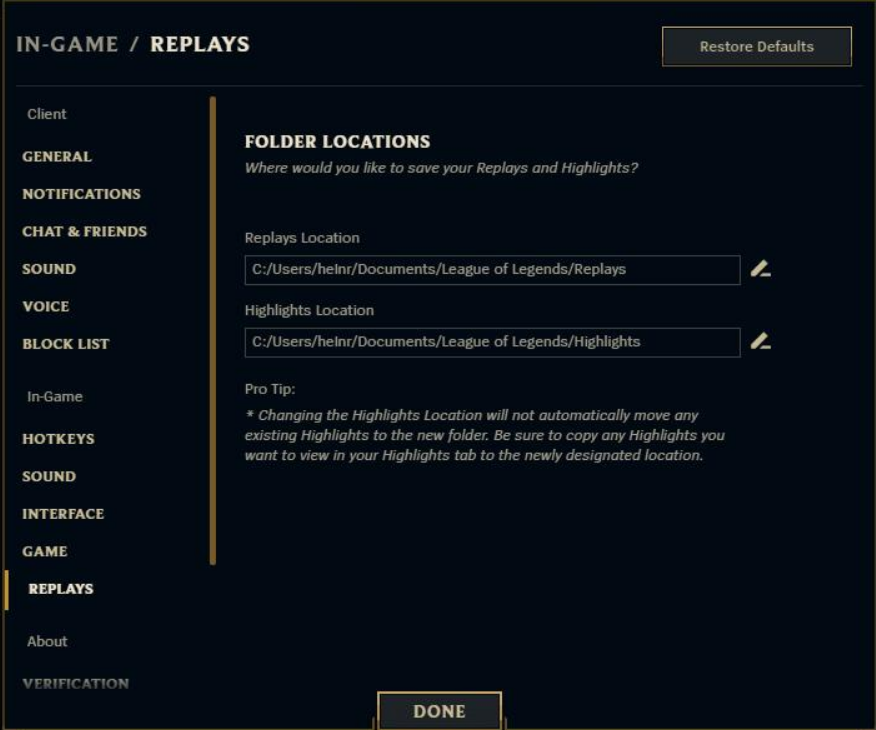
- Replays : copiez ceux que vous souhaitez conserver depuis
Documents\League of Legendsvers un emplacement sûr avant de désinstaller le jeu ou de modifier ses dossiers. - Programmes ouverts : fermez League of Legends, puis quittez le client Riot depuis la zone de notification Windows s’il reste ouvert.
- BitLocker : si le lecteur de destination est chiffré, déverrouillez-le et assurez-vous de disposer de sa clé de récupération. Il n’est pas nécessaire de désactiver BitLocker pour déplacer le jeu.
- Disque externe : gardez-le connecté pendant l’opération et lorsque vous jouez. Un changement de lettre ou une déconnexion peut rendre le chemin du jeu inaccessible.
⚠️ Avant toute modification : déplacer League ne nécessite ni formatage ni suppression de partition. Vérifiez les chemins source et destination, sauvegardez vos fichiers personnels et arrêtez-vous si un disque présente des erreurs de lecture ou des déconnexions.
Réinstaller League of Legends sur le nouveau disque
La réinstallation crée une nouvelle installation sur le lecteur choisi. Elle est adaptée si vous disposez d’une connexion suffisante et ne souhaitez pas modifier manuellement les chemins du jeu.
Étape 1 : sauvegardez vos fichiers personnels. Copiez notamment les replays que vous souhaitez garder, puis fermez le jeu et le client Riot.
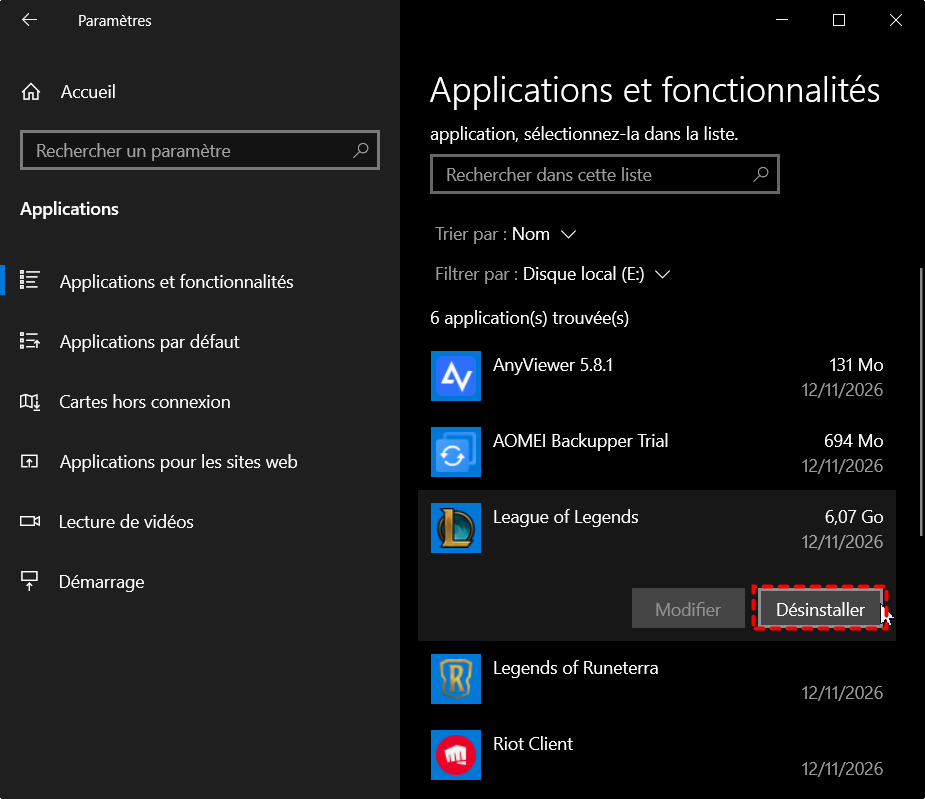
Étape 2 : désinstallez League of Legends. Sous Windows 11, ouvrez Paramètres > Applications > Applications installées, recherchez le jeu et choisissez Désinstaller. Sous Windows 10, utilisez Paramètres > Applications > Applications et fonctionnalités. Redémarrez si nécessaire.
Étape 3 : réinstallez le jeu. Ouvrez le client Riot ou téléchargez l’installateur depuis la page de League of Legends. Lorsque l’emplacement d’installation est proposé, choisissez le lecteur et le dossier souhaités, puis laissez le téléchargement se terminer.
Étape 4 : vérifiez le résultat. Connectez-vous au même compte Riot, lancez le jeu et contrôlez que le dossier d’installation se trouve bien sur le nouveau lecteur.
Si la désinstallation échoue, vérifiez que le client Riot est bien fermé et redémarrez le PC avant de réessayer. Un nettoyage complet de l’installation peut être utile en cas de problème persistant, mais il va plus loin qu’une désinstallation normale : lisez les dossiers concernés et sauvegardez vos fichiers personnels avant de les supprimer.
Méthode avancée : déplacer les fichiers avec une jonction Windows
Une jonction de répertoire permet de conserver un chemin apparent à l’ancien emplacement tout en dirigeant l’accès vers un dossier situé sur un autre lecteur. Sous Windows, mklink /J crée une jonction de répertoire : le premier chemin est celui du lien à créer, le second désigne le dossier cible.
Cette méthode ne dépend pas d’un outil de migration, mais elle n’est pas une fonction de déplacement garantie par Riot. Le client ou une future mise à jour peut ne pas se comporter comme prévu. Utilisez-la uniquement si vous savez reconnaître les dossiers concernés et disposez d’une copie de retour.
⚠️ Exemple à adapter : les chemins ci-dessous supposent que le jeu se trouve dans C:\Riot Games\League of Legends et que la destination est D:\Riot Games\League of Legends. Vérifiez vos chemins réels. Ne déplacez pas l’ensemble de Riot Games si d’autres jeux ou le client s’y trouvent.
Étape 1 : fermez les applications et copiez le jeu. Quittez League et le client Riot. Dans l’Explorateur, copiez le dossier League of Legends vers D:\Riot Games. Attendez la fin de la copie et vérifiez que le dossier cible contient les fichiers attendus.
Étape 2 : conservez l’original comme solution de retour. Dans C:\Riot Games, renommez le dossier initial, par exemple en League of Legends.original. Ne le supprimez pas. Le chemin C:\Riot Games\League of Legends doit être libre pour créer la jonction.
Étape 3 : créez la jonction. Ouvrez l’Invite de commandes en tant qu’administrateur et saisissez, en adaptant les chemins si nécessaire :
mklink /J "C:\Riot Games\League of Legends" "D:\Riot Games\League of Legends"
Un message de création doit apparaître. Si Windows indique que le nom existe déjà ou que le chemin est introuvable, arrêtez-vous et vérifiez les deux chemins avant de réessayer.
Étape 4 : testez avant de libérer l’espace. Ouvrez le client Riot, lancez League et vérifiez également une mise à jour. Gardez la copie initiale tant que ces contrôles ne sont pas concluants.
Étape 5 : revenez en arrière si nécessaire. Si le jeu ne fonctionne pas, fermez le client. Après avoir vérifié que l’ancien chemin est bien une jonction, retirez cette jonction seule, puis redonnez au dossier League of Legends.original son nom initial. Ne supprimez pas les fichiers à l’intérieur de la jonction : ils se trouvent sur le lecteur cible.
Une fois le jeu et ses mises à jour vérifiés, la copie initiale renommée peut être supprimée pour récupérer l’espace. Avant cette suppression, contrôlez une dernière fois que vous sélectionnez bien League of Legends.original, et non la jonction ou le dossier sur le nouveau disque.
Le client Riot peut-il retrouver directement un jeu déjà copié ?
Selon l’interface et l’état de l’installation, le client peut proposer une option permettant de retrouver une installation existante. Si cette option apparaît, sélectionnez le dossier copié et laissez le client le vérifier. Sa présence et la reconnaissance du jeu ne sont pas garanties sur toutes les versions : conservez l’installation d’origine jusqu’à ce que le lancement et les mises à jour fonctionnent.
Après le déplacement : résoudre les problèmes de lancement
| Symptôme | Ce qu’il faut vérifier | Action la moins risquée |
|---|---|---|
| Le client propose d’installer le jeu alors que les fichiers sont présents. | Le lecteur cible est-il connecté et accessible avec la lettre attendue ? La jonction, si vous en avez créé une, pointe-t-elle vers le bon dossier ? | Fermez le client, rétablissez l’accès au lecteur et vérifiez les chemins. Si le transfert reste inutilisable, revenez à la copie initiale ou réinstallez le jeu. |
| Le raccourci ne fonctionne plus. | Le jeu démarre-t-il depuis le client Riot ? | Si oui, recréez le raccourci. Évitez de déplacer à nouveau les fichiers pour corriger uniquement le raccourci. |
| Une mise à jour échoue faute d’espace. | Contrôlez l’espace libre sur le lecteur du jeu et sur le lecteur système. | Libérez de l’espace, puis réessayez. Ne supprimez pas de fichiers du jeu au hasard. |
| Une erreur Vanguard apparaît. | Relevez le code affiché et vérifiez si Vanguard a été fermé ou si le PC doit redémarrer. | Redémarrez Windows, puis recherchez la solution correspondant au code. Ne déplacez pas manuellement le dossier Vanguard. |
| Le disque se déconnecte ou une erreur de lecture apparaît. | Vérifiez la connexion et l’accessibilité du lecteur. | Arrêtez les tentatives répétées, sauvegardez les données accessibles et diagnostiquez le disque. |
Que faire si Vanguard empêche le lancement ?
Riot Vanguard doit être actif pour jouer à League of Legends sur PC. Si vous l’avez quitté, redémarrez l’ordinateur avant de relancer le jeu. Une erreur Vanguard ne signifie pas nécessairement que le déplacement a échoué : le code affiché aide à distinguer un problème de service, de configuration ou de sécurité.
Si le redémarrage ne suffit pas, suivez la solution correspondant au code sur le centre d’assistance League of Legends. Si une réinstallation de Vanguard est nécessaire, utilisez la procédure prévue par Riot : sa désinstallation peut aussi affecter d’autres jeux qui en ont besoin. Après sa suppression, le lancement du client ou d’un jeu compatible permet de le réinstaller ; suivez ensuite les demandes de redémarrage affichées.
À lire aussi : déplacer un logiciel installé vers un autre disque
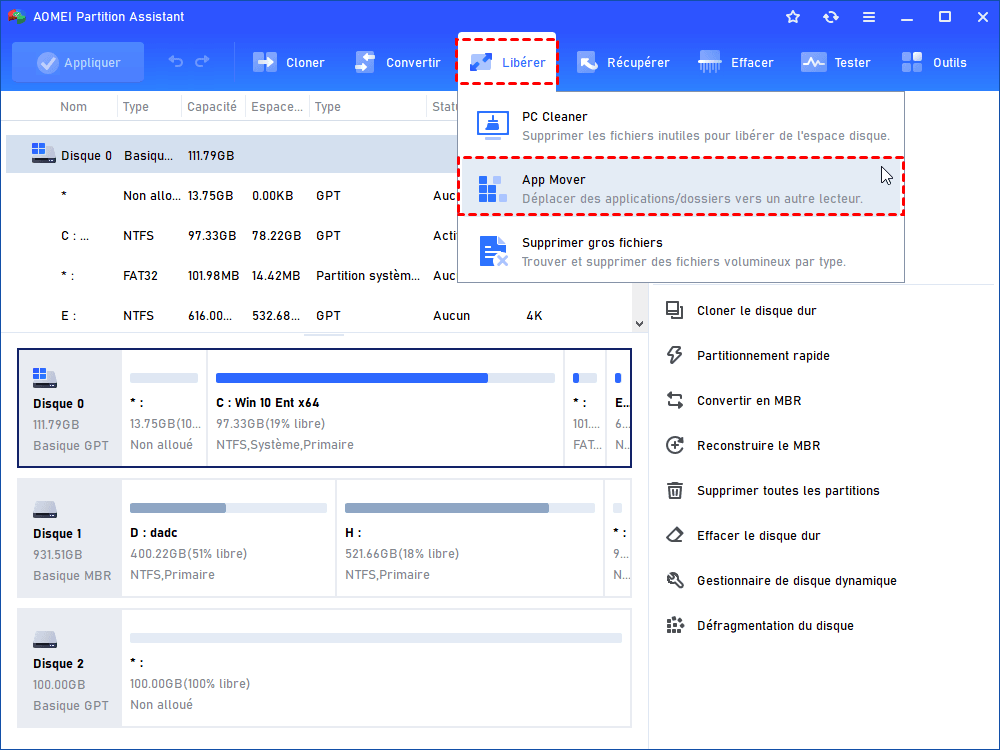
Pour libérer de l’espace en déplaçant un logiciel installé, le gestionnaire de partitions AOMEI propose App Mover. Cette fonction peut transférer certaines applications, notamment des logiciels de bureau installés avec un programme EXE, vers une autre partition du même PC sans désinstallation préalable.
Pour les jeux et applications gérés par un client, la reconnaissance peut varier : lors de notre test, League of Legends n’apparaissait pas dans la liste proposée. Après l’analyse du lecteur, vérifiez que le logiciel souhaité figure dans App Mover : seuls les programmes affichés peuvent être sélectionnés pour le transfert.
✓ Un déplacement guidé : sélectionnez le logiciel et son lecteur de destination dans une même interface. La fonction nécessite l’édition Professional ou une édition supérieure.
Avant de commencer, sauvegardez les fichiers importants du logiciel, fermez-le et vérifiez que le lecteur cible est accessible et suffisamment spacieux. L’exemple ci-dessous montre le déplacement de Google Chrome ; après le transfert, vérifiez que le logiciel et ses fichiers fonctionnent correctement.
-
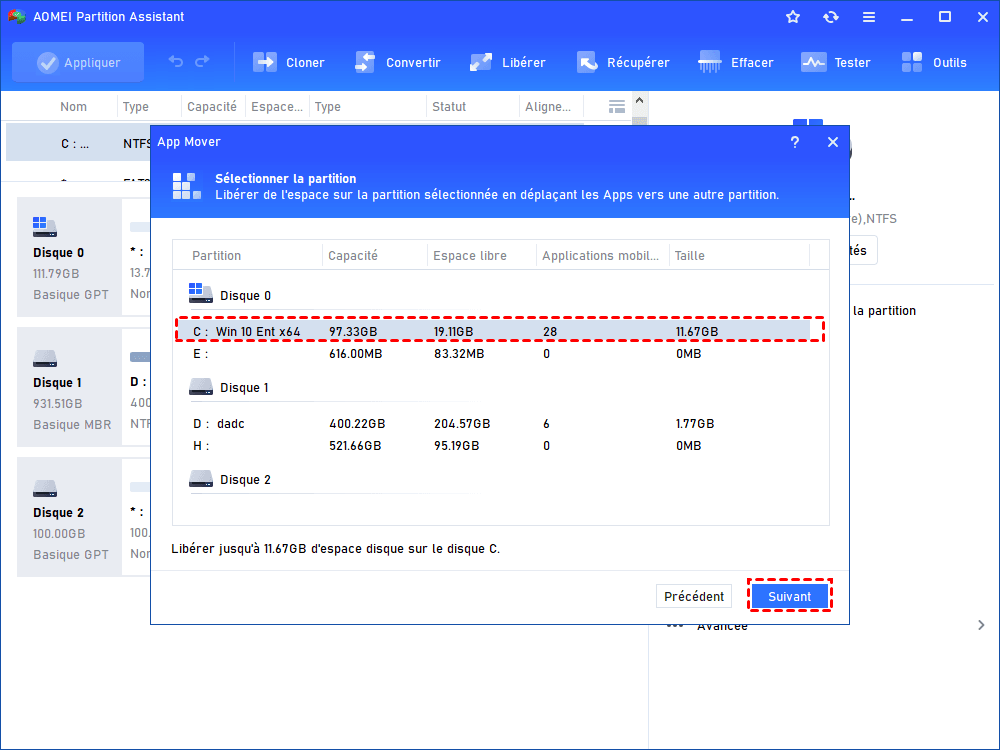
Étape 1 : ouvrez App Mover. Dans le gestionnaire de partitions AOMEI, choisissez Libérer > App Mover, puis l’option de déplacement des applications.

-
Étape 2 : choisissez la partition source. Sélectionnez le lecteur sur lequel le logiciel est installé, puis cliquez sur Suivant. Attendez l’affichage des applications détectées.
-
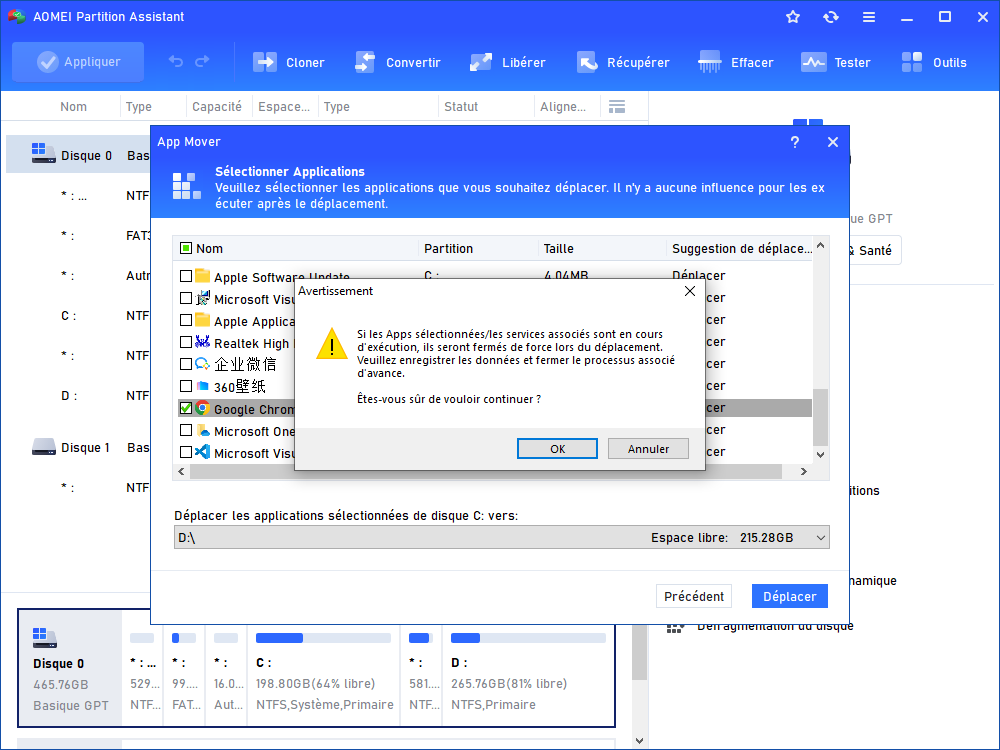
Étape 3 : choisissez le logiciel et la destination. Si le programme recherché apparaît, cochez-le et sélectionnez le nouveau lecteur. S’il n’apparaît pas, ne supposez pas qu’il peut être déplacé par cette fonction.
-
Étape 4 : confirmez le transfert. Cliquez sur Déplacer, lisez le message concernant la fermeture des applications et confirmez. Gardez les lecteurs connectés jusqu’à la fin de l’opération.
- Étape 5 : testez le logiciel. Ouvrez-le et vérifiez ses fonctions et fichiers utiles. Ne supprimez pas manuellement le lien éventuellement laissé à l’ancien emplacement : il peut être nécessaire à l’accès aux fichiers déplacés.
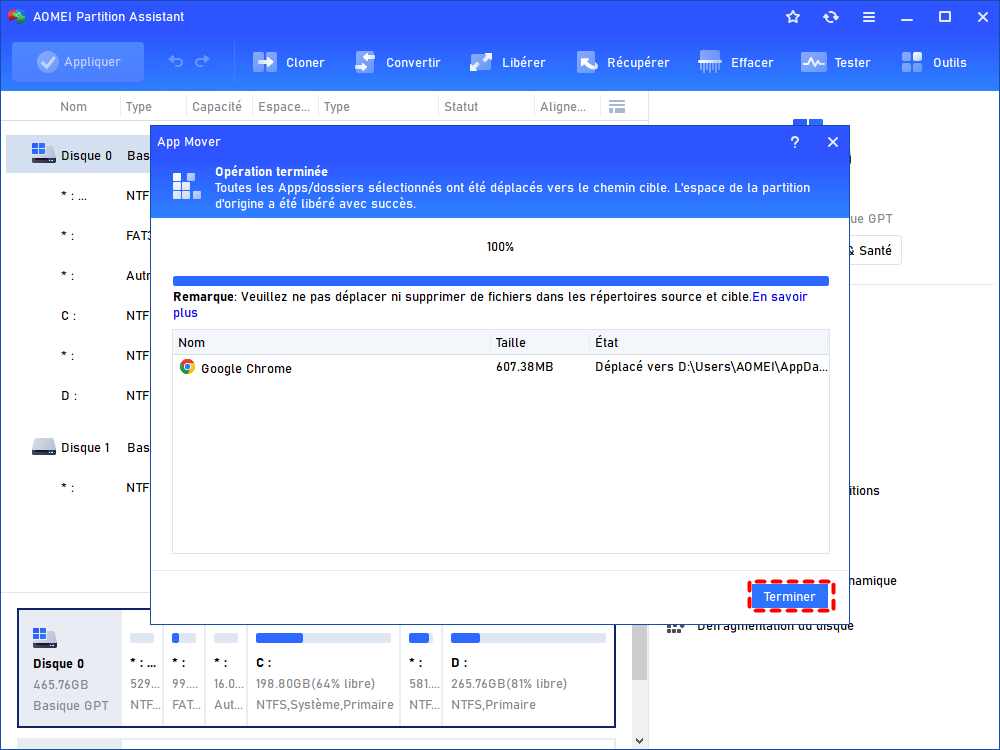
Si le logiciel ne fonctionne plus, ouvrez App Mover et recherchez l’opération dans Gérer/Restaurer afin de tenter un retour à l’emplacement initial. Si la restauration échoue, conservez le message et les journaux de l’outil avant de contacter l’assistance.
Questions fréquentes
Vais-je perdre mon compte ou mes achats en réinstallant le jeu ?
La désinstallation du programme sur votre PC ne supprime pas votre compte Riot. Reconnectez-vous au même compte après l’installation. Les replays et autres fichiers locaux que vous souhaitez conserver doivent toutefois être sauvegardés séparément.
Un SSD améliore-t-il les performances pendant les parties ?
Un SSD peut réduire certains temps de chargement par rapport à un disque dur, mais il ne garantit pas davantage d’images par seconde. Le processeur, la carte graphique, la mémoire et les réglages influencent aussi les performances en jeu.
Puis-je utiliser mon installation de League sur un autre ordinateur ?
Pour jouer sur un autre PC, installez League of Legends avec le client Riot, puis connectez-vous à votre compte. Un simple transfert du dossier du jeu ne garantit pas que le nouveau PC disposera du client et des composants nécessaires.
Pourquoi le dossier de League occupe-t-il beaucoup plus d’espace que prévu ?
Une accumulation de cache peut expliquer certaines installations anormalement volumineuses. Si votre situation correspond au problème, Riot propose de supprimer le cache concerné après avoir fermé le jeu. Ne supprimez pas d’autres fichiers sans avoir vérifié leur rôle.
Conclusion
Pour déplacer League of Legends sur un autre disque dur, la réinstallation convient si vous pouvez télécharger le jeu. Une jonction Windows peut conserver les fichiers existants, mais demande de vérifier soigneusement les chemins, le lancement et les mises à jour. Quelle que soit la méthode, sauvegardez vos fichiers personnels avant de supprimer une ancienne copie.

 en tant que source préférée
sur Google