



Comment transférer des fichiers d’un PC à un autre ? Solution efficace
Un nouvel ordinateur à préparer ou des dossiers à retrouver sur deux machines ? Comparez les moyens de transfert, puis configurez un dossier partagé et une copie régulière sur votre réseau local.

Par Aurore Mise à jour le 02/11/2026


Pourquoi transférer des fichiers entre deux PC ?
Transférer des fichiers d’un PC à un autre devient nécessaire dès que vos documents ne se trouvent plus sur l’ordinateur dont vous avez besoin. Vous venez d’acheter un portable, vous souhaitez récupérer des photos sur le PC familial ou poursuivre un travail commencé sur votre ordinateur fixe : le résultat attendu reste simple, retrouver les bons fichiers au bon endroit.
La méthode dépend surtout du volume à copier, de la distance entre les machines et de la fréquence des échanges. Déplacer quelques documents une seule fois ne demande pas la même organisation que mettre à jour un dossier chaque semaine. Avant de synchroniser des fichiers entre deux ordinateurs, identifiez votre situation :
- Changer de PC : récupérer documents, photos, vidéos et dossiers personnels, en conservant leur organisation.
- Utiliser deux ordinateurs : disposer sur le portable d’une copie des dossiers préparés sur le poste fixe.
- Partager des fichiers à la maison : transmettre des albums ou des documents sans multiplier les pièces jointes.
- Déplacer des fichiers volumineux : envoyer des vidéos ou des archives trop encombrantes pour un simple e-mail.
Dans tous ces cas, commencez par délimiter les dossiers utiles. Copier quelques répertoires bien choisis facilite le transfert et évite d’encombrer immédiatement le nouvel ordinateur.
Quelles solutions pour transférer des fichiers d’un PC à un autre ?
Une clé USB suffit souvent pour un transfert ponctuel. Le cloud convient lorsque les ordinateurs sont éloignés. Sur un même réseau local, un dossier partagé permet de copier directement les fichiers ; un logiciel de synchronisation facilite ensuite les transferts répétés.
| Solution | Situation adaptée | Conditions et limites |
|---|---|---|
| Clé USB ou disque externe | Transfert ponctuel, ordinateurs disponibles à des moments différents | Capacité suffisante ; copie en deux passages |
| Stockage cloud | Ordinateurs éloignés | Connexion Internet, espace disponible et temps d’envoi |
| Partage de proximité Windows | Envoi occasionnel vers un PC proche | Appareils compatibles et fonction activée |
| Dossier partagé Windows | Copie directe sur le réseau local | Partage configuré et autorisations adaptées |
| Logiciel de synchronisation | Mise à jour répétée de plusieurs dossiers | Source, destination et rythme d’exécution à définir |
Le support USB a l’avantage de fonctionner sans réseau. Il faut toutefois copier les données sur le support, puis les recopier sur l’autre PC. Vérifiez sa capacité et son système de fichiers : une partition FAT32 ne peut pas accueillir un fichier individuel de plus de 4 Go.
Le cloud évite de déplacer un support physique. En revanche, un gros dossier doit d’abord être envoyé avant d’être récupéré sur l’autre ordinateur. Pour des documents confidentiels, vérifiez également que le service choisi est autorisé dans votre contexte.
Pour quelques fichiers, le partage de proximité de Windows offre une autre possibilité. Il utilise le Bluetooth ou le Wi-Fi selon les appareils et la configuration.
Sur un réseau domestique, le partage Windows permet d’accéder à un dossier depuis l’autre PC. Vous pouvez alors effectuer une copie manuelle dans l’Explorateur. Lorsque vous devez recommencer régulièrement avec les mêmes dossiers, une tâche de synchronisation évite de refaire chaque sélection.
Utiliser AOMEI Backupper Standard pour simplifier les transferts réguliers
Vous recopiez souvent vos dossiers de travail vers un second ordinateur ? AOMEI Backupper Standard est un logiciel Windows de sauvegarde et de synchronisation dont la Synchronisation de base répond à ce besoin. Elle copie les dossiers sélectionnés vers un autre emplacement, notamment un dossier partagé sur le réseau.
Cette fonction produit des fichiers directement accessibles sur le PC destinataire, sans restauration d’une image de sauvegarde. Elle convient donc à un usage où un ordinateur fournit les fichiers et l’autre en reçoit une copie.
- Des dossiers choisis selon vos besoins. Vous pouvez regrouper plusieurs dossiers dans une tâche, plutôt que transférer tout le contenu du disque. C’est utile pour retrouver documents et photos sur un nouveau PC sans emporter les répertoires inutiles.
- Une destination réseau réutilisable. Une fois le partage accessible, la tâche conserve la source et la destination. Les fichiers restent consultables avec leurs applications habituelles sur l’ordinateur qui les reçoit.
- Des transferts que vous pouvez planifier. Un calendrier permet de répéter la copie sans la lancer systématiquement à la main. Les ordinateurs doivent être disponibles et le partage joignable au moment prévu.
La Synchronisation de base fonctionne dans un seul sens. Les modifications effectuées directement sur le PC destinataire ne remontent pas automatiquement vers la source. La synchronisation bidirectionnelle et celle en temps réel relèvent de fonctions avancées distinctes.
Pour préparer une copie régulière de vos dossiers personnels, téléchargez AOMEI Backupper Standard gratuitement, puis créez le partage qui servira de destination.
 AOMEI Backupper
Un logiciel de sauvegarde Windows gratuit et fiable pour protéger votre système, vos disques et vos fichiers grâce à des fonctionnalités de sauvegarde, de restauration et de clonage.
Comment transférer ses fichiers vers un partage réseau avec AOMEI Backupper ?
Dans l’exemple suivant, le PC source contient les fichiers à envoyer. Le PC de destination reçoit leur copie dans un dossier nommé Transfert. Installez le logiciel sur le PC source ; sur l’autre, préparez simplement le dossier partagé.
Avant de commencer, réunissez les conditions suivantes :
- Les deux ordinateurs sont connectés au même réseau local de confiance.
- Le PC destinataire dispose d’assez d’espace libre.
- Vous connaissez les identifiants du compte autorisé à écrire dans le partage.
- Les deux machines restent allumées pendant le transfert.
Créer un dossier partagé sur le PC qui reçoit les fichiers
Le partage rend un dossier accessible depuis l’autre ordinateur. Ses autorisations déterminent qui peut le consulter ou y déposer des fichiers. Pour recevoir une synchronisation, le compte utilisé doit disposer d’un accès en écriture.
1. Sur le PC de destination, créez un dossier nommé Transfert à l’emplacement souhaité. Évitez de partager tout le disque : un dossier dédié simplifie la gestion des accès.
2. Dans les paramètres réseau Windows, utilisez le profil Privé uniquement pour votre réseau de confiance. Dans les paramètres de partage avancés de ce profil, activez Découverte du réseau et Partage de fichiers et d’imprimantes.

3. Faites un clic droit sur le dossier Transfert et ouvrez Propriétés, puis Partage et Partager. Sélectionnez le compte autorisé à accéder au dossier et cliquez sur Ajouter si nécessaire.
4. Pour ce compte, choisissez le niveau Lecture/écriture, puis cliquez sur Partager. Conservez une authentification par mot de passe et évitez d’ouvrir inutilement le dossier à tous les utilisateurs.
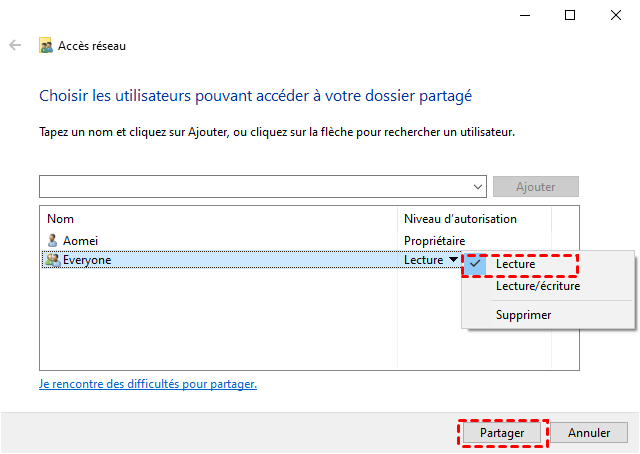
5. Notez le chemin réseau indiqué, par exemple \\PC-SALON\Transfert. Fermez ensuite la fenêtre de partage.
6. Sur le PC source, saisissez ce chemin dans la barre d’adresse de l’Explorateur de fichiers. Renseignez les identifiants demandés et essayez de créer un petit fichier dans le dossier : cela confirme l’accès en écriture.
Si le dossier reste inaccessible, corrigez les autorisations ou la connexion avant de configurer le logiciel. La documentation Microsoft sur le partage réseau détaille les accès sous Windows.
Sauvegardez uniquement les données pour lesquelles vous avez l’autorisation. Respectez les politiques de confidentialité de votre organisation et les réglementations sur la protection des données (RGPD).
Configurer la Synchronisation de base sur le PC source
Le principe est de sélectionner vos dossiers locaux comme source et le partage réseau comme destination. Les libellés peuvent légèrement varier selon la version du logiciel.
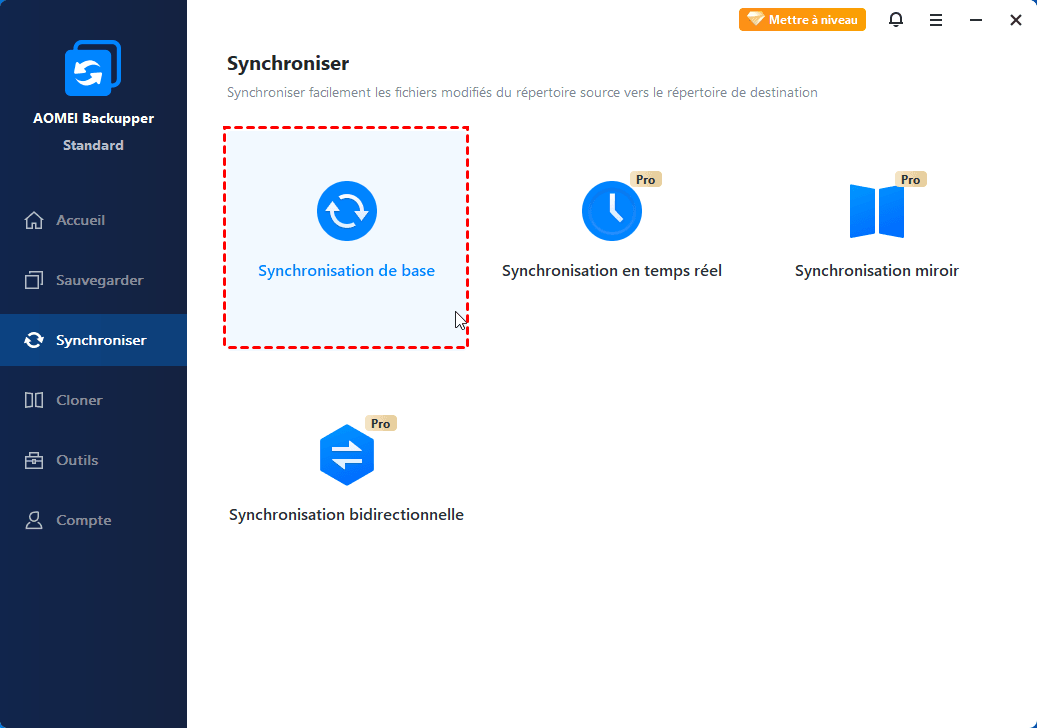
1. Lancez AOMEI Backupper Standard sur le PC source. Dans le volet gauche, cliquez sur Synchroniser, puis choisissez Synchronisation de base.
2. Cliquez sur Sélectionner la source, choisissez les dossiers à envoyer et validez avec OK. Pour inclure d’autres dossiers, utilisez Ajouter une source.
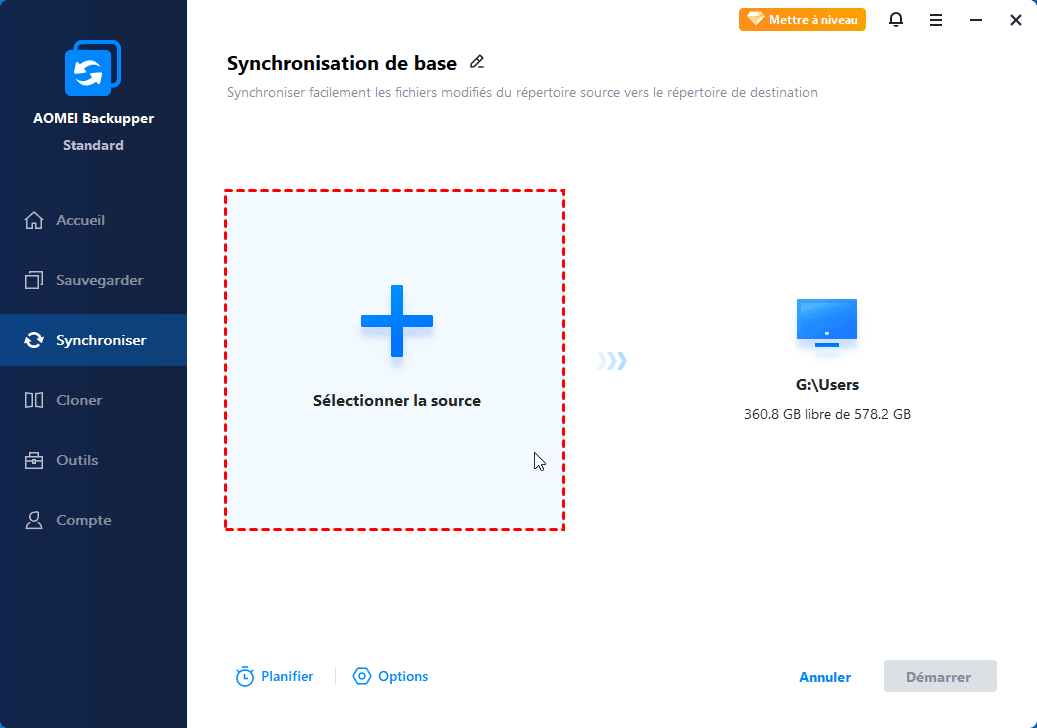
3. Ouvrez la sélection de destination et choisissez l’accès au partage réseau. Selon l’interface, cliquez sur Ajouter NAS ou Ajouter un chemin réseau, puis renseignez le chemin du dossier partagé et les identifiants autorisés.
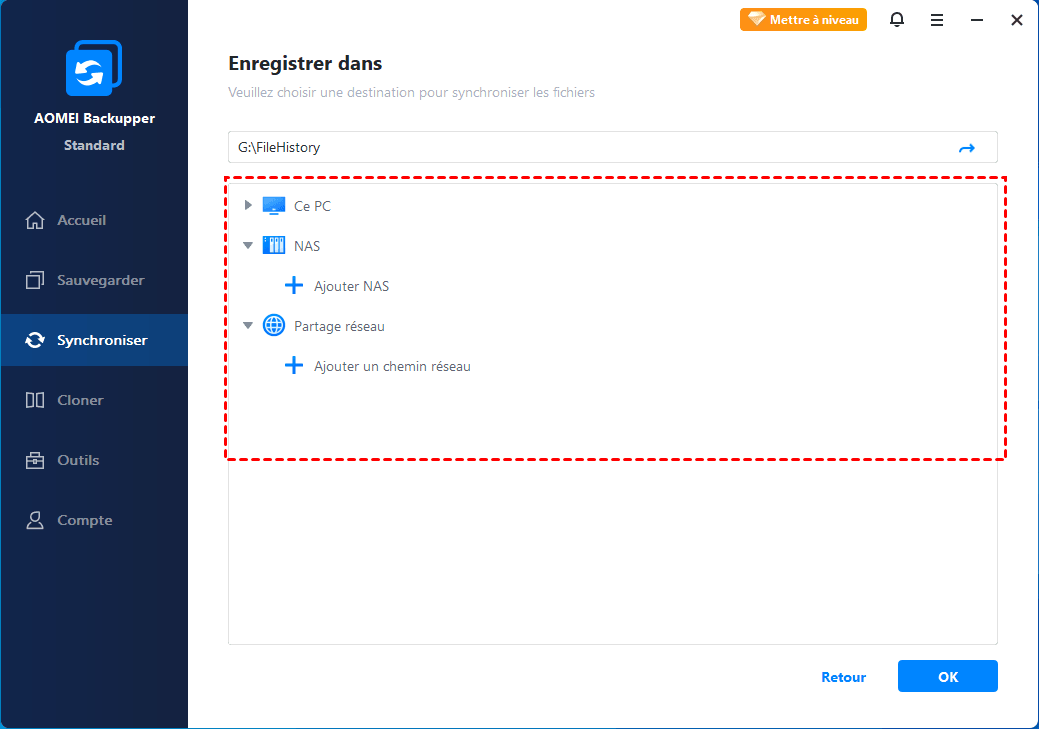
4. Sélectionnez le dossier de destination et confirmez avec OK. Assurez-vous que vos dossiers locaux restent bien la source et que le partage correspond au PC qui doit recevoir les fichiers.
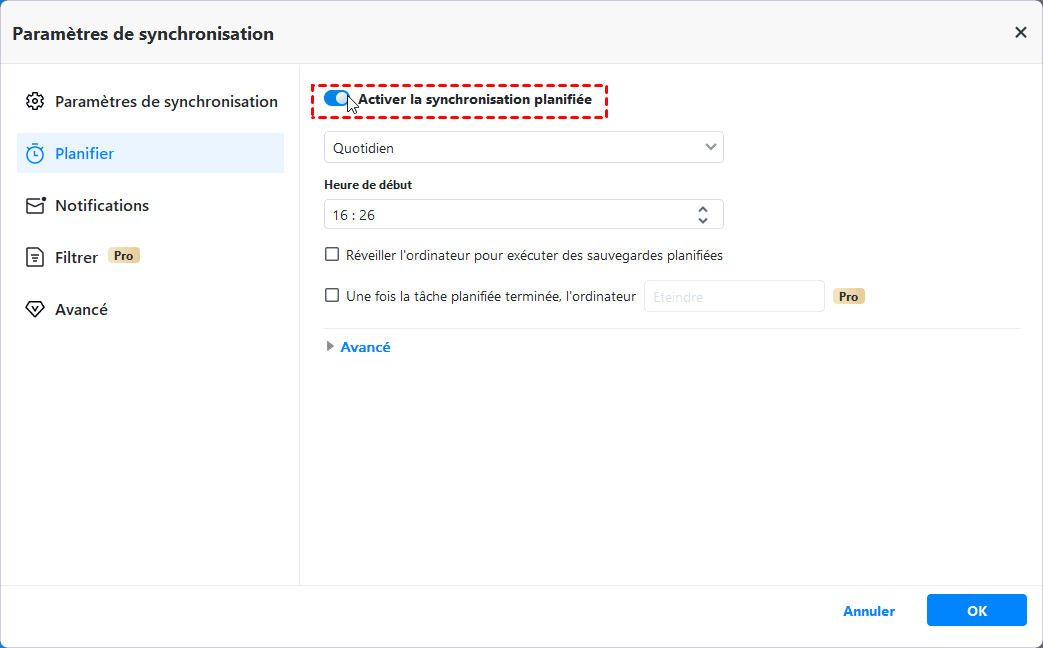
5. Pour une copie récurrente, cliquez sur Planifier, activez Activer la synchronisation planifiée, puis choisissez une fréquence quotidienne, hebdomadaire ou mensuelle et validez. Pour un transfert ponctuel, laissez la planification désactivée.
6. Cliquez sur Démarrer pour lancer la copie. Attendez la fin du transfert, puis cliquez sur Terminer. Ouvrez quelques documents depuis le PC destinataire avant d’envisager de supprimer les originaux.
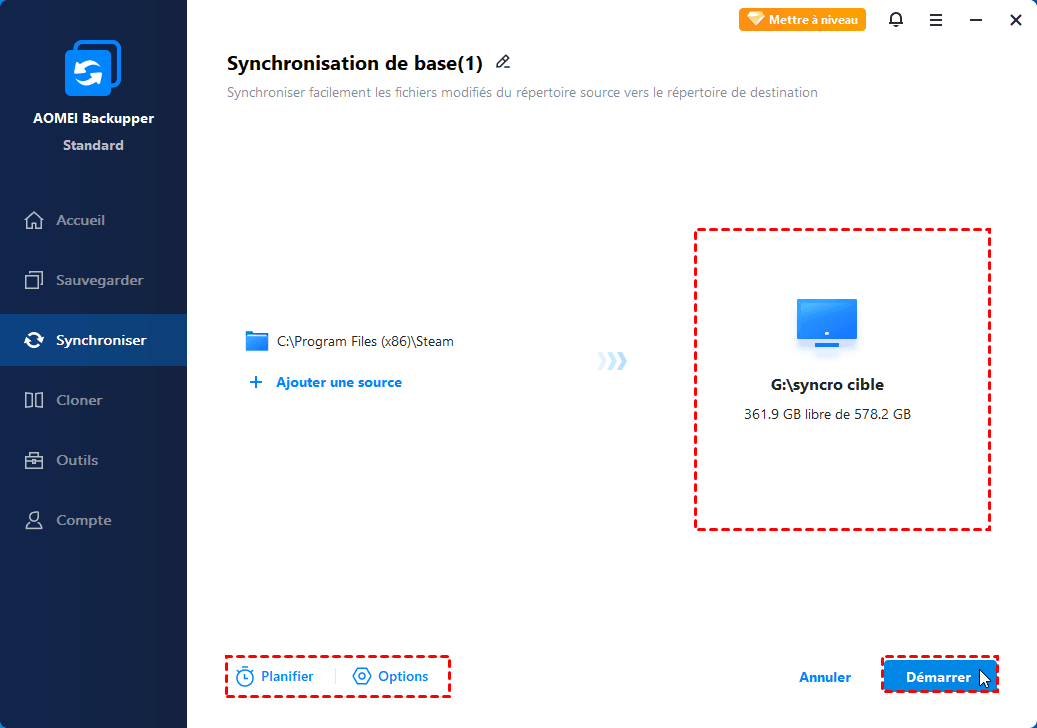
Pour les exécutions suivantes, gardez les dossiers source au même emplacement. Les fichiers ajoutés ou modifiés seront copiés lors du prochain lancement ; cette opération ne constitue pas un historique de versions.
Ce qu’il faut savoir avant de transférer d’autres données entre deux PC
Peut-on transférer les logiciels installés en copiant leurs dossiers ?
En général, non. De nombreux logiciels dépendent du registre Windows, de services et de fichiers placés ailleurs sur le disque. Réinstallez-les sur le nouveau PC, puis importez leurs données et paramètres avec les fonctions prévues par l’éditeur. Les applications portables peuvent constituer une exception.
Pourquoi Windows demande-t-il un mot de passe alors que j’utilise un code PIN ?
Le code PIN Windows Hello sert à ouvrir votre session sur l’appareil. Pour un partage réseau, Windows demande généralement les identifiants du compte autorisé sur le PC distant. Utilisez le mot de passe de ce compte plutôt que le code PIN.
Peut-on relier deux PC avec un simple câble USB pour copier les fichiers ?
Un câble USB ordinaire ne transforme pas un PC en disque externe accessible depuis l’autre. Il faut un câble de transfert spécifiquement conçu pour cet usage, généralement accompagné d’un logiciel compatible. Une clé USB ou un disque externe fonctionne autrement et reste une solution simple.
Choisir le transfert adapté à votre usage
Pour quelques fichiers, un support USB ou le partage de proximité peut suffire. Pour des dossiers régulièrement copiés sur un même réseau, un partage Windows associé à la Synchronisation de base d’AOMEI Backupper Standard permet de conserver une tâche prête à relancer.
Commencez avec un dossier limité, puis ajoutez les autres une fois la première copie terminée. Vous disposerez ainsi d’un transfert organisé, adapté aux fichiers que vous utilisez réellement.

 en tant que source préférée
sur Google