




Comment faire un transfert de données PC vers PC Windows 11 gratuit ?
Transférer ses données entre deux PC Windows 11 n’a rien de compliqué. Cet article vous montre des méthodes gratuites pour copier vos fichiers, utiliser les fonctions intégrées ou migrer entièrement votre système de manière simple, rapide et sans perte.

Par Aurore Mis à jour le 25/08/2026


Nouveau PC besoin de récupérer vos données ?
Changer d’ordinateur ou réinstaller Windows 11, c’est souvent excitant… jusqu’au moment où il faut récupérer ses fichiers. Photos, vidéos, documents, logiciels, tout doit suivre. Et là, beaucoup pensent qu’il faut forcément payer ou acheter du matériel.
Heureusement, il existe aujourd’hui plusieurs méthodes simples et gratuites pour faire un transfert de données PC vers PC Windows 11 sans prise de tête. Certaines sont déjà intégrées à Windows, d’autres reposent sur le réseau, et il y a aussi des solutions plus complètes si vous voulez tout migrer d’un coup. Voici les options les plus efficaces.
La méthode réseau : Le partage "à l'ancienne" (Sans logiciel)
Si vous voulez aller à l’essentiel, cette méthode est clairement la plus rapide à mettre en place. Elle permet de transférer des fichiers directement entre deux PC sans rien installer. Tout passe par votre réseau local, que ce soit en Wi-Fi ou via un câble Ethernet.
C’est idéal si vous avez surtout des dossiers à copier : photos, vidéos, documents, musique… En quelques minutes, vos fichiers deviennent accessibles depuis l’autre ordinateur. Et surtout, vous gardez le contrôle total sur ce que vous transférez.
1. Allez dans "Panneau de configuration > Centre Réseau et partage > Modifier les paramètres de partage avancés".
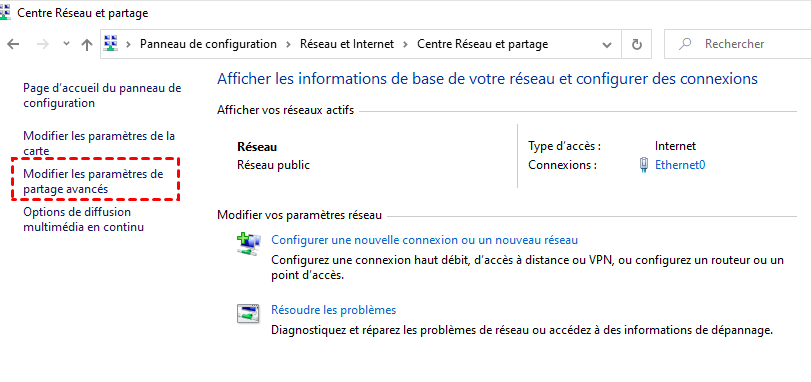
2. Puis activez la "Découverte réseau" et le "Partage de fichiers et d'imprimantes" pour que les deux PC puissent communiquer correctement.

3. Faites un clic droit sur le dossier à transférer, choisissez "Accorder l'accès à" puis "Des personnes spécifiques".
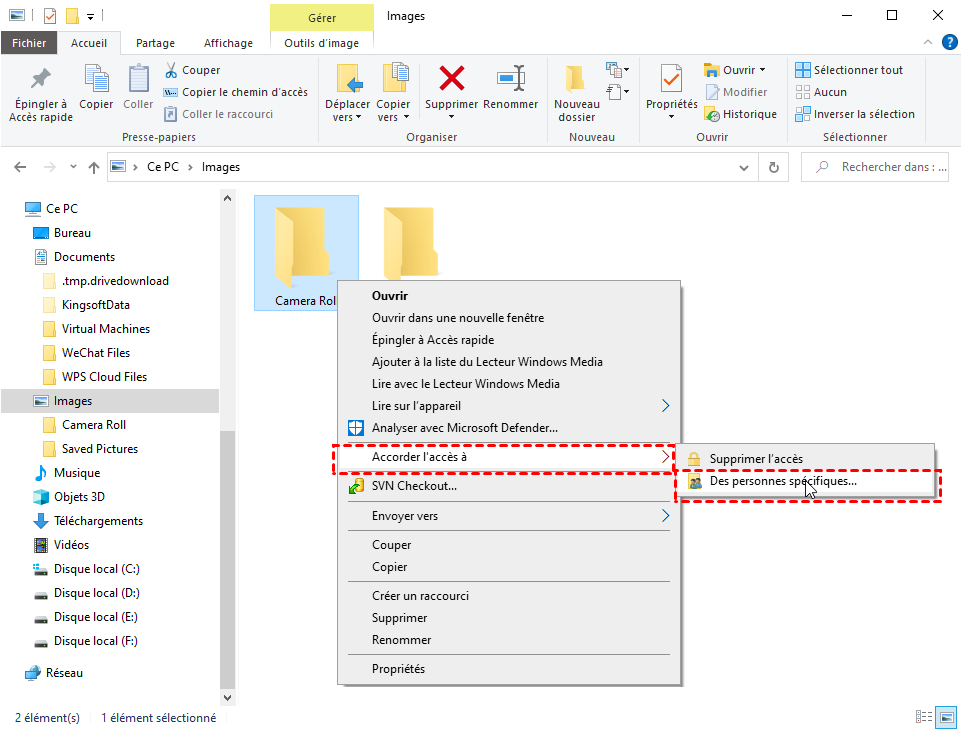
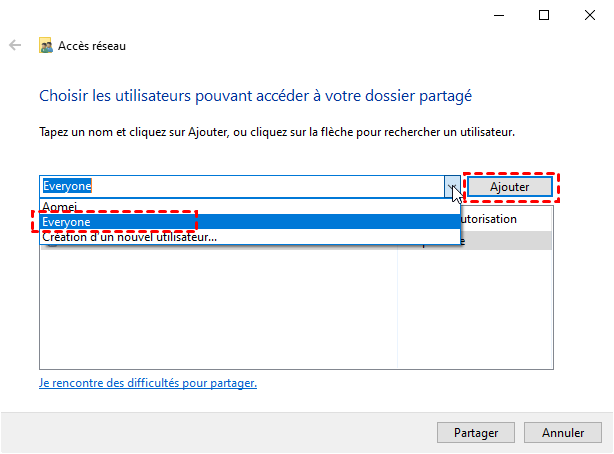
4. Ajoutez "Tout le monde" et définissez l’autorisation sur "Lecture/Écriture" pour permettre le transfert depuis l’autre ordinateur.
5. Sur le nouveau PC, ouvrez l’Explorateur de fichiers, cliquez sur "Réseau", attendez que l’ancien PC apparaisse puis accédez à ses dossiers et copiez les fichiers comme vous le feriez avec une clé USB.
Solution intégrée : La fonction "Migration" de Windows 11 (L'avenir)
Microsoft travaille sur une solution qui va simplifier encore plus le transfert de données PC vers PC Windows 11. L’idée est simple : rendre la migration accessible à tout le monde, même sans connaissances techniques.
Cette fonctionnalité, encore en cours de déploiement, permettra de transférer fichiers, paramètres et comptes utilisateurs en quelques clics. Plus besoin de chercher des solutions externes, tout sera intégré directement dans Windows.
1. Ouvrez les paramètres Windows, recherchez "Sauvegarde Windows" et vérifiez si la fonction de migration est disponible, notamment si vous utilisez une version Insider.
2. Sur l’ancien PC, générez un code de connexion depuis l’outil de migration afin de sécuriser le transfert et éviter toute connexion non autorisée.
3. Sur le nouveau PC, entrez le code affiché sur l’ancien appareil pour établir une connexion directe entre les deux machines via le réseau local.
4. Sélectionnez les fichiers, paramètres et comptes que vous souhaitez transférer, puis lancez le processus pour récupérer vos données automatiquement.
Solution efficace : Transférer toutes données sans perte d'un disque à l'autre
Si vous voulez éviter toute perte et surtout gagner du temps, le clonage est clairement la solution la plus complète. Ici, on ne copie pas seulement des fichiers, on duplique tout le disque. Une fois l'opération terminée, votre nouveau PC démarre exactement comme l’ancien, avec Windows, les logiciels et tous vos réglages.
Parmi les outils disponibles, AOMEI Cloner se démarque vraiment. Il est pensé pour les utilisateurs qui veulent une solution simple mais puissante. L’interface est claire, les options sont bien guidées, et surtout, il permet de cloner un disque sans erreur, même avec des volumes importants.

 AOMEI Cloner
- Interface simple et accessible : AOMEI Cloner propose une interface claire qui guide l’utilisateur étape par étape, ce qui permet même aux débutants de réaliser un clonage sans stress ni confusion grâce à des options bien organisées et faciles à comprendre.
- Clonage intelligent des données : Le logiciel copie uniquement les secteurs utilisés du disque, ce qui permet de transférer efficacement vers un SSD plus petit tout en accélérant le processus et en évitant de déplacer des fichiers inutiles.
- Compatibilité étendue : Il prend en charge les disques HDD, SSD, NVMe ainsi que les systèmes BIOS et UEFI, ce qui garantit un fonctionnement sans souci peu importe la configuration matérielle utilisée.
- Gain de temps énorme : En une seule opération, vous transférez l’intégralité de votre système Windows avec les logiciels et paramètres, ce qui évite toute réinstallation et vous fait gagner un temps considérable.
 100% Sécurisé
1. Installez AOMEI Cloner, puis ouvrez-le et cliquez sur « Clonage de disque » dans l’interface principale pour copier l’intégralité de votre ancien système.

2. Cliquez sur « Sélectionner le disque source », puis choisissez le disque de votre ancien PC en vérifiant qu’il contient bien toutes les données à transférer.

3. Cliquez ensuite sur « Sélectionner le disque de destination » et choisissez le disque cible, généralement un SSD.

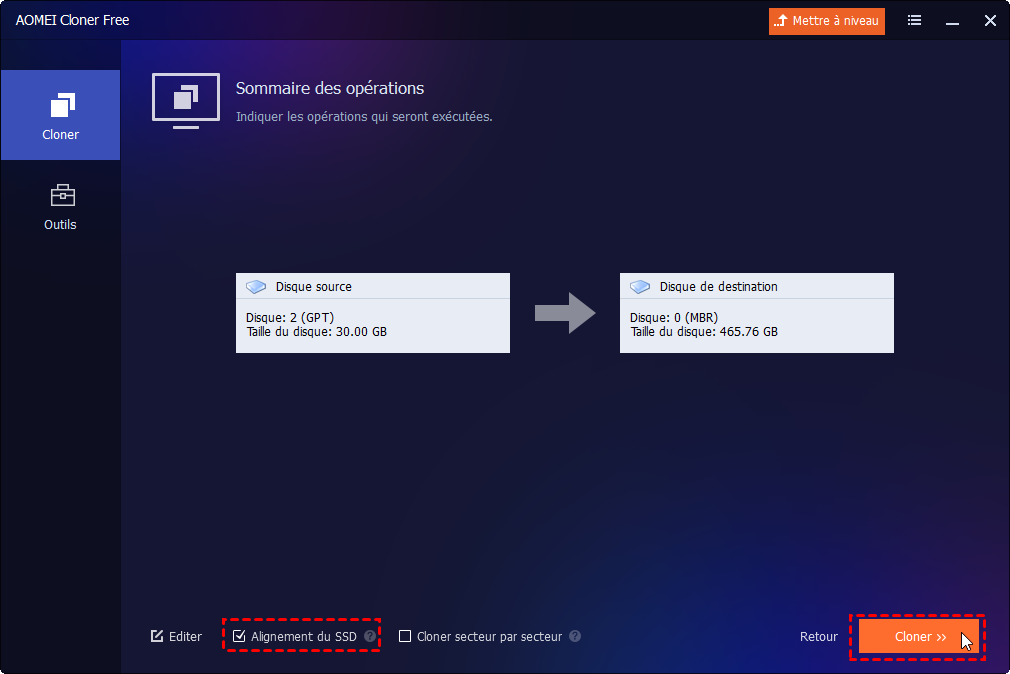
4. Activez les options utiles, comme Alignement du SSD pour optimiser les performances, et ajustez la taille des partitions en fonction du nouveau disque si nécessaire.
5. Cliquez sur « Démarrer le clonage ». Un avertissement vous indiquera que toutes les données du disque cible seront supprimées ; confirmez l’opération pour continuer. Laissez ensuite le processus se terminer tranquillement, car sa durée dépend de la quantité de données.
Questions fréquentes sur le transfert et le clonage de PC Windows 11
Comment copier disque dur ancien PC sur PC Windows 11 ?
Comment déplacer mes logiciels payants vers nouveau PC Windows ?
Comment cloner gratuitement mon ancien PC vers Windows 11 ?
Résumé
Pour un transfert de données PC vers PC Windows 11 gratuit, tout dépend de votre besoin. Le partage réseau est parfait pour déplacer quelques fichiers rapidement. La fonction de migration Windows sera bientôt la solution la plus simple pour tous.
Mais si vous voulez un transfert complet, rapide et sans perte, le clonage avec AOMEI Cloner reste la méthode la plus efficace. Vous récupérez votre environnement exactement comme avant, sans configuration supplémentaire.

 en tant que source préférée
sur Google
en tant que source préférée
sur Google