



Le double clic ne fonctionne plus sous Windows 11 ou 10, que faire ?
Un dossier reste fermé malgré deux clics ? Suivez les tests adaptés à votre situation, puis préparez une sauvegarde régulière pour pouvoir restaurer Windows en cas de panne.

Par Aurore Mise à jour le 11/11/2026


Quand le double clic ne fonctionne plus sous Windows
Quand le double clic ne fonctionne plus sous Windows 11 ou 10, le premier indice est l’étendue du problème. Si plusieurs applications ignorent le double clic, la vitesse configurée dans Windows ou le bouton de la souris peuvent être en cause. Si le problème touche seulement l’ouverture des dossiers, les options de l’Explorateur de fichiers sont à examiner en priorité.
Pour ouvrir un fichier ou un dossier sans double-cliquer, sélectionnez-le et appuyez sur Entrée.
Comment trouver la cause d’un double clic qui ne répond plus ?
Essayez d’ouvrir deux dossiers locaux, puis double-cliquez sur un mot dans un éditeur de texte. Ce deuxième essai permet de vérifier si une autre application reconnaît bien les deux clics. Si vous avez un pavé tactile ou une deuxième souris, répétez le test avec ce périphérique.
| Ce que vous observez | Piste à vérifier en premier |
|---|---|
| Le double clic échoue dans plusieurs applications, mais fonctionne avec une autre souris. | Vérifiez la connexion, l’alimentation et le bouton de la première souris. |
| Deux clics très rapprochés fonctionnent, alors que votre rythme habituel échoue. | Réduisez la vitesse du double clic dans les paramètres de la souris. |
| Un seul clic suffit déjà à ouvrir les dossiers. | Vérifiez le mode d’ouverture des éléments dans l’Explorateur. |
| Le double clic fonctionne ailleurs, mais plusieurs dossiers locaux restent fermés. | Vérifiez les options de l’Explorateur, puis relancez-le si la fenêtre se fige. |
| Seuls les fichiers d’un même type posent problème. | Essayez de les ouvrir depuis l’application correspondante et vérifiez l’application par défaut. |
Si un seul fichier résiste, essayez un autre fichier de même type. Un PDF isolé qui refuse de s’ouvrir mérite une vérification du document lui-même. Si tous les PDF sont concernés, le choix de l’application par défaut devient une piste plus probable.
Comment rétablir le double clic sous Windows ?
Régler la vitesse du double clic et écarter une panne de souris
Windows attend deux pressions suffisamment rapprochées pour les interpréter comme un double clic. Un réglage trop rapide peut donc transformer votre geste habituel en deux clics simples. Si le clic simple est lui aussi irrégulier, commencez par la connexion ou le bouton de la souris.
1. Si la souris utilise un câble ou un récepteur USB, rebranchez-le directement sur un autre port du PC. Pour un modèle sans fil, rechargez la batterie ou remplacez les piles si nécessaire.
2. Recherchez Paramètres de la souris dans le menu Démarrer. Ouvrez le résultat, puis accédez à Options de souris supplémentaires.
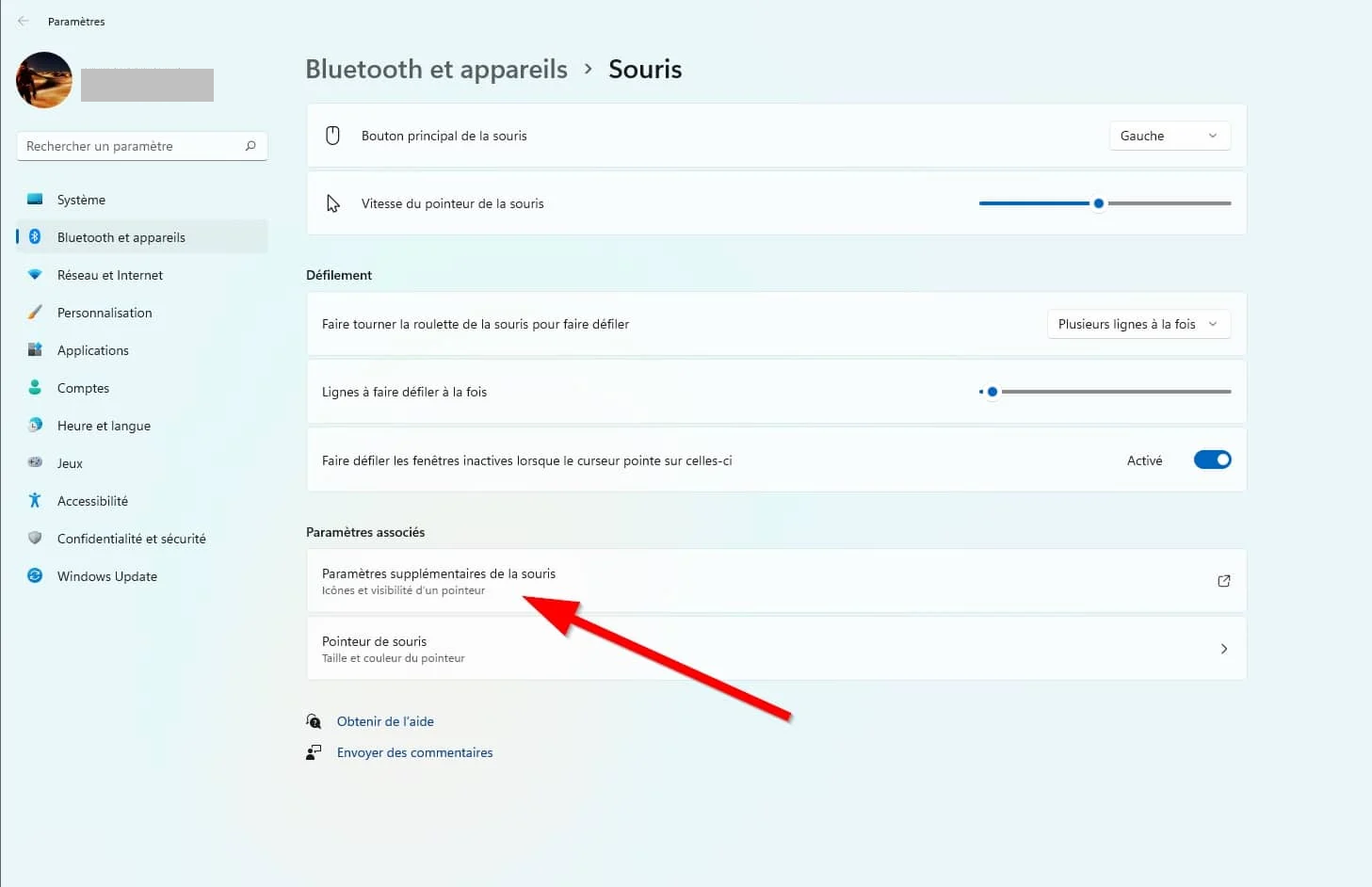
3. Dans l’onglet Boutons, déplacez légèrement le curseur Vitesse vers la gauche sous Vitesse du double-clic. Essayez le dossier de test, puis cliquez sur OK quand le réglage correspond à votre rythme.
4. Si la même souris rate encore des clics, essayez-la sur un autre ordinateur si vous en avez un à disposition. Si le défaut suit la souris, une réparation ou un remplacement devient plus pertinent qu’une intervention sur Windows.
Corriger un problème limité à l’Explorateur de fichiers
Si le double clic fonctionne dans un éditeur de texte, mais que les dossiers réagissent différemment, vérifiez leur mode d’ouverture. Si toute la fenêtre de l’Explorateur cesse de répondre, passez à son redémarrage une fois les transferts de fichiers terminés.
1. Appuyez sur Windows + E. Sous Windows 11, ouvrez Voir plus (les trois points), puis Options. Sous Windows 10, passez par Affichage, puis Options.
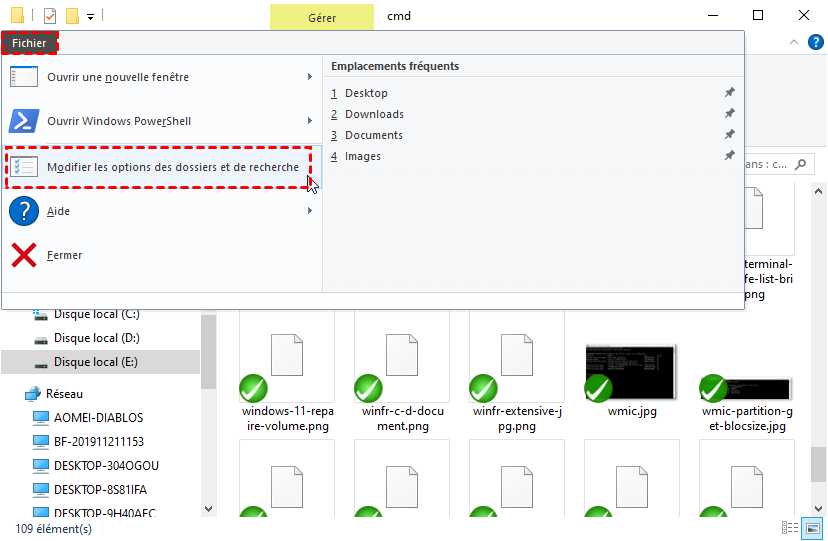
2. Dans l’onglet Général, sélectionnez Ouvrir les éléments par double-clic (sélection par simple clic), puis cliquez sur OK. Essayez d’ouvrir un dossier local.
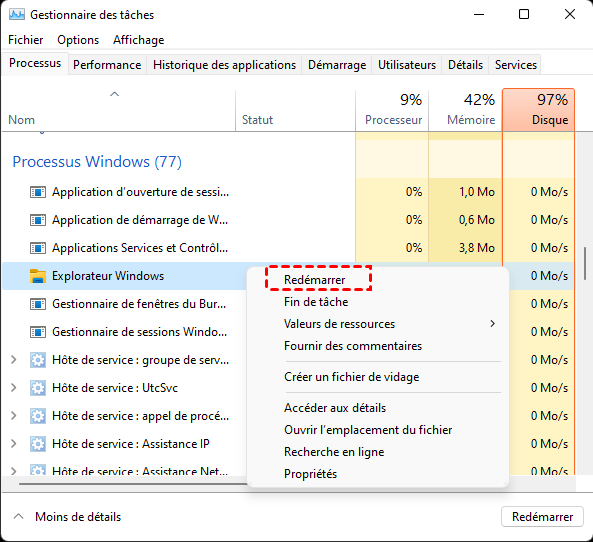
3. Si l’Explorateur reste bloqué, appuyez sur Ctrl + Maj + Échap pour ouvrir le Gestionnaire des tâches. Dans Processus, faites un clic droit sur Explorateur Windows, puis choisissez Redémarrer. La barre des tâches peut disparaître brièvement avant de revenir.
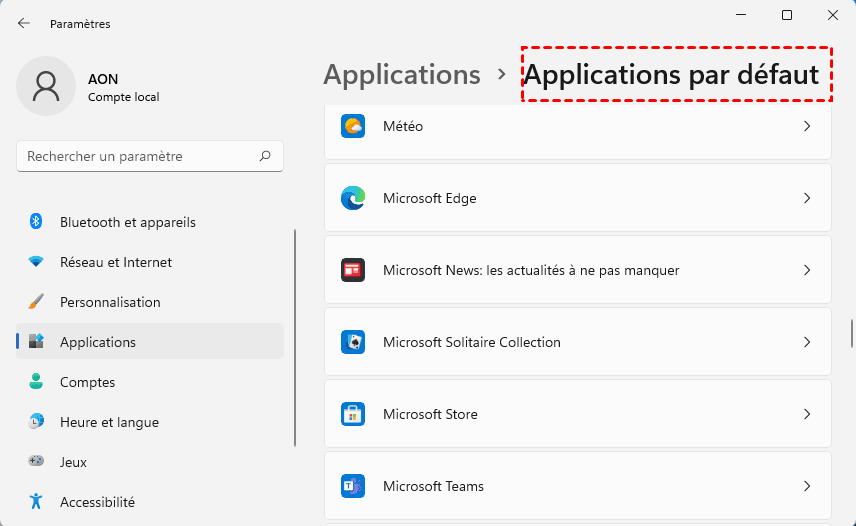
Si seuls les fichiers d’un même type sont concernés, ouvrez Paramètres → Applications → Applications par défaut, puis vérifiez l’association de l’extension concernée, par exemple .pdf. Si le fichier échoue également depuis l’application, relevez le message d’erreur. Il peut indiquer un problème de format ou d’accès au document.
Si le PC présente aussi des blocages répétés, profitez du retour à un fonctionnement stable pour créer une image système avec AOMEI Backupper Standard. Vous aurez ainsi une copie de Windows à restaurer si un incident ultérieur rend le système inutilisable.
Planifier une sauvegarde du système avec AOMEI Backupper Standard
Un double clic qui ne répond plus peut s’expliquer par un réglage de la souris ou un blocage de l’Explorateur. Si le problème s’accompagne de gels répétés de Windows, profitez du retour à un fonctionnement stable pour créer une image du système. En cas de panne logicielle ou de problème de démarrage, cette image vous permet de retrouver Windows, ses paramètres et les fichiers présents sur les partitions sauvegardées à la date de la copie.
AOMEI Backupper Standard est un logiciel gratuit de sauvegarde et de restauration pour Windows. Sa fonction de sauvegarde du système sélectionne automatiquement les partitions nécessaires au démarrage, ce qui vous évite de les repérer une par une. Vous pouvez enregistrer l’image sur un disque externe pour la garder accessible si le disque interne tombe en panne, puis planifier les prochaines sauvegardes pour disposer d’une copie récente sans relancer la tâche à la main.
Pour préparer votre première sauvegarde, voici ce que ces trois fonctions changent concrètement.
- La sélection automatique des partitions système inclut les partitions nécessaires au démarrage. Vous pouvez ainsi créer l’image sans devoir identifier vous-même la partition EFI ou la partition réservée au système.
- La planification quotidienne, hebdomadaire ou mensuelle permet d’adapter la fréquence aux changements sur votre PC. Une sauvegarde hebdomadaire est un point de départ si vous modifiez régulièrement vos logiciels ou vos réglages.
- L’enregistrement sur un disque externe permet de conserver l’image sur un autre support physique. Pour qu’une tâche planifiée s’exécute, le disque doit être connecté au moment prévu. Vous pouvez le débrancher une fois la copie terminée.
Pour créer votre première image système, branchez un disque externe disposant d’assez d’espace, puis téléchargez AOMEI Backupper Standard.
 AOMEI Backupper
Un logiciel de sauvegarde Windows gratuit et fiable pour protéger votre système, vos disques et vos fichiers grâce à des fonctionnalités de sauvegarde, de restauration et de clonage.
1. Installez et ouvrez le logiciel. Dans la barre latérale, cliquez sur Sauvegarder, puis sur Sauvegarde de système.

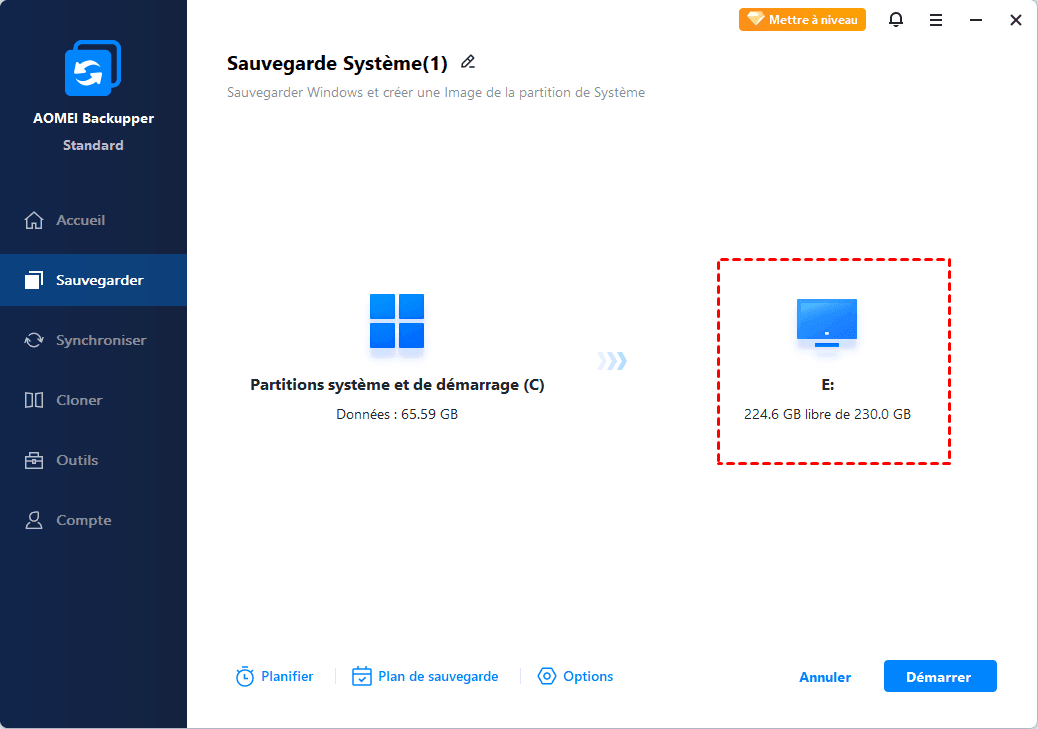
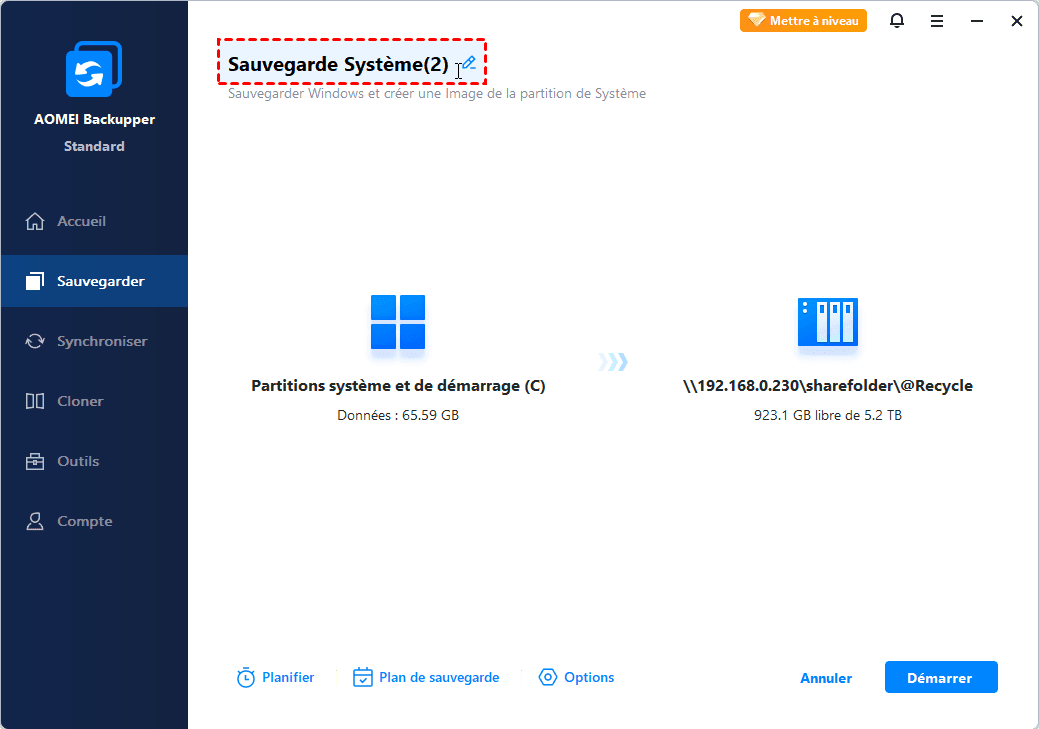
2. Repérez les partitions sélectionnées automatiquement et choisissez votre disque externe comme destination. Vous pouvez renseigner le champ Nom de tâche pour reconnaître cette image plus facilement.
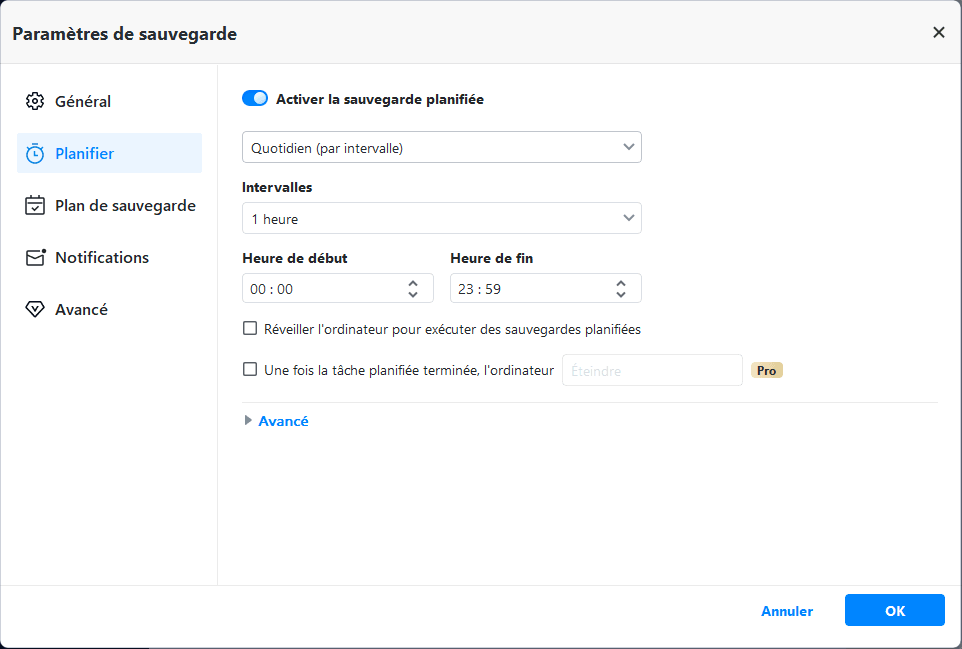
3. Ouvrez Planification et choisissez une fréquence ainsi qu’un horaire où le PC sera allumé et le disque externe accessible.
4. Cliquez sur Démarrer pour lancer la sauvegarde. Avant de retirer le disque, attendez que l’opération soit terminée.

Si vos photos, projets ou documents se trouvent sur une partition de données distincte, ajoutez une sauvegarde de ces fichiers.
Pensez aussi à copier vos documents récents avant de restaurer une ancienne image système, car la restauration ramène les partitions concernées à leur état à la date de la sauvegarde.
Sur un PC professionnel, utilisez uniquement les supports autorisés par votre organisation.
Trois situations qui compliquent le diagnostic du double clic
Pourquoi ma souris fait-elle un double clic quand je ne clique qu’une fois ?
Si un seul clic ouvre les dossiers, vérifiez d’abord le mode d’ouverture de l’Explorateur. Si une seule pression déclenche deux actions dans plusieurs applications, testez la souris sur un autre PC. Si le comportement s’y reproduit, le bouton peut être défectueux.
Que faire si le double tapotement échoue uniquement sur le pavé tactile ?
Recherchez Paramètres du pavé tactile dans Démarrer et vérifiez les options de tapotement. Essayez ensuite le bouton physique du pavé, si votre modèle en possède un. S’il fonctionne, concentrez vos recherches sur les réglages du geste et sur le pilote fourni par le fabricant du PC.
Puis-je créer une image système si le double clic est toujours en panne ?
Oui, si Windows reste stable et que vous pouvez ouvrir le logiciel. Lancez-le depuis Démarrer avec la touche Entrée. Les boutons de l’assistant s’utilisent au clic simple. Si le PC se fige aussi pendant les copies, mettez d’abord vos documents prioritaires à l’abri.
Retrouver le double clic et préparer la prochaine panne
Si une autre souris fonctionne sur le même PC, poursuivez les vérifications du côté du périphérique. Si le problème se limite aux dossiers, commencez par les options de l’Explorateur. Une fois Windows stable, programmez votre prochaine sauvegarde système et prévoyez une copie distincte des fichiers que vous modifiez le plus souvent.

 en tant que source préférée
sur Google