




Combien de temps dure une restauration système Windows 10 ? Délais et conseils
Votre PC reste sur l’écran de restauration ? Faites la différence entre attente et échec, choisissez les bons réflexes et découvrez une autre méthode pour sauvegarder puis restaurer Windows 10.

Par Aurore Mise à jour le 31/08/2026


Windows 10 affiche une restauration en cours : faut-il patienter ?
Vous avez lancé une restauration après un problème de pilote ou l’installation d’un logiciel. Depuis, Windows affiche le même message et votre ordinateur reste indisponible. Les minutes passent, sans indication claire du temps restant.
Il est alors naturel de se demander combien de temps dure une restauration système Windows 10. D’autant que l’animation à l’écran ne permet pas toujours de savoir si l’opération avance réellement.
Combien de temps dure une restauration système Windows 10 ?
Prévoyez environ une heure de disponibilité, avec une marge supplémentaire. C’est un repère d’organisation, pas une durée garantie : une restauration peut se terminer plus tôt ou dépasser deux heures. Les réponses du support communautaire Microsoft soulignent notamment l’influence de la configuration du PC et du travail à effectuer.
Microsoft indique également 30 minutes à 2 heures pour la récupération de Windows en général, selon la méthode. Cette fourchette ne constitue donc pas une mesure spécifique à la restauration depuis un point de restauration.
Avant de comparer les délais, vérifiez quelle opération vous avez lancée :
| Opération | Ce qu’elle fait | Comment interpréter sa durée |
|---|---|---|
| Restauration depuis un point de restauration | Rétablit des fichiers et paramètres système, sans modifier les fichiers personnels | Dépend notamment des modifications à annuler et de la configuration |
| Restauration d’une image système | Réapplique le contenu des partitions sauvegardées | Dépend du volume à restaurer et des performances du stockage |
| Réinitialisation du PC | Réinstalle Windows, avec des options de conservation des fichiers | Ne doit pas être comparée directement à l’application d’un point de restauration |
Pour savoir combien de temps prévoir pour une restauration système Windows 10, ne vous fiez donc pas à un témoignage parlant simplement de « récupération ». Il peut décrire une opération différente.
Que faire si la restauration semble ne plus avancer ?
Un écran inchangé ne suffit pas à confirmer un blocage. À l’inverse, laisser tourner indéfiniment une opération qui affiche une erreur ne résout pas cette erreur. Le bon réflexe consiste à distinguer ce que vous observez avant de choisir une intervention.
Pendant la restauration : les vérifications sans interruption
Pendant que Windows restaure ses fichiers, évitez de multiplier les manipulations. Vous ne pouvez pas lancer normalement un diagnostic depuis le bureau lorsque l’ordinateur est occupé par cette opération.
1. Maintenez une alimentation stable. Branchez le portable au secteur et laissez son capot ouvert.
2. Notez le message exact et l’heure de lancement. Un changement de phase est une information plus utile qu’une impression de lenteur.
3. Observez les signes d’activité disponibles. Un voyant de disque peut fournir un indice, mais ni son clignotement ni son absence ne prouvent, seuls, le succès ou le blocage.
4. Ne forcez pas l’arrêt uniquement parce qu’une heure s’est écoulée. Une interruption pendant les écritures peut compliquer le redémarrage.
Après plusieurs heures sans évolution, relevez le message affiché et demandez une aide adaptée au modèle du PC. Si un arrêt forcé devient nécessaire, considérez-le comme un dernier recours comportant un risque, pas comme une étape automatique après un délai fixe.
Le support communautaire Microsoft évoque lui aussi des restaurations dépassant deux heures et conseille d’examiner l’activité de la machine. Ces indications restent des pistes de diagnostic, pas un chronomètre universel.
Après un échec : les options de récupération Windows
Si Windows signale que la restauration a échoué, l’environnement de récupération Windows, ou WinRE, permet d’essayer un autre point disponible sans passer immédiatement à une réinitialisation. Cette méthode convient lorsque vous disposez d’un point antérieur au problème.
Si le bureau reste accessible, copiez d’abord vos fichiers importants sur un autre support. Préparez aussi votre clé de récupération BitLocker si le PC est chiffré.
1. Depuis l’écran de connexion ou le menu Démarrer, maintenez Maj en sélectionnant Redémarrer pour accéder aux options de récupération.
2. Ouvrez Dépannage, puis Options avancées et Restauration du système.
3. Sélectionnez un point antérieur au dysfonctionnement. Utilisez Rechercher les programmes affectés pour examiner les conséquences.
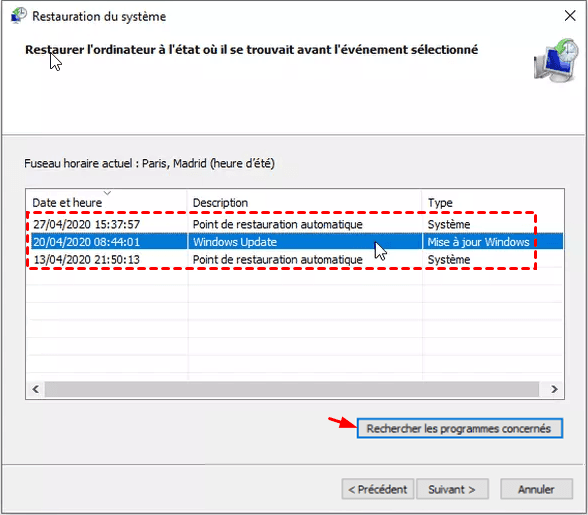
4. Cliquez sur Suivant, puis Terminer, et suivez les confirmations affichées.
5. Après la restauration, redémarrez et vérifiez si le problème initial est résolu.
Ce parcours reprend la procédure de restauration Microsoft. Si aucun point n’est disponible, il faudra choisir une autre option ; relancer le même assistant ne créera pas de point rétroactivement.
AOMEI Backupper Standard : une alternative pour sauvegarder et restaurer Windows 10
Les points de restauration ne sont pas la seule façon de revenir à un état antérieur. AOMEI Backupper Standard est un logiciel gratuit de sauvegarde pour les particuliers, qui permet de créer une image système puis de la restaurer en cas de problème.
Cette alternative est pertinente si vous souhaitez conserver votre environnement Windows dans une sauvegarde distincte. Elle ne récupère toutefois pas un état passé qui n’a jamais été sauvegardé.
Trois possibilités répondent particulièrement à ce besoin :
- Sauvegarder les partitions nécessaires à Windows : le logiciel sélectionne automatiquement les partitions liées au système. Vous préparez ainsi une image comprenant Windows et les données de ces partitions, sans devoir identifier manuellement chaque partition de démarrage.
- Planifier les sauvegardes : une exécution quotidienne, hebdomadaire ou mensuelle limite les oublis. Le support de destination doit être accessible au moment prévu.
- Préparer un support de secours : un média WinPE permet d’accéder à la restauration lorsque Windows ne démarre plus. Il faut également disposer de l’image sauvegardée : la clé de secours ne la remplace pas.
Pour mettre en place cette solution, téléchargez AOMEI Backupper Standard, puis préparez votre première sauvegarde lorsque Windows fonctionne correctement.
 AOMEI Backupper
Un logiciel de sauvegarde Windows gratuit et fiable pour protéger votre système, vos disques et vos fichiers grâce à des fonctionnalités de sauvegarde, de restauration et de clonage.
Sauvegarder Windows 10 en créant une image système
Choisissez de préférence un disque externe disposant d’assez d’espace. Conserver l’unique sauvegarde sur le disque système laisse cette copie exposée à une panne du même disque.
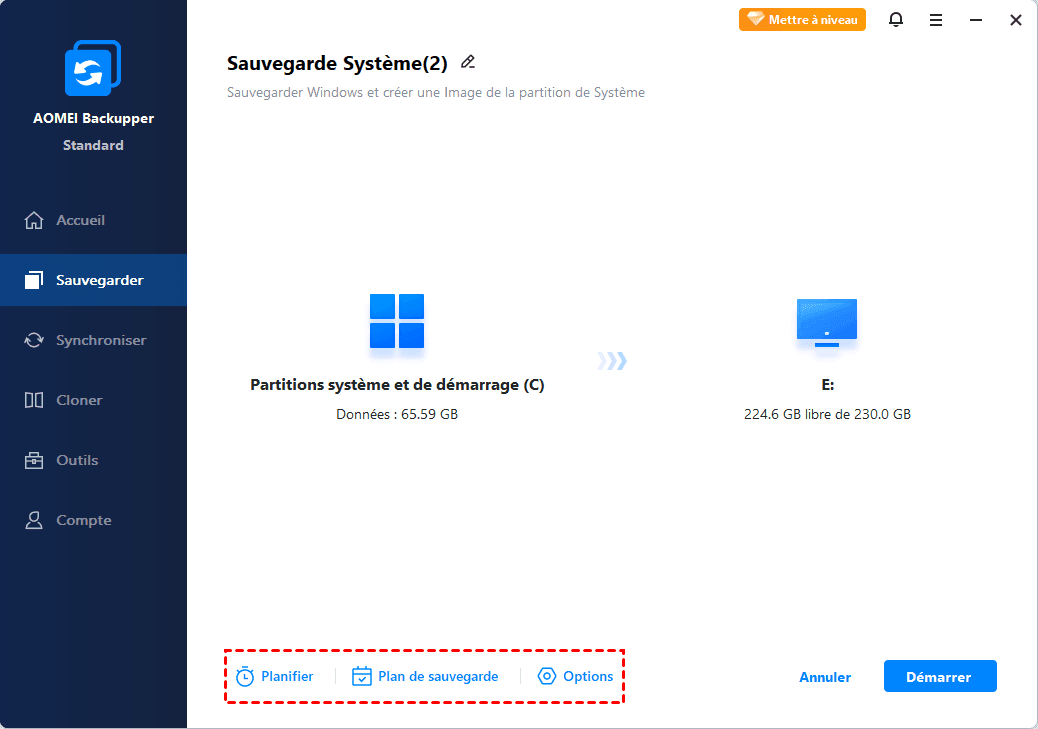
1. Installez et ouvrez AOMEI Backupper Standard. Dans la colonne de gauche, cliquez sur Sauvegarder, puis sur Sauvegarde de système.
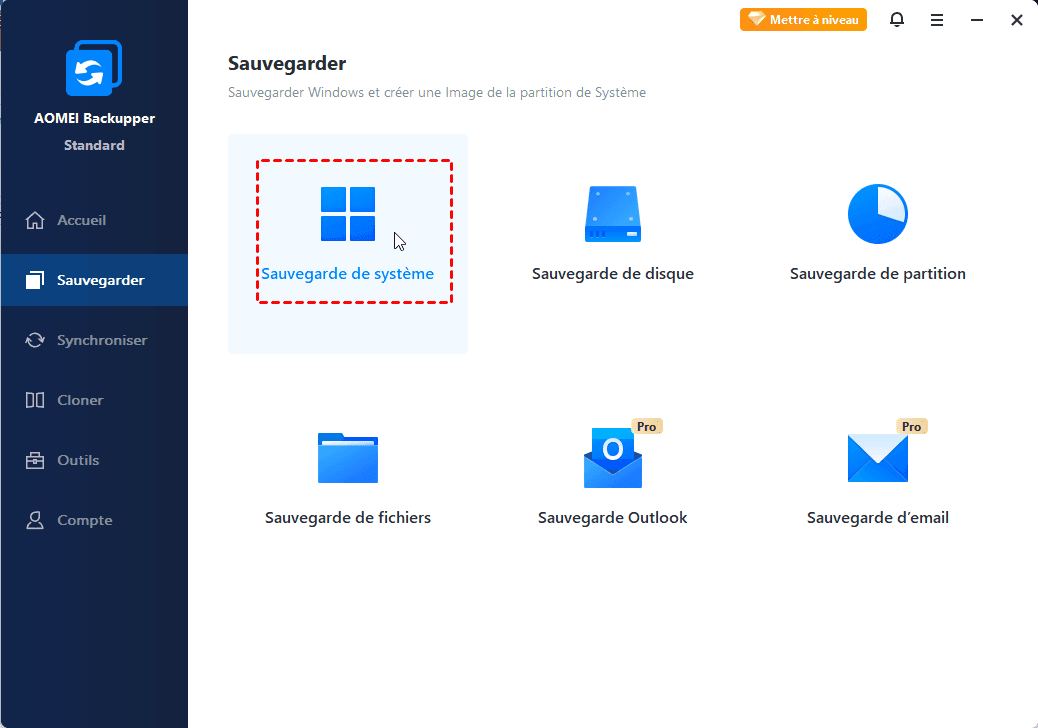
2. Donnez un nom identifiable à la tâche. Les partitions nécessaires sont sélectionnées automatiquement.
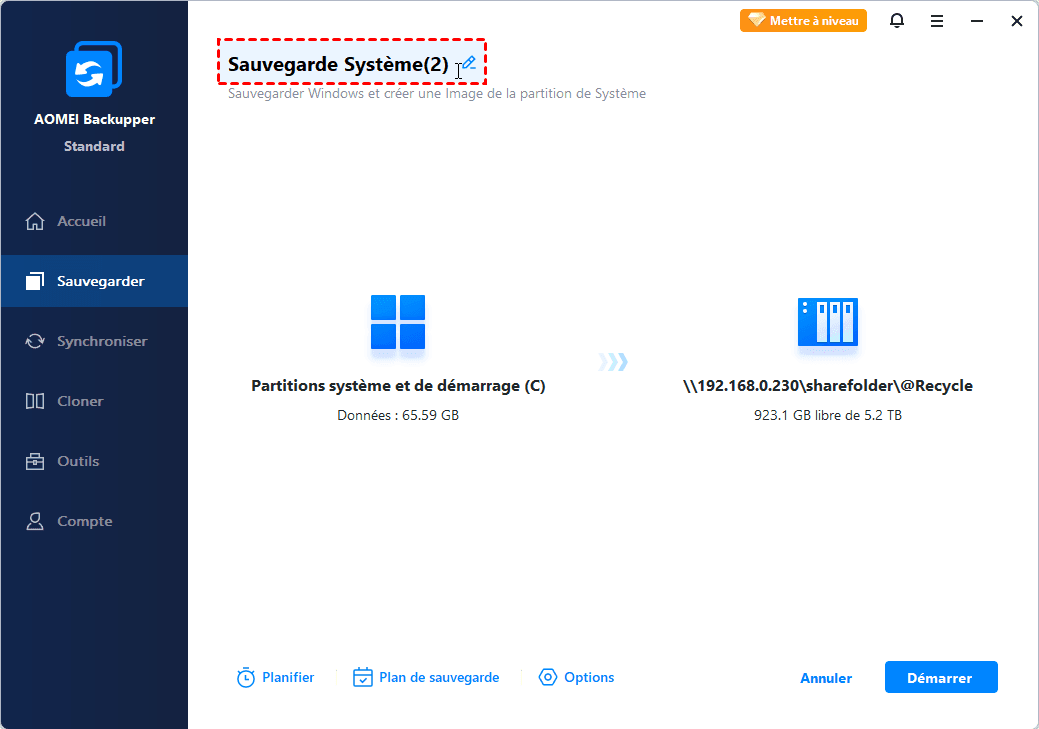
3. Choisissez le dossier de destination sur votre disque externe.
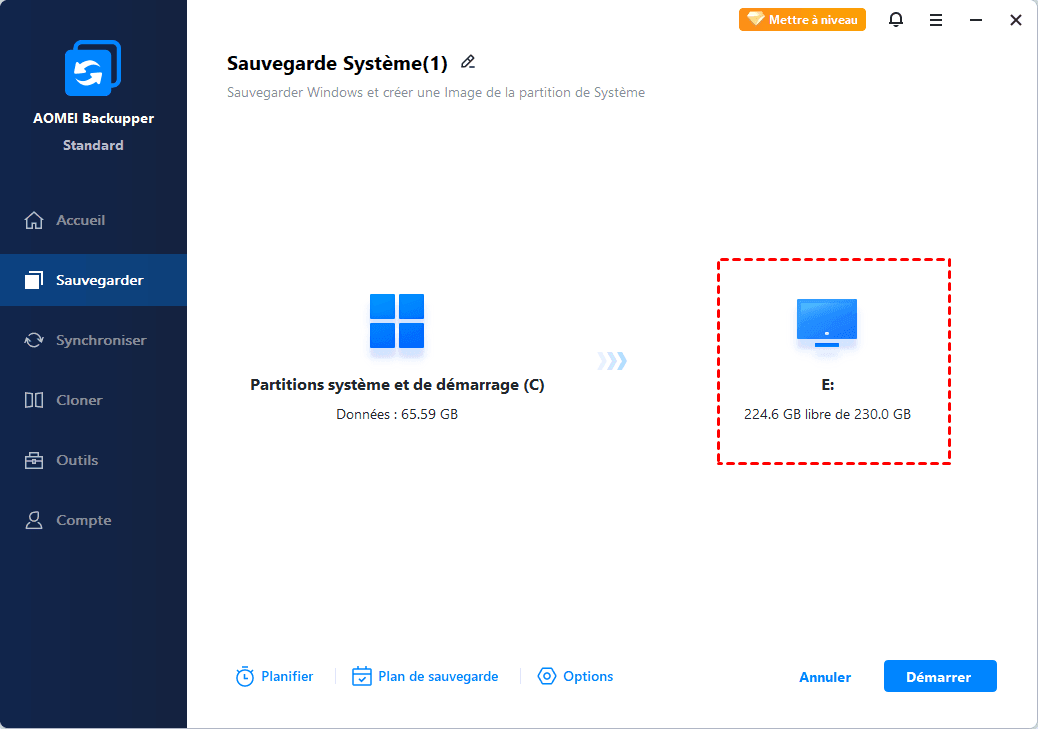
4. Si nécessaire, ouvrez Planification et définissez une fréquence quotidienne, hebdomadaire ou mensuelle.
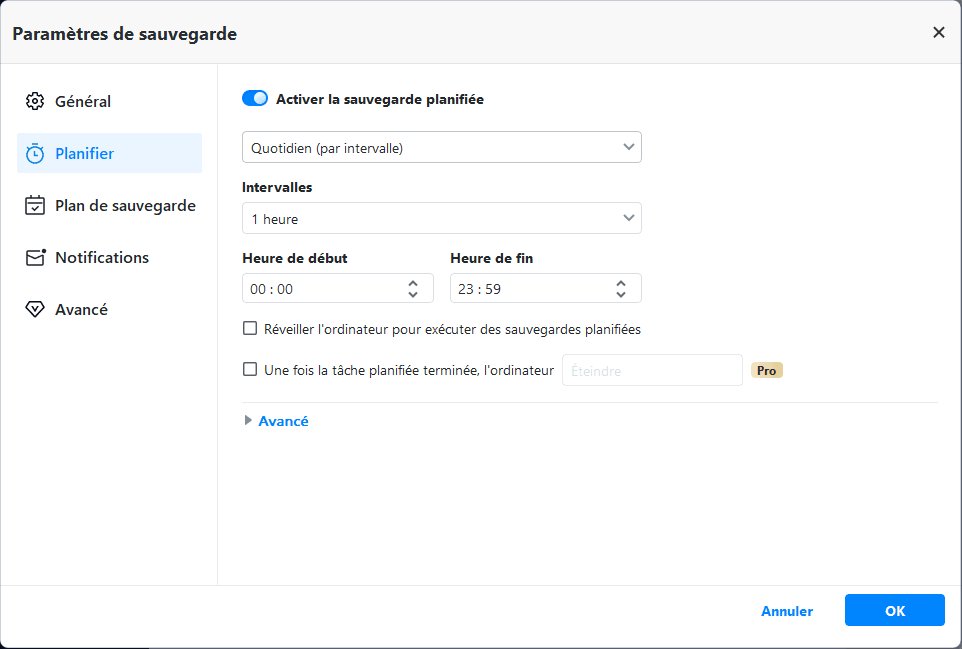
5. Cliquez sur Démarrer, puis attendez la confirmation de fin et vérifiez que la tâche ne signale aucune erreur.
Préparez ensuite un support de démarrage WinPE et vérifiez qu’il permet d’accéder à votre disque de sauvegarde. Rangez ce dernier en lieu sûr : une image système peut contenir des informations personnelles.
Restaurer Windows 10 à partir de cette sauvegarde
La procédure suivante concerne une image de ce PC créée avec AOMEI Backupper. Les points de restauration Windows ne sont pas utilisables à sa place. Si Windows ne démarre plus, lancez le logiciel depuis le support WinPE.
la restauration remplace le contenu des partitions cibles. Copiez ailleurs les fichiers récents à conserver avant de commencer.
1. Ouvrez Restaurer depuis l'interface principale du logiciel.
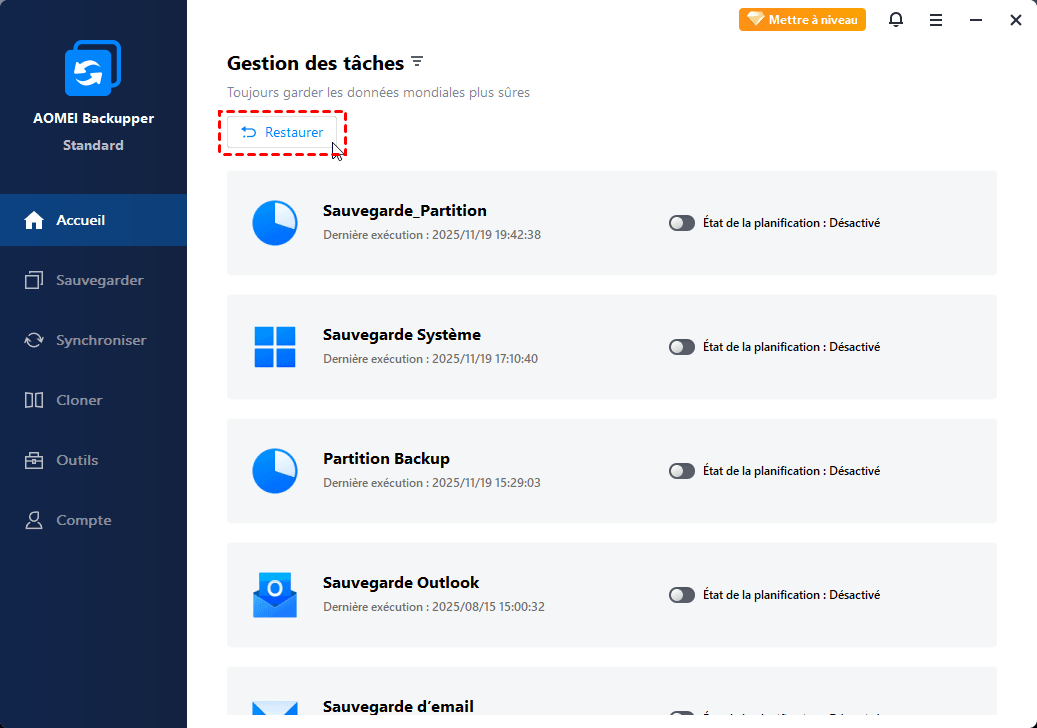
2. Choisissez votre tâche de sauvegarde système et cliquez sur Suivant.
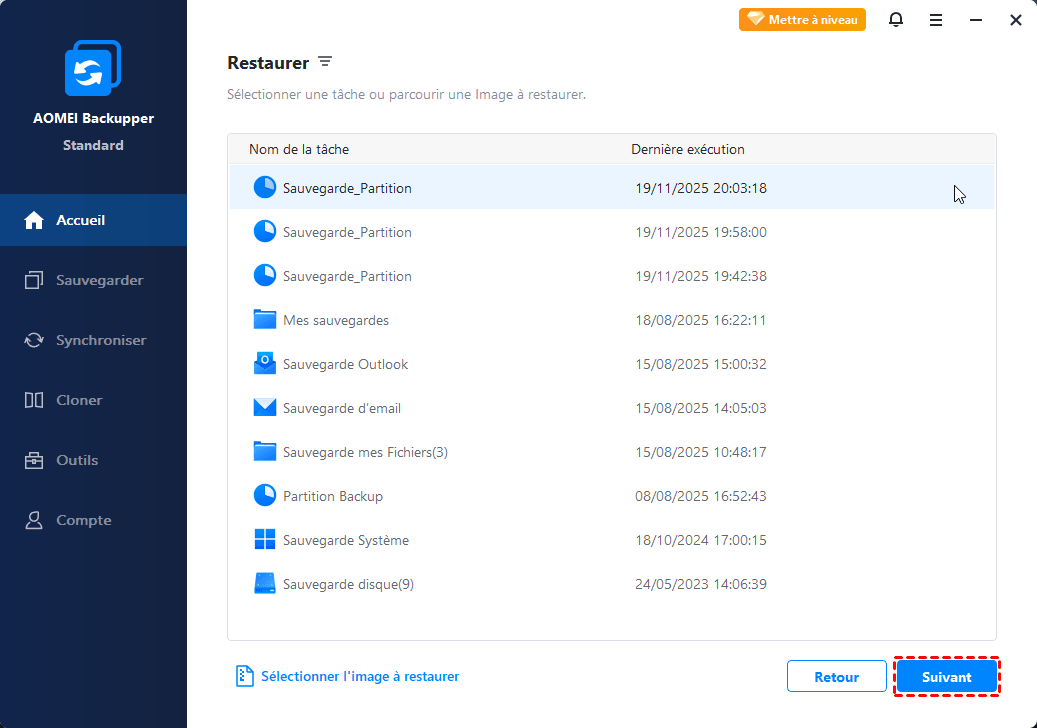
3. Sélectionnez une version correspondant à un état fonctionnel, puis cliquez sur Suivant.
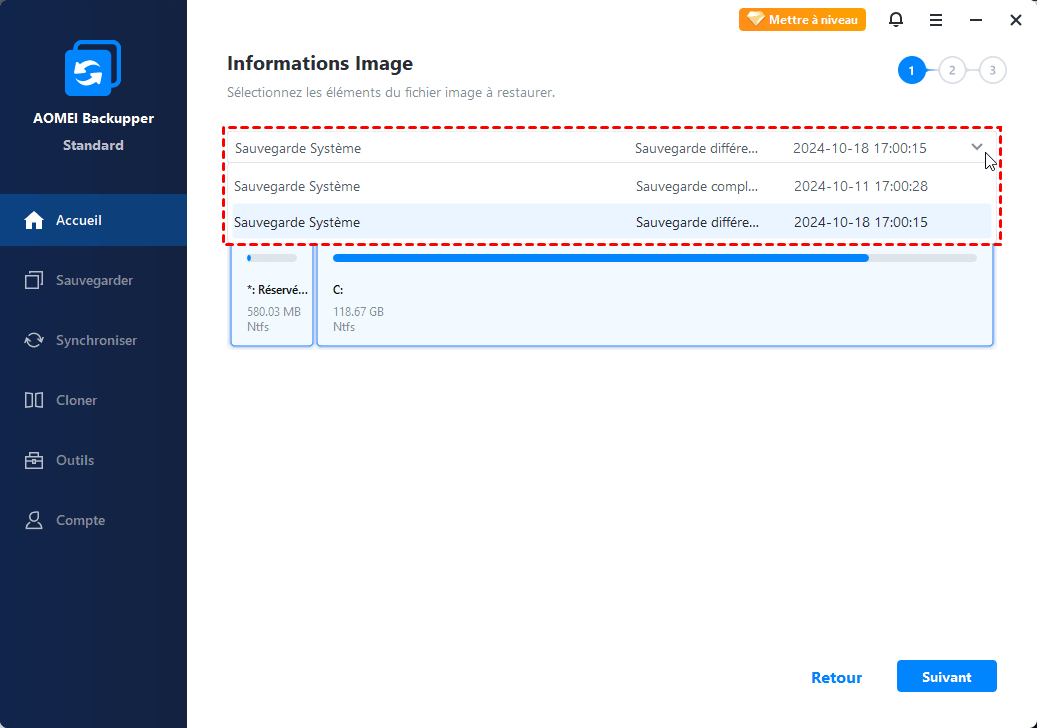
4. Pour retrouver le système sur ses partitions inchangées, conservez Restaurer sur l’emplacement d’origine.
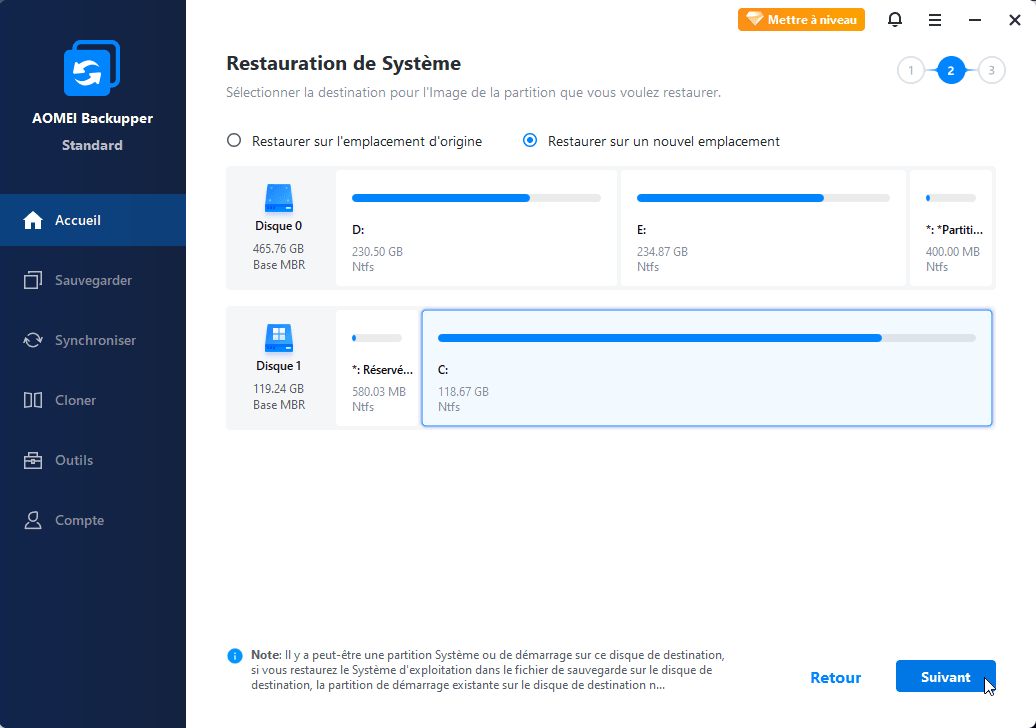
5. Vérifiez le récapitulatif, cliquez sur Démarrer et acceptez le redémarrage demandé, le cas échéant.
6. À la fin, cliquez sur Terminer. Vérifiez ensuite le démarrage de Windows et vos applications.
L’intérêt de cette alternative est de disposer d’un état sauvegardé réutilisable, pas d’obtenir une restauration systématiquement plus rapide.
Durée de restauration Windows 10 : les précisions utiles avant de vous lancer
Combien de temps prévoir pour point de restauration Windows 10 ?
S’il s’agit d’appliquer un point existant, réservez environ une heure, sans programmer une tâche urgente juste après. Créer un point et restaurer le PC depuis ce point sont deux opérations différentes : leur durée ne se compare pas directement.
Estimation temps restauration système Windows 10 pour dépannage rapide ?
Une heure constitue un repère de planification, pas une promesse de remise en service. Ajoutez du temps pour le redémarrage et le contrôle du problème initial. Si vous devez utiliser immédiatement votre ordinateur, une restauration n’offre pas de délai garanti.
Pourquoi restauration système Windows 10 est très longue ?
La configuration de l’ordinateur et la quantité de modifications à traiter peuvent prolonger l’opération. Une lenteur inhabituelle peut aussi nécessiter un diagnostic du stockage ou du système. Le temps écoulé, seul, ne permet pas d’identifier la cause ni de confirmer un blocage.
Retrouver Windows, puis préparer la prochaine récupération
Pour une restauration système Windows 10, prévoyez du temps et surveillez les messages plutôt qu’une limite arbitraire. En cas d’échec, protégez vos fichiers avant d’essayer une autre méthode.
Une fois le PC opérationnel, créez une image avec AOMEI Backupper Standard et préparez votre support de secours. Vous disposerez ainsi d’une solution alternative de sauvegarde et de restauration pour une prochaine panne.

 en tant que source préférée
sur Google
en tant que source préférée
sur Google