



Comment déplacer un dossier sur le bureau sous Windows 11 et 10
Retrouvez vos dossiers plus facilement sous Windows 10 et 11. Choisissez entre déplacement, raccourci et copie synchronisée selon votre besoin, puis suivez les étapes correspondantes.

Par Aurore Mise à jour le 03/11/2026


Un dossier sur le bureau pour retrouver vos fichiers plus vite
Un dossier de travail enfoui dans plusieurs sous-dossiers devient vite pénible à retrouver. Vous souhaitez savoir comment déplacer un dossier sur le bureau pour ouvrir vos documents sans parcourir chaque fois l’Explorateur de fichiers ?
Tout dépend du résultat recherché : changer réellement son emplacement, disposer d’un accès direct ou conserver une seconde copie. Ces trois possibilités facilitent l’organisation des fichiers sous Windows, mais elles n’ont pas les mêmes conséquences sur les originaux.
Comment déplacer un dossier sur le bureau avec Windows
Pour déplacer réellement un dossier, utilisez Couper puis Coller dans le dossier Bureau. Le dossier quitte son emplacement initial et apparaît sur le bureau avec son contenu.
Avant de commencer, choisissez l’action qui correspond à votre besoin :
| Votre objectif | Méthode adaptée | Résultat |
|---|---|---|
| Changer l’emplacement du dossier | Couper et coller | Le dossier est transféré sur le bureau |
| Ouvrir rapidement le dossier | Créer un raccourci | L’original reste à sa place |
| Conserver une autre copie actualisée | Synchronisation de base | Une copie est mise à jour depuis la source |
La troisième possibilité devient utile lorsque vous recopiez régulièrement les mêmes documents. AOMEI Backupper Standard peut alors automatiser les mises à jour de la copie, selon une planification.
Déplacer le dossier avec Couper et Coller
Cette méthode convient aux dossiers personnels, comme un dossier de photos ou de documents. Elle permet de choisir précisément la destination, sans dépendre du comportement du glisser-déposer.
Évitez de déplacer ainsi des dossiers système ou ceux d’un logiciel installé : certaines applications dépendent de leur emplacement.
1. Ouvrez l’Explorateur de fichiers avec Windows + E, puis recherchez le dossier à déplacer.
2. Faites un clic droit sur ce dossier et choisissez Couper. Vous pouvez également le sélectionner, puis appuyer sur Ctrl + X.
3. Ouvrez Bureau dans le volet de navigation de l’Explorateur.
4. Faites un clic droit dans une zone vide, puis choisissez Coller, ou appuyez sur Ctrl + V.
5. Attendez la fin du transfert, puis ouvrez le dossier sur le bureau pour confirmer que son contenu est accessible.
Utiliser le glisser-déposer en choisissant la bonne action
Le glisser-déposer est pratique lorsque vous voyez à la fois le dossier source et le bureau. Toutefois, un glissement avec le bouton gauche peut déplacer ou copier selon les emplacements concernés.
Pour choisir explicitement le déplacement, utilisez le bouton droit :
1. Ouvrez l’emplacement du dossier et réduisez la fenêtre afin de laisser une partie du bureau visible.
2. Maintenez le bouton droit de la souris sur le dossier, puis faites-le glisser vers une zone vide du bureau.
3. Relâchez le bouton et choisissez Déplacer ici dans le menu proposé.
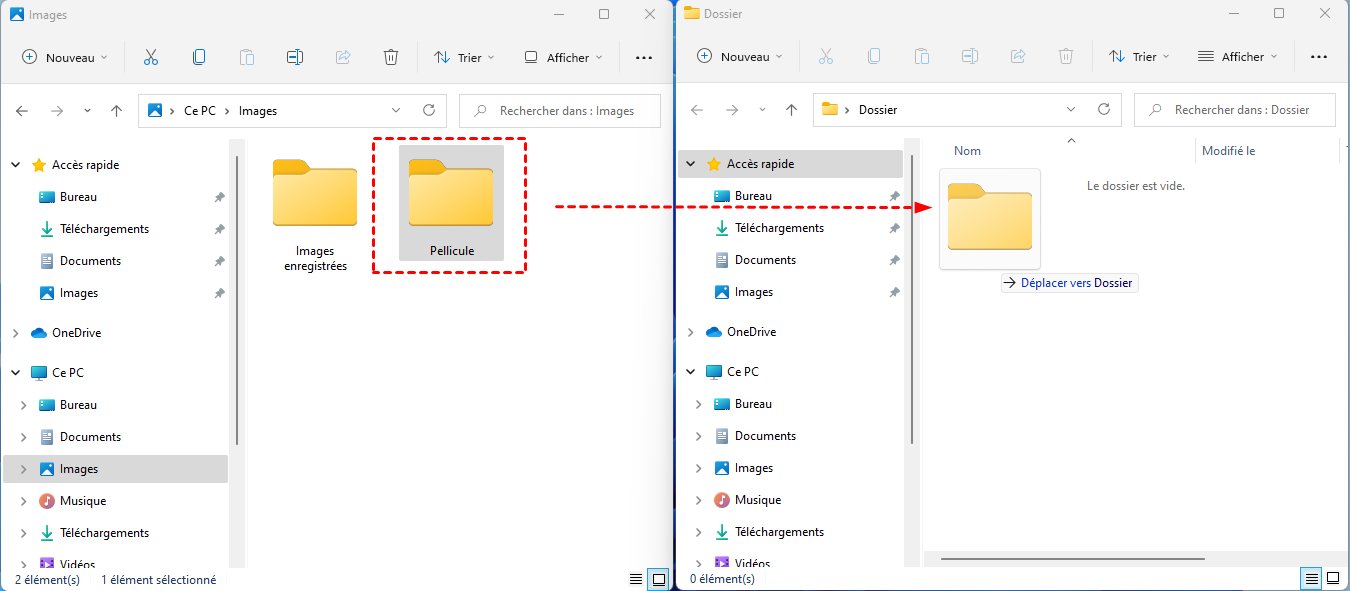
4. Attendez la fin de l’opération, puis ouvrez le dossier transféré.
Un dossier volumineux provenant d’un autre disque peut demander du temps. Gardez le support source connecté pendant toute l’opération.
Créer un raccourci sur le bureau pour accéder au dossier sans le déplacer
Si votre objectif est simplement d’ouvrir un dossier plus rapidement, le raccourci est souvent suffisant. Il crée une petite icône qui pointe vers le dossier d’origine : un double-clic ouvre directement celui-ci.
Cette solution est efficace parce qu’elle raccourcit le chemin d’accès sans dupliquer les fichiers. Un dossier de plusieurs gigaoctets peut rester sur son disque habituel ; seul le raccourci est ajouté au bureau.
Prenons un dossier conservé dans D:\Documents\Projet maison. Vous pouvez l’ouvrir depuis le bureau tout en maintenant son classement sur D. Les modifications effectuées à travers le raccourci concernent directement les fichiers originaux : il n’existe aucune seconde version à actualiser.
Ajouter le raccourci en quelques clics
La commande d’envoi vers le bureau permet de créer ce lien sans déplacer son contenu. Sous Windows 11, elle peut se trouver dans le menu contextuel classique.
1. Ouvrez l’Explorateur de fichiers et recherchez le dossier concerné.
2. Faites un clic droit dessus. Sous Windows 11, cliquez sur Afficher plus d’options si nécessaire.
3. Choisissez Envoyer vers, puis Bureau (créer un raccourci).
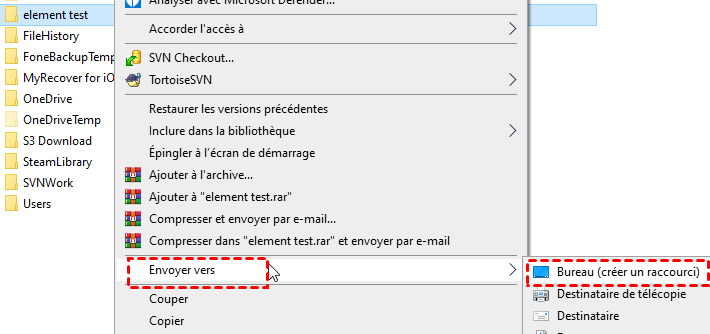
4. Revenez sur le bureau et double-cliquez sur la nouvelle icône pour ouvrir le dossier.
Le raccourci présente trois avantages concrets :
- Il évite de parcourir plusieurs niveaux de dossiers pour accéder aux documents courants.
- Il conserve l’organisation existante, notamment lorsque d’autres outils utilisent déjà l’emplacement du dossier.
- Il n’ajoute pas une copie complète qui consommerait de l’espace et risquerait de devenir obsolète.
En revanche, il dépend toujours de sa cible. Si le dossier se trouve sur un disque externe débranché, le raccourci ne rendra pas ses fichiers disponibles. Il ne constitue donc pas une sauvegarde.
Garder une copie à jour sur le bureau avec AOMEI Backupper Standard
Vous souhaitez conserver le dossier d’origine et disposer de ses fichiers dans un autre emplacement ? Une simple copie fonctionne une fois, mais elle doit ensuite être actualisée manuellement.
AOMEI Backupper Standard est un logiciel gratuit de sauvegarde et de synchronisation pour les particuliers sous Windows. Sa synchronisation de base répond à ce besoin de copie régulière, avec plusieurs intérêts pratiques :
- Les fichiers source restent à leur emplacement. Vous pouvez conserver votre classement habituel tout en alimentant une copie destinée à la consultation.
- Une planification quotidienne, hebdomadaire ou mensuelle limite les recopies manuelles. Les mises à jour dépendent toutefois de l’exécution effective de la tâche.
- La destination contient des fichiers directement consultables, sans restauration d’une image de sauvegarde.
Pour essayer cette organisation, téléchargez AOMEI Backupper Standard et commencez par un petit dossier personnel.
 AOMEI Backupper
Un logiciel de sauvegarde Windows gratuit et fiable pour protéger votre système, vos disques et vos fichiers grâce à des fonctionnalités de sauvegarde, de restauration et de clonage.
Configurer la synchronisation vers le dossier Bureau
Définissez d’abord un sens de travail : le dossier d’origine sera la source, et le bureau accueillera la copie.
1. Installez puis ouvrez AOMEI Backupper Standard. Cliquez sur Synchroniser, puis sur Synchronisation de base.
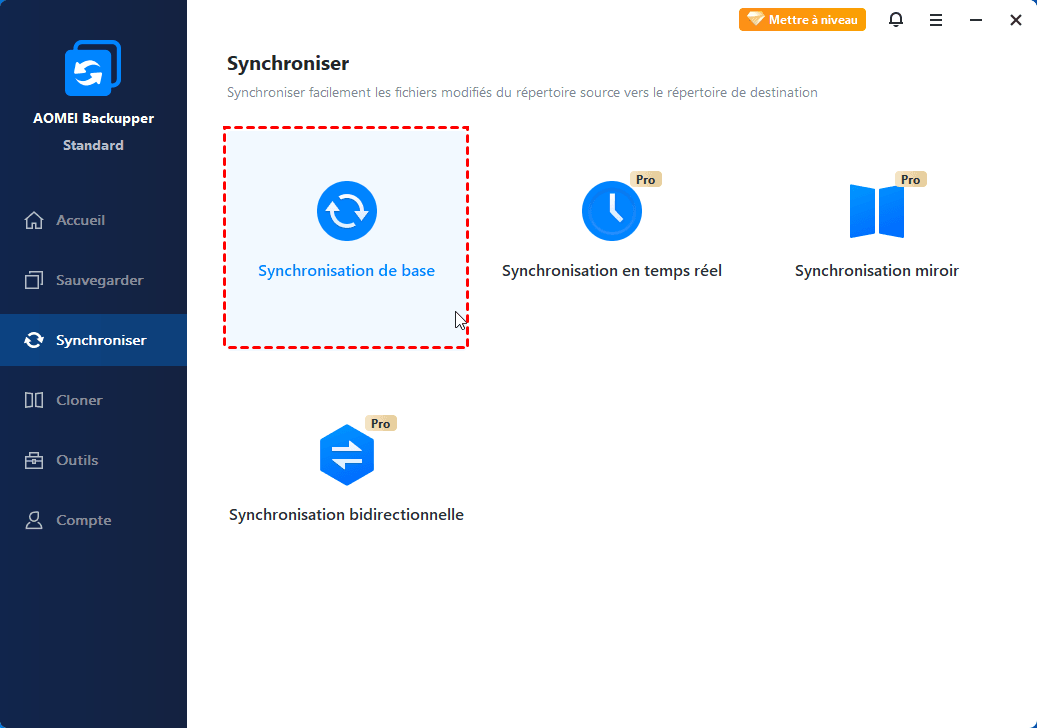
2. Nommez la tâche, puis cliquez sur Sélectionner la source et choisissez le dossier d’origine.
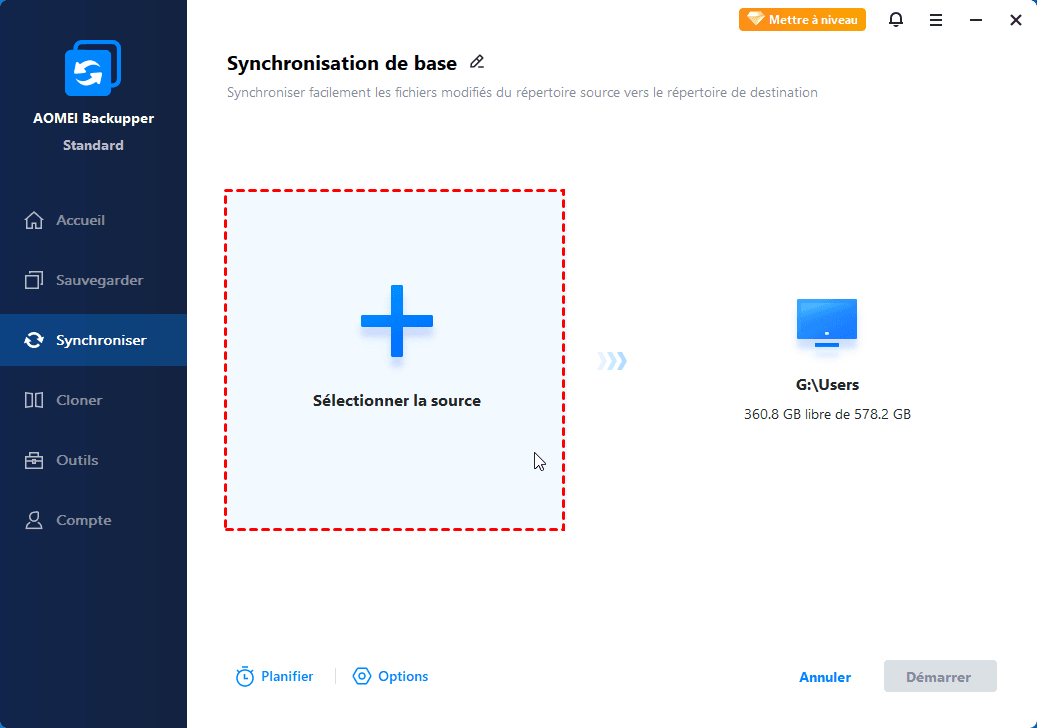
3. Dans la zone de destination, sélectionnez votre dossier Bureau. Le logiciel y crée normalement un dossier portant le nom du dossier source.
4. Pour programmer les mises à jour, ouvrez Options, puis Planifier, et configurez la fréquence souhaitée.
5. Cliquez sur Démarrer. À la fin, cliquez sur Terminer, puis ouvrez la copie sur le bureau.
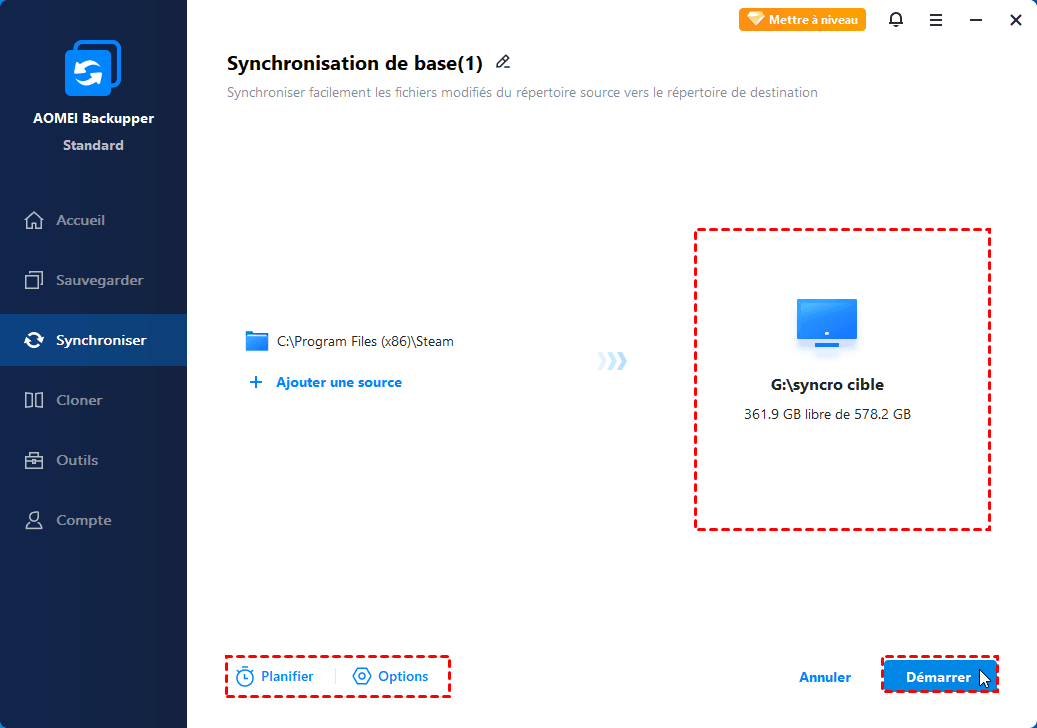
Choisissez donc Bureau comme destination, plutôt qu’un sous-dossier portant déjà le nom de la source, pour éviter une imbrication inutile.
Conserver une source de référence
La synchronisation de base fonctionne dans un seul sens. Travaillez dans le dossier source : les modifications réalisées directement dans la copie ne remontent pas vers l’original. Elle n’assure pas non plus une actualisation instantanée.
Si vous renommez ou déplacez la source, adaptez la tâche. Soyez également prudent avec la propagation des suppressions : son activation peut supprimer les fichiers correspondants à destination.
Une copie sur le même disque ne protège pas contre la panne de ce disque. Pour des données importantes, prévoyez aussi une sauvegarde séparée.
Sauvegardez uniquement les données pour lesquelles vous avez l'autorisation. Respectez les politiques de confidentialité de votre organisation et les réglementations sur la protection des données (RGPD).
Dossiers sur le bureau et difficultés courantes sous Windows
Pourquoi mon dossier n’apparaît-il pas sur le bureau après le déplacement ?
Les icônes du bureau peuvent être masquées. Faites un clic droit dans une zone vide du bureau, ouvrez Affichage, puis activez Afficher les éléments du Bureau. Si le dossier reste absent, recherchez-le dans le dossier Bureau de l’Explorateur pour vérifier la destination choisie.
Que faire si Windows indique que le dossier est utilisé par un autre programme ?
Fermez les documents et applications qui utilisent ce dossier, puis recommencez le déplacement. Si nécessaire, redémarrez le PC avant de réessayer. Évitez de forcer la fermeture d’une application avant d’avoir enregistré votre travail.
Peut-on annuler un déplacement effectué par erreur ?
Juste après l’opération, Ctrl + Z dans l’Explorateur permet généralement d’annuler le déplacement. Assurez-vous qu’aucune autre action n’est intervenue entre-temps. Vous pouvez aussi retrouver le dossier sur le bureau, puis le déplacer manuellement vers son emplacement précédent.
Choisir la méthode qui correspond à votre usage
Pour changer réellement l’emplacement d’un dossier, utilisez Couper et Coller. Pour l’ouvrir rapidement sans toucher à son organisation, créez un raccourci. Si vous avez besoin d’une copie actualisée, configurez une synchronisation de base avec AOMEI Backupper Standard, en gardant un dossier source clairement identifié.
Commencez par la solution correspondant à votre besoin quotidien : un accès rapide suffit souvent, tandis qu’une seconde copie demande une gestion plus attentive.

 en tant que source préférée
sur Google