




Comment ouvrir les fichiers DV et récupérer les fichiers DV supprimés ?
Dans cette section, vous apprendrez comment récupérer des fichiers DV supprimés à l'aide d'un logiciel de récupération vidéo fiable. Il est également recommandé d'utiliser un outil de sauvegarde Windows pour éviter de perdre des fichiers DV à la source.

Par Aurore Mis à jour le 27/10/2026


Qu'est-ce que le format vidéo DV ?
Le format DV (Digital Video) est un format de vidéo numérique utilisé notamment par les caméscopes à cassette DV et MiniDV. Si vous avez transféré d'anciens enregistrements sur votre ordinateur, vous pouvez retrouver ces vidéos sous forme de fichiers .dv, mais aussi dans des fichiers AVI ou MOV contenant de la vidéo DV.
Les données DV sont organisées en blocs DIF de 80 octets. L'ensemble transporte la vidéo, l'audio et les métadonnées. Ces blocs peuvent être enregistrés dans un fichier brut ou intégrés à un format conteneur. Essentiellement, le DV utilise une compression vidéo avec perte, tandis que l'audio est enregistré en PCM non compressé. Il faut donc distinguer le format de la vidéo du support sur lequel votre fichier est conservé.

Une fois transférés, vos fichiers DV peuvent être conservés sur un disque dur, une clé USB ou une carte mémoire. Les méthodes ci-dessous concernent ces fichiers informatiques. Si vos enregistrements sont encore sur une cassette DV ou MiniDV, un logiciel de récupération de disque ne pourra pas analyser directement la bande : il faut d'abord passer par un caméscope ou un lecteur compatible pour transférer les séquences encore lisibles.
Comment récupérer les fichiers DV supprimés sans sauvegarde ?
Les fichiers DV conservent souvent de vieux souvenirs auxquels nous tenons. Si vous les avez supprimés accidentellement, commencez par vérifier la Corbeille de Windows lorsque la suppression a été effectuée sur un disque local. Sur une carte SD ou une clé USB, les fichiers supprimés ne passent généralement pas par cette Corbeille.
Si vos vidéos ne sont plus dans la Corbeille et que vous n'avez pas de sauvegarde, vous pouvez essayer un logiciel de récupération de données. Le résultat dépend de l'état du support et des données encore présentes : une vidéo dont le contenu a été écrasé ne pourra pas être reconstituée par une simple analyse.
Avec un outil tiers comme AOMEI FastRecovery, vous pouvez analyser un disque dur, un SSD, une clé USB ou une carte SD pour rechercher des fichiers supprimés ou perdus. Pour vos vidéos DV, vérifiez les fichiers effectivement trouvés avant de choisir une édition payante : la prise en charge générale des vidéos ne garantit pas qu'un fichier .dv donné sera retrouvé ou prévisualisable.
Logiciel de récupération de vidéos sur PC et supports amovibles
- Fichiers variés : recherchez des vidéos, des photos, des fichiers audio et des documents sur le support concerné.
- Deux modes d'analyse : l'analyse rapide et l'analyse approfondie permettent de rechercher les fichiers supprimés ou perdus, selon le système de fichiers et le scénario choisi.
- Noms et dossiers d'origine : ils peuvent être conservés lorsque les informations correspondantes sont encore disponibles ; certains résultats peuvent toutefois apparaître avec un nom différent.
- Compatibilité : le logiciel est proposé pour Windows 11, 10, 8, 7 et Windows Server, et prend notamment en charge NTFS, FAT32, exFAT et ReFS. Les possibilités d'analyse peuvent varier selon le système de fichiers.
- Enregistrez vos fichiers DV récupérés sur un autre support, et non sur la carte SD, la clé USB ou le disque que vous analysez.
- Les vidéos DV peuvent être volumineuses. Vérifiez la limite de récupération de l'édition gratuite avant de lancer l'enregistrement. Si nécessaire, comparez l'édition Pro et l'édition Technician selon le volume à récupérer et l'usage prévu. Une mise à niveau ne garantit pas de meilleurs résultats d'analyse.
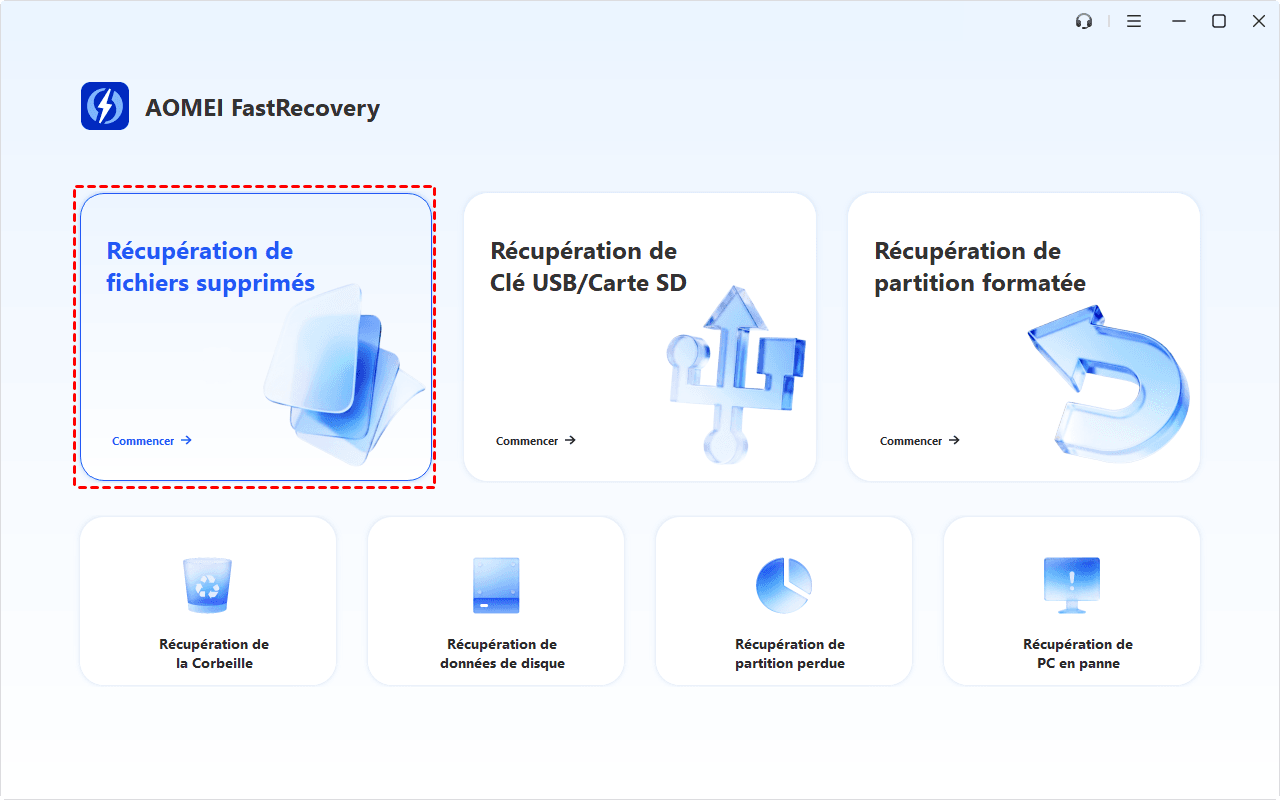
Étape 1. Connectez le support concerné à votre PC Windows. Pour une carte SD, utilisez un lecteur de cartes. Installez et lancez AOMEI FastRecovery sur un autre disque si nécessaire, puis choisissez Récupération de fichiers supprimés si cette entrée est proposée dans votre version.
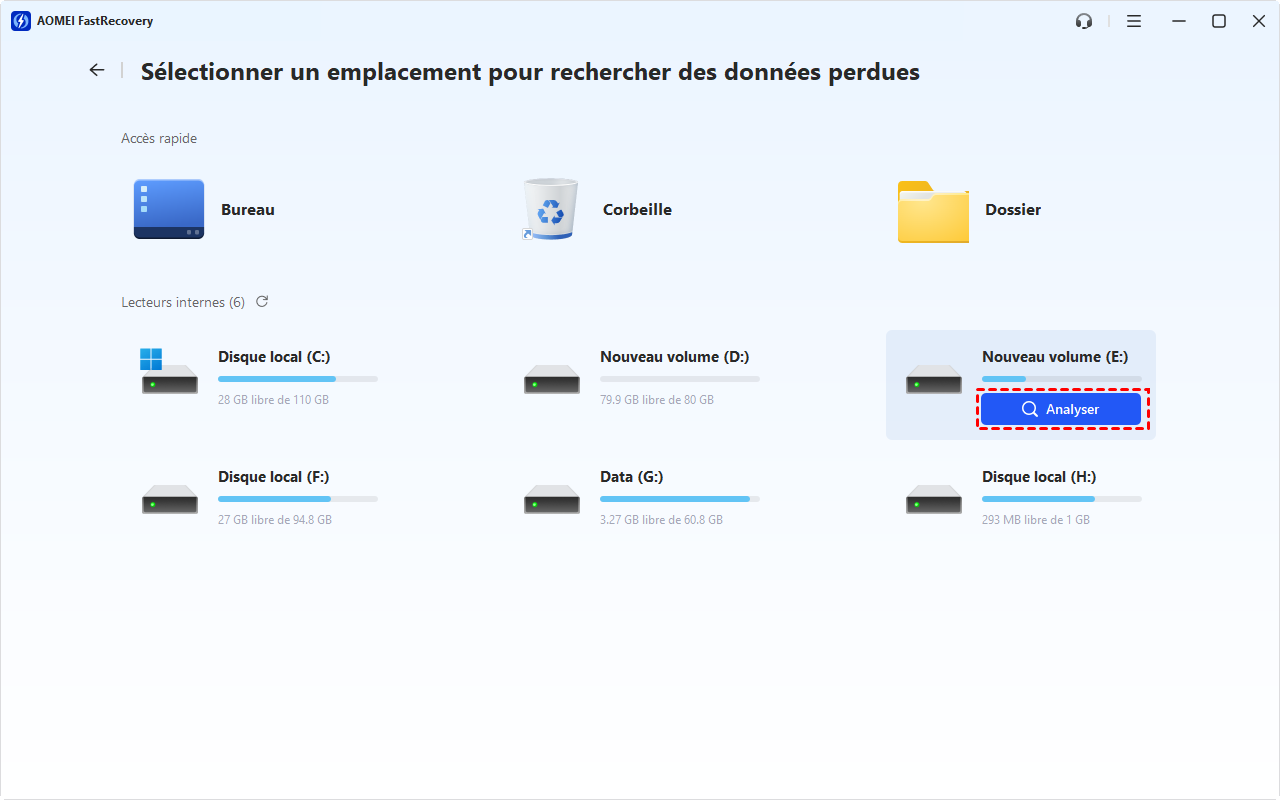
Étape 2. Repérez votre carte SD ou le lecteur sur lequel se trouvaient les vidéos. Vérifiez sa lettre et sa capacité pour éviter de sélectionner un autre support, puis cliquez sur Analyser.
Étape 3. Laissez le logiciel analyser le support. Une analyse approfondie peut compléter la recherche lorsque l'analyse rapide ne suffit pas ; sur certains systèmes de fichiers, seule l'analyse approfondie est disponible. Consultez les résultats au fur et à mesure, puis attendez la fin de l'analyse si les vidéos recherchées n'apparaissent pas encore.

Étape 4. Sélectionnez les vidéos retrouvées, puis cliquez sur Récupérer. Choisissez un dossier sur un autre support disposant d'assez d'espace libre. Une fois la récupération terminée, ouvrez les vidéos enregistrées et vérifiez que l'image et le son sont lisibles à plusieurs endroits.

Quel programme ouvre un fichier DV ?
Vous souhaitez ouvrir vos fichiers DV après les avoir retrouvés ? Vous pouvez essayer VLC media player sur Windows, Mac ou Linux.
Sur Windows, vous pouvez procéder ainsi :
1. Appuyez sur Win + E pour ouvrir l'Explorateur de fichiers, puis retrouvez la vidéo sur le support où vous l'avez enregistrée.
2. Faites un clic droit sur le fichier, sélectionnez Ouvrir avec, puis VLC media player. Si le programme n'apparaît pas, utilisez Choisir une autre application pour le sélectionner.

3. Lancez la lecture et vérifiez l'image ainsi que le son. Vous pouvez aussi ouvrir VLC, cliquer sur Média > Ouvrir un fichier, puis sélectionner votre vidéo.
Sur Mac ou Linux, ouvrez VLC et sélectionnez votre fichier depuis son menu d'ouverture. Les noms des menus peuvent varier selon le système et la version du logiciel.
Si votre lecteur habituel refuse d'ouvrir la vidéo mais que VLC y parvient, il s'agit probablement d'une différence de prise en charge du format. Si le fichier reste illisible, présente des coupures ou s'arrête toujours au même endroit, il peut être incomplet ou endommagé. Ne modifiez pas votre seule copie pour tenter de le réparer.
Comment sauvegarder vos vidéos DV pour éviter une nouvelle perte ?
Une fois vos vidéos récupérées et lisibles, il est vivement recommandé de prendre l'habitude de faire des sauvegardes régulières. Une copie sur un autre support vous permettra de retrouver vos souvenirs sans dépendre d'une nouvelle tentative de récupération.
- AOMEI Backupper Standard permet de sauvegarder des fichiers, dossiers, partitions, disques ou le système sous forme d'images de sauvegarde. Vous pouvez notamment choisir un disque externe, une clé USB ou un emplacement réseau.
- Les sauvegardes incrémentielles enregistrent les changements depuis la sauvegarde précédente afin de limiter l'espace utilisé. Conservez les fichiers de la chaîne de sauvegarde pour pouvoir les restaurer.
- La planification quotidienne, hebdomadaire ou mensuelle permet d'automatiser les sauvegardes. Les modes par événement déclencheur et branchement USB nécessitent une édition payante.
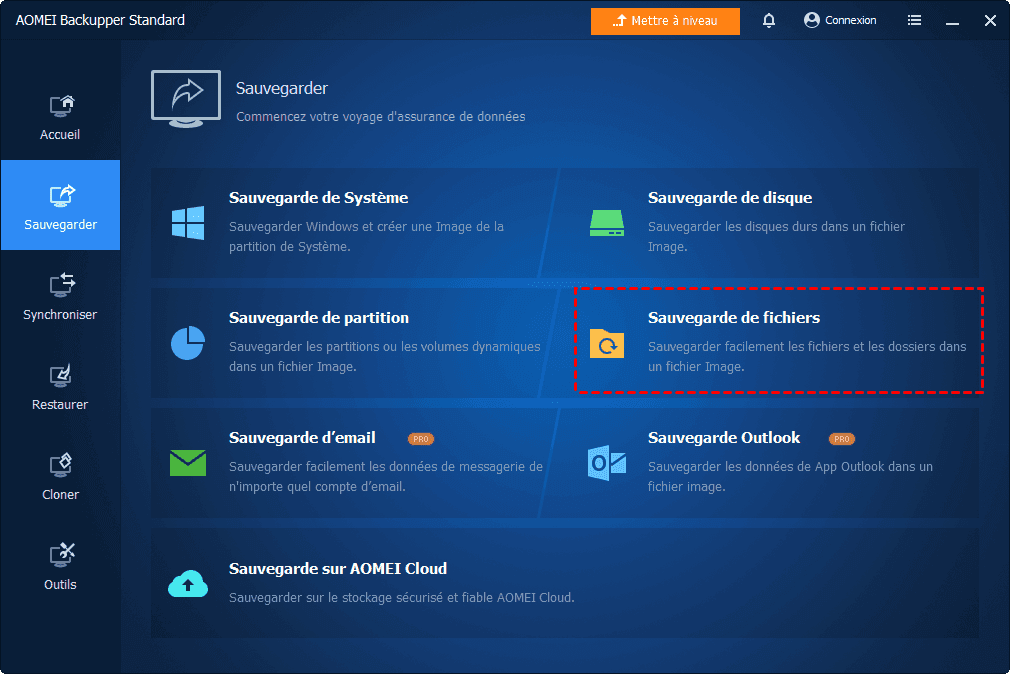
Étape 1. Lancez AOMEI Backupper sur votre PC Windows. Sous l'onglet Sauvegarder, sélectionnez l'option Sauvegarde de fichiers.
Étape 2. Cliquez sur Ajouter un dossier ou Ajouter un fichier pour sélectionner les vidéos DV à sauvegarder. Selon la version, passez d'abord par Sélectionner la source. Choisissez ensuite un emplacement de destination sur un autre support, par exemple un disque dur externe.

Étape 3. Cliquez sur Planifier pour activer une sauvegarde quotidienne, hebdomadaire ou mensuelle, puis validez avec OK. Les options Événement déclencheur et USB branché visibles sur certaines interfaces sont réservées aux éditions payantes.

Étape 4. Vérifiez les fichiers sélectionnés et la destination, puis cliquez sur Démarrer pour lancer la sauvegarde. Si un choix vous est proposé, sélectionnez l'option qui exécute également la sauvegarde immédiatement. Attendez la fin de l'opération et vérifiez son état dans le logiciel.
Convertir une copie DV en MP4 pour la partager
Si vous voulez convertir un DV en MP4, VLC propose aussi une fonction de conversion. Sur Windows, ouvrez Média > Convertir / Enregistrer, ajoutez la vidéo, puis choisissez un profil MP4 et un nouveau fichier de destination avant de lancer la conversion. Conservez votre fichier DV original : la copie MP4 sert à faciliter la lecture ou le partage.
Que faire si vos fichiers DV restent introuvables ou illisibles ?
Peut-on récupérer des fichiers DV après un formatage ?
Une récupération peut rester possible après un formatage rapide si les données n'ont pas été écrasées. Arrêtez d'utiliser le support et analysez-le avant d'y enregistrer quoi que ce soit. Un formatage complet, l'écrasement des données ou les mécanismes d'effacement d'un SSD peuvent empêcher la récupération.
Que faire si une vidéo DV récupérée reste illisible dans VLC ?
Conservez le fichier récupéré et travaillez sur une copie. Si l'analyse a retrouvé plusieurs versions, essayez les autres résultats après les avoir enregistrés sur un autre support. Vous pouvez également rechercher une copie dans vos anciens transferts ou sauvegardes. La récupération d'un fichier ne garantit pas que toutes les données nécessaires à sa lecture soient intactes.
Convertir un fichier DV permet-il de récupérer une vidéo supprimée ?
Non. La conversion transforme un fichier existant vers un autre format ; la récupération recherche des données supprimées sur un support. Il faut donc retrouver et récupérer la vidéo avant de pouvoir la convertir. Changer simplement son extension de .dv en .mp4 ne réalise ni une conversion ni une réparation.
Conclusion
Vous savez maintenant comment rechercher vos fichiers DV supprimés, les ouvrir et créer une sauvegarde pour les protéger. Si vous n'avez pas de sauvegarde, AOMEI FastRecovery peut vous aider à analyser le support concerné, sans garantie de récupération. Agissez avant que de nouvelles données n'écrasent vos vidéos, enregistrez les résultats sur un autre support, puis sauvegardez régulièrement les fichiers que vous souhaitez conserver.

 en tant que source préférée
sur Google