




Comment récupérer la perte d'intégrité des données ?
La perte d’intégrité des données survient lorsque des fichiers deviennent incomplets ou corrompus. Cet article explique clairement les causes les plus courantes et présente des solutions concrètes pour récupérer des données fiables sur différents supports de stockage.

Par Aurore Mis à jour le 13/05/2026


Qu’est-ce que la perte d’intégrité des données ?
La perte d’intégrité des données correspond à une altération des informations stockées. Les données sont toujours présentes sur le support, mais leur contenu n’est plus fiable. Un fichier peut être incomplet, modifié ou illisible. Dans certains cas, il s’ouvre, mais affiche des erreurs ou des informations incohérentes.
Ce problème touche aussi bien les particuliers que les professionnels. Il peut concerner des documents bureautiques, des photos, des vidéos, des bases de données ou même des fichiers système. Une fois cette notion comprise, la question suivante se pose naturellement : pour quelles raisons ces données perdent-elles leur intégrité ?
Pourquoi la perte d’intégrité des données apparaît-elle ?
La perte d’intégrité des données est presque toujours liée à un incident précis. Elle survient lorsque l’écriture, la lecture ou le stockage des fichiers ne se déroule pas correctement. Pour mieux comprendre, il est utile de distinguer clairement les causes les plus courantes.
- Coupure de courant ou arrêt brutal du système : Ce qui interrompt l’écriture des fichiers et laisse des données incomplètes sur le disque.
- Pannes matérielles : Comme des secteurs défectueux sur un disque dur ou un SSD en fin de vie.
- Attaques de virus ou de logiciels malveillants : Qui modifient, chiffrent ou endommagent les fichiers.
- Erreurs lors du transfert de données : Notamment lors de copies interrompues ou de déconnexions soudaines de périphériques USB.
- Crashs logiciels ou bugs système : Pouvant corrompre des fichiers ouverts ou en cours d’enregistrement.
Une fois les causes identifiées, il devient plus simple de choisir la bonne méthode pour agir. La récupération dépend en grande partie de l’origine du problème et de l’état du support de stockage.
Solutions efficaces pour récupérer des données avec perte d’intégrité
Maintenant que les causes sont claires, passons aux solutions concrètes. Selon la gravité de la perte d’intégrité, certaines méthodes suffisent, tandis que d’autres nécessitent des outils spécialisés. L’objectif reste le même : récupérer des données exploitables sans aggraver la situation.
Utiliser les outils de vérification et de réparation du système
Lorsque la perte d’intégrité est liée à des erreurs logiques, les outils intégrés au système peuvent parfois suffire. Ils analysent la structure du disque et des fichiers afin de corriger les incohérences simples. Cette approche est adaptée aux problèmes légers et récents.
1. Ouvrez l’Invite de commandes en mode administrateur depuis le menu Démarrer.
2. Saisissez la commande chkdsk C: /f /r puis appuyez sur Entrée afin de lancer l’analyse du disque système et corriger automatiquement les erreurs détectées.
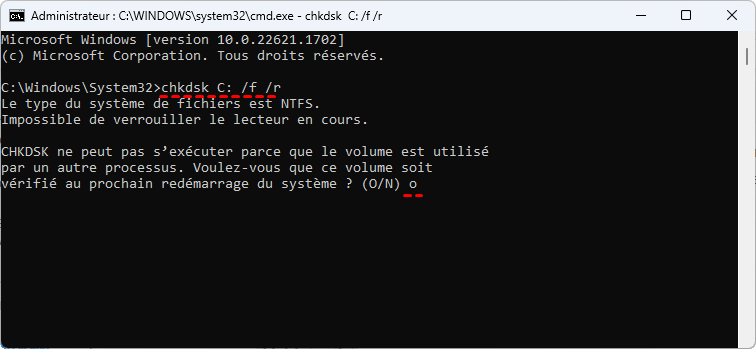
3. Attendez la fin de l’analyse et appliquez les corrections proposées par le système.
4. Redémarrez l’ordinateur pour finaliser les réparations.
Restaurer les données à partir d’une sauvegarde
Si une sauvegarde est disponible, elle représente la solution la plus fiable. Elle permet de récupérer des fichiers intacts sans tenter de réparer des données déjà corrompues. Cette méthode est idéale lorsque la perte d’intégrité est détectée rapidement.
1. Ouvrez le menu Démarrer, saisissez « Panneau de configuration », puis accédez à la section Sauvegarder et restaurer afin d’afficher les outils de sauvegarde intégrés à Windows.
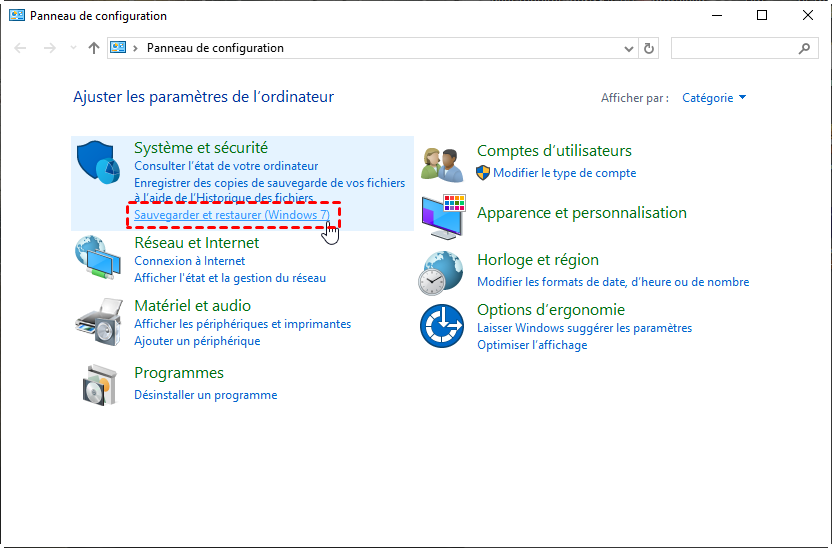
2. Cliquez sur Restaurer mes fichiers ou Restaurer les fichiers de tous les utilisateurs selon votre situation pour lancer l’assistant de restauration.
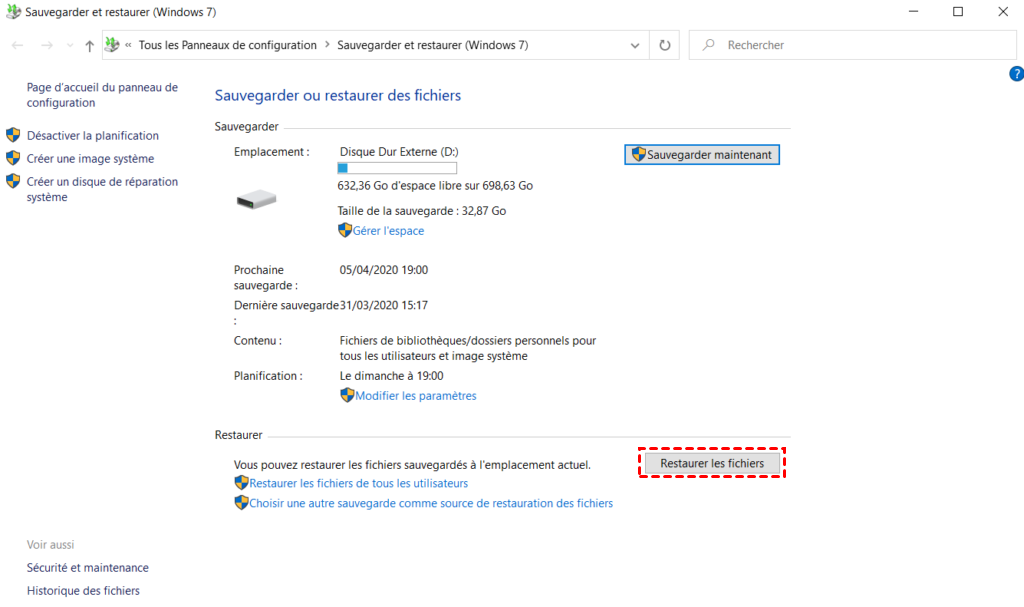
3. Parcourez les sauvegardes disponibles et sélectionnez une version des fichiers datant d’avant la perte d’intégrité afin de garantir la cohérence des données.

4. Choisissez l’emplacement de restauration en privilégiant un dossier différent de l’emplacement d’origine pour éviter tout écrasement de fichiers endommagés.

5. Lancez la restauration et attendez la fin du processus, puis ouvrez les fichiers restaurés pour vérifier qu’ils sont complets et utilisables.
Récupérer les données avec un logiciel de récupération gratuit
Lorsque ni les outils système ni les sauvegardes ne suffisent, un logiciel de récupération devient indispensable. AOMEI FastRecovery s’adresse précisément à ce type de situation. Il permet de retrouver des fichiers même lorsque leur intégrité a été compromise.
Le logiciel est compatible avec Windows 11, Windows 10 et les versions précédentes. Il prend en charge les disques durs internes, les SSD, les disques externes, les clés USB et les cartes mémoire. AOMEI FastRecovery peut récupérer des documents, des images, des vidéos, des fichiers audio et bien d’autres formats, même après corruption ou suppression.
- Interface intuitive : Le logiciel offre une interface intuitive qui guide l’utilisateur pas à pas.
- Large compatibilité : L’outil prend en charge de nombreux systèmes de fichiers et formats courants.
- Analyse performante : Le moteur d’analyse combine rapidité et profondeur pour maximiser les chances de récupération. Il permet par exemple de récupérer les données après formatage.
- Essai gratuit : La version gratuite permet de vérifier les fichiers récupérables avant toute action.
Vous pouvez télécharger gratuitement AOMEI FastRecovery via le bouton ci-dessous, puis suivre les étapes suivantes pour récupérer vos données.
1. Installez et lancez AOMEI FastRecovery, choisissez Récupération de fichiers supprimés pour continuer.

2. Sélectionnez le support concerné. Démarrez l’analyse et laissez le logiciel rechercher les fichiers récupérables.

3. Prévisualisez les données trouvées pour vérifier l'intégrité des données.
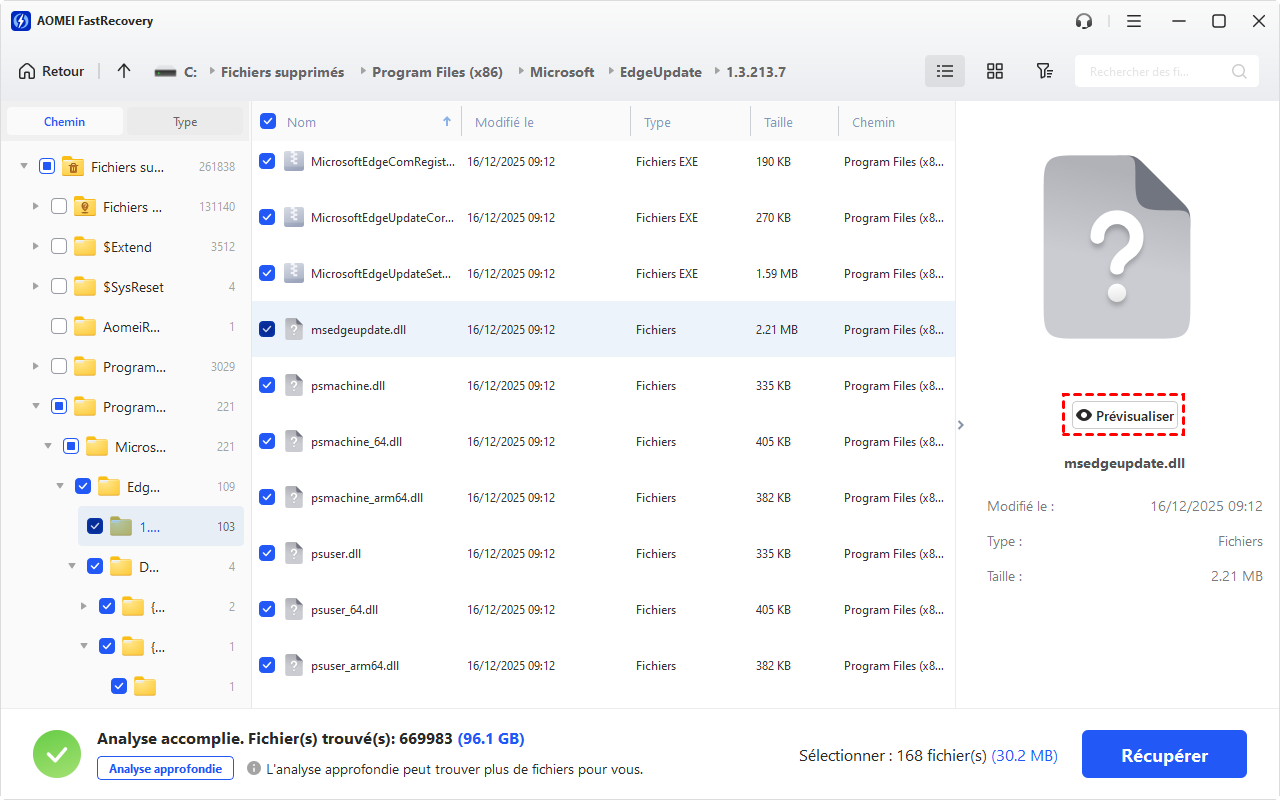
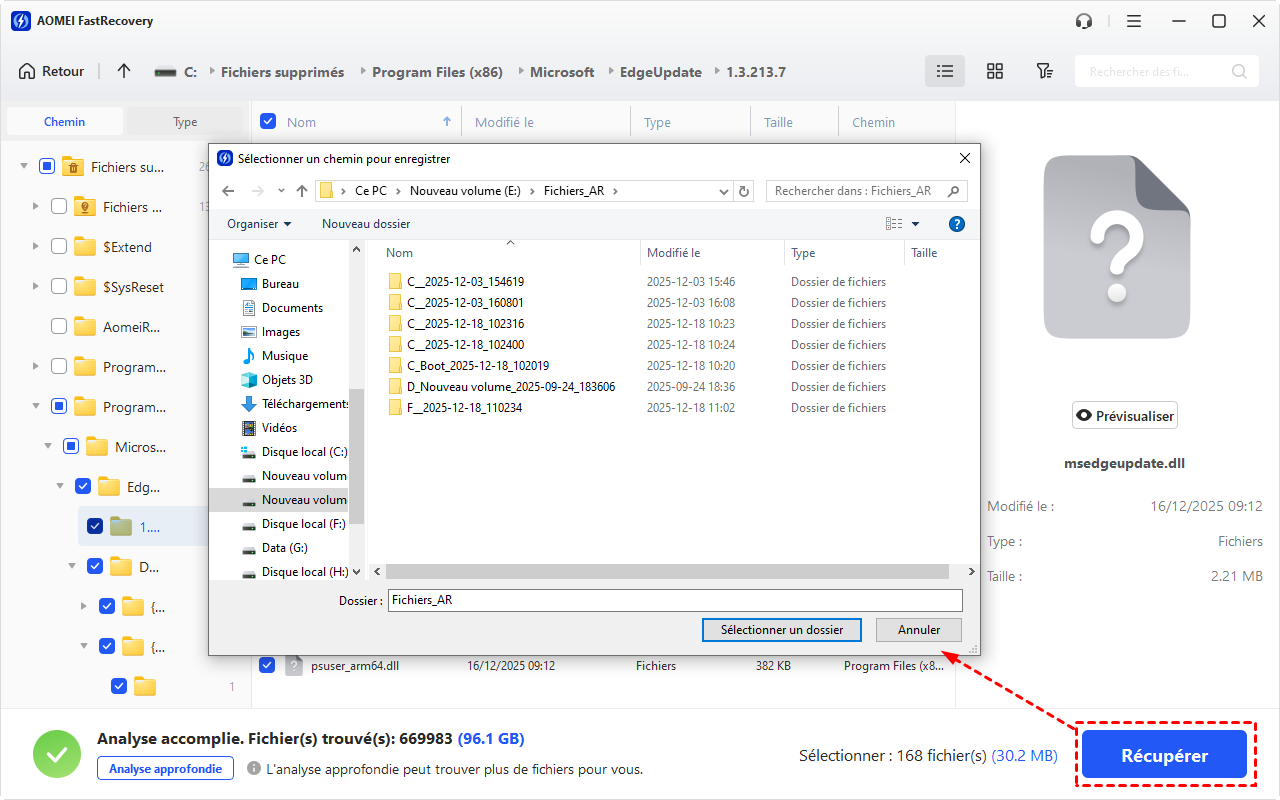
4. Choisissez celles à restaurer, puis cliquez sur Récupérer et choisissez un emplacement sûr. Enregistrez les fichiers récupérés sur un emplacement sécurisé.
Bonnes pratiques pour éviter une nouvelle perte d’intégrité
Une fois les données récupérées, il est important de penser à l’avenir. Prévenir vaut toujours mieux que réparer. Mettre en place quelques bonnes pratiques permet de réduire fortement les risques de perte d’intégrité.
Des sauvegardes régulières, un arrêt correct du système et un matériel fiable sont essentiels. Il est aussi recommandé de surveiller l’état du disque et de maintenir le système à jour.
Conclusion
La perte d’intégrité des données peut sembler complexe, mais elle devient beaucoup plus gérable avec les bonnes informations et les bons outils. En identifiant les causes et en appliquant la solution adaptée, il est souvent possible de récupérer des fichiers exploitables. Que ce soit par des outils intégrés, une sauvegarde ou un logiciel spécialisé comme AOMEI FastRecovery, l’essentiel est d’agir rapidement et méthodiquement.

 en tant que source préférée
sur Google
en tant que source préférée
sur Google