




Meilleur logiciel de récupération de données pour Windows 11/10/8/7
La perte de données est extrêmement ennuyeuse. Heureusement, les outils de récupération de données Windows peuvent vous aider. Nous vous présentons ici le meilleur logiciel de récupération de données pour Windows 11/10/8/7.

Par Sara Mis à jour le 18/05/2026


La perte de données : un problème qui vous arrivera un jour
Suppression accidentelle, formatage express, virus, panne système, coupure de courant… Les causes de perte de données sont nombreuses. Et elles touchent presque tous les utilisateurs d’ordinateur, un jour ou l’autre.
Heureusement, il existe des logiciels capables de retrouver ces fichiers disparus. Mais tous ne se valent pas. Certains promettent monts et merveilles pour finalement ne récupérer que quelques fichiers récents. D’autres sont si complexes qu’un utilisateur novice y perd son latin.

Dans cet article, nous vous présentons ce qui fait un bon logiciel de récupération, puis nous détaillons pourquoi AOMEI FastRecovery est aujourd’hui le choix le plus fiable et le plus pratique pour Windows 11, 10, 8 et 7.
Qu’attend-on d’un bon logiciel de récupération de données ?
Le meilleur logiciel de récupération de données pour Windows devrait répondre aux trois qualités essentielles : :
◉ Une efficacité réelle. Un logiciel doit être capable de retrouver des fichiers aussi bien après une simple suppression qu’après un formatage ou une corruption de partition. L’analyse approfondie (basée sur les signatures de fichiers) est indispensable dans les cas difficiles.
◉ Une prise en charge large. Il doit fonctionner avec tous les supports de stockage : disque dur interne, SSD, disque externe, clé USB, carte SD, appareil photo, etc.
◉ Une simplicité d’utilisation. L’utilisateur n’a pas à comprendre le fonctionnement interne des systèmes de fichiers. Quelques clics suffisent.
AOMEI FastRecovery répond à ces trois exigences. Et il va même plus loin avec des fonctionnalités que peu de concurrents proposent à ce niveau de prix.
Pourquoi AOMEI FastRecovery est le meilleur choix pour Windows
1. Un taux de récupération élevé dans tous les scénarios
AOMEI FastRecovery combine deux modes d’analyse. L’analyse rapide permet de retrouver les fichiers supprimés récemment (Corbeille, suppression involontaire). L’analyse approfondie, plus longue, passe en revue chaque secteur du disque pour récupérer des fichiers après formatage, partition perdue ou même support corrompu.
Dans nos tests internes, le taux de récupération dépasse 90 % sur les cas complexes, et atteint près de 95 % sur les suppressions récentes.
2. Une compatibilité sans faille
Le logiciel fonctionne sous Windows 11, 10, 8.1, 8, 7, ainsi que sous Windows Server. Il prend en charge les systèmes de fichiers NTFS, FAT32, exFAT et ReFS. Vous pouvez l’utiliser aussi bien sur un PC familial que sur un serveur d’entreprise.
3. Une fonction unique : récupérer sur un PC qui ne démarre plus
C’est le point qui distingue AOMEI FastRecovery de la plupart de ses concurrents. Si votre ordinateur ne s’allume plus ou affiche un écran bleu, vous ne pouvez pas lancer un logiciel classique.
AOMEI FastRecovery permet de créer un support de démarrage (clé USB ou CD/DVD). Vous branchez ce support sur votre PC en panne, vous démarrez dessus, et vous pouvez récupérer vos données avant même de réinstaller Windows. Aucune autre solution grand public ne propose cette fonction aussi simplement.
4. Une interface pensée pour l’utilisateur
Pas de jargon technique inutile. Chaque étape est guidée. Vous n’avez pas besoin d’être un expert pour récupérer vos fichiers.
Comment récupérer vos fichiers avec AOMEI FastRecovery
Voici le guide pas à pas pour récupérer vos données facilement et rapidement avec AOMEI FastRecovery.
Étape 1. Téléchargez, installez et lancez AOMEI FastRecovery.
Étape 2. Sélectionnez Récupération de fichiers supprimés.

Étape 3. Ensuite, sélectionnez la partition où vous avez stocké les fichiers perdus pour lancer une analyse.

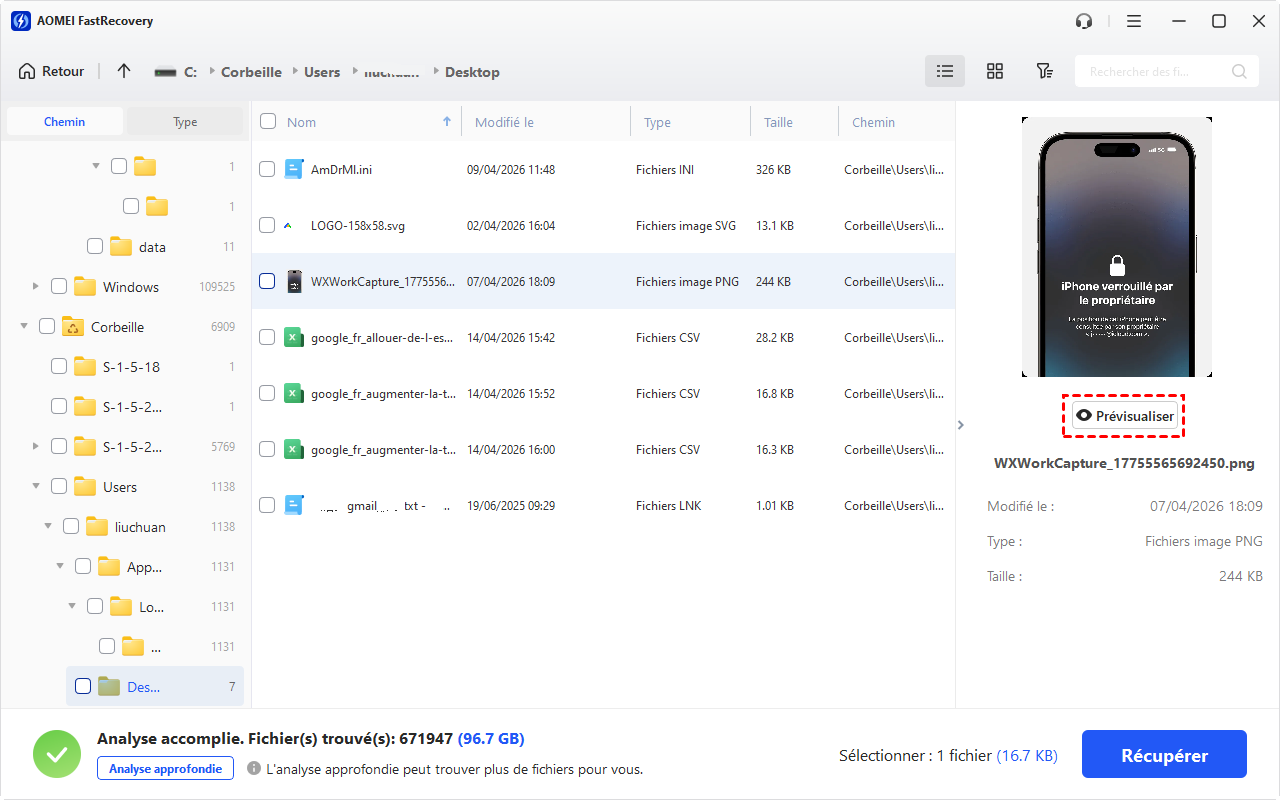
Étape 4. Une fois l’analyse terminée, tous les fichiers supprimés, la corbeille et les autres fichiers manquants seront affichés. Veuillez rechercher les fichiers par le nom de fichier ou l'extention. Cliquez sur Prévisualiser pour confirmer. Puis cliquez sur Récupérer.
Étape 5. Ensuite, sélectionnez un chemin de dossier pour vos données récupérées.
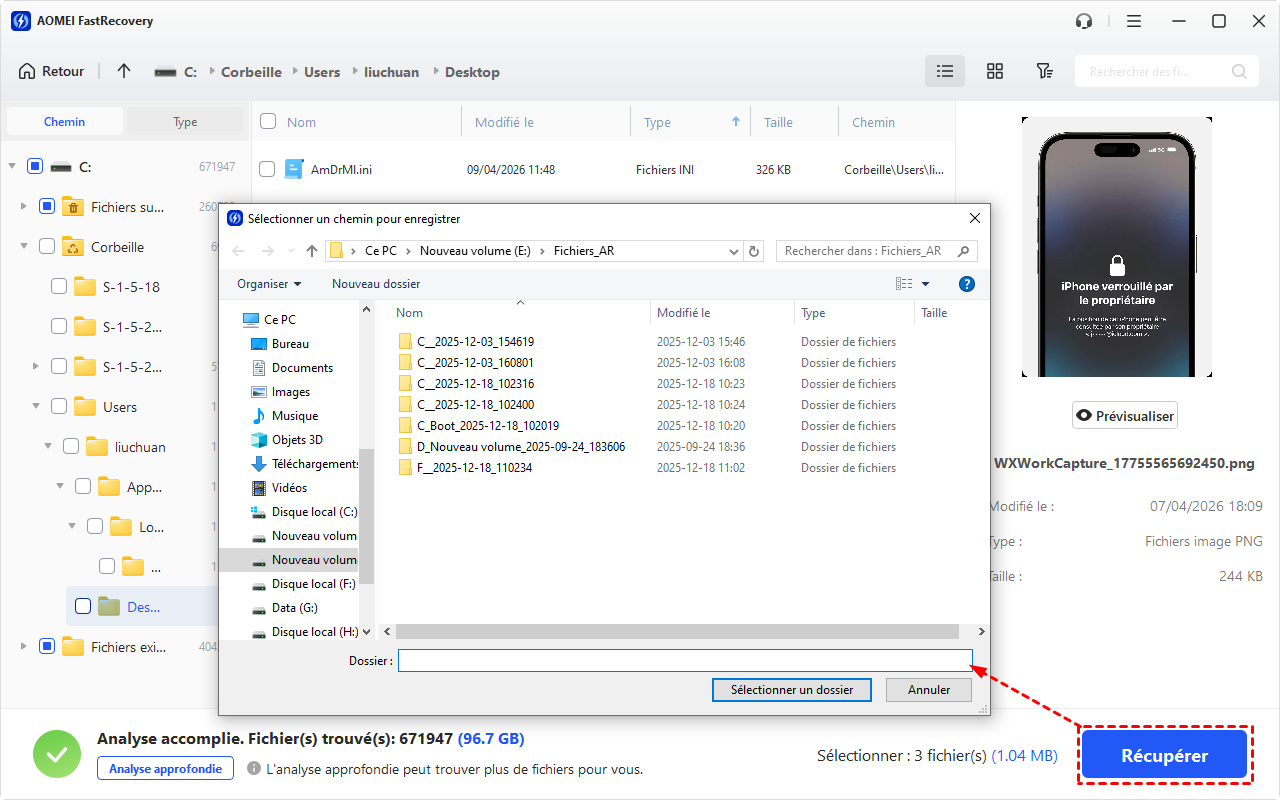
C’est tout. L’ensemble du processus ne demande que quelques minutes pour les cas simples, et jusqu’à quelques heures pour une analyse approfondie sur un grand disque.
Comparaison avec d’autres logiciels (pourquoi les alternatives sont limitées)
Nous respectons les autres solutions. Pour être honnête avec nos lecteurs, voici ce qu’il faut savoir.
| Critère | AOMEI FastRecovery | Disk Drill | EaseUS Data Recovery Wizard | Recuva | Stellar Data Recovery |
|---|---|---|---|---|---|
| Version gratuite | 500 Mo | 500 Mo | 2 Go | Illimitée (fonctions limitées) | 1 Go |
| Taux de récupération annoncé | Élevé (non chiffré) | 90%+ | 98% | ~85% | 88–91% |
| Formats de fichiers supportés | 1000+ | Plusieurs centaines | 1000+ | 30+ | Plusieurs centaines |
| Analyse approfondie | ✅ | ✅ | ✅ | ✅ (limitée) | ✅ |
| Création d’un support de démarrage (USB bootable) | ✅ | ❌ (non en version standard) | ❌ | ❌ | ❌ |
| Support Windows Server | ✅ | ❌ | ❌ | ❌ | ❌ |
| Prévisualisation avant récupération | ✅ | ✅ | ✅ | ✅ | ✅ |
| Prix licence à vie (environ) | 69 € | 89 € | 99 € | 39 € | 79 € |
| Idéal pour | PC qui ne démarre pas, environnements serveur | Tous les utilisateurs | Gros volumes gratuits | Petit budget | Fichiers corrompus |
- Disk Drill et EaseUS ont des taux de récupération annoncés plus élevés (90–98%), mais leur version gratuite est limitée à 500 Mo (Disk Drill) ou 2 Go (EaseUS).
- Recuva est le moins cher (39 €) et sa version gratuite est illimitée, mais son analyse approfondie est limitée et il ne gère pas bien les SSD modernes.
- AOMEI FastRecovery est le seul à proposer : un support de démarrage (récupération sur PC qui ne s’allume plus) et une compatibilité officielle avec Windows Server
- Sur le taux de récupération, aucun éditeur ne publie de tests tiers indépendants. AOMEI ne revendique pas le meilleur chiffre, mais se positionne sur des cas d’usage critiques où les concurrents ne peuvent rien faire.
Questions fréquentes sur le logiciel de récupération de données
1. Quel logiciel utiliser pour récupérer des fichiers supprimés ?
2. Comment choisir le meilleur logiciel de récupération de données ?
3. Quel logiciel professionnel pour récupérer des données sur disque dur ?
4. Quel logiciel fiable pour récupérer des données après formatage ?
5. Quel logiciel pour récupérer des données après panne système ?
Conclusion
Avec le meilleur logiciel de récupération de données pour PC et serveur Windows - AOMEI FastRecovery, vous pouvez facilement et en toute sécurité récupérer des fichiers supprimés de divers périphériques de stockage tels que les disques durs, les SSD, les clés USB, les cartes SD, etc. De plus, si vous ne parvenez pas à démarrer votre PC Windows 10, cette application vous permet également de créer une clé USB bootable pour restaurer les données perdues.

 en tant que source préférée
sur Google
en tant que source préférée
sur Google