




Votre périphérique de stockage USB est plein - Que faire ?
Votre clé USB affiche « stockage plein » ou « espace bientôt saturé » ? Ce guide explique les causes possibles et propose des solutions rapides, un nettoyage en profondeur et des méthodes sûres pour récupérer de l’espace ou changer de clé sans risque.

Par Aurore Mis à jour le 24/08/2026


Pourquoi votre clé USB est pleine et ce qu'il faut faire maintenant
Une clé USB n'est pas infinie. Quand elle est pleine, c'est souvent simplement parce que vous avez accumulé beaucoup de fichiers : photos, vidéos, documents, sauvegardes... Parfois, des fichiers temporaires ou des virus peuvent aussi voler de l'espace sans que vous le sachiez. Lorsque la clé USB est bientôt saturée, vous ne pouvez plus sauvegarder vos derniers travaux, la clé devient très lente à répondre, et il y a un vrai risque de corruption des fichiers. Le fichier corrompu deviendra illisible, à ce stade, c'est la perte définitive de vos données.
La bonne nouvelle, c'est que dans la grande majorité des cas, vous pouvez reprendre le contrôle. La première étape est de ne pas tout effacer à la hâte ! Suivez plutôt notre guide logique. Commençons par les astuces les plus simples pour dégager rapidement quelques gigaoctets précieux et retrouver un peu d'air.
3 méthodes efficaces pour libérer de l'espace immédiatement
Avant de penser à acheter du nouveau matériel, on peut souvent gagner beaucoup d'espace avec un bon nettoyage. Ces méthodes agissent comme un grand rangement de printemps pour votre clé USB. Elles vous permettent de supprimer l'inutile, de compresser l'encombrant et de mieux organiser ce qui reste. Lancez-vous, chaque méthode peut vous faire regagner plusieurs gigaoctets.
#1. Vider la corbeille de la clé USB
Saviez-vous que votre clé USB a sa propre corbeille ? Quand vous supprimez un fichier dessus, il n'est pas effacé tout de suite. Il va dans une zone cachée nommée $Recycle.Bin. C'est comme une poubelle dans votre sac à dos, elle prend de la place pour rien ! La vider libère instantanément l'espace de tous les fichiers que vous avez déjà décidé de supprimer.
1. Ouvrez l'Explorateur de fichiers Windows et allez dans "Ce PC".
2. Faites un clic droit sur l'icône de votre clé USB et sélectionnez "Propriétés". Dans l'onglet "Général", vous verrez un bouton "Nettoyage de disque". Cliquez dessus.
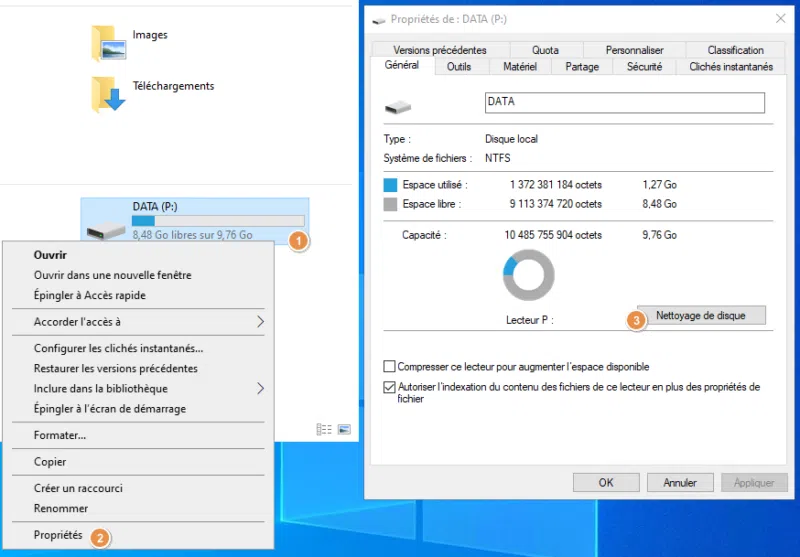
3. Windows analysera la clé. Cochez la case "Corbeille" dans la liste qui apparaît.
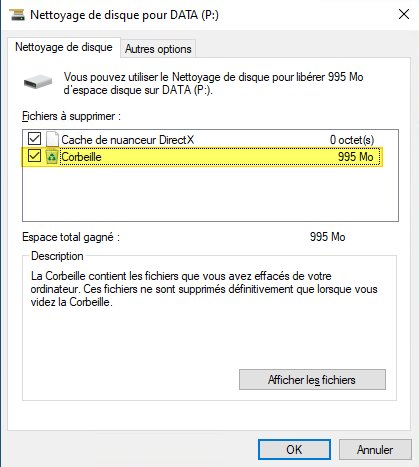
4. Cliquez sur "OK" puis confirmez la suppression définitive des fichiers.
#2. Éliminer les doublons avec un outil dédié
Les doublons sont les grands responsables du gaspillage d'espace. Combien de fois avez-vous enregistré la même photo, le même PDF ou la même chanson à différents endroits ? Les trouver manuellement est un cauchemar. Utiliser un logiciel spécialisé est la seule méthode vraiment efficace pour traquer et éliminer ces copies parasites en toute sécurité.
1. Téléchargez et installez un outil gratuit comme Duplicate Cleaner Free ou Auslogics Duplicate File Finder.
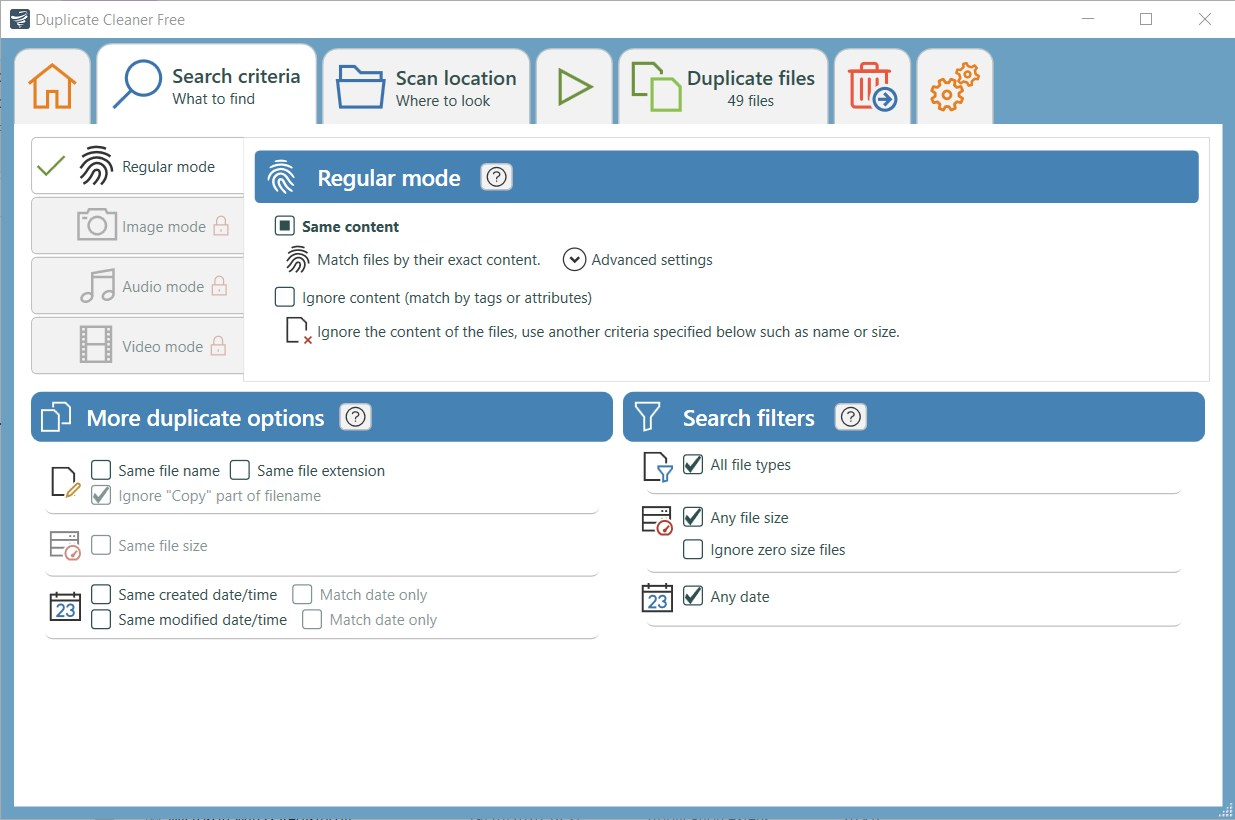
2. Lancez le logiciel et sélectionnez votre clé USB comme lecteur à analyser.
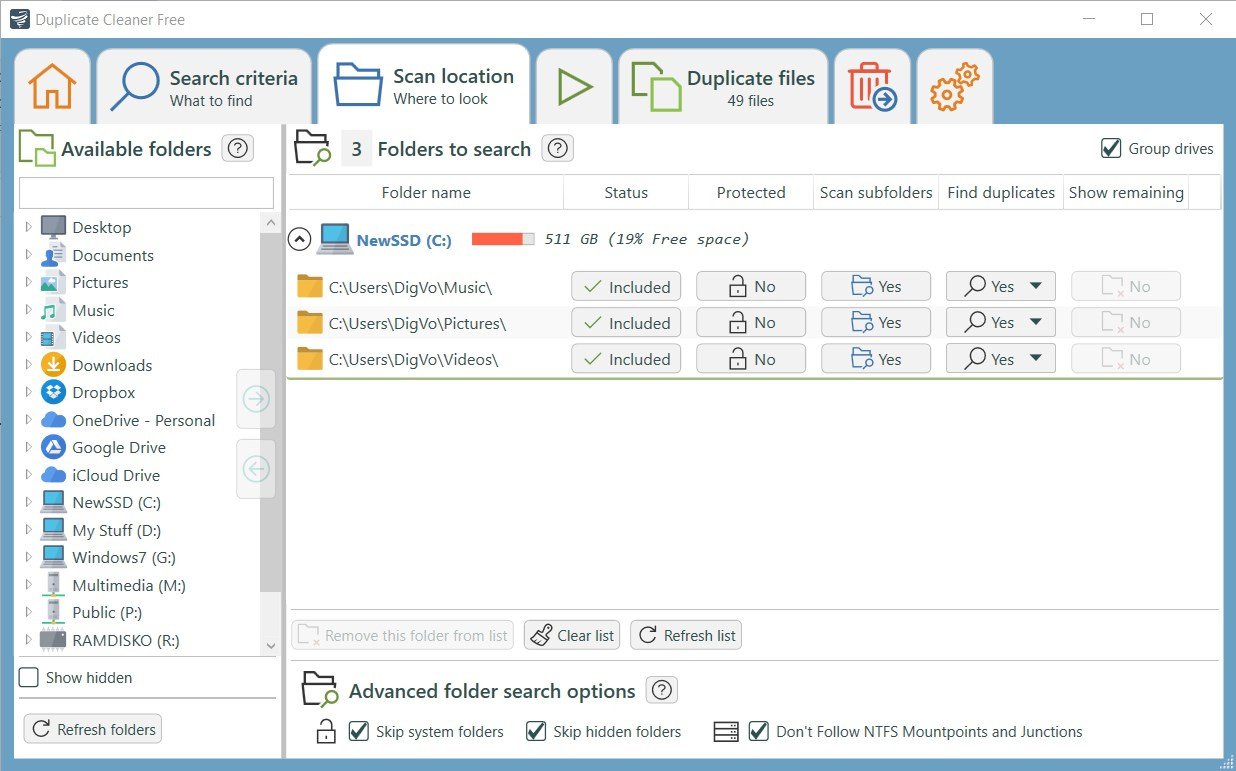
3. Laissez l'outil scanner tous vos fichiers. Il les comparera par nom, taille ou même contenu. À la fin du scan, le logiciel vous présentera une liste de tous les doublons trouvés.
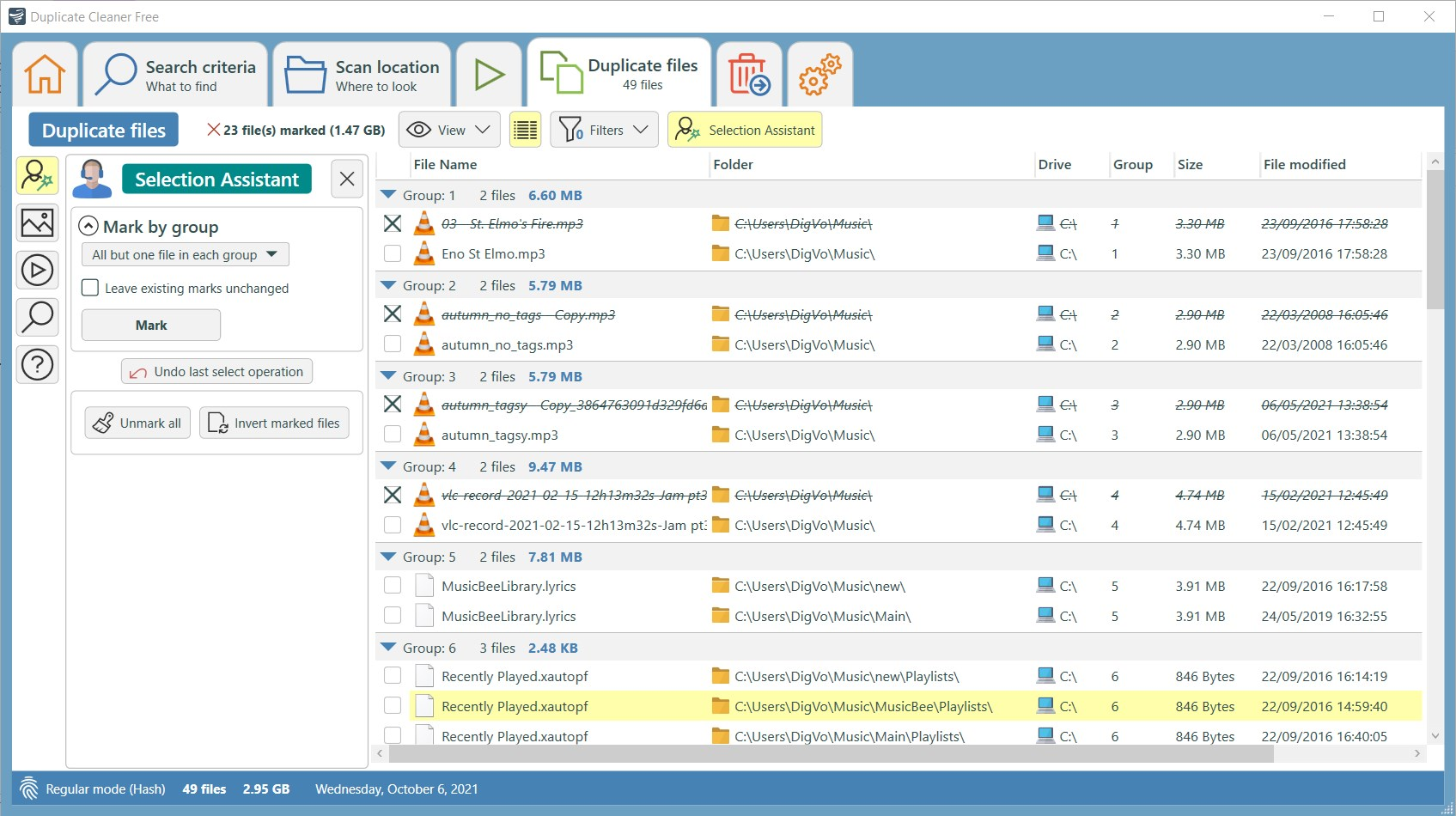
5. Sélectionnez les copies que vous souhaitez supprimer (le logiciel vous aide à garder l'original) et confirmez.
#3. Compresser les fichiers volumineux mais peu utilisés
Vous avez de vieux dossiers de projets, des archives de photos ou des sauvegardes que vous gardez "au cas où" mais que vous n'utilisez jamais ? Au lieu de les supprimer, compressez-les ! La compression (en .zip ou .rar) réduit leur taille parfois de moitié, comme si vous rangeriez un pull d'hiver dans une pochette vide-air. Le fichier reste accessible, mais il prend beaucoup moins de place.
1. Dans l'Explorateur de fichiers, localisez les gros dossiers ou fichiers que vous utilisez rarement.
2. Faites un clic droit sur l'élément et choisissez "Envoyer vers" > "Dossier compressé".
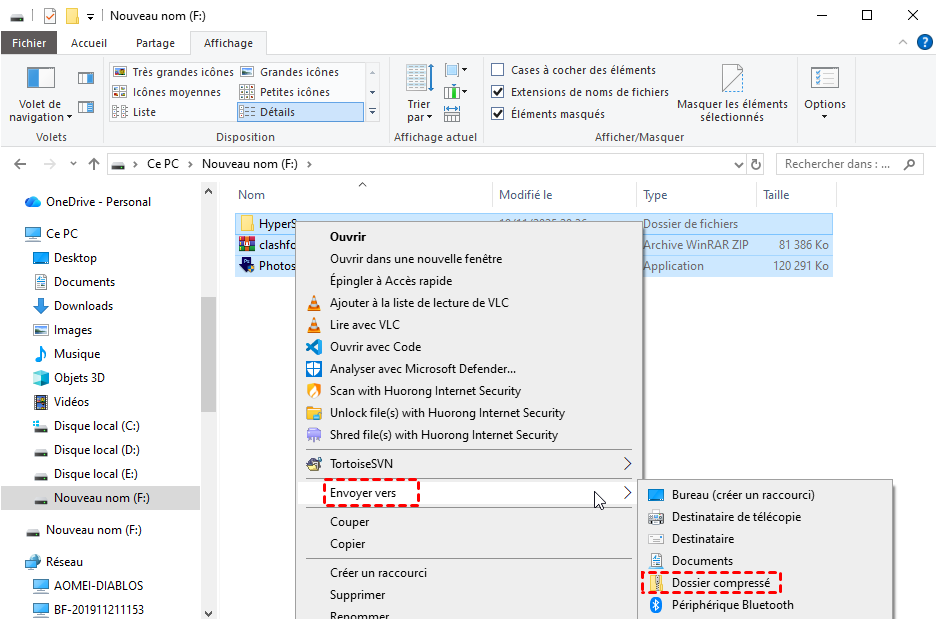
3. Un nouveau fichier .zip du même nom va apparaître à côté de l'original.
4. Vérifiez que le fichier compressé s'ouvre correctement en double-cliquant dessus.
5. Une fois la vérification faite, vous pouvez supprimer le fichier ou le dossier original non compressé.
Et si le problème ne venait pas vraiment de l'espace ?
Parfois, le message "disque plein" est un faux ami. Votre clé peut sembler saturée alors qu'une partie de l'espace est invisible ou accaparée par des éléments indésirables. En même temps de faire du nettoyage, il est aussi important d'explorer ces pistes techniques.
1️⃣ Vérifier la présence de virus ou de malware
Les virus et les logiciels malveillants ont parfois pour effet secondaire de générer une multitude de fichiers parasites ou de remplir l'espace libre. Une analyse antivirus approfondie est donc une étape essentielle. Utilisez votre antivirus habituel (Windows Defender, Avast, etc.) en lui demandant de scanner spécifiquement votre clé USB. Il identifiera et éliminera les menaces, libérant potentiellement l'espace qu'elles bloquaient.
2️⃣ Gérer les fichiers cachés ou système
Windows et certains programmes créent des fichiers et dossiers "cachés" ou "système". Normalement invisibles, ils peuvent parfois devenir visibles et prendre un espace apparent. Il est important de savoir les afficher pour comprendre ce qu'ils sont avant de penser à les supprimer, car certains sont vitaux pour le fonctionnement de la clé.
Ouvrez l'Explorateur de fichiers et allez dans l'onglet "Affichage" en haut. Cochez la case "Éléments masqués". Les fichiers et dossiers cachés apparaîtront alors avec une icône semi-transparente.

Soyez extrêmement prudent : Ne supprimez que ce dont vous êtes absolument certain de l'inutilité. Ne touchez jamais aux dossiers système comme System Volume Information.
3️⃣ Vérifier l'intégrité de la clé avec "chkdsk"
La commande chkdsk (Check Disk) est un outil de réparation intégré à Windows. Elle scanne votre clé USB à la recherche d'erreurs logiques (fichiers mal enregistrés) ou physiques (secteurs défectueux). Ces erreurs peuvent fausser le calcul de l'espace libre. Lancer chkdsk peut réparer ces problèmes et restaurer l'accès à un espace qui était considéré comme occupé à tort.
1. Ouvrez le menu Démarrer, tapez "cmd", et cliquez sur "Exécuter en tant qu'administrateur" pour ouvrir l'invite de commandes.
2. Tapez la commande suivante en remplaçant X par la lettre de votre clé USB (ex : I), puis appuyez sur Entrée : chkdsk X: /f /r
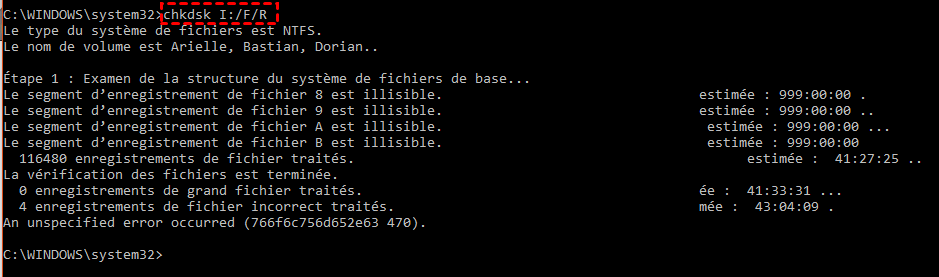
3. L'outil va analyser et réparer les erreurs. Ne débranchez pas la clé pendant l'opération. Redémarrez votre PC si nécessaire.
Migrer vers une clé USB plus grande sans perte de fichiers
Malgré un bon nettoyage, vous êtes toujours à court d'espace ? C'est le signe qu'il est temps de changer d'équipement. Passer à une clé USB de plus grande capacité (64 Go, 128 Go ou plus) est la solution définitive. Mais comment transférer toutes vos données, votre structure de dossiers et vos paramètres sans tout copier manuellement et risquer d'oublier quelque chose ? C'est là que le clonage de disque entre en jeu, et pour cela, AOMEI Cloner est l'outil idéal.

 AOMEI Cloner
- Clonage secteur par secteur ou intelligent : Vous avez le choix entre un clonage parfait à l'identique (idéal si vous suspectez des secteurs défectueux) ou un clonage rapide et intelligent qui ne copie que les données présentes, ce qui est parfait pour une clé USB.
- Interface intuitive et guidée : Pas besoin d'être un expert ! L'assistant de clonage vous guide pas à pas avec des explications claires. Il suffit de choisir les disques concernés, le logiciel fait tout le travail.
- Sécurité totale : Le logiciel garantit que votre nouvelle clé sera bootable si l'ancienne l'était, et préserve tous les attributs de fichiers. Vos données sont traitées en lecture seule pendant l'opération, éliminant tout risque d'altération.
- Compatibilité étendue : Il prend en charge quasi toutes les marques de disque sur le marché, vous pouvez aussi effectuer le clonage entre différents support comme clé USB, disque dur, SSD, carte SD, etc.
 100% Sécurisé
Vous êtes convaincu ? Nous vous invitons à télécharger ce logiciel gratuit. L'installation est rapide et sans piège. Une fois le logiciel installé, voici comment cloner votre clé USB vers un modèle plus spacieux.
1. Branchez votre ancienne clé USB pleine et votre nouvelle clé USB vide, de plus grande capacité, à l’ordinateur. Ouvrez AOMEI Cloner et cliquez sur « Clonage de disque ».

2. Cliquez sur « Sélectionner le disque source », puis choisissez votre ancienne clé USB en veillant à sélectionner le bon périphérique.

3. Cliquez ensuite sur « Sélectionner le disque de destination » et indiquez votre nouvelle clé USB.

4. Avant de lancer l’opération, cochez l’option « Alignement du SSD » si votre nouvelle clé est un modèle moderne à mémoire flash afin d’optimiser ses performances. Cliquez sur « Démarrer le clonage ». Un avertissement vous indiquera que les données présentes sur la clé de destination seront écrasées ; confirmez pour commencer le processus.
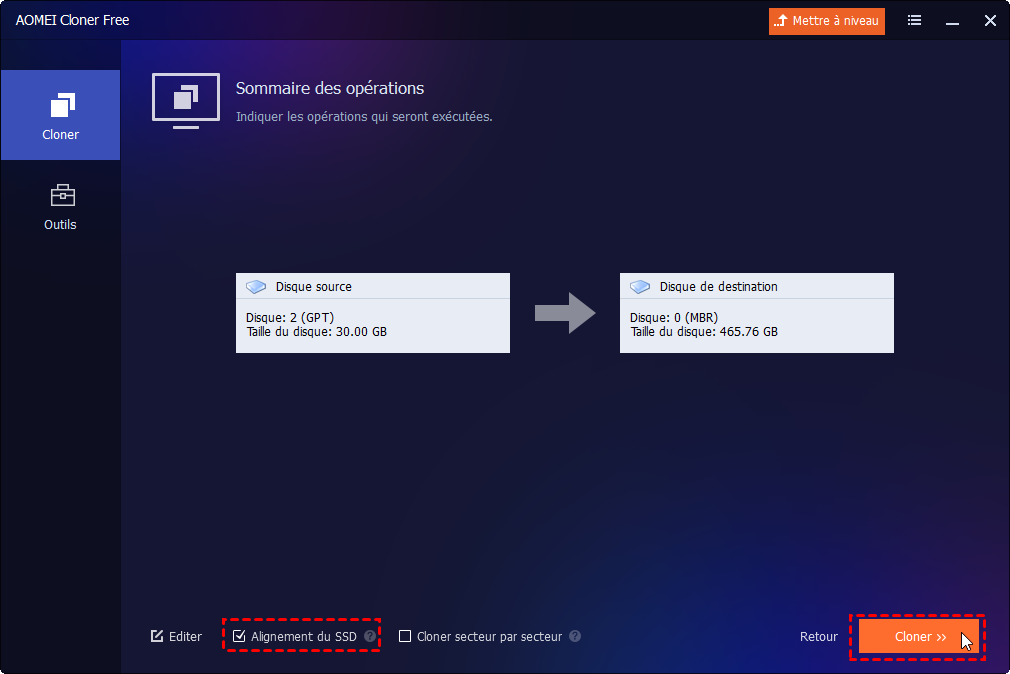
Patientez sans débrancher les périphériques. À la fin, vous aurez une copie parfaite et utilisable sur votre nouvelle clé plus grande.
FAQ
Faut-il formater la clé USB ?
La réponse est oui, mais seulement en dernier recours. Formater efface tout le contenu de la clé USB de manière irréversible. C'est la solution nucléaire. Quand l'utiliser ? Si votre clé est infectée par un virus persistant, si elle est corrompue au point d'être illisible, ou si vous voulez la "remettre à zéro" pour un nouveau usage.
La règle d'or : avant de formater, assurez-vous d'avoir sauvegardé ailleurs tous les fichiers importants ! Pour formater, faites un clic droit sur la clé dans "Ce PC", choisissez "Formater", et sélectionnez le système de fichiers (exFAT est un bon choix universel).
Comment organiser son espace de stockage pour éviter la saturation ?
La prévention est la meilleure des solutions. Adoptez ces habitudes simples :
- Triez régulièrement : Prenez 10 minutes par mois pour supprimer les fichiers inutiles de votre clé.
- Structurez avec des dossiers : Créez des dossiers clairs par projet, année, ou type de fichier (ex:
2024_Factures,Photos_Vacances,Projet_X). - Utilisez le Cloud en complément : Stockez vos archives ou fichiers rarement utilisés sur Google Drive, OneDrive ou Dropbox. Gardez sur la clé uniquement l’essentiel et le courant.
- Ne lancez jamais de programmes directement depuis la clé : Cela crée des fichiers temporaires sur la clé même et la use prématurément.
- Pensez "taille de fichier" : Avant de copier une grosse vidéo, demandez-vous si c’est vraiment nécessaire. Privilégiez les formats compressés.
Puis-je cloner une clé USB vers une autre de taille différente ?
Oui, absolument. C'est même l'un des principaux avantages d'un logiciel comme AOMEI Cloner. Vous pouvez cloner une petite clé pleine vers une clé plus grande sans problème. Le logiciel adaptera automatiquement l'espace si vous l'avez configuré dans "Éditer". L'important est que la capacité de la nouvelle clé soit supérieure ou égale à la quantité de données utilisées sur l'ancienne clé, et non à sa capacité totale.
Conclusion
Voir le message "périphérique de stockage USB plein" n'est pas une fatalité. C'est un appel au rangement numérique ! Commencez toujours par les méthodes de nettoyage simples. Si le problème persiste, vérifiez qu'un virus ou une erreur n'est pas la cause cachée. Et si vous avez définitivement besoin de plus de place, le passage à une clé de plus grande capacité via un outil de clonage fiable comme AOMEI Cloner est la solution la plus sûre et la plus efficace.
En adoptant une organisation régulière et en utilisant les bons outils, vous direz adieu aux soucis d'espace et garderez vos données en parfait état. Alors, quelle est votre première étape pour libérer votre clé USB ?

 en tant que source préférée
sur Google
en tant que source préférée
sur Google