




Où se trouvent les applications Windows 10 ? Comment les gérer ?
Sous Windows 10, les applications ne sont pas toujours faciles à retrouver. Cet article explique où elles sont installées, la différence entre points d’accès et fichiers réels, et comment gérer l’espace disque lorsque le lecteur C devient saturé.

Par Aurore Mis à jour le 24/08/2026


Pourquoi est-il difficile de retrouver ses applications sous Windows 10 ?
Sous Windows 10, beaucoup d’utilisateurs ont du mal à retrouver leurs applications. Ce n’est pas un hasard. Le fonctionnement du système a fortement évolué par rapport à Windows 7. À l’époque, le Menu Démarrer était très structuré et les programmes étaient faciles à localiser. Aujourd’hui, Windows 10 adopte une approche plus dynamique, basée sur la recherche et les raccourcis.
Il existe désormais deux grandes catégories d’applications.
- Les applications du Microsoft Store, aussi appelées applications UWP, sont installées dans des emplacements protégés et souvent invisibles.
- Les applications de bureau classiques, au format .exe, qui suivent encore une logique d’installation traditionnelle.
Cette cohabitation brouille les repères. Les applications sont bien présentes sur le disque, mais elles ne sont plus toujours accessibles de la même façon. Une fois cette différence comprise, la gestion des applications devient beaucoup plus claire.
Où se trouve l'application ? Emplacements principaux des applications
Pour éviter toute confusion, il faut bien distinguer les points d’accès visibles et les emplacements réels où les fichiers des applications sont installés. Cliquer sur une application ne signifie pas savoir où elle se trouve réellement sur le disque.
A. Les points d’accès aux applications
- Menu Démarrer : Affiche une liste alphabétique d’applications sous forme de raccourcis logiques, sans indiquer l’emplacement réel des fichiers sur le disque.
- Écran "Toutes les applications" : Regroupe toutes les applications reconnues par Windows, qu’elles soient issues du Microsoft Store ou installées manuellement.
- Bureau et Barre des tâches : Icônes servant uniquement de raccourcis, leur suppression n’entraîne jamais la désinstallation de l’application.
B. Les emplacements réels des fichiers d’applications
- C:\Program Files et C:\Program Files (x86) : Dossiers standards d’installation des applications de bureau, séparant les logiciels 64 bits et 32 bits.
- C:\Users\[VotreNom]\AppData : Dossier caché contenant paramètres, caches et parfois l’installation complète d’applications destinées à un seul utilisateur.
- C:\Program Files\WindowsApps : Emplacement protégé où sont installées les applications du Microsoft Store, avec un accès volontairement restreint par Windows.
- Paramètres > Applications : Interface centrale affichant la liste des applications, leur taille et parfois leur emplacement sur le disque.
Problèmes courants avec les applications Windows : Quand la gestion devient un casse-tête
Même lorsqu'on sait où trouver ses applications Windows 10, leur utilisation au quotidien peut réserver des désagréments qui impactent votre productivité et la stabilité de votre système.
L'encombrement inévitable du disque système
Le problème le plus fréquent survient avec le temps : le disque C se remplit inexorablement. Chaque application installée, chaque mise à jour Windows, chaque fichier temporaire grignote de l'espace précieux. Les symptômes sont clairs :
- Windows devient lent et les applications mettent plus de temps à s'ouvrir
- Les mises à jour système échouent par manque d'espace
- Vous recevez des alertes "Espace disque insuffisant" au pire moment
- Le système de pagination (fichier d'échange) manque d'espace, dégradant les performances
La fragmentation des installations et les fichiers résiduels
Contrairement à une idée reçue, désinstaller une application ne nettoie pas tout. Windows laisse souvent derrière lui :
- Des entrées de registre orphelines qui ralentissent le démarrage
- Des fichiers de configuration dans le dossier AppData
- Des bibliothèques partagées (DLL) utilisées par d'autres programmes
- Des raccourcis et associations de fichiers brisés
Ces résidus s'accumulent et peuvent provoquer des conflits entre applications ou des erreurs système inexpliquées.
Face à ces problèmes, l'utilisateur se retrouve confronté à un véritable dilemme - Les solutions natives de Windows 10 se révèlent insatisfaisantes :
🔄 la fonction "Réinitialiser ce PC" efface irrémédiablement toutes les applications de bureau et leurs configurations, imposant une fastidieuse réinstallation manuelle,
🔧 Les méthodes partielles comme le nettoyage ou le déplacement d'applications n'apportent que des soulagements temporaires sans traiter la cause profonde.
📊 Cette situation crée une double frustration : Non seulement l'espace manque, ralentissant le système et bloquant les mises à jour, mais les remèdes disponibles imposent soit une perte de temps considérable, soit des risques de dysfonctionnements, sans garantir une solution durable. L'utilisateur est ainsi pris au piège entre la dégradation progressive de ses performances et l'absence d'outil natif capable de résoudre efficacement l'ensemble du problème.
Déplacer les applications sans perte de données grâce au clonage de partition
Face aux multiples problèmes pratiques évoqués, une approche radicale mais simple existe : cloner l'intégralité de votre partition contenant les applications vers un espace plus grand. Cette méthode résout simultanément tous les désagréments :
- Vous retrouvez instantanément de l'espace sur votre nouveau disque/partition
- Vous conservez toutes vos applications parfaitement configurées, sans réinstallation
- Vous éliminez les problèmes de fragmentation et de fichiers résiduels en créant une copie "propre"
Contrairement aux méthodes manuellement fastidieuses et risquées, le clonage avec un outil spécialisé comme AOMEI Cloner transforme une opération complexe en processus guidé accessible à tous...

 AOMEI Cloner
- Clonage fidèle de la partition : AOMEI Cloner copie l’ensemble de la partition, quel que soit le type de données stockées. Il copie la structure, les paramètres, les fichiers invisibles tels qu'ils étaient.
- Compatibilité optimale avec les SSD modernes : Le logiciel gère automatiquement l’alignement des partitions sur SSD pour améliorer les performances et prolonger la durée de vie du disque.
- Processus simple et hautement sécurisé : Les étapes sont claires et guidées, ce qui réduit fortement le risque d’erreur même pour les utilisateurs débutants.
- Gain de temps considérable : Toutes les applications sont transférées en une seule opération, sans réinstallation de Windows ni configuration manuelle des applications.
 100% Sécurisé
Vous pouvez télécharger la version gratuite d’AOMEI Cloner via le bouton de téléchargement. C’est une excellente manière de libérer de l’espace sur le disque C tout en conservant un système parfaitement fonctionnel.
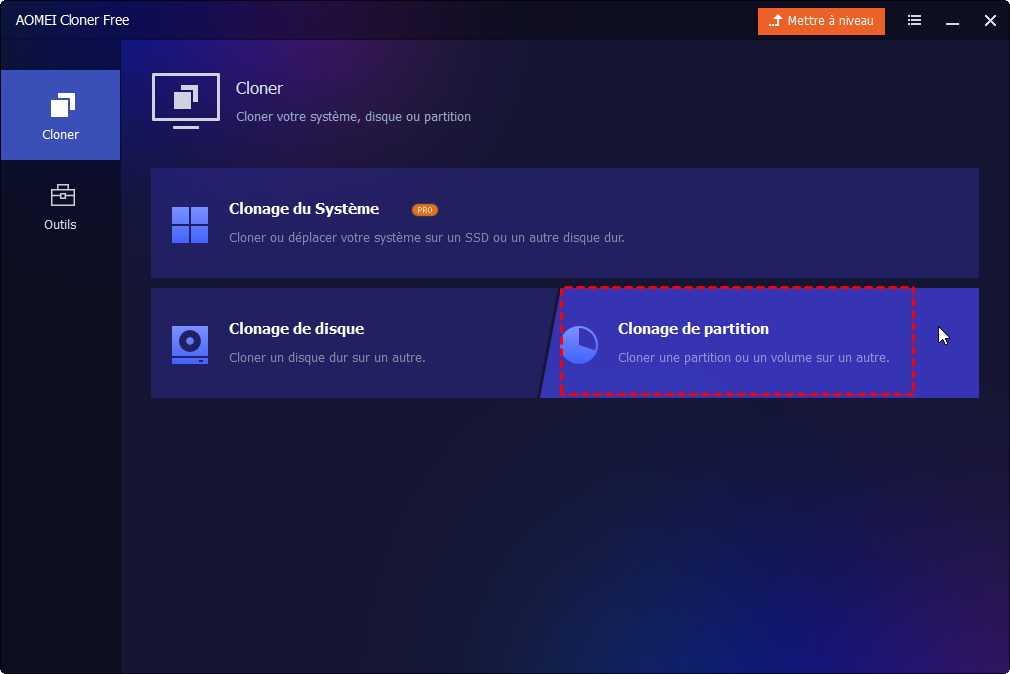
1. Lancez AOMEI Cloner et cliquez sur Clonage de partition dans l’interface principale.
Note : Si vous souhaitez également transférer Windows vers le disque de plus grande capacité afin de démarrer à partir de celui-ci, utilisez Clonage du système pour garantir que le système cloné soit amorçable. Ce mode nécessite une mise à niveau vers l’édition Professional.
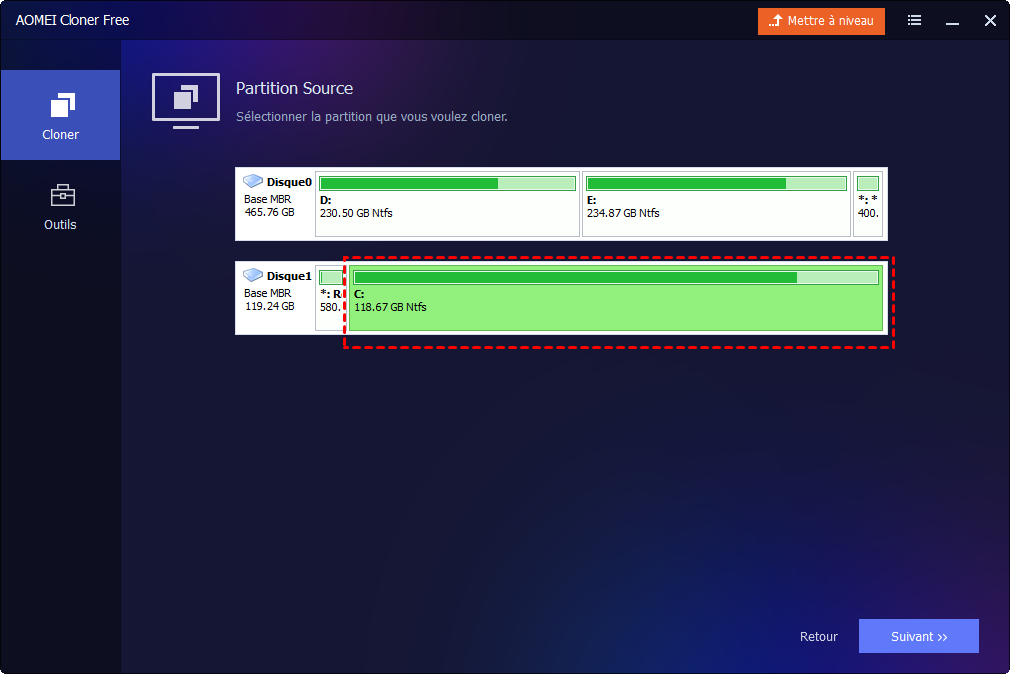
2. Cliquez sur Sélectionner la partition source, puis choisissez la partition C à cloner.
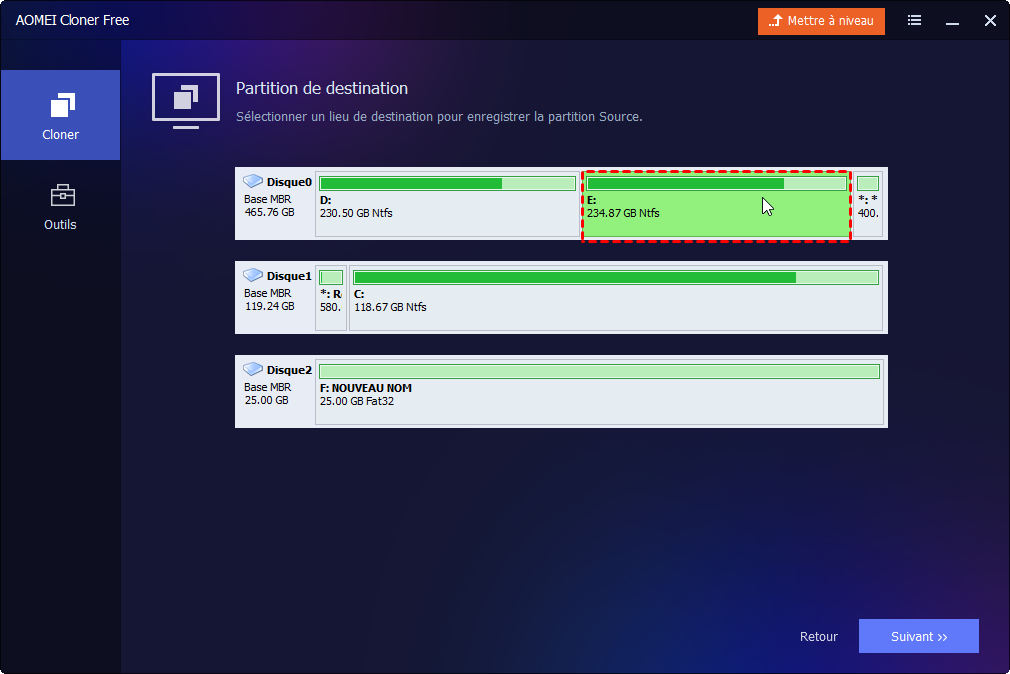
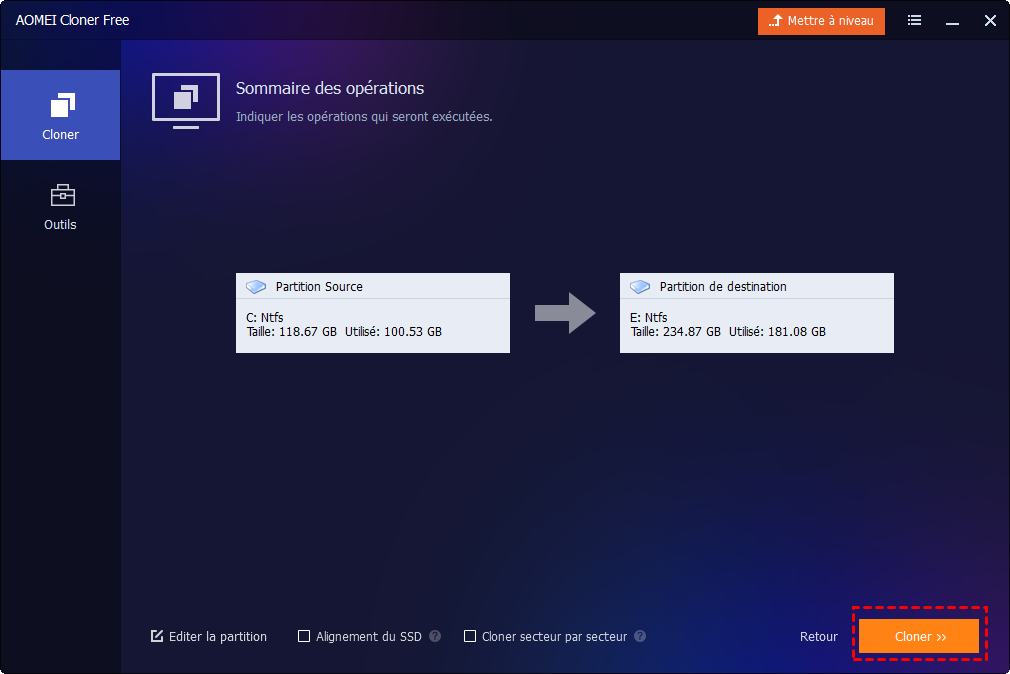
3. Cliquez sur Sélectionner la partition de destination et choisissez une partition disposant de suffisamment d’espace sur le disque cible.
4. Vérifiez les paramètres proposés et activez Alignement du SSD si nécessaire. Cliquez sur Démarrer le clonage et attendez la fin complète de l’opération.
Résumé
Sous Windows 10, les applications ne sont pas toujours faciles à localiser car le système sépare les points d’accès visibles et les emplacements réels des fichiers. En comprenant cette différence, il devient beaucoup plus simple de gérer ses applications. Lorsque le disque C est saturé, le clonage de partition avec AOMEI Cloner offre une solution efficace, rapide et sécurisée pour retrouver de l’espace et améliorer les performances du système.

 en tant que source préférée
sur Google
en tant que source préférée
sur Google