




Gparted peut-il redimensionner les partitions ? Réponse et alternative
GParted permet de redimensionner des partitions, mais sous certaines conditions strictes. Cet article explique quand et comment l’utiliser, les causes fréquentes d’échec et présente une approche alternative pour agrandir une partition sans risque ni manipulation complexe.

Par Aurore Mis à jour le 24/08/2026


GParted et le redimensionnement de partition
GParted est un outil de gestion de partitions très connu, surtout dans l’univers Linux. Il permet de créer, supprimer, déplacer et redimensionner des partitions sur un disque dur ou un SSD. Grâce à lui, il est possible de modifier la taille d’une partition sans formater tout le disque, ce qui en fait un outil souvent utilisé pour optimiser l’espace de stockage.
Le redimensionnement de partition avec GParted devient nécessaire quand l’espace disque est mal réparti. Une partition système peut se retrouver presque pleine, tandis qu’une autre dispose encore de nombreux gigaoctets inutilisés. Dans ce cas, agrandir une partition ou en réduire une autre permet de mieux exploiter le disque, d’éviter les messages de stockage insuffisant et d’améliorer le confort d’utilisation au quotidien.
Ce besoin apparaît aussi très fréquemment après un clonage de disque. Lorsqu’un utilisateur clone son disque vers un SSD ou un disque plus grand, il se retrouve parfois avec la même taille de partitions qu’avant. GParted est alors utilisé pour redimensionner les partitions clonées et exploiter l’espace supplémentaire.
Peut-on redimensionner une partition avec GParted ?
GParted permet bien de redimensionner une partition, que ce soit pour la réduire ou l’agrandir. Mais cette opération n’est possible que si plusieurs conditions techniques sont respectées. Sans ces prérequis, le redimensionnement est bloqué ou échoue.
- Partition non montée : La partition à redimensionner ne doit pas être utilisée par le système, ce qui impose souvent de démarrer depuis un live USB.
- Espace libre contigu : L’espace non alloué doit se trouver juste à côté de la partition à agrandir, sinon GParted ne pourra pas étendre la partition.
- Système de fichiers pris en charge : Seuls les systèmes de fichiers compatibles peuvent être redimensionnés sans provoquer d’erreurs.
- Disque en bon état : Un disque contenant des erreurs ou des secteurs défectueux peut bloquer le redimensionnement.
Outre ces prérequis, une sauvegarde préalable est aussi fortement recommandée afin d’éviter toute perte de données en cas de problème. Une fois ces prérequis vérifiés et respectés, vous pouvez passer au redimensionnement proprement dit. Les étapes ci-dessous permettent d’agrandir ou de réduire une partition avec GParted de manière structurée, à condition que l’espace disque soit correctement positionné.
1. Démarrez l’ordinateur depuis un live USB contenant GParted afin que les partitions du disque ne soient pas utilisées.
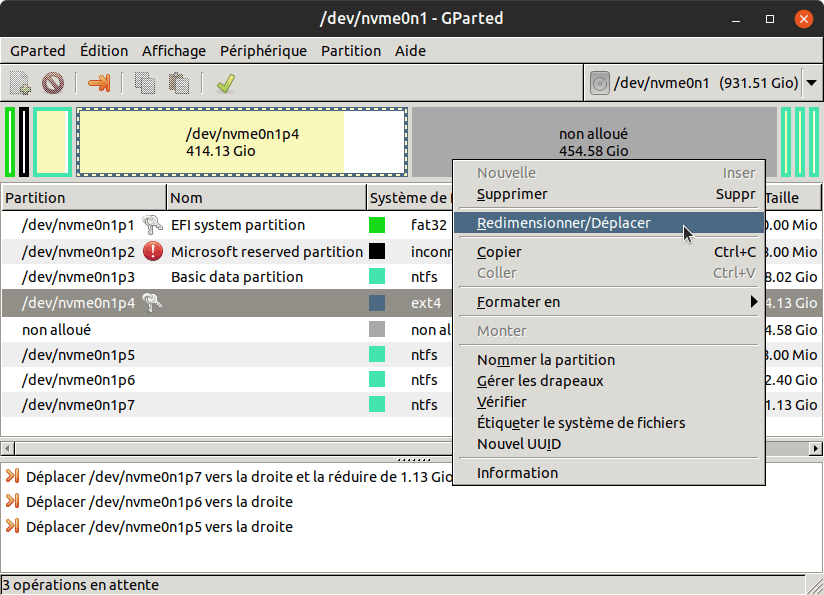
2. Sélectionnez le disque concerné dans la liste, puis cliquez sur la partition que vous souhaitez redimensionner. Choisissez l’option Redimensionner/Déplacer.
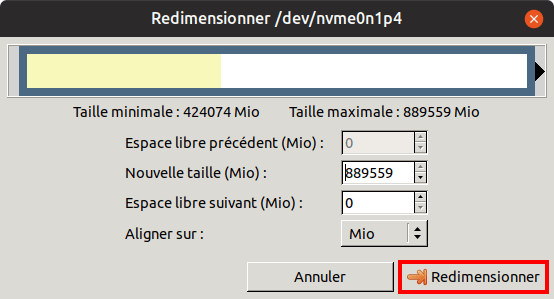
3. Ajustez la taille en faisant glisser le curseur ou en entrant une valeur précise. Vérifiez que l’espace libre est bien placé au bon endroit avant de valider les changements.
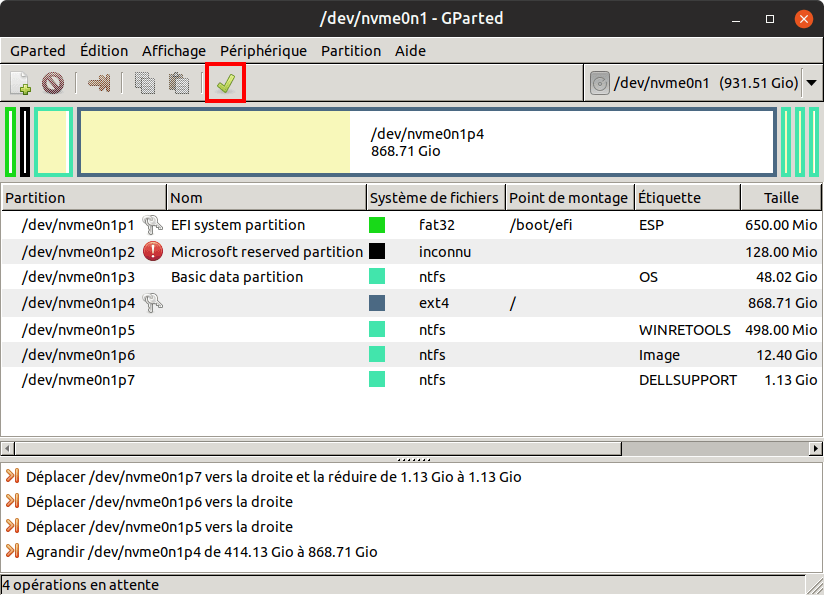
4. Appliquez les opérations et attendez la fin du processus sans interrompre l’ordinateur.
Note : Gparted ne peut pas redimensionner une partition pendant un clonage. Avec GParted, le clonage et le redimensionnement sont deux opérations totalement différentes. Il faut donc d'abord cloner, puis redimensionner les partitions.
Problèmes courants : Gparted impossible de redimensionner
C’est la situation classique qui énerve tout le monde : vous suivez les étapes, mais Gparted vous bloque et affiche que c’est "impossible". Pas de panique, il y a toujours une raison. Voici les coupables habituels :
- La partition est verrouillée parce qu’elle est en cours d’utilisation. C’est le cas typique si vous essayez de redimensionner la partition de votre système Windows ou Linux alors qu’il est démarré. La solution ? Utiliser le live USB comme expliqué plus haut.
- L’espace libre n’est pas au bon endroit. Pour agrandir une partition, l’espace non alloué doit être adjacent, juste à côté. S’il y a une autre partition entre les deux, il faudra d’abord la déplacer, ce qui est une opération plus complexe et risquée.
- Le système de fichiers a des problèmes. Si votre disque a des erreurs (secteurs défectueux, système de fichiers corrompu), Gparted refusera d’agir par sécurité. Il faudra d’abord le réparer avec des outils comme
chkdsksous Windows oufscksous Linux. - La fonction d’hibernation de Windows est activée. Windows verrouille la partition système quand l’hibernation est activée. Il faut la désactiver depuis une invite de commande Windows avec la commande
powercfg /h off.
Alternative recommandée pour redimensionner les partitions au clonage
Lorsque Gparted montre ses limites, il est temps de passer à une solution plus flexible et particulièrement puissante. AOMEI Cloner est la solution de contournement idéale. C'est un logiciel conçu spécifiquement pour dupliquer des disques durs entiers. Au lieu de galérer à redimensionner sur place, vous clonez tout sur un disque plus grand et redimensionnez les partitions pendant cette copie. C'est beaucoup plus sûr et ça évite tous les blocages de Gparted.

 AOMEI Cloner
- Simplicité d’utilisation : L’interface est intuitive et ne demande aucune connaissance technique avancée, ce qui permet de cloner un disque en quelques clics seulement.
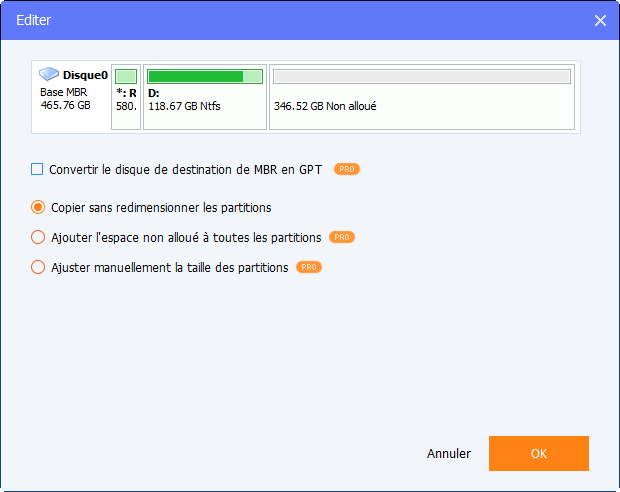
- Gestion des partitions de deux méthodes : Le logiciel permet d'ajuster automatiquement ou manuellement la taille des partitions lors du clonage vers un disque plus grand, sans avoir à gérer l’espace libre manuellement.
- Sécurité des données : Le clonage se fait sans toucher aux fichiers d’origine, ce qui réduit fortement les risques de perte ou de corruption des données.
- Gain de temps réel : Au lieu de chercher pourquoi GParted bloque, le clonage permet de repartir sur un disque prêt à l’emploi, immédiatement utilisable.
 100% Sécurisé
Vous pouvez télécharger le logiciel gratuit AOMEI Cloner via le bouton de téléchargement et vérifier qu’il correspond bien à votre besoin.
1. Installez et lancez AOMEI Cloner sur votre ordinateur depuis Windows. Cliquez sur Clonage de disque.

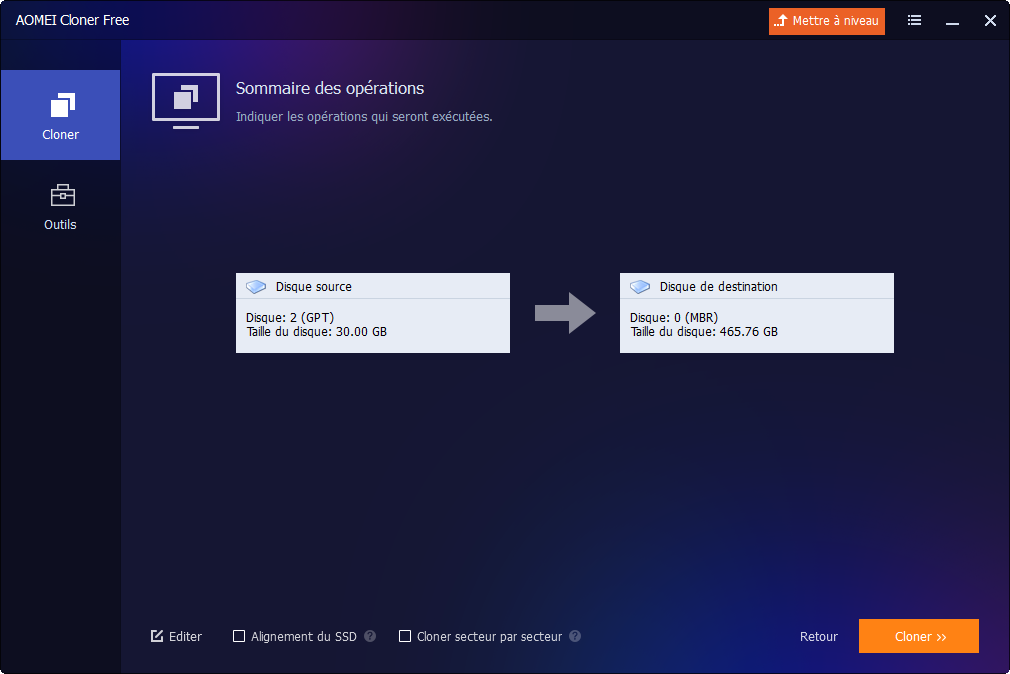
2. Cliquez sur Sélectionner le disque source et choisissez le disque à copier. Cliquez ensuite sur Sélectionner le disque de destination pour indiquer le nouveau disque, puis vérifiez les paramètres proposés.

3. Sur la page Sommaire des opérations, cliquez sur Éditer en bas à gauche pour choisir la manière de redimensionner les partitions. Cette fonction nécessite une mise à niveau vers l’édition Professional.
4. Cliquez sur Démarrer le clonage et laissez le logiciel terminer l’opération sans interrompre le système.
Une fois terminé, remplacez l’ancien disque par le nouveau et profiter d'un plus grand espace immédiatement.
Conclusion
GParted reste un bon outil pour redimensionner une partition, surtout pour les utilisateurs à l’aise avec Linux et les contraintes techniques. Mais dès que la situation se complique, il montre vite ses limites. Dans ces cas-là, AOMEI Cloner apporte une solution plus moderne, plus fluide et bien plus rassurante.
Si votre objectif est de réorganiser les partitions lors d'un clonage, AOMEI Cloner est clairement une meilleure option à considérer. Si vous souhaitez simplement agrandir une partition, il est aussi intéressant d'utiliser AOMEI Partition Assistant. Cet outil vous permet de redimensionner les partitions avec moins de conditions et plus de simplicité.

 en tant que source préférée
sur Google
en tant que source préférée
sur Google