



Comment déplacer son système d'exploitation sur SSD ?
Vous cherchez à accélérer votre ordinateur ? Transférez votre système d’exploitation sur un SSD ! Ce guide pratique vous explique les avantages, les outils à utiliser et les étapes pour réussir le transfert sans réinstallation ni perte de données.

Par Aurore Mis à jour le 25/08/2026


Pourquoi transférer le système d'exploitation sur SSD ? Quels avantages ?
De plus en plus de personnes choisissent de remplacer leur ancien disque dur par un SSD. Et ce n'est pas pour rien. Un SSD (Solid State Drive) est bien plus rapide qu'un disque dur classique (HDD). Si votre PC met plusieurs minutes à démarrer, ou si les programmes sont lents à s'ouvrir, c'est probablement à cause du disque dur saturé ou vieilli. Passer sur SSD améliore immédiatement les performances.
Quand vous transférez Windows sur un SSD, votre ordinateur démarre en quelques secondes. Les applications se lancent quasi instantanément. Le système devient plus fluide, plus stable et réagit plus vite, même après plusieurs années d'utilisation. C'est aussi un bon moyen de donner une seconde vie à un vieux PC.
Le tableau ci-dessous résume les écarts de performance généralement constatés entre un disque dur classique et un SSD :
| Critère | Disque dur (HDD) | SSD |
|---|---|---|
| Temps de démarrage de Windows | 30 à 90 secondes | 5 à 15 secondes |
| Vitesse de lecture/écriture | 80 à 160 Mo/s | 500 Mo/s (SATA) à plus de 3000 Mo/s (NVMe) |
| Résistance aux chocs | Faible (pièces mécaniques) | Élevée (aucune pièce mobile) |
| Consommation électrique | Plus élevée | Réduite |
Enfin, un SSD consomme moins d'énergie, chauffe moins et est plus résistant aux chocs. Si vous avez un ordinateur portable, c'est encore plus intéressant.
Comment déplacer son système d'exploitation sur SSD ?
Déplacer le système d'exploitation sur un SSD peut paraître compliqué, mais avec les bons outils, c'est en réalité très simple. Il existe des logiciels qui permettent de transférer Windows sans avoir à le réinstaller ni perdre vos données. C'est beaucoup plus rapide et plus sûr qu'une réinstallation complète de Windows.
Parmi ces outils, AOMEI Cloner est une excellente solution. C'est un logiciel fiable et facile à utiliser pour cloner un disque dur vers un SSD. Il est conçu spécialement pour les utilisateurs qui veulent migrer leur système sans prise de tête. Que vous soyez débutant ou non, son interface claire vous guide à chaque étape.
- Le logiciel transfère intelligemment uniquement l'espace utilisé pour que le SSD fonctionne parfaitement, en ignorant les secteurs vides ou défectueux pour gagner du temps et de l'espace.
- Il prend en charge tous les types et toutes les marques de disques, qu'il s'agisse d'un SSD NVMe, SATA, Samsung, WD ou autre.
- Vous pouvez cloner le système tout en continuant à utiliser votre PC normalement, sans redémarrage immédiat ni interruption de votre travail.
- Le logiciel ajuste automatiquement la taille des partitions pendant le clonage, ou vous laisse le faire manuellement si vous préférez.
Prérequis avant de lancer le clonage
- Vérifiez que l'espace actuellement utilisé sur votre disque dur (et non sa capacité totale) tient bien sur le nouveau SSD. Un disque dur de 1 To rempli à 20% peut par exemple être cloné sans problème sur un SSD de 256 Go, grâce au redimensionnement automatique des partitions.
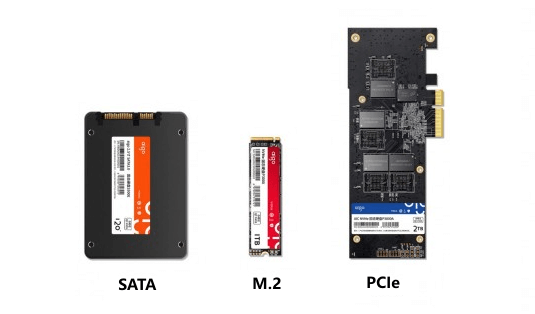
- Vérifiez aussi le format de connexion de votre SSD : un modèle SATA convient à la plupart des PC, tandis qu'un NVMe demande un emplacement M.2 compatible sur la carte mère, mais offre des vitesses nettement supérieures.
Vous pouvez essayer la version Demo d'AOMEI Cloner gratuitement dès maintenant en cliquant sur le bouton ci-dessous :
 AOMEI Cloner
Un logiciel de clonage de disque fiable pour cloner en toute sécurité votre système, votre disque ou vos partitions avec prise en charge du démarrage.
Voici les étapes à suivre pour déplacer votre système d'exploitation avec AOMEI Cloner :
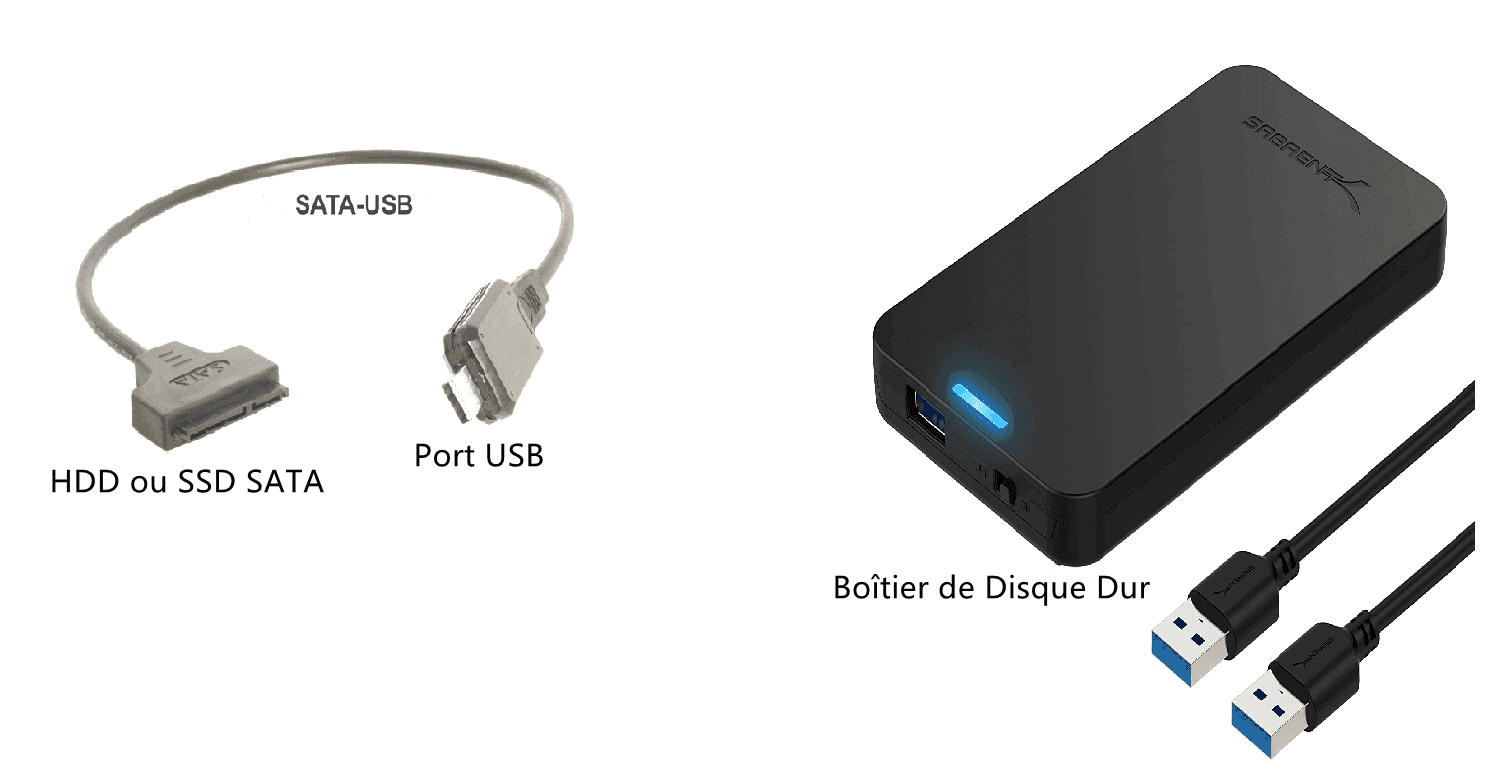
1. Branchez votre SSD à l’ordinateur à l’aide d’un adaptateur USB si vous le connectez temporairement en externe, ou installez-le directement dans le boîtier du PC.
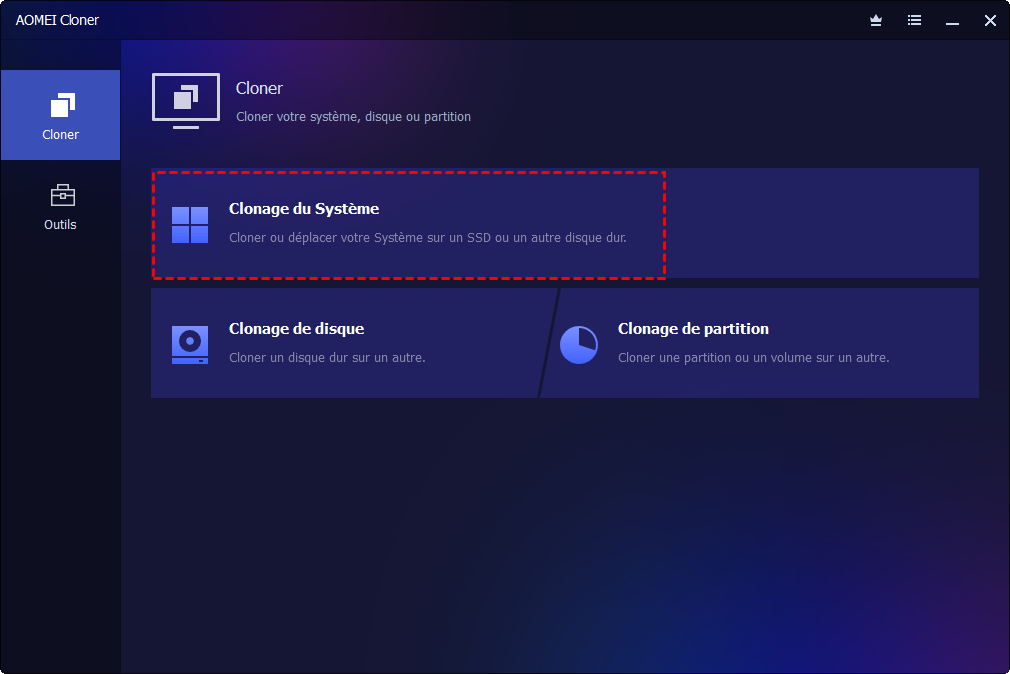
2. Lancez AOMEI Cloner, puis cliquez sur Clonage du système dans l’interface principale pour commencer la migration de Windows. Les partitions système seront automatiquement détectées.
3. Cliquez sur Sélectionner le disque de destination, puis choisissez le SSD en vérifiant attentivement qu’il s’agit du bon disque.
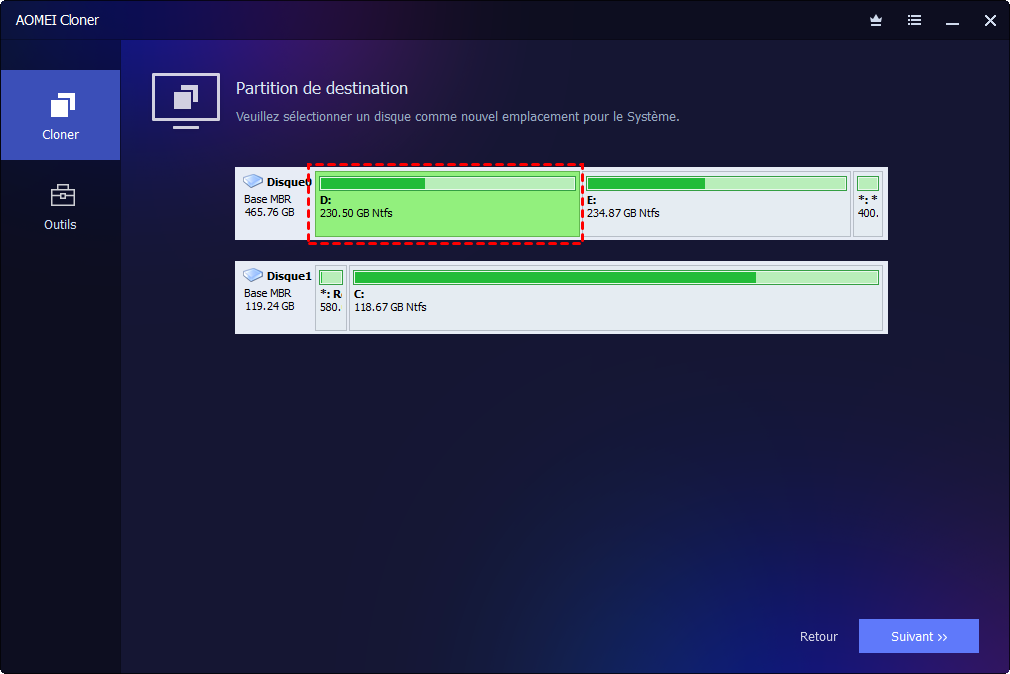
4. Activez l’option Alignement du SSD si elle n’est pas déjà cochée afin d’améliorer les performances du disque. Cliquez ensuite sur Démarrer le clonage. Un avertissement vous indiquera que le contenu actuel du SSD sera écrasé ; confirmez l’opération, puis patientez pendant la copie du système.
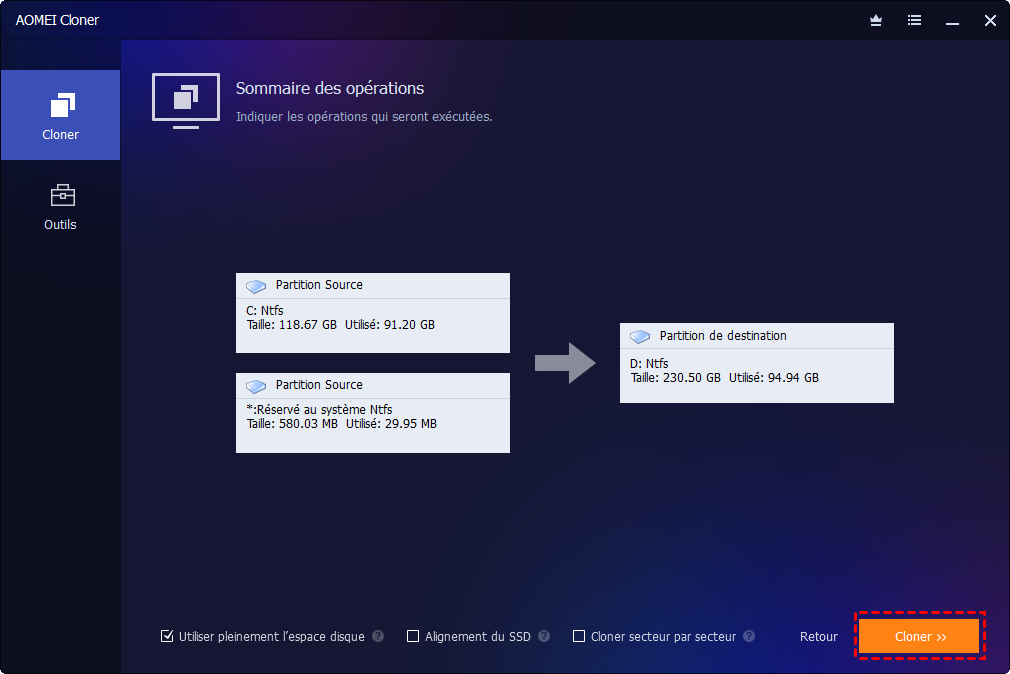
Une fois le clonage terminé, éteignez votre PC et retirez l'ancien disque dur si nécessaire.
Comment démarrer depuis le nouveau SSD ?
Après avoir cloné Windows sur le SSD, vous devez faire en sorte que l'ordinateur démarre dessus. C'est une étape simple mais essentielle pour que le nouveau disque soit bien utilisé.
Redémarrez votre PC et accédez au BIOS ou UEFI (généralement en appuyant sur F2, F10, DEL ou ESC au démarrage). Dans le menu de démarrage, vérifiez que le SSD est défini comme le premier de l'ordre de démarrage ; si ce n'est pas le cas, modifiez l'ordre de démarrage, sauvegardez les modifications et quittez.
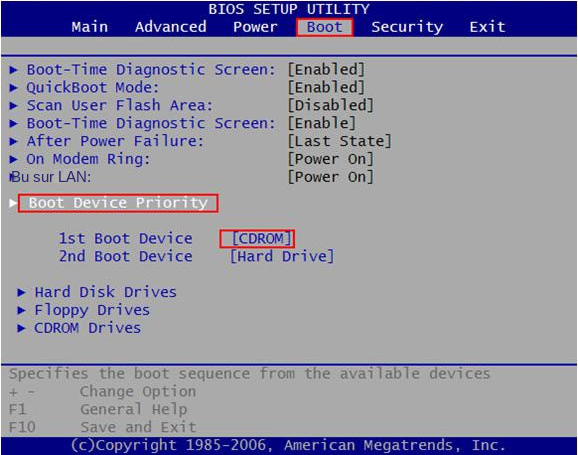
Votre ordinateur va maintenant démarrer directement depuis le SSD. Si tout fonctionne bien, vous pouvez formater l'ancien disque dur pour l'utiliser comme espace de stockage secondaire.
Que faire si le PC ne démarre pas depuis le SSD ?
- Si l'écran reste noir ou que Windows ne démarre pas après le clonage, vérifiez d'abord que le SSD est bien détecté dans le BIOS/UEFI : s'il n'apparaît pas, contrôlez le branchement du câble ou de l'adaptateur.
- Si le SSD est détecté mais que le démarrage échoue, le problème vient souvent d'une incompatibilité entre le mode de partition (MBR ou GPT) et le mode de démarrage (Legacy ou UEFI) : ces deux réglages doivent correspondre entre l'ancien disque et le nouveau.
- Si l'ancien disque dur reste branché en parallèle, débranchez-le temporairement pour vous assurer que le PC ne tente pas de démarrer dessus par erreur.
Conclusion
Déplacer votre système d'exploitation sur un SSD est l'un des meilleurs moyens pour redonner un coup de boost à votre ordinateur. Grâce à cette migration, vous profitez d'un démarrage ultra rapide, d'une meilleure réactivité et d'un confort d'utilisation au quotidien.
Avec un outil simple comme AOMEI Cloner, l'opération devient accessible à tous, même sans grandes connaissances techniques. Outre le déplacement de système d'exploitation, il vous permet aussi de copier un disque sur un autre. N'attendez plus pour améliorer les performances de votre PC facilement et efficacement.
Ce qu'il faut savoir avant de migrer son système Windows vers un SSD
Risques à déplacer système d'exploitation HDD vers SSD ?
Peut-on transférer OS sur SSD sans formater disque dur ?
Quelle capacité SSD choisir pour transférer système Windows ?

 en tant que source préférée
sur Google
en tant que source préférée
sur Google