




Comment transférer les fichiers de PC vers Android ?
Vous souhaitez déplacer vos fichiers d’un PC vers un téléphone Android ? Ce guide présente plusieurs solutions pratiques : transfert par câble USB, via Wi-Fi ou par clonage de partition pour copier rapidement un grand volume de données sans perte.

Par Aurore Mis à jour le 13/08/2026


Pourquoi transférer des fichiers de PC vers Android ?
Il arrive souvent que l’on veuille transférer des fichiers entre un ordinateur et un téléphone Android. Par exemple :
- Vous pouvez vouloir déplacer des musiques téléchargées depuis Internet pour les écouter hors ligne sur votre smartphone.
- D’autres souhaitent copier leurs photos ou vidéos préférées pour les montrer à leurs amis ou les utiliser comme fond d’écran.
- Certains transfèrent aussi des documents de travail, des fichiers PDF ou des cours pour les consulter facilement en déplacement.
En résumé, transférer ses fichiers du PC vers Android permet de garder ses données importantes toujours à portée de main, que ce soit pour le travail, les loisirs ou simplement pour gagner du temps au quotidien.
Ce besoin devient d’autant plus courant que nos appareils sont de plus en plus connectés. Avoir ses fichiers synchronisés entre PC et téléphone permet d’être plus productif, sans dépendre d’une seule machine. Heureusement, il existe aujourd’hui plusieurs méthodes simples pour effectuer ce type de transfert, avec ou sans câble, et même via le clonage de partition pour un transfert complet et rapide.
Transférer les fichiers avec un câble USB
La méthode la plus classique consiste à relier le téléphone Android au PC à l’aide d’un câble USB. Dès que le smartphone est connecté, il apparaît comme un disque externe dans l’explorateur de fichiers de Windows. Vous pouvez alors simplement copier-coller vos fichiers, qu’il s’agisse de photos, vidéos, musiques ou documents, vers le dossier souhaité de votre téléphone. Cette solution est rapide et ne nécessite aucun logiciel supplémentaire.
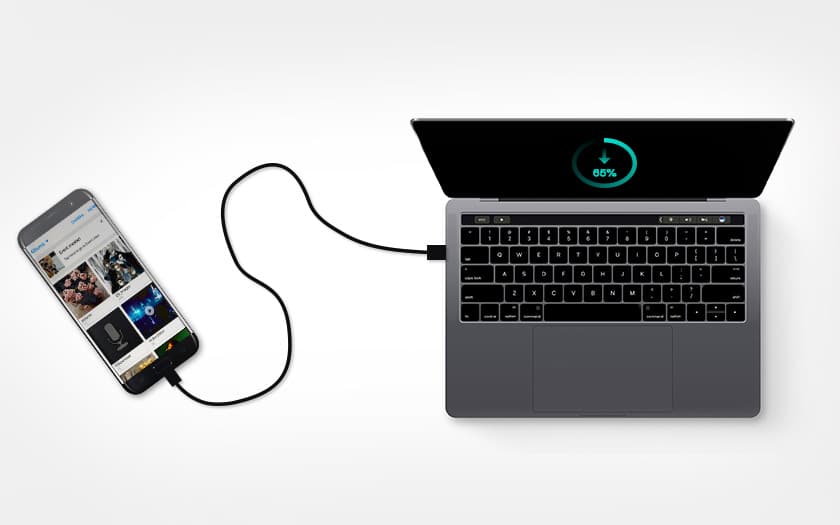
Mais certains utilisateurs trouvent cette méthode peu pratique. En effet, il faut toujours avoir un câble sous la main, et parfois le PC ne reconnaît pas correctement le téléphone. De plus, les transferts via câble peuvent être un peu lents, surtout si vous avez beaucoup de fichiers volumineux. Pour éviter ces inconvénients, il existe des solutions sans fil qui permettent d’envoyer des fichiers rapidement, sans avoir à brancher le téléphone.
Transfert de fichiers PC vers Android via Wi-Fi
Si vous préférez éviter le câble, il est possible de transférer vos fichiers du PC vers Android grâce à une connexion Wi-Fi. De nombreuses applications gratuites permettent de partager facilement vos fichiers en local, comme AirDroid, Snapdrop ou encore Nearby Share. Il suffit de connecter les deux appareils au même réseau Wi-Fi, puis de lancer le transfert directement depuis le navigateur ou l’application. C’est rapide, sans fil, et très pratique pour les petits fichiers comme les photos, vidéos courtes ou documents.
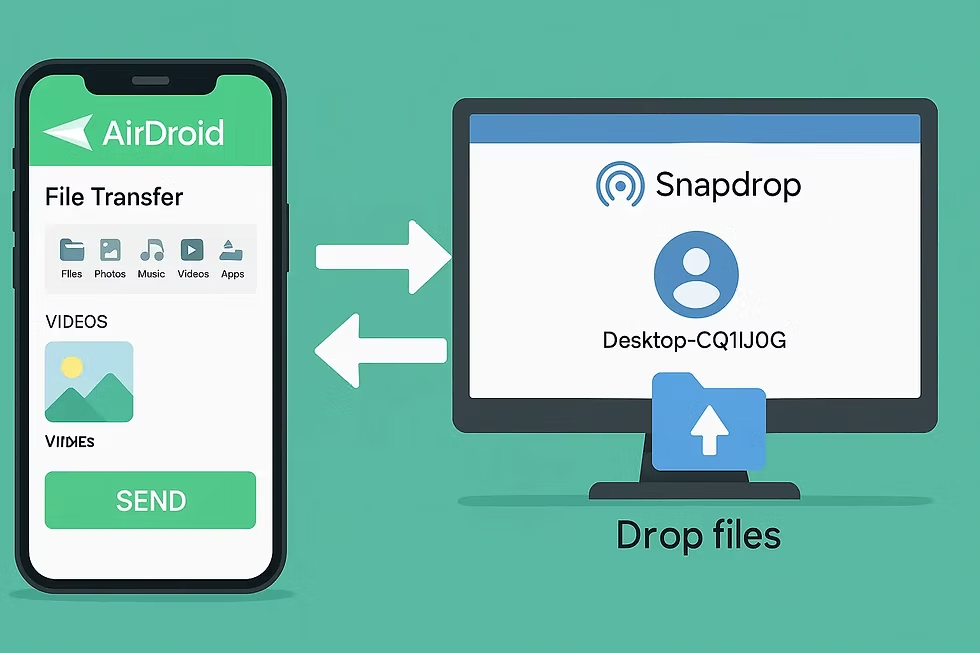
Cette méthode est idéale pour un usage quotidien, notamment lorsque vous souhaitez partager rapidement quelques fichiers sans devoir brancher votre téléphone. En revanche, elle devient moins pratique lorsqu’il s’agit de transférer un grand volume de données ou de sauvegarder tout un dossier d’un coup. Et parfois le réseau WIFI n'est pas disponible. Dans ce cas, une méthode plus complète et plus stable s’impose : le clonage de partition.
Transférer toutes vos données grâce au clonage de partition avec AOMEI Cloner
Le clonage de partition est une solution plus avancée qui permet de copier en une seule opération toutes les données d’une partition de votre PC vers une carte SD ou un périphérique externe. Vous pouvez ensuite insérer cette carte dans votre téléphone Android et retrouver instantanément tous vos fichiers. Cette méthode est idéale si vous souhaitez transférer un grand volume de données ou créer une copie complète de votre disque pour gagner du temps.
Pour cela, le logiciel AOMEI Cloner Free est particulièrement recommandé. C’est un outil professionnel conçu pour cloner, sauvegarder et transférer vos fichiers sans aucune perte de données. Que vous souhaitiez copier une partition spécifique, un disque complet ou simplement vos fichiers personnels, AOMEI Cloner offre une interface claire et intuitive adaptée à tous les niveaux. Son efficacité et sa simplicité d’utilisation en font une solution parfaite pour ceux qui veulent transférer toutes leurs données d’un seul coup, sans passer par de multiples manipulations.

 AOMEI Cloner
- Transfert complet et précis : AOMEI Cloner copie chaque fichier, dossier et paramètre de la partition d’origine, garantissant un transfert sans omission ni altération, contrairement à un simple copier-coller.
- Interface simple et intuitive : Le logiciel est conçu pour tous les niveaux d’utilisateurs, avec des options claires et des étapes guidées, permettant de réaliser un clonage complet sans configuration compliquée.
- Clonage secteur par secteur : Cette option permet de dupliquer la partition de façon exacte, y compris les secteurs vides, pour garantir une copie identique à l’originale, utile pour les professionnels.
- Compatibilité étendue : AOMEI Cloner prend en charge toutes les versions de Windows et fonctionne avec les disques internes, externes, HDD, SSD, SATA, USB ou NVMe sans aucun souci de compatibilité.
 100% Sécurisé
Vous pouvez télécharger le logiciel gratuitement et découvrir à quel point il facilite le transfert complet de vos fichiers vers Android.
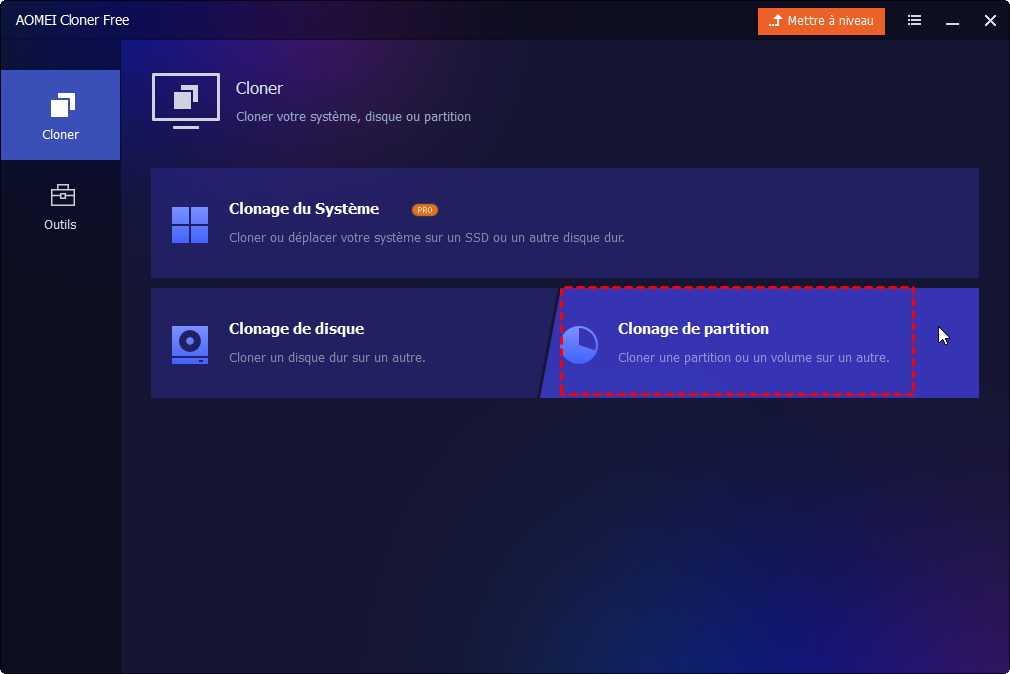
1. Lancez AOMEI Cloner sur votre ordinateur et cliquez sur l’option « Clonage de partition ».
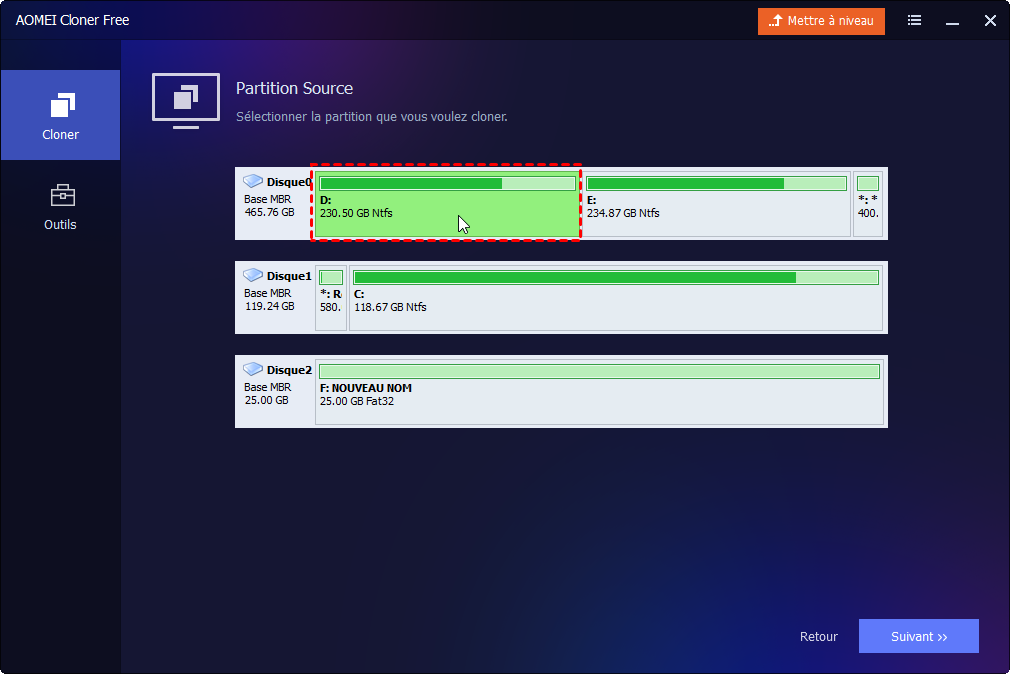
2. Cliquez sur « Sélectionner la partition source », puis choisissez la partition de votre PC qui contient les fichiers à transférer.
3. Désignez ensuite la carte SD ou le périphérique externe qui recevra les données en cliquant sur « Sélectionner la partition de destination ».
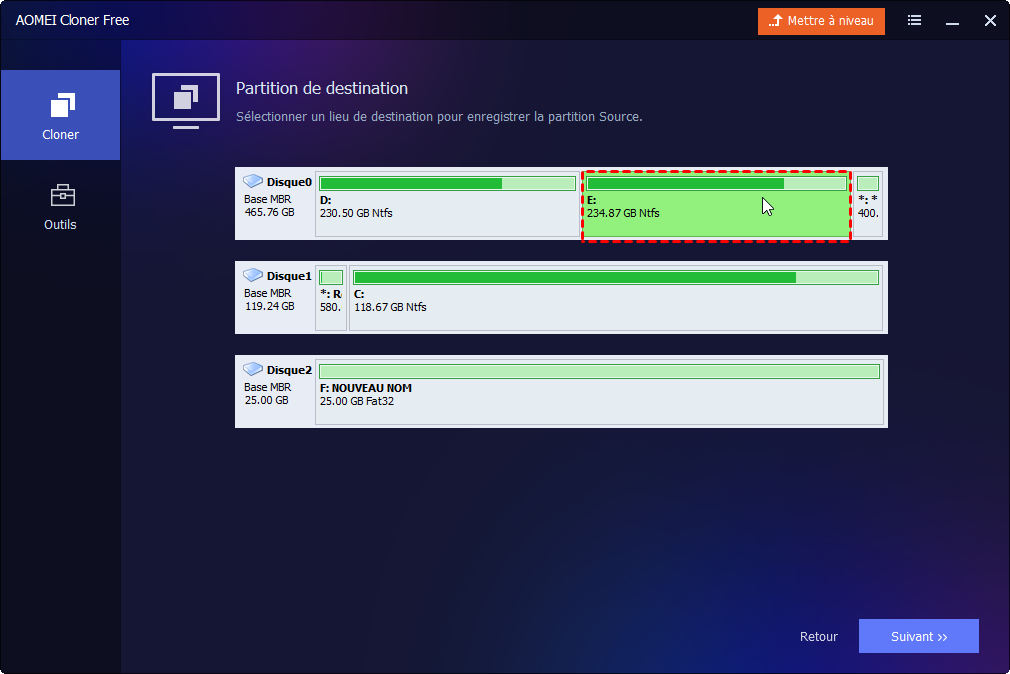
4. Vérifiez les paramètres de clonage, puis cliquez sur « Démarrer le clonage » pour lancer le processus.
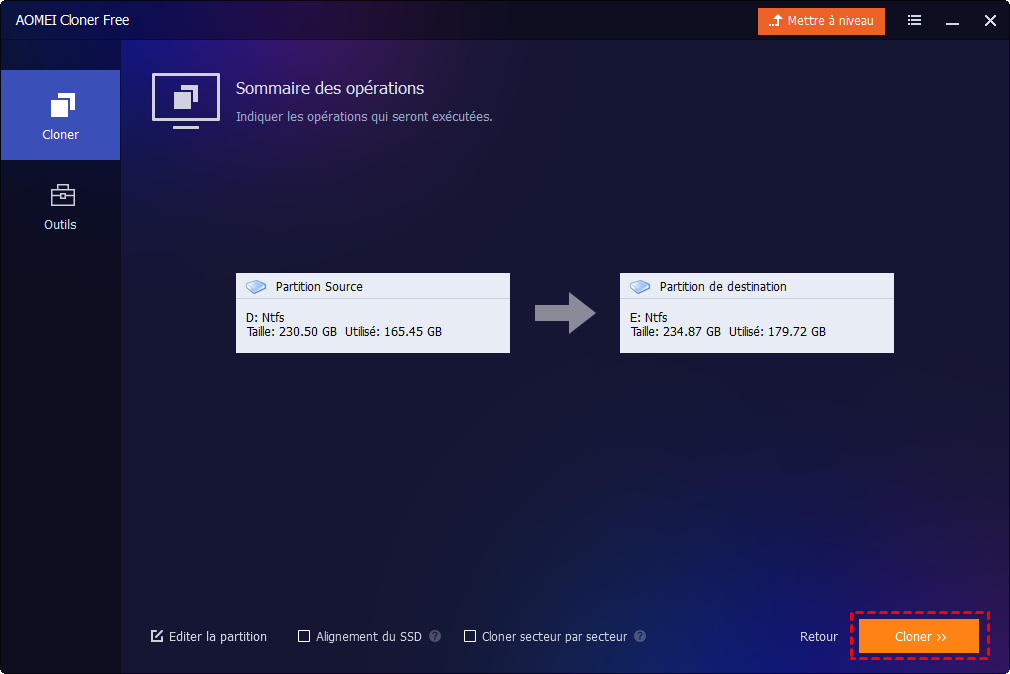
Une fois le clonage terminé, insérez la carte SD dans votre téléphone Android pour accéder à vos fichiers et les organiser selon vos préférences.
Conclusion
Le transfert de fichiers entre un PC et un téléphone Android peut se faire de plusieurs manières selon vos besoins. Pour quelques fichiers, un câble USB ou une connexion Wi-Fi suffisent. En revanche, si vous souhaitez transférer une grande quantité de données ou copier entièrement une partition, AOMEI Cloner reste la solution la plus rapide, fiable et complète. Grâce à lui, vous gagnez du temps, vous évitez les erreurs et vous profitez d’un transfert fluide et sans tracas.
Outre le clonage de carte SD, ce logiciel propose aussi beaucoup d'autres fonctionnalités, vous pouvez mettre à niveau vers son édition avancée pour en profiter. Il vous permet de déplacer Windows 11 sur SSD, ou de changer de disque dur sans perte de données, à vous de découvrir.

 en tant que source préférée
sur Google
en tant que source préférée
sur Google