




Comment transférer les données d'une carte SD à une autre ?
Vous souhaitez changer de carte SD sans perdre vos fichiers ? Cet article vous montre comment transférer manuellement vos données ou les cloner entièrement pour ne rien oublier. Idéal pour cartes utilisées dans un smartphone, un appareil photo ou un Raspberry Pi.

Par Aurore Mis à jour le 21/08/2026


Vous avez une nouvelle carte SD plus grande ou plus rapide, et vous voulez cloner votre ancienne carte sur la nouvelle plus grande ? Que ce soit pour des photos, des vidéos, des fichiers de travail, il existe plusieurs façons de transférer les données. Pour transférer les données d'application Android ou de système, il y a aussi des solutions sûres et fiables.
Dans cet article, on vous explique clairement comment faire, étape par étape. Vous allez aussi découvrir une méthode rapide et pratique grâce au clonage de carte SD avec un logiciel spécialisé.
Copier manuellement les fichiers d’une carte SD à l’autre
La méthode la plus simple consiste à utiliser un ordinateur. Il suffit d’avoir un lecteur de carte SD (interne ou externe) et de suivre quelques étapes basiques. Cette solution convient si vous ne transférez que des fichiers classiques comme des images, musiques, vidéos ou documents.
Branchez votre ancienne carte SD dans le lecteur de votre PC. Une fois qu’elle apparaît dans l’Explorateur de fichiers, copiez tous les dossiers et fichiers que vous souhaitez transférer. Ensuite, insérez la nouvelle carte SD, formatez-la si besoin (en FAT32 ou exFAT selon vos appareils), puis collez les fichiers.
Pour copier-coller, vous pouvez :
- Utiliser les combinaisons de touches Ctrl + C pour copier, et Ctrl + V pour coller.
- Faites un clic droit sur les fichiers à copier pour sélectionner Copier dans le menu, et cliquez droit dans la carte SD cible pour sélectionner Coller.
- Sélectionner tous les fichiers à transférer et faire un glisser-déposer de la carte source vers la cible.
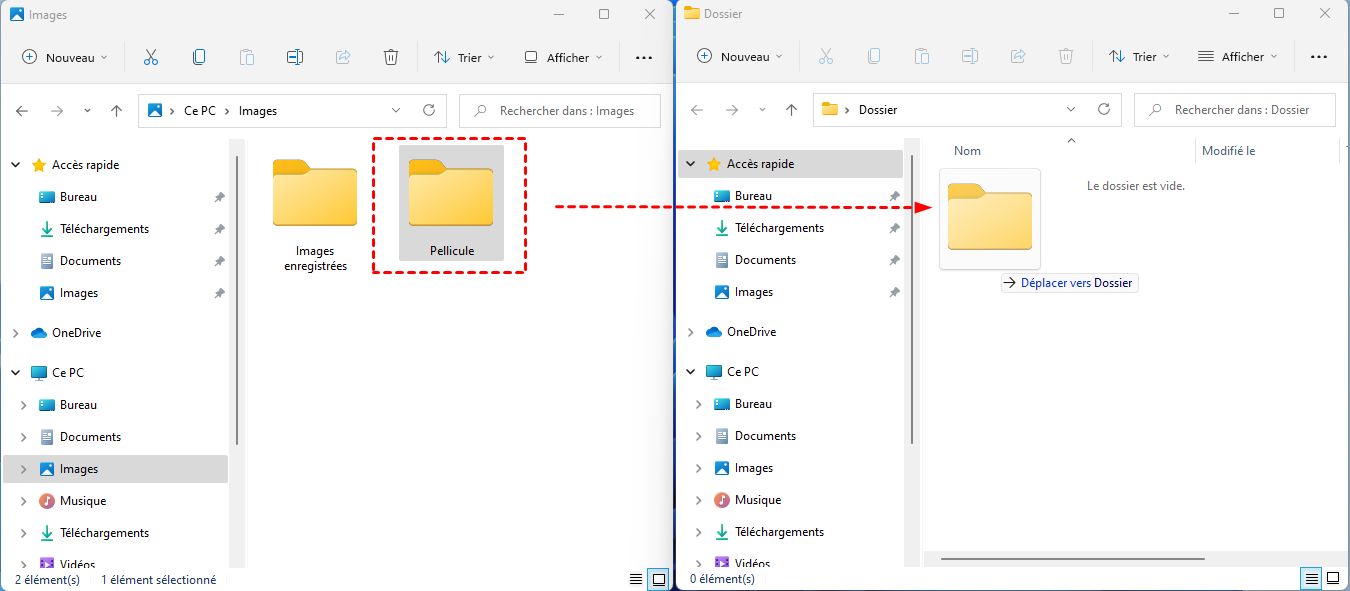
Attention : Cette méthode ne convient pas si vous souhaitez déplacer des applications installées, des partitions spéciales ou des données système (comme celles d’un Raspberry Pi ou d’une console). Le simple copier-coller ne garantit pas que tous les fichiers cachés ou nécessaires au fonctionnement de certains systèmes soient bien transférés.
Comment transférer les données d'une carte SD utilisée pour Android, Raspberry Pi ou console
Certaines cartes SD contiennent des systèmes ou des partitions spéciales, comme celles utilisées pour Android (via carte externe), Raspberry Pi ou des consoles (Switch, 3DS, etc.). Dans ces cas-là, un simple copier-coller ne suffira pas, les fichiers système risquent de ne plus fonctionner.
Dans ce cas-là, le clonage est la solution idéale pour copier toutes les données système tout en gardant leur mécanisme et fonctionnement. Cette opération conserve toutes les structures de partitions, les fichiers cachés et les données de démarrage. Vous pouvez par exemple cloner une carte SD d’un Raspberry Pi vers une nouvelle carte plus rapide ou plus grande, sans devoir tout réinstaller.
Outre les cartes SD de système, si vous avez besoin d’un transfert complet, sûr et rapide, la méthode de clonage est aussi un bon choix. C’est la seule façon de ne rien oublier et de tout retrouver exactement comme avant.
Meilleur logiciel de clonage pour transférer toutes données et système d'une carte SD à une autre
Si vous voulez transférer toutes les données d'une carte SD à une autre sans rien oublier, la meilleure solution est le clonage. C’est là qu’AOMEI Cloner entre en jeu. C’est un logiciel puissant, facile à utiliser et surtout très efficace pour copier intégralement une carte SD, un disque dur ou un SSD. Il reproduit à l’identique le contenu de la carte source vers la carte cible, y compris les fichiers invisibles, les partitions, les données système et les applications.
- Interface simple et claire : Même si vous n’êtes pas expert en informatique, vous pouvez facilement comprendre comment utiliser le logiciel. Tout est bien présenté, les options sont claires, et chaque étape est guidée.
- Clonage complet et fiable : AOMEI Cloner copie tout ce qu’il y a sur la carte source : fichiers, partitions, secteurs, données invisibles. Vous êtes sûr de ne rien perdre et d’avoir une copie parfaitement identique.
- Compatible avec tous les types de disques : Que vous utilisiez une carte SD, un SSD, un disque dur classique ou une clé USB, le logiciel prend en charge tous les supports. Il fonctionne aussi bien avec les cartes SD utilisées dans les appareils photo, smartphones, consoles ou Raspberry Pi.
- Vitesse de clonage optimisée : Le logiciel est conçu pour cloner rapidement sans compromettre la qualité de la copie. Même avec une grande quantité de fichiers, le processus reste fluide et rapide.
Nous vous recommandons de télécharger la version demo gratuite pour tester ses fonctionnalités. Elle vous permettra de vérifier si le logiciel répond à vos besoins avant d’acheter la version complète.
 AOMEI Cloner
Meilleur logiciel de clonage Windows pour une migration de données simple et efficace
1. Insérez les deux cartes SD dans votre ordinateur. Utilisez un lecteur de carte ou un adaptateur si votre PC n’a qu’un seul port. La carte source et la carte cible doivent être reconnues.
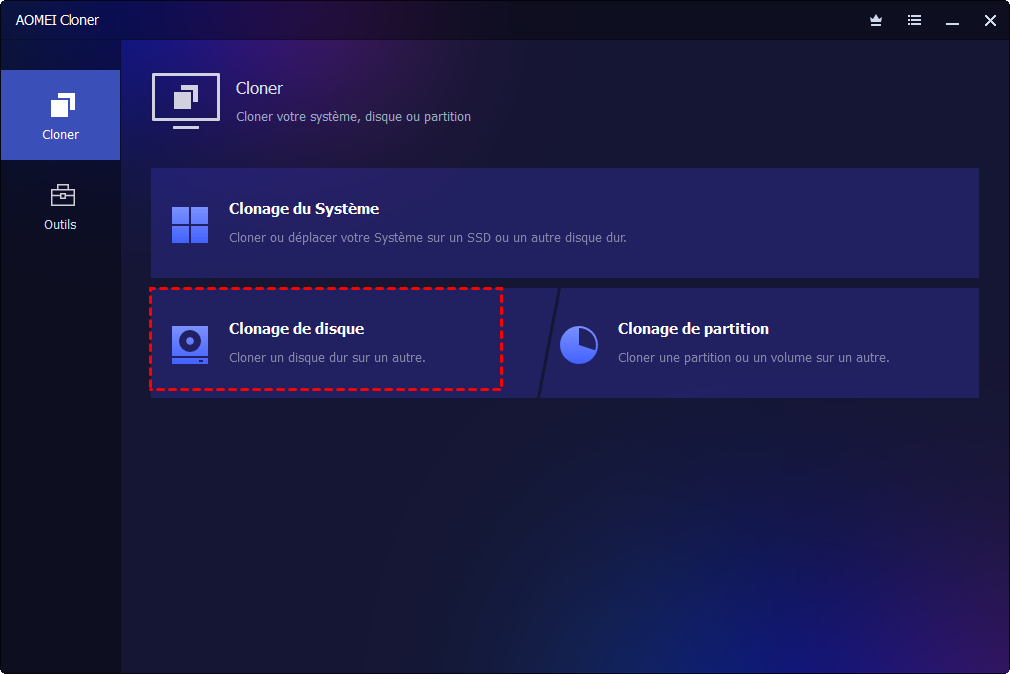
2. Lancez AOMEI Cloner, puis cliquez sur Clonage de disque pour accéder à la fonction de clonage.
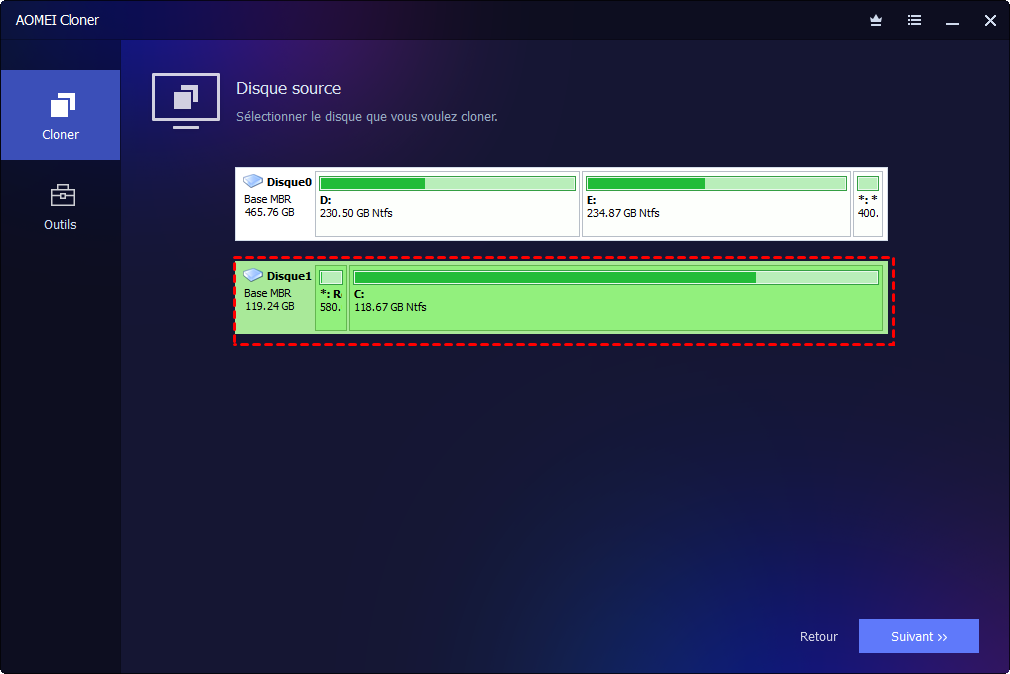
3. Cliquez sur Sélectionner le disque source et choisissez la carte SD à cloner. Repérez bien la carte d’origine afin d’éviter toute confusion.
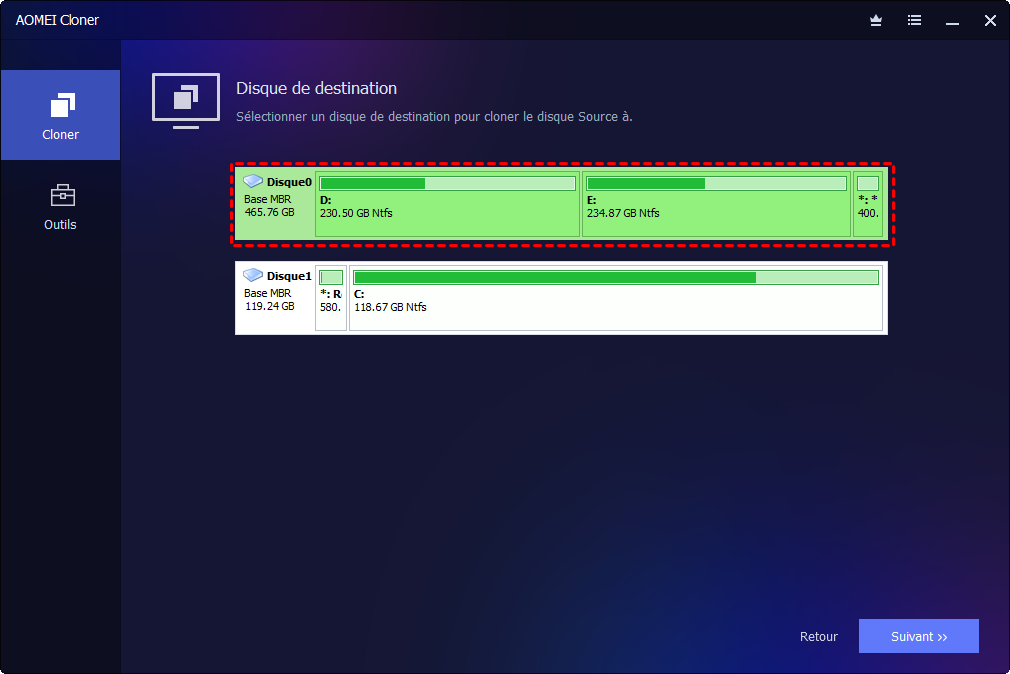
4. Utilisez ensuite Sélectionner le disque de destination pour choisir la nouvelle carte SD qui recevra toutes les données. Vérifiez que sa capacité est égale ou supérieure à celle de la carte source.
5. Activez Cloner secteur par secteur si vous voulez tout copier à l’identique, y compris les secteurs vides. Sinon, conservez le clonage intelligent activé par défaut. Vérifiez une dernière fois vos choix, puis cliquez sur Démarrer le clonage. La progression s’affichera en temps réel.
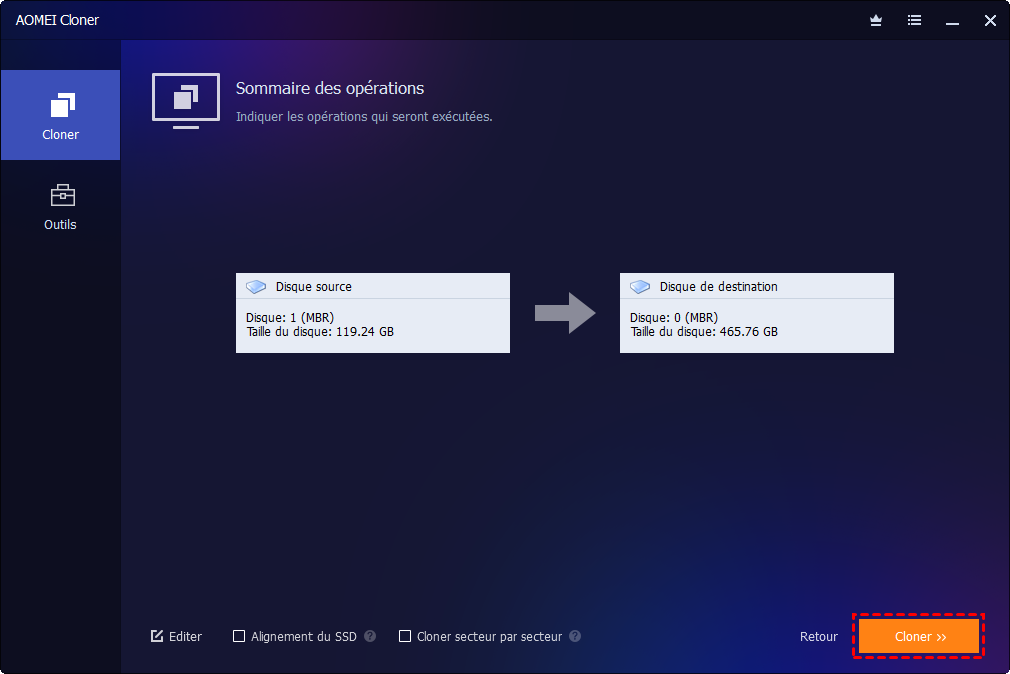
Attendez la fin du processus et retirez les cartes. Une fois le clonage terminé, retirez les deux cartes SD. Vous pouvez maintenant utiliser la nouvelle carte exactement comme l’ancienne.
FAQ
Faut-il préparer ou formater la nouvelle carte SD avant le transfert ?
Peut-on transférer simultanément plusieurs cartes SD avec le même outil ?
Comment vérifier que le transfert s’est bien déroulé sur la nouvelle carte SD ?
Conclusion
En conclusion, transférer les données d’une carte SD à une autre peut se faire de façon simple. Mais lorsque la carte contientdes données spéciales comme un système, des applications, etc, la méthode la plus fiable reste le clonage complet. Cette approche garantit que tout — y compris les fichiers invisibles et les structures de partition — est reproduit à l’identique sur la nouvelle carte.
Avant de lancer le transfert ou le clonage, prenez soin de vérifier le format de la carte SD (FAT32, exFAT…), car certains appareils exigent un format spécifique. Un formatage préalable peut éviter bien des problèmes. Enfin, assurez-vous que la carte cible offre une capacité suffisante pour accueillir les données à transférer. Ainsi préparé, le passage à une nouvelle carte SD sera simple, sécurisé et fiable — comme prévu.

 en tant que source préférée
sur Google
en tant que source préférée
sur Google