



Comment mettre un disque dur IDE en maître ?
Un guide pratique pour identifier les connecteurs d’un disque IDE, régler son cavalier en maître, résoudre les problèmes de détection et transférer son contenu vers un nouveau disque.

Par Aurore Mis à jour le 09/09/2026


Un ancien disque IDE ne se configure pas comme un disque SATA
Sur une interface IDE, aussi appelée PATA, deux périphériques peuvent partager la même nappe. Il faut alors indiquer lequel joue le rôle de maître et lequel devient esclave. Cette distinction s’effectue généralement avec un petit cavalier placé à l’arrière du disque.
Pour savoir comment mettre un disque dur IDE en maitre, il ne suffit toutefois pas de placer le cavalier au hasard. Sa position dépend du modèle du disque, du nombre de périphériques connectés et du mode choisi pour la nappe. Un mauvais réglage peut empêcher le BIOS de détecter le disque ou faire disparaître l’autre périphérique présent sur le canal IDE.
Comment mettre un disque dur IDE en maître : la réponse rapide
Éteignez complètement l’ordinateur et débranchez son câble d’alimentation. Regardez ensuite le schéma imprimé sur l’étiquette du disque ou gravé près des broches du cavalier. Placez le cavalier sur la position indiquée par Master, MA, M ou, sur certains modèles, Master/Single.
Connectez ensuite le disque à la nappe IDE et à une prise d’alimentation Molex à quatre broches. Si vous utilisez le réglage manuel Master, la position du disque sur la nappe est souvent moins déterminante. Il reste néanmoins préférable de brancher le disque maître sur le connecteur situé à l’extrémité de la nappe.
Avant la remise sous tension, vérifiez les points suivants :
- Le cavalier respecte le schéma propre au disque.
- Aucun second périphérique de la même nappe n’est également configuré en Master.
- Le liseré rouge de la nappe est orienté vers la broche 1 du connecteur IDE.
- Le connecteur Molex est inséré sans être forcé.
- La nappe est reliée au bon contrôleur IDE de la carte mère.
Identifier le bon réglage avant de déplacer le cavalier
Un disque IDE possède généralement un bloc de six à dix petites broches entre le connecteur de données et la prise Molex. Le cavalier relie deux de ces broches pour sélectionner un mode de fonctionnement.
La disposition n’est pas universelle. Une position correspondant à Master sur un disque Western Digital peut remplir une autre fonction sur un modèle Seagate, Maxtor, Hitachi ou IBM. Certaines combinaisons servent même à limiter la capacité reconnue par un ancien BIOS.
Lire le schéma propre à la marque et au modèle
Examinez d’abord la face supérieure du disque. Le fabricant y imprime souvent un diagramme présentant plusieurs positions :
- MA, M ou Master : le disque est déclaré maître du canal IDE.
- SL, S ou Slave : il devient le périphérique secondaire.
- CS ou Cable Select : son rôle dépend de sa position sur une nappe compatible.
- Single : réglage parfois requis lorsque le disque est seul.
- Master with Slave Present : réglage propre à certains modèles lorsqu’un second périphérique partage la nappe.
Ne supposez pas que l’absence de cavalier signifie toujours Slave. Selon le constructeur, elle peut correspondre à Single, Slave ou à une autre configuration. Si l’étiquette est illisible, recherchez la documentation à partir de la référence exacte inscrite sur le disque.
Choisir entre Master, Slave et Cable Select
| Configuration | Réglage conseillé | Point de vigilance |
|---|---|---|
| Un seul disque sur la nappe | Master ou Single, selon son étiquette | Certains anciens disques distinguent Master seul et Master avec esclave |
| Deux périphériques, réglage manuel | Un Master et un Slave | Ne jamais configurer les deux en Master ou les deux en Slave |
| Deux périphériques en Cable Select | CS sur les deux | Utiliser une nappe compatible et respecter la position des connecteurs |
| Disque branché à un adaptateur IDE-USB | Réglage indiqué par l’adaptateur, souvent Master | Certains adaptateurs ne détectent pas un disque réglé en Slave |
| Disque IDE ajouté à un PC SATA | Master ou Slave selon le canal IDE | Le disque SATA n’utilise pas ce système de cavaliers |
Le statut Master ne détermine pas automatiquement le disque sur lequel l’ordinateur démarrera. Cette priorité se règle séparément dans le BIOS.
Installer le disque maître sur la nappe IDE
Les disques IDE de bureau utilisent un connecteur de données à 40 broches et une alimentation Molex à quatre broches. Une nappe peut comporter 40 ou 80 conducteurs tout en conservant le même connecteur à 40 broches.
Pour un disque compatible ATA/66, ATA/100 ou ATA/133, utilisez de préférence une nappe à 80 conducteurs. Ses fils supplémentaires réduisent les interférences et permettent d’utiliser les modes de transfert prévus pour ces normes. Une ancienne nappe à 40 conducteurs peut fonctionner, mais limiter le débit ou provoquer des problèmes de communication.
1. Arrêtez Windows, éteignez l’ordinateur, débranchez-le puis appuyez quelques secondes sur son bouton d’alimentation pour évacuer la charge résiduelle.
2. Localisez le bloc de cavaliers à l’arrière du disque et placez le cavalier sur la position Master indiquée par le fabricant.
3. Si un second périphérique partage la nappe, configurez-le en Slave. Si vous préférez Cable Select, réglez les deux périphériques sur CS.
4. Branchez le connecteur bleu de la nappe à 80 conducteurs sur la carte mère. Le connecteur noir situé à l’extrémité accueille normalement le périphérique maître en mode Cable Select, tandis que le connecteur gris central correspond au périphérique esclave.
5. Alignez le liseré rouge de la nappe avec la broche 1 du disque. Les connecteurs détrompés empêchent normalement une inversion, mais les anciens câbles ne possèdent pas toujours cette protection.
6. Branchez la prise Molex. Sa forme biseautée impose le bon sens ; si elle résiste, ne la retournez pas en forçant.
7. Fixez le disque dans sa baie, contrôlez les deux extrémités de la nappe, puis rebranchez l’ordinateur.
Vérifier que le BIOS et Windows reconnaissent le disque
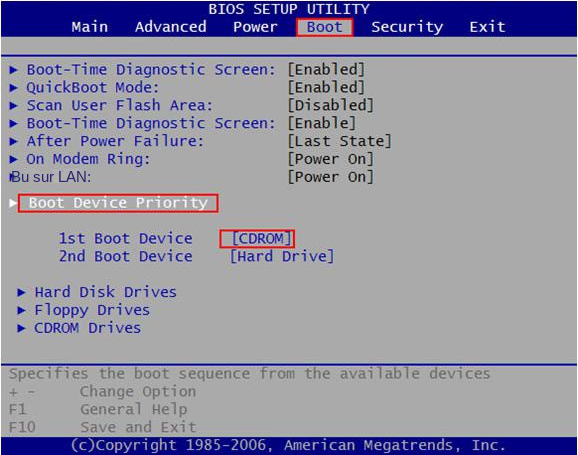
Accédez au BIOS au démarrage avec la touche indiquée par le constructeur du PC, souvent Suppr, F2, F10 ou Échap. Dans la rubrique consacrée aux disques ou aux canaux IDE, vérifiez que le modèle et la capacité du disque apparaissent.
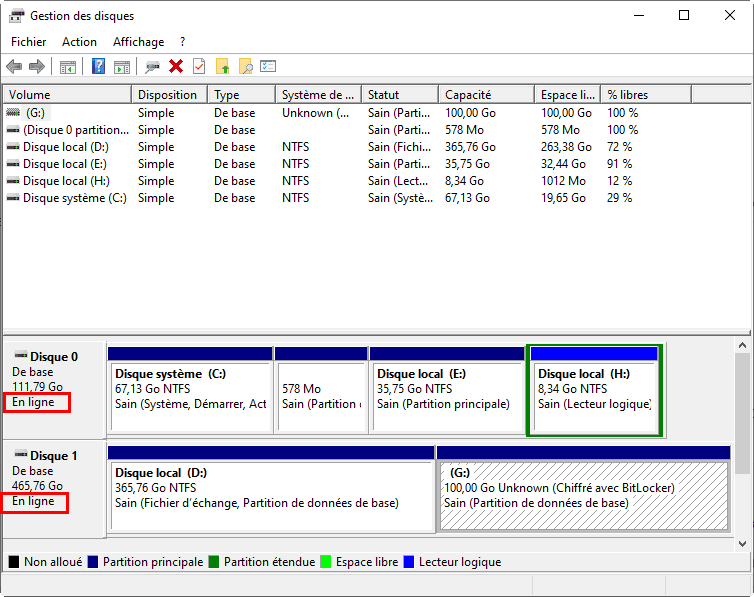
Si le disque est visible dans le BIOS mais absent de l’Explorateur de fichiers, ouvrez Gestion des disques sous Windows. Une partition existante peut simplement ne pas avoir de lettre. Un disque neuf peut aussi nécessiter une initialisation, mais n’initialisez et ne formatez jamais un ancien disque contenant des données que vous souhaitez conserver.
| Symptôme | Cause probable | Contrôle à effectuer |
|---|---|---|
| Aucun disque sur le canal IDE | Nappe inversée, alimentation absente ou contrôleur désactivé | Vérifier la broche 1, le Molex et l’activation du contrôleur dans le BIOS |
| Un seul des deux périphériques apparaît | Conflit Master/Master ou Slave/Slave | Revoir les deux cavaliers, pas seulement celui du disque |
| Le PC tente de démarrer sur le mauvais disque | Ordre de démarrage incorrect | Modifier la priorité des disques dans le BIOS |
| Le BIOS détecte le disque, mais pas l’Explorateur | Lettre absente ou partition non reconnue | Consulter Gestion des disques sans formater précipitamment |
| L’adaptateur IDE-USB ne trouve rien | Mode de cavalier incompatible ou alimentation insuffisante | Essayer le mode Master recommandé par l’adaptateur et utiliser son alimentation |
| La détection est intermittente | Nappe endommagée ou connecteur mal inséré | Tester une autre nappe IDE et inspecter les broches tordues |
Si le disque émet des claquements répétés, disparaît pendant la lecture ou ralentit fortement la machine, évitez les redémarrages et essais inutiles. Pour un disque contenant des données irremplaçables, une récupération professionnelle peut être préférable à un clonage logiciel intensif.
Transférer les données et le système de l’ancien disque IDE vers un nouveau disque
Même lorsqu’un ancien disque IDE fonctionne encore, son âge, sa vitesse limitée et la rareté des connecteurs compatibles compliquent son utilisation quotidienne. Le remplacer avant l’apparition d’une panne permet de préserver votre environnement actuel et d’éviter une réinstallation laborieuse de Windows, des logiciels et des paramètres.
Avec AOMEI Cloner, vous pouvez transférer l’ensemble du disque IDE vers un nouveau HDD ou SSD. Contrairement au copier-coller, le clonage de disque reproduit les partitions, les fichiers personnels, les programmes installés et les éléments nécessaires au démarrage du système. Le nouveau disque peut ainsi reprendre le rôle de l’ancien une fois le clonage vérifié.
- Conserver votre environnement Windows : retrouvez le système, les logiciels et les réglages déjà configurés sans repartir d’une installation vierge.
- Éviter les oublis lors du transfert : le clonage copie aussi les partitions et les données qui ne sont pas toujours visibles dans l’Explorateur de fichiers.
- Préparer le remplacement avant la panne : transférer les données pendant que le disque IDE reste lisible réduit le risque de devoir intervenir dans l’urgence.
- Passer à un support plus pratique : un nouveau HDD ou SSD est plus facile à connecter à un ordinateur récent. Si la destination est un SSD, l’option Alignment SSD assure également un alignement 4K adapté.
- Adapter le nouveau disque : l’option Éditer permet d’ajuster la taille des partitions lorsque la capacité du disque de destination diffère de celle de l’ancien support.
Le transfert est particulièrement pertinent si le disque IDE contient encore votre installation Windows, des programmes anciens difficiles à retrouver ou des fichiers répartis dans plusieurs partitions. Il offre une continuité bien plus complète qu’une copie manuelle de quelques dossiers.
N’attendez pas que l’ancien disque commence à disparaître du BIOS ou à produire des erreurs de lecture. Connectez un nouveau HDD ou SSD d’une capacité suffisante, vérifiez soigneusement les disques source et cible, puis utilisez AOMEI Cloner pour transférer les données et le système tant que le support IDE reste stable.
 AOMEI Cloner
Un logiciel de clonage de disque fiable pour cloner en toute sécurité votre système, votre disque ou vos partitions avec prise en charge du démarrage.
1. Connectez le disque IDE source et le nouveau disque à l’ordinateur, puis vérifiez qu’ils sont tous les deux reconnus par Windows.
2. Lancez AOMEI Cloner. Sélectionnez Cloner dans le menu de gauche, puis Clonage de disque.
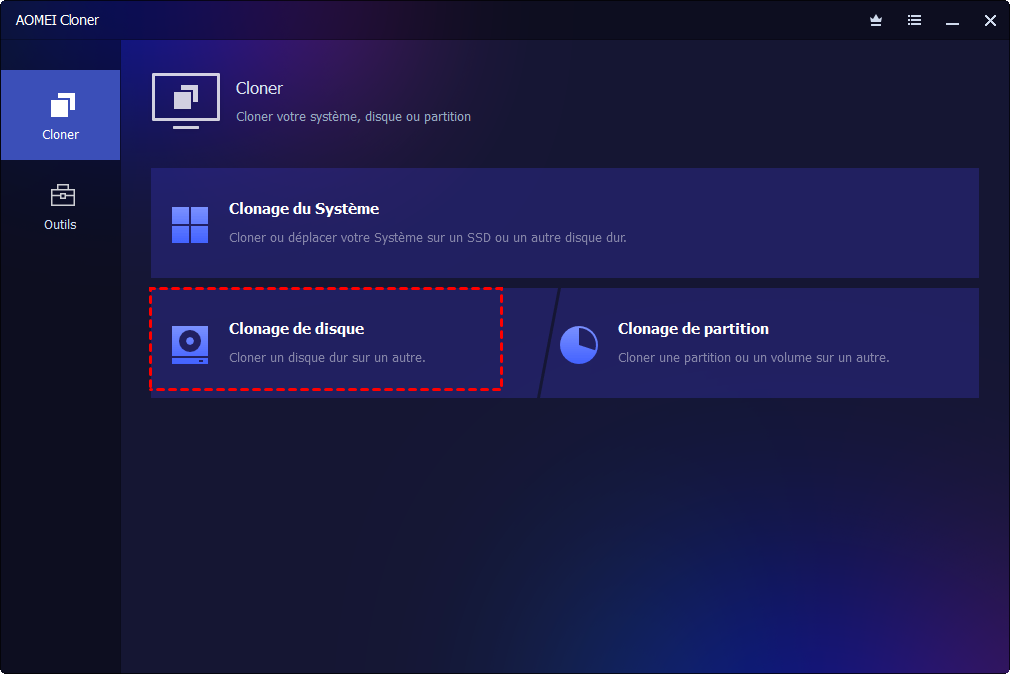
3. Choisissez l’ancien disque IDE comme disque source et cliquez sur Suivant. Vérifiez sa capacité et ses partitions pour ne pas l’inverser avec la destination.
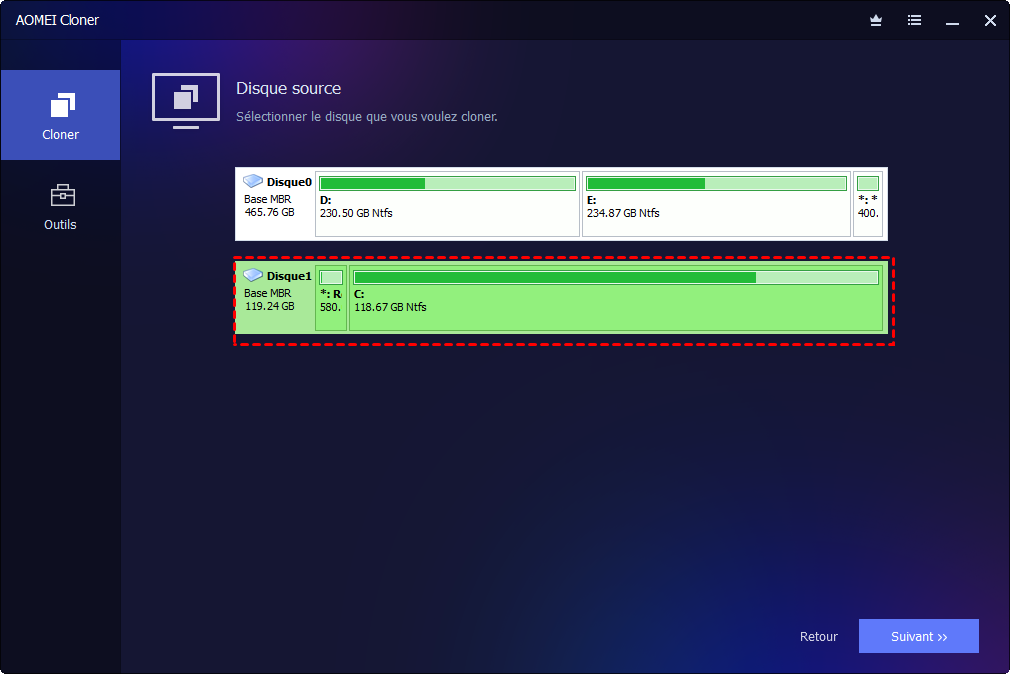
4. Sélectionnez le nouveau HDD ou SSD comme disque de destination, puis cliquez sur Suivant. Confirmez que les données qu’il contient peuvent être supprimées.
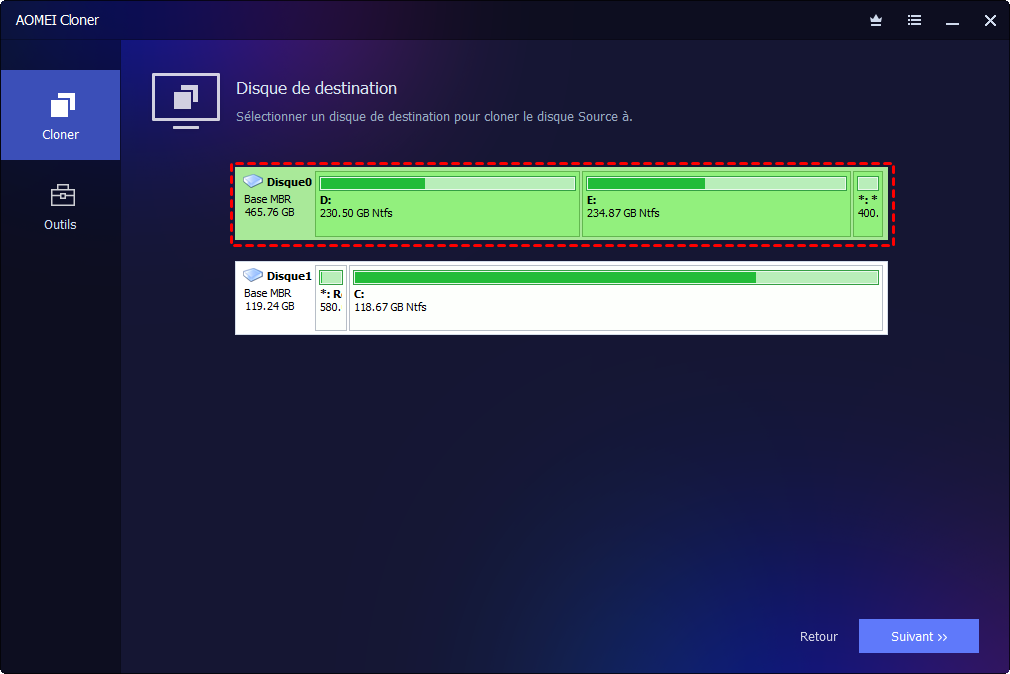
5. Dans le sommaire des opérations, utilisez Éditer si vous devez ajuster les partitions. Activez Alignment SSD pour une destination SSD. Ne cochez Cloner secteur par secteur que si une copie intégrale est nécessaire et que la destination est assez grande.
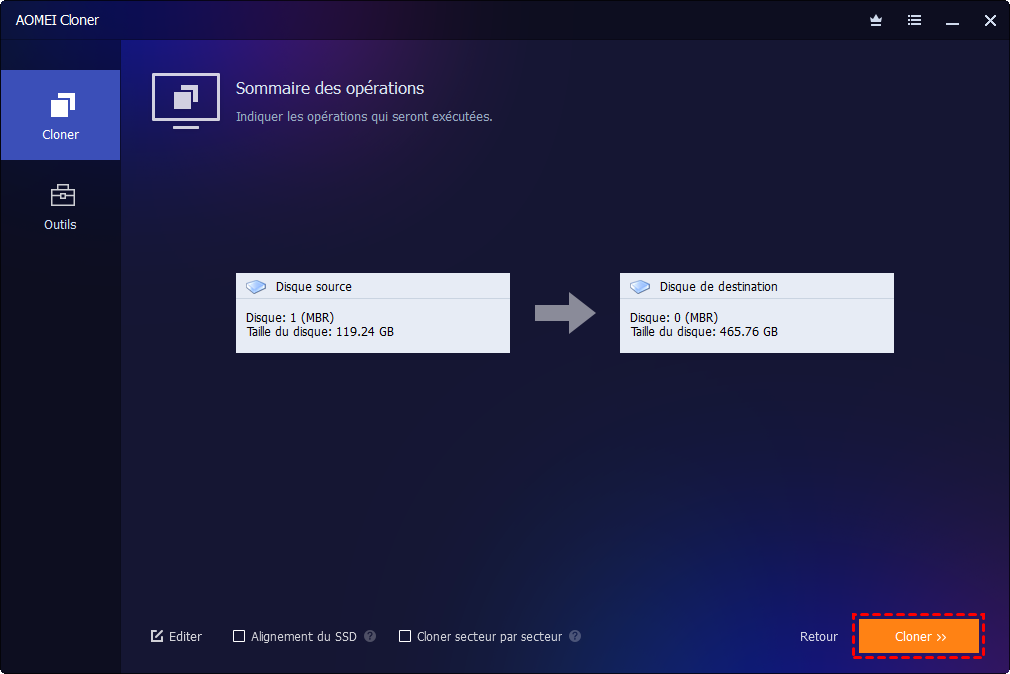
6. Cliquez sur Démarrer le clonage, attendez la fin du processus sans débrancher les disques, puis sélectionnez Terminer.
Si vous souhaitez préserver l’installation Windows et les programmes de l’ancien disque, lancez le clonage seulement après avoir identifié sans ambiguïté la source et la destination. AOMEI Cloner devra parfois redémarrer l’ordinateur si la destination est verrouillée par une application.
Contrôles à effectuer avant de retirer l’ancien disque
La réussite affichée par le logiciel constitue une première vérification, mais elle ne prouve pas à elle seule que le nouveau disque peut démarrer dans la configuration définitive.
- Éteignez l’ordinateur avant de débrancher ou de déplacer un disque.
- Si possible, déconnectez temporairement l’ancien disque pour le premier démarrage.
- Configurez le cavalier du disque IDE qui restera installé selon sa nouvelle position réelle.
- Ouvrez le BIOS et placez le disque cloné en tête de l’ordre de démarrage.
- Vérifiez le démarrage de Windows, l’ouverture des fichiers et la présence des partitions attendues.
- Conservez l’ancien disque intact jusqu’à la validation complète du nouveau support.
- Si le nouveau disque utilise SATA, ne cherchez pas de réglage Master ou Slave : chaque périphérique SATA dispose de sa propre connexion.
Lorsque le nouveau support fonctionne correctement, gardez l’ancien disque quelques jours comme solution de repli. Ne l’effacez qu’après avoir vérifié vos fichiers et, pour un disque système, plusieurs démarrages complets.
Les réponses essentielles sur le cavalier et la connexion IDE
Comment choisir le bon cavalier maître pour IDE?
Le cavalier lui-même est un petit pont conducteur standard, mais sa position dépend du disque. Suivez exclusivement le schéma Master, MA ou M imprimé sur son étiquette. Si le disque distingue Single et Master with Slave Present, choisissez la configuration correspondant au nombre de périphériques sur la nappe.
Comment configurer un disque dur IDE en maître?
Ordinateur éteint et débranché, placez le cavalier sur les deux broches désignées comme Master par le fabricant. Connectez ensuite le disque à la nappe IDE et au Molex, puis vérifiez sa détection dans le BIOS. Un éventuel second périphérique sur la même nappe doit être réglé en Slave.
Quels câbles utiliser pour disque dur IDE maître?
Utilisez une nappe IDE/PATA à connecteurs 40 broches et une alimentation Molex à quatre broches. Pour ATA/66, ATA/100 ou ATA/133, privilégiez une nappe à 80 conducteurs. En mode Cable Select, branchez normalement le maître au connecteur d’extrémité et l’esclave au connecteur central.
Une configuration IDE correcte avant toute migration
Mettre un disque dur IDE en maître repose sur trois contrôles complémentaires : la position exacte du cavalier, l’absence de conflit avec un second périphérique et le branchement correct de la nappe. La priorité de démarrage reste, quant à elle, un réglage distinct du BIOS.
Une fois l’ancien disque détecté sans erreur, vous pouvez utiliser AOMEI Cloner pour transférer son contenu vers un support plus récent. Vérifiez soigneusement les disques source et cible, conservez l’original tant que la copie n’a pas été testée et ne forcez jamais un clonage sur un disque présentant des signes manifestes de panne physique.

 en tant que source préférée
sur Google
en tant que source préférée
sur Google