




Comment installer un Samsung portable SSD T7 ? Tous les détails
Ce guide explique comment installer un Samsung portable SSD T7 étape par étape. Il détaille les préparatifs nécessaires, les méthodes d’installation sur PC portable et PC de bureau, ainsi que les bonnes pratiques pour utiliser efficacement le SSD dès la première connexion.

Par Aurore Mis à jour le 13/08/2026


Pourquoi installer un Samsung portable SSD T7 ?
Le Samsung Portable SSD T7 est un SSD externe rapide, compact et simple à utiliser. Il sert autant au stockage qu’au transfert ou à la sauvegarde. Mais selon votre situation, l’installation et l’usage ne seront pas les mêmes. Il répond à plusieurs besoins très concrets du quotidien. Voici les cas les plus courants où son installation est vraiment utile.
- Manque d’espace sur le PC : Quand le disque interne est presque plein, le système devient lent. Installer un SSD T7 permet de déplacer des fichiers lourds comme des vidéos, des photos ou des jeux, tout en gardant de bonnes performances et un PC plus réactif au quotidien.
- Besoin de plus de vitesse pour travailler : Le SSD T7 offre des vitesses bien supérieures à un disque dur externe classique. C’est idéal pour le montage vidéo, la retouche photo ou le travail sur de gros fichiers directement depuis le SSD, sans ralentissement.
- Sauvegarde et sécurité des données : En cas de panne du PC, vos fichiers restent en sécurité sur le SSD. Le T7 peut aussi être chiffré par mot de passe, ce qui renforce la protection des données sensibles, même en déplacement.
- Transfert de données entre plusieurs appareils : Le SSD T7 fonctionne sur PC, Mac et même certains smartphones. Il devient un support portable unique pour transporter ses fichiers partout, sans dépendre du cloud ni d’une connexion Internet.
Préparatifs et vérifications avant l’installation
Avant de brancher le SSD, quelques vérifications simples évitent les mauvaises surprises. Cette étape est souvent négligée, pourtant elle fait toute la différence pour une installation fluide.
🔌 Vérifier les ports USB disponibles : Le Samsung T7 fonctionne en USB-C et USB-A. Pour profiter de la vitesse maximale, il est préférable d’utiliser un port USB 3.2 ou USB-C compatible sur votre ordinateur.
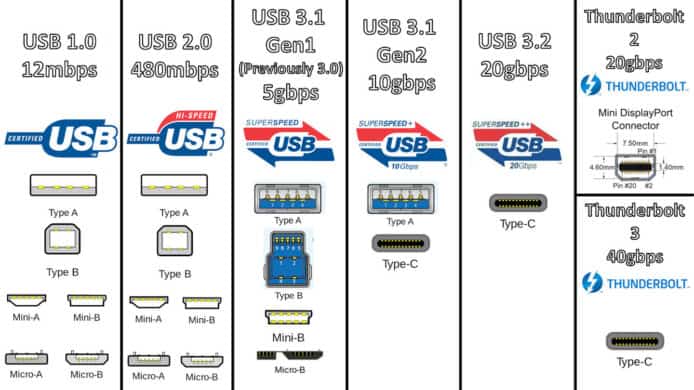
🖥️ Contrôler le système d’exploitation : Windows, macOS et Linux sont compatibles. Un système à jour limite les risques de non-reconnaissance ou de problèmes de performance lors du premier branchement.
🎯 Définir l’usage principal du SSD : Stockage simple, disque de travail ou disque de jeu. L’objectif détermine le formatage et les réglages à effectuer dès l’installation.
💾 Sauvegarder les données importantes : Si vous prévoyez de déplacer des fichiers existants, une sauvegarde préalable reste une sécurité indispensable.
Comment installer un Samsung portable SSD T7 - Étape par étape
L’installation du Samsung Portable SSD T7 est simple et peut varier légèrement selon le type d’ordinateur. Les étapes ci-dessous expliquent comment l’installer correctement sur un PC portable comme sur un PC de bureau.
1. Éteignez complètement le PC portable et fermez l’écran afin d’éviter toute manipulation incorrecte lors de l’installation du matériel.
2. Repérez un port USB disponible sur le côté du PC, de préférence un port USB-C ou USB 3.2 pour assurer une connexion stable et performante. Si c'est un PC bureau, utiliser de préférence un port USB situé à l’arrière du boîtier, directement relié à la carte mère, afin de garantir une meilleure stabilité de connexion.
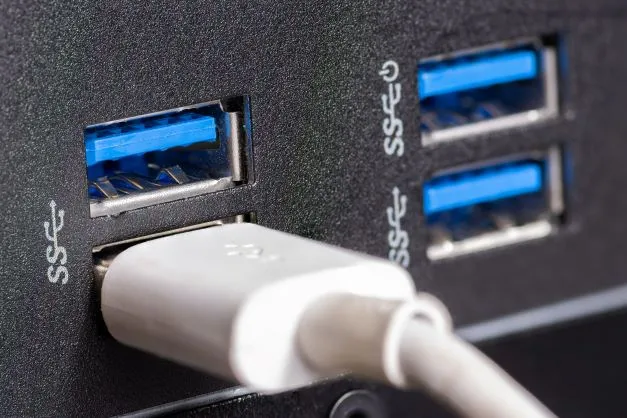
3. Connectez le câble du Samsung SSD T7 au SSD, puis branchez l’autre extrémité du câble dans le port USB choisi en vérifiant que la connexion est bien enfoncée.
4. Placez le SSD sur le bureau ou à proximité du boîtier, dans un endroit stable, bien ventilé et à l’abri des chocs ou des vibrations.
5. Rebranchez le câble d’alimentation du PC et allumez l’ordinateur, le SSD étant désormais correctement installé sur le plan matériel.
Utiliser le SSD Samsung T7 pour la première fois
Après l’installation matérielle du Samsung Portable SSD T7, une première configuration peut être nécessaire avant de pouvoir l’utiliser normalement. Ces étapes permettent de rendre le disque pleinement fonctionnel sur votre ordinateur.
Initialiser le disque si nécessaire
1. Allumez le PC puis faites un clic droit sur le bouton Démarrer et sélectionnez Gestion du disque afin d’ouvrir l’outil de gestion des disques de Windows.
2. Recherchez le disque correspondant au Samsung Portable SSD T7 dans la liste affichée en bas de la fenêtre. Il apparaît généralement comme « Disque X » avec la mention « Non initialisé ».
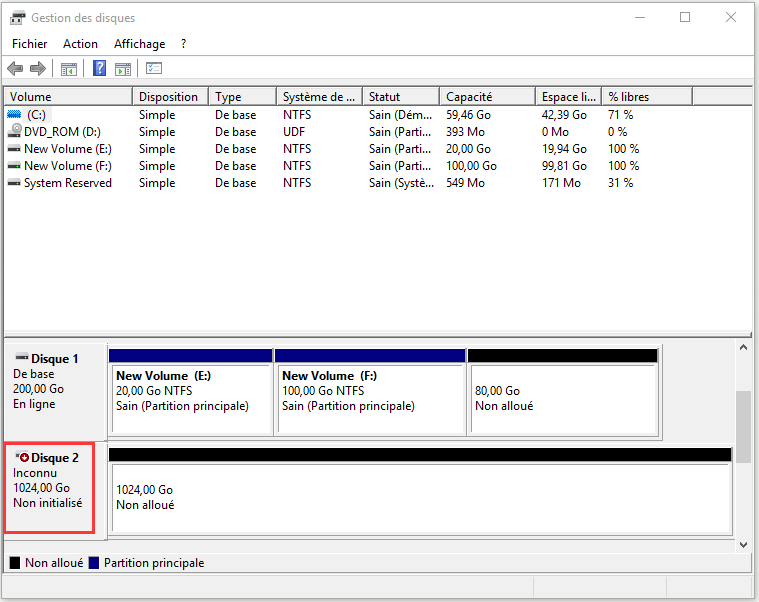
3. Si une fenêtre d’initialisation s’ouvre automatiquement, sélectionnez le disque Samsung T7 concerné. Si elle ne s’affiche pas, faites un clic droit sur la zone indiquant « Disque X » puis cliquez sur Initialiser le disque.
4. Choisissez le style de partition GPT, recommandé pour les PC modernes et les disques de grande capacité. Validez votre choix pour lancer l’initialisation.
Une fois l’opération terminée, le disque passe à l’état « En ligne » avec un espace non alloué prêt à être utilisé.
Créer une partition et formater le SSD
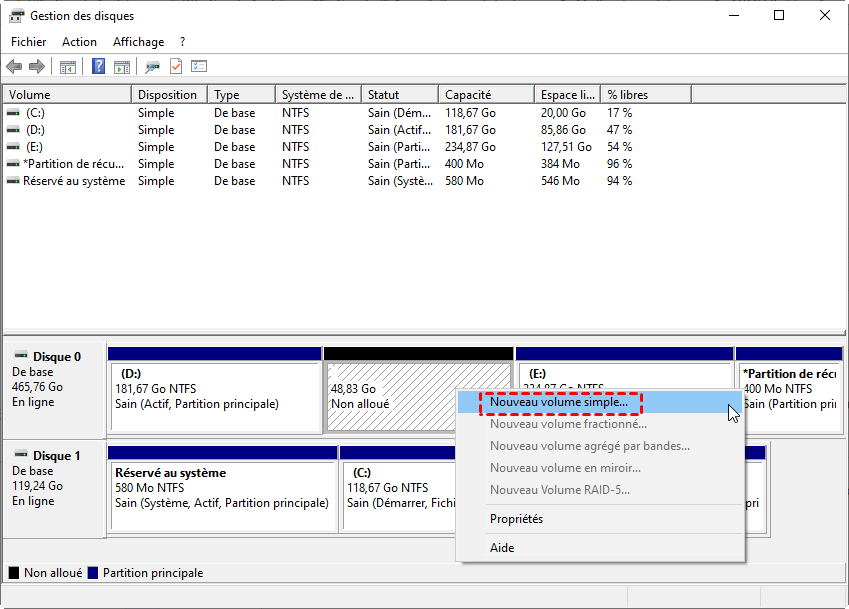
1. Dans la gestion des disques, repérez l’espace non alloué correspondant au SSD Samsung T7.
2. Faites un clic droit sur cet espace et sélectionnez Nouveau volume simple pour créer un nouveau volume simple en suivant l’assistant.
3. Choisissez un système de fichiers adapté, comme exFAT pour une compatibilité PC et Mac, ou NTFS pour un usage Windows.
4. Lancez le formatage et attendez la fin de l’opération avant d’utiliser le SSD.
Transférer des données en grande quantité en toute sécurité
Quel que soit votre usage, vous devriez avoir besoin de transférer des données d'un autre disque vers Samsung portable SSD T7. S'il y a un grand volume de données, un copier-coller manuel n'est peut-être pas le moyen le plus sûr. Sans parler si vous souhaitez déplacer un jeu sur le SSD ou carrément copier un système. Dans ce cas, effectuer un clonage est plus sûr. AOMEI Cloner est une solution idéale.
AOMEI Cloner s’adresse aux utilisateurs qui veulent une méthode rapide, fiable et sans complexité. Il permet de transférer les données d'un disque entier ou d'une partition spécifique. En fonction de vos besoins, vous pouvez retrouver le type de clonage qui vous faut.

 AOMEI Cloner
- Clonage complet sans perte de données : Le logiciel copie le système, les programmes et les fichiers à l’identique, permettant de retrouver exactement le même environnement prêt à l’emploi sur le SSD. Pour que le système démarre correctement, veuillez mettre à niveau vers l'édition Professional.
- Optimisation spécifique pour les SSD : AOMEI Cloner aligne automatiquement les partitions, ce qui améliore les performances du Samsung T7 et contribue à prolonger sa durée de vie.
- Utilisation accessible à tous : Chaque étape est clairement expliquée à l’écran, ce qui permet même aux utilisateurs sans connaissances techniques de réaliser un clonage en toute confiance.
- Gain de temps considérable : Aucune réinstallation de Windows ni des logiciels n’est nécessaire, tout est transféré en une seule opération rapide et fiable.
 100% Sécurisé
1. Lancez AOMEI Cloner après l’installation afin d’accéder directement aux fonctions principales.
2. Cliquez sur l’option Clonage de disque, puis sur Sélectionner le disque source afin de choisir le disque contenant vos données actuelles.


3. Cliquez sur Sélectionner le disque de destination et choisissez le Samsung SSD T7, en vérifiant attentivement votre sélection.

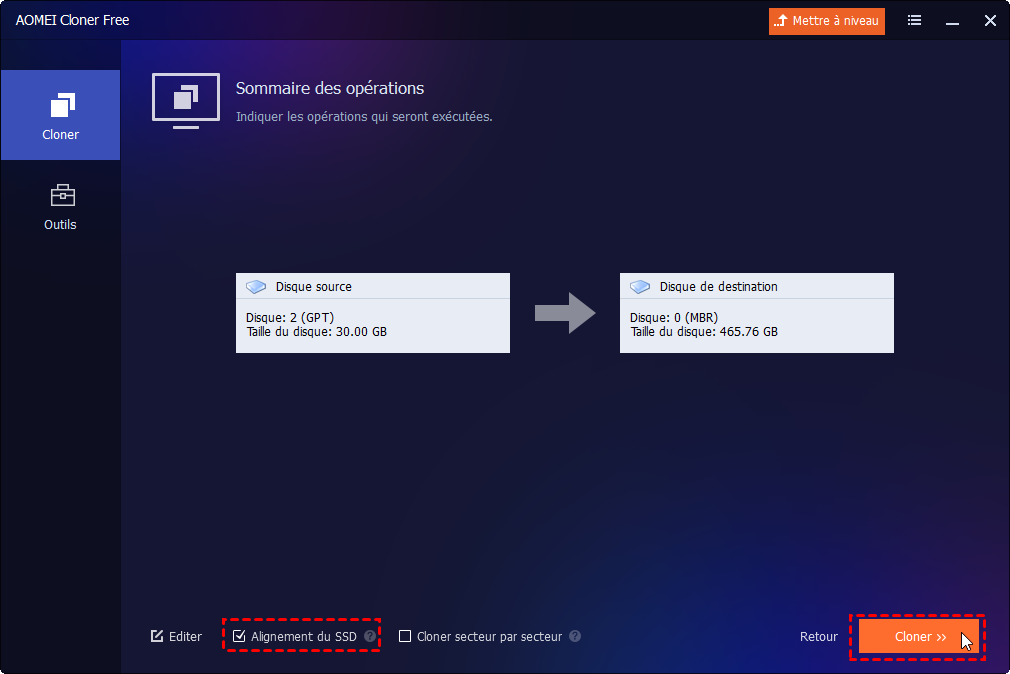
4. Activez l’Alignement du SSD afin de garantir de meilleures performances. Cliquez sur Démarrer le clonage et attendez la fin du processus. Le SSD sera prêt à être utilisé une fois l’opération terminée.
Bonnes pratiques pour utiliser efficacement le SSD
Dès que le Samsung Portable SSD T7 est installé et prêt à l’emploi, adopter de bonnes pratiques permet d’en tirer le meilleur parti sur le long terme. Ces conseils simples améliorent les performances, la sécurité et la durée de vie du SSD.
- Utiliser un port USB rapide : Branchez toujours le SSD sur un port USB 3.2 ou USB-C pour profiter pleinement de ses vitesses de transfert et éviter les limitations liées à des ports plus anciens.
- Éjecter le SSD correctement : Avant de le débrancher, utilisez l’option d’éjection du système afin d’éviter les erreurs d’écriture et les risques de corruption de données.
- Organiser les fichiers dès le départ : Créez des dossiers clairs pour le travail, les sauvegardes ou les fichiers multimédias afin de garder un SSD bien structuré et facile à utiliser.
- Éviter de saturer l’espace disponible : Laissez toujours un peu d’espace libre sur le SSD pour maintenir de bonnes performances et assurer un fonctionnement fluide.
- Activer la protection par mot de passe si nécessaire : Pour les données sensibles, le chiffrement intégré du SSD ajoute une couche de sécurité utile, surtout en cas de transport fréquent.
Conclusion
Installer un Samsung portable SSD T7 est une opération simple, mais son potentiel va bien au-delà du simple stockage. Il permet de gagner en vitesse, de sécuriser ses données et même de migrer un système complet. Associé à un outil comme AOMEI Cloner, le T7 devient une solution puissante, pratique et fiable pour accompagner votre usage informatique au quotidien.

 en tant que source préférée
sur Google
en tant que source préférée
sur Google