



Comment créer une sauvegarde Windows 11 sur clé USB ?
Votre PC tombe en panne, Windows ne démarre plus ? Une sauvegarde Windows 11 sur clé USB peut tout changer. Lecteur de récupération, image système complète ou Windows portable : on vous explique chaque méthode clairement, pour que vous soyez prêt avant que le problème arrive.

Par Aurore Mis à jour le 18/05/2026


Pourquoi sauvegarder Windows 11 sur une clé USB ?
On n'y pense jamais… jusqu'au jour où c'est trop tard. Une mise à jour qui tourne mal, un virus, un disque dur qui lâche — les raisons de perdre l'accès à Windows sont nombreuses et arrivent sans prévenir. Avoir une sauvegarde Windows 11 sur clé USB, c'est s'offrir un filet de sécurité concret et toujours à portée de main.
L'avantage de la clé USB ? Elle est petite, transportable, et ne dépend pas d'une connexion internet. Vous pouvez la glisser dans un tiroir ou dans votre sac et l'avoir avec vous à tout moment. En cas de problème, vous n'avez pas besoin d'attendre de télécharger quoi que ce soit : vous branchez, vous démarrez, vous réparez.
Mais attention — "sauvegarde sur clé USB" ne veut pas dire la même chose pour tout le monde. Il existe en réalité deux approches bien distinctes, et choisir la mauvaise peut vous laisser dans une situation délicate.
Les deux types de sauvegarde Windows 11 sur clé USB
Avant de se lancer, il faut comprendre une chose essentielle : il n'existe pas qu'un seul type de sauvegarde Windows 11 sur clé USB. Selon ce que vous voulez protéger — ou récupérer — la méthode sera complètement différente.
🔵 Type 1 — La sauvegarde de secours
C'est la sauvegarde "classique". L'idée, c'est de stocker sur la clé USB tout ce qu'il faut pour réparer ou réinstaller Windows en cas de pépin. La clé devient un outil de récupération : si votre PC ne démarre plus, vous la branchez, vous démarrez dessus, et vous pouvez réparer ou restaurer votre système.
Deux variantes existent :
- Le lecteur de récupération : il permet de redémarrer Windows et d'accéder aux outils de réparation. Rapide à créer, mais il ne contient pas vos données personnelles.
- L'image système complète : c'est une copie exacte de votre Windows au moment de la sauvegarde — système, applications, paramètres, tout. Si quelque chose se passe mal, vous restaurez l'image et vous retrouvez votre PC exactement comme il était.
🟢 Type 2 — Windows portable avec WinToGo
Ici, on change complètement d'approche. WinToGo ne sauvegarde pas Windows — il crée un système Windows 11 complet et autonome directement sur la clé USB. Vous pouvez brancher cette clé sur n'importe quel PC et démarrer dessus, comme si c'était votre propre ordinateur. C'est pratique pour travailler depuis n'importe où, ou pour avoir un environnement de secours opérationnel.
| Sauvegarde de secours | Windows portable (WinToGo) | |
|---|---|---|
| Objectif | Réparer / restaurer Windows | Utiliser Windows directement en cas de sinistre |
| Taille clé USB | 16 Go minimum (32 Go recommandé) | 64 Go minimum |
| Données personnelles | Incluses (image système) ou non (récupération) | À configurer soi-même |
| Utilisation | En cas de panne | Au quotidien ou en secours |
Ce qu'il faut préparer avant de commencer
Peu importe la méthode choisie, quelques vérifications s'imposent avant de démarrer. Voici ce qu'il vous faut :
- Une clé USB de la bonne taille : Pour un lecteur de récupération : 16 Go minimum, 32 Go recommandé. Pour une image système : prévoyez large, au moins 64 Go selon la taille de votre système. Pour WinToGo : 64 Go minimum, de préférence 128 Go.
- Une clé USB 3.0 au minimum : Une clé USB 2.0 fonctionnera, mais la lenteur peut rendre l'expérience très pénible, surtout pour WinToGo. Préférez une clé rapide pour un résultat utilisable.
- Les droits administrateur sur votre PC : Sans ça, vous ne pourrez pas lancer les outils de sauvegarde. Assurez-vous d'être connecté avec un compte administrateur Windows.
- Sauvegarder les données déjà présentes sur la clé : Quelle que soit la méthode, la clé USB sera entièrement formatée pendant le processus. Si vous avez des fichiers dessus, copiez-les ailleurs avant de commencer, sans exception.
Méthode 1 : Créer un lecteur de récupération Windows 11
Le lecteur de récupération, c'est la méthode la plus simple et la plus rapide pour avoir un minimum de sécurité. Windows 11 intègre un outil dédié, accessible en quelques clics, sans logiciel tiers. En cas de problème de démarrage ou de plantage système, vous pourrez brancher la clé et accéder aux outils de réparation Windows directement.
⚠️ À savoir avant de commencer : le lecteur de récupération ne contient pas vos fichiers personnels, vos photos ou vos documents. Il permet uniquement de réparer ou de réinitialiser Windows. Si vous souhaitez sauvegarder également vos données, il faudra passer par l'image système (méthode 2).
Voici comment créer votre lecteur de récupération :
1. Branchez votre clé USB sur le PC. Assurez-vous qu'elle est bien reconnue par Windows avant de continuer.
2. Tapez "lecteur de récupération" dans la barre de recherche Windows, puis ouvrez l'outil qui apparaît.
3. Cochez l'option "Sauvegarder les fichiers système sur le lecteur de récupération" si vous souhaitez pouvoir réinstaller Windows depuis la clé. Cliquez ensuite sur Suivant.
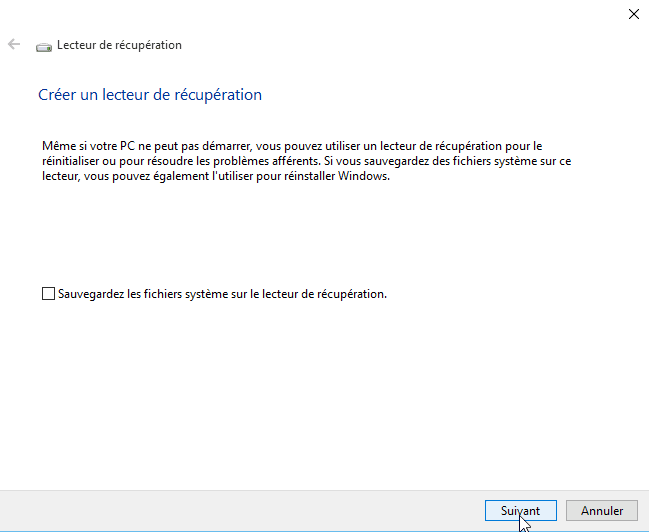
4. Sélectionnez votre clé USB dans la liste des lecteurs disponibles, puis cliquez sur Suivant.
5. Cliquez sur Créer. La création peut prendre entre 20 et 45 minutes selon la vitesse de votre clé USB. Ne retirez pas la clé pendant l'opération.
6. Une fois terminé, cliquez sur Terminer. Votre lecteur de récupération est prêt à l'emploi.
Méthode 2 : Créer une image système complète de Windows 11 sur clé USB
L'image système, c'est la sauvegarde la plus complète qui existe sous Windows. Elle fait une copie exacte de votre disque système : Windows, vos applications installées, vos paramètres, et même vos fichiers personnels si vous le souhaitez. Si votre PC tombe complètement en panne, vous pouvez restaurer cette image et retrouver votre système exactement dans l'état où il était au moment de la sauvegarde.
Windows 11 propose cet outil via la fonction Sauvegarde et restauration, héritée de Windows 7 mais toujours présente et fonctionnelle.
⚠️ Point important : une image système peut peser plusieurs dizaines de gigaoctets, parfois plus de 50 Go selon ce qui est installé sur votre PC. Une clé USB classique risque d'être trop petite ou trop lente. Dans ce cas, un disque dur externe USB est souvent plus adapté. Si vous tenez à utiliser une clé USB, optez pour un modèle rapide d'au moins 128 Go.
1. Branchez votre clé USB (ou disque externe) sur le PC.
2. Ouvrez le Panneau de configuration, puis allez dans Système et sécurité > Sauvegarder et restaurer (Windows 7).
3. Cliquez sur Créer une image système dans le menu à gauche.
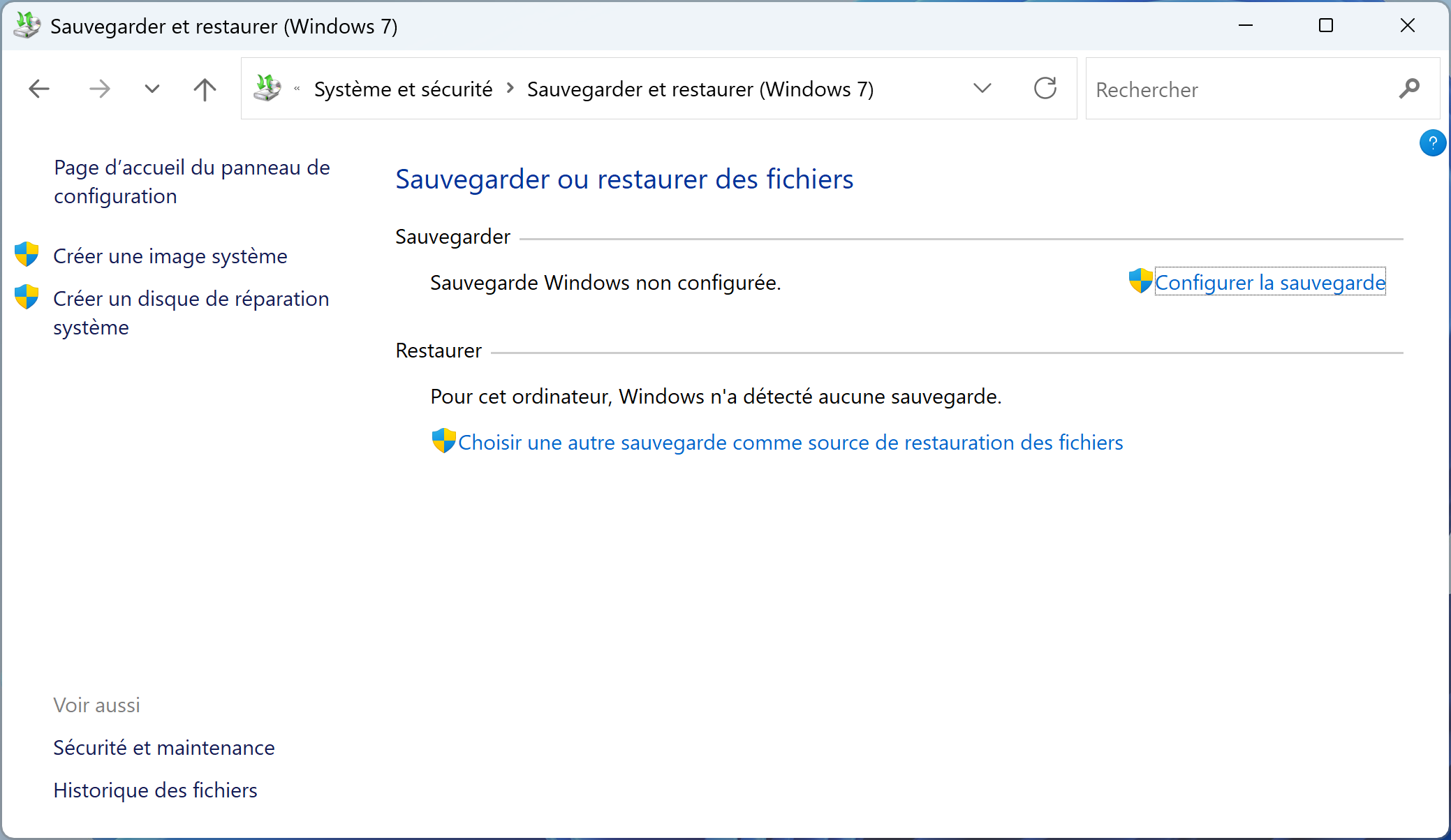
4. Sélectionnez votre clé USB comme destination de sauvegarde, puis cliquez sur Suivant.
5. Vérifiez les partitions à inclure dans la sauvegarde. La partition système est sélectionnée par défaut. Cliquez sur Suivant.
6. Cliquez sur Démarrer la sauvegarde. L'opération peut durer de 30 minutes à plusieurs heures selon la taille de votre système et la vitesse de la clé.
7. Une fois terminé, Windows vous propose de créer un disque de réparation système. Vous pouvez accepter ou passer cette étape si vous avez déjà un lecteur de récupération.
Méthode 3 : Créer un Windows 11 portable avec le logiciel de partition AOMEI
Vous voulez pouvoir démarrer Windows 11 depuis une clé USB sur n'importe quel PC ? C'est exactement ce que permet la fonction WinToGo du logiciel de partition AOMEI. Attention, on ne parle pas ici de sauvegarder votre système actuel — WinToGo crée un Windows 11 entièrement fonctionnel et amorçable directement sur votre clé USB. Vous le branchez sur un PC, vous démarrez dessus, et vous avez un environnement Windows complet, prêt à l'emploi.
Le logiciel de partition AOMEI est un outil complet de gestion de disques et de partitions, reconnu pour sa fiabilité et sa simplicité d'utilisation. Il s'adresse aussi bien aux débutants qu'aux utilisateurs avancés, avec une interface claire et des fonctions puissantes : clonage de disque, migration de système, gestion des partitions, et bien sûr, WinToGo.
- Interface intuitive, prise en main immédiate : Pas besoin d'être expert en informatique pour utiliser le logiciel de partition AOMEI. Chaque fonction est présentée clairement, avec des assistants pas-à-pas qui guident l'utilisateur à chaque étape. Même pour des opérations complexes comme WinToGo, le processus est guidé et accessible à tous.
- Compatibilité large avec les supports USB : Le logiciel de partition AOMEI prend en charge un large éventail de clés USB et disques externes, y compris les modèles les plus récents. Que votre clé soit en USB 3.0, 3.1 ou NVMe externe, AOMEI s'adapte sans configuration manuelle.
- Création de Windows portable sans réinstallation : WinToGo génère un Windows 11 bootable complet à partir d'une image ISO ou de votre système existant, sans avoir besoin de réinstaller quoi que ce soit. Vous obtenez un système fonctionnel en quelques étapes, sans ligne de commande, sans manipulation technique.
- Sécurité des données garantie pendant l'opération : Le logiciel de partition AOMEI effectue les opérations sans toucher aux autres partitions de votre disque interne. Vos données restent intactes tout au long du processus, ce qui est essentiel quand on manipule le système d'exploitation.
- Mises à jour régulières et support Windows 11 : AOMEI suit de près les évolutions de Windows. Le logiciel est régulièrement mis à jour pour rester compatible avec les dernières versions de Windows 11, y compris les builds récentes. Vous n'avez pas à craindre les problèmes de compatibilité.
Téléchargez la version démo du logiciel de partition AOMEI via le bouton ci-dessous pour essayer WinToGo :
 Logiciel de partition AOMEI
Un outil de gestion de partitions de disque sûr et fiable qui vous permet de migrer le système d'exploitation vers un SSD ou un HDD, de réorganiser l'espace disque et d'améliorer les performances globales du PC.
1. Branchez votre clé USB sur le PC. Assurez-vous qu'elle fait au moins 64 Go et qu'elle est en USB 3.0 pour de bonnes performances.
2. Lancez le logiciel de partition AOMEI, puis cliquez sur Tous les outils dans le menu principal et sélectionnez Windows To Go.
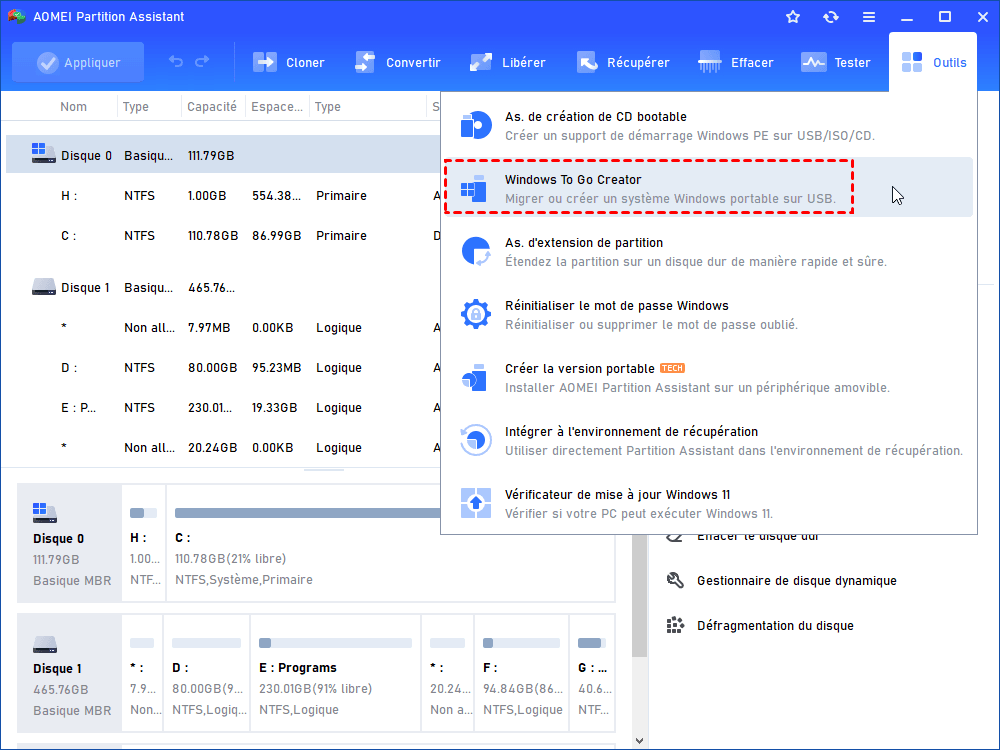
3. Choisissez votre mode de création : soit à partir d'une image ISO de Windows 11, soit à partir de votre système Windows actuel.
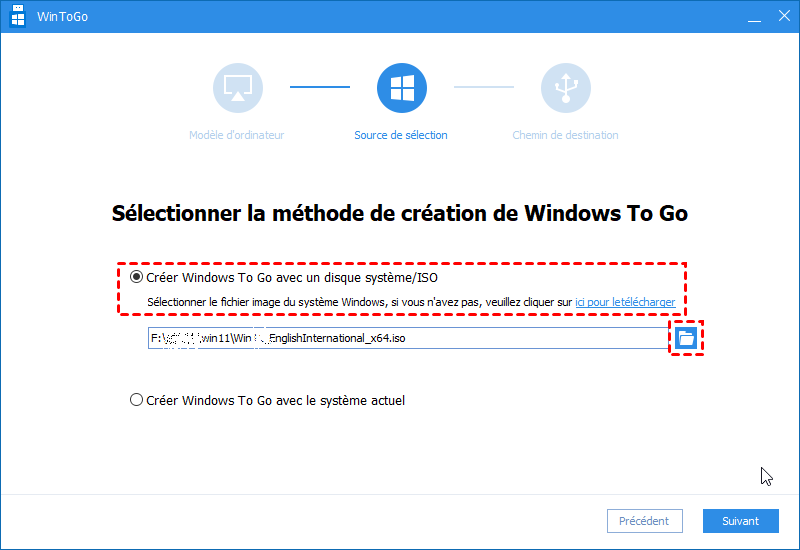
4. Sélectionnez votre clé USB comme destination. Vérifiez bien qu'il s'agit du bon lecteur — la clé sera entièrement formatée.
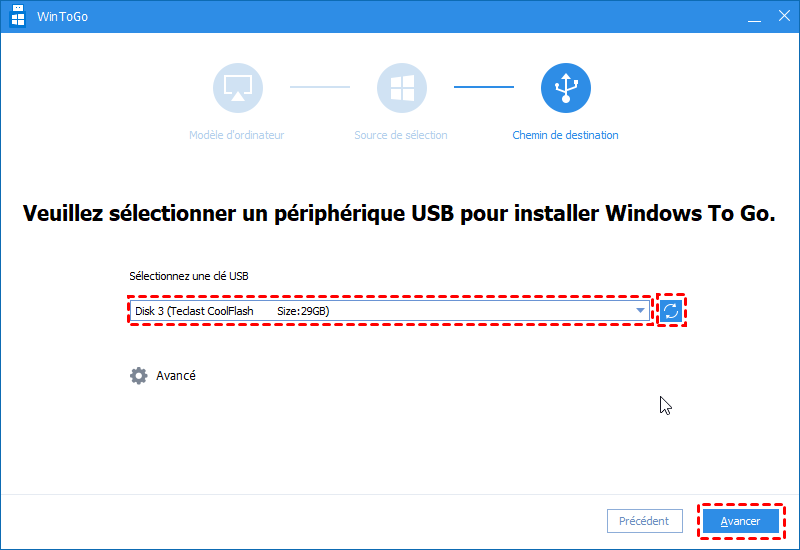
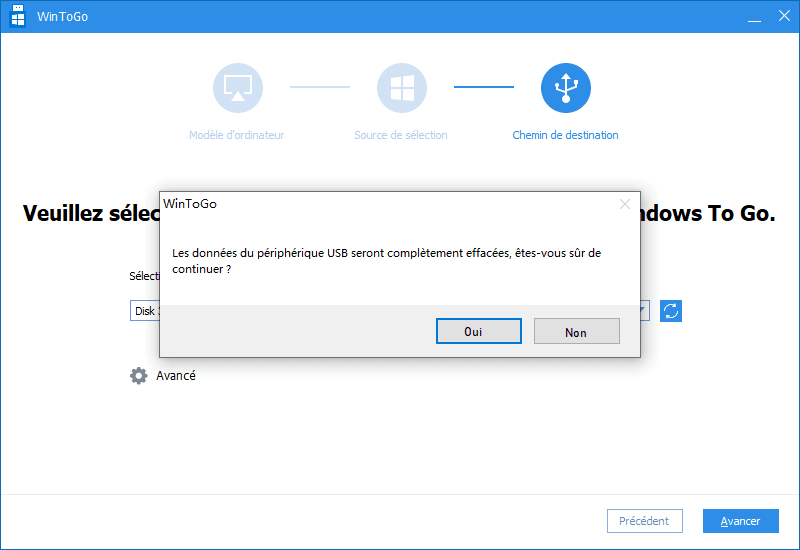
5. Cliquez sur Avancer. Le logiciel formate la clé et installe Windows 11 dessus. L'opération prend généralement entre 20 et 60 minutes.
6. Une fois terminé, redémarrez votre PC en sélectionnant la clé USB comme périphérique de démarrage dans le BIOS/UEFI. Windows 11 portable est prêt.
Quelle méthode choisir selon votre situation ?
Pas sûr de quelle méthode vous convient le mieux ? Voici un récapitulatif rapide pour trancher :
| Votre situation | La méthode qu'il vous faut |
|---|---|
| Windows plante ou ne démarre plus | ✅ Lecteur de récupération (Méthode 1) |
| Vous voulez restaurer votre PC à l'identique | ✅ Image système complète (Méthode 2) |
| Vous voulez Windows sur n'importe quel PC | ✅ WinToGo avec AOMEI (Méthode 3) |
| Vous n'avez qu'une petite clé USB (16-32 Go) | ✅ Lecteur de récupération uniquement |
| Vous avez un gros système avec beaucoup d'applis | ✅ Image système sur disque externe |
Guide pratique : restauration, sauvegarde et choix de clé USB pour Windows 11
Comment restaurer Windows 11 depuis une sauvegarde sur clé USB ?
1. Démarrez sur la clé USB (modifiez l'ordre de boot dans le BIOS/UEFI).
2. Choisissez votre langue, puis cliquez sur « Réparer l'ordinateur ».
3. Allez dans Dépannage > Options avancées > Récupération d'image système.
4. Sélectionnez l'image système sauvegardée sur la clé USB.
5. Suivez les instructions pour restaurer votre système complet.
Quelle clé USB choisir pour sauvegarder Windows 11 ?
- Capacité : 32 Go minimum (recommandé 64 Go ou 128 Go pour une image système).
- Vitesse : USB 3.0 ou supérieur (3.1/3.2) pour des transferts rapides.
- Fiabilité : modèles de marques reconnues (SanDisk, Samsung, Kingston).
- Format : préférez une clé formatée en NTFS ou exFAT pour gérer les fichiers volumineux.
Comment sauvegarder complètement Windows 11 sur une clé USB ?
1. Ouvrez Panneau de configuration > Sauvegarde et restauration (Windows 7).
2. Cliquez sur « Créer une image système » dans le panneau de gauche.
3. Choisissez « Sur un disque dur » et sélectionnez votre clé USB.
4. Sélectionnez les lecteurs à inclure (généralement C: et les partitions système).
5. Lancez la sauvegarde. Une autre méthode est d'utiliser un logiciel tiers comme AOMEI Backupper ou Macrium Reflect.
Conclusion
Créer une sauvegarde Windows 11 sur clé USB, c'est l'une des choses les plus utiles que vous puissiez faire pour protéger votre PC — et pourtant, c'est souvent la dernière chose à laquelle on pense. Maintenant que vous connaissez les trois méthodes, vous avez toutes les cartes en main pour choisir celle qui correspond à votre situation.
Un simple lecteur de récupération suffit pour la majorité des utilisateurs qui veulent juste un filet de sécurité basique. L'image système est indispensable si vous tenez à pouvoir restaurer votre PC à l'identique après une panne grave. Et si vous voulez aller plus loin — avoir un Windows 11 complet, bootable, utilisable sur n'importe quelle machine — le logiciel de partition AOMEI et sa fonction WinToGo sont clairement la solution la plus puissante et la plus accessible.
Quelle que soit la méthode choisie, l'essentiel c'est de ne pas attendre. Une sauvegarde faite aujourd'hui, c'est une panne de moins demain.

 en tant que source préférée
sur Google
en tant que source préférée
sur Google