




Mettre un mot de passe sur son PC Windows 11 : la méthode adaptée à votre compte
Pour mettre un mot de passe sur son PC Windows 11, identifiez d’abord le type de compte, puis utilisez la méthode adaptée.

Par Eva Mis à jour le 15/10/2026


Pour mettre un mot de passe sur son PC Windows 11, ouvrez Paramètres > Comptes > Options de connexion, puis utilisez la rubrique Mot de passe. Cette méthode est directe pour un compte local sans mot de passe. Si vous utilisez un compte Microsoft, un code PIN Windows Hello ou un compte professionnel, la marche à suivre change : identifier le type de connexion évite de modifier le mauvais identifiant ou de rester bloqué hors de sa session.
Un mot de passe de session limite l’accès à vos fichiers lorsque l’ordinateur est partagé, perdu ou laissé sans surveillance. Il ne remplace toutefois pas le chiffrement : sur un PC mobile contenant des données sensibles, BitLocker protège aussi les données si le disque est retiré de l’appareil.
Identifier ce que Windows vous demande avant de modifier quoi que ce soit
Le mot de passe, le code PIN et le compte Microsoft ne désignent pas la même chose. Le code PIN Windows Hello est lié à cet appareil, tandis qu’un mot de passe de compte Microsoft est aussi utilisé pour les services Microsoft. Vérifiez le nom affiché sur l’écran de connexion et dans Paramètres > Comptes avant de commencer.
| Ce que vous observez | Ce que cela signifie généralement | Étape suivante la plus sûre |
|---|---|---|
| La rubrique « Mot de passe » propose Ajouter | Votre session locale n’a pas encore de mot de passe | Créez-en un depuis les Options de connexion. |
| Windows propose Modifier et vous connaissez le mot de passe actuel | Un mot de passe existe déjà | Modifiez-le sans toucher au code PIN. |
| Une adresse e-mail apparaît sous votre nom ou l’écran propose « J’ai oublié mon mot de passe » | Vous utilisez probablement un compte Microsoft | Réinitialisez-le avec la vérification Microsoft ; ne tentez pas un outil de compte local. |
| Vous connaissez le mot de passe mais pas le code PIN | Le blocage concerne Windows Hello, pas forcément le compte | Choisissez « Options de connexion » puis la méthode par mot de passe. |
| Le PC est géré par une entreprise ou une école | Des règles de sécurité peuvent contrôler la connexion | Contactez l’administrateur informatique ; ne modifiez pas le compte local sans autorisation. |
Ajouter un mot de passe à un compte local Windows 11
Réponse directe : si la rubrique « Mot de passe » affiche le bouton Ajouter, vous pouvez créer un mot de passe de compte local dans Paramètres > Comptes > Options de connexion. Choisissez ensuite un mot de passe que vous pouvez retenir, ainsi qu’un indice qui ne le révèle pas à une autre personne.
Étape 1 : appuyez sur Windows + I, puis ouvrez Comptes.
Vous arrivez sur la page qui gère le profil Windows ; vérifiez que le nom du compte affiché est bien le vôtre.
Étape 2 : sélectionnez Options de connexion.
Windows affiche les méthodes disponibles : reconnaissance faciale, empreinte, code PIN, clé de sécurité et mot de passe.
Étape 3 : développez Mot de passe, puis cliquez sur Ajouter.
Si le bouton indique « Modifier », un mot de passe est déjà associé au compte : utilisez plutôt la procédure suivante.
Étape 4 : saisissez et confirmez le nouveau mot de passe, puis créez un indice.
L’indice doit vous aider sans permettre à un proche, collègue ou visiteur de deviner la réponse.
Étape 5 : sélectionnez Suivant, puis Terminer.
Verrouillez immédiatement le PC avec Windows + L et reconnectez-vous une fois pour vérifier le mot de passe.
Modifier un mot de passe connu ou choisir un code PIN
Si vous connaissez le mot de passe actuel, restez dans Paramètres > Comptes > Options de connexion, ouvrez Mot de passe, puis choisissez Modifier. Windows demande l’ancien mot de passe avant d’enregistrer le nouveau. Cette vérification empêche une personne ayant seulement accès à une session ouverte de remplacer vos identifiants.
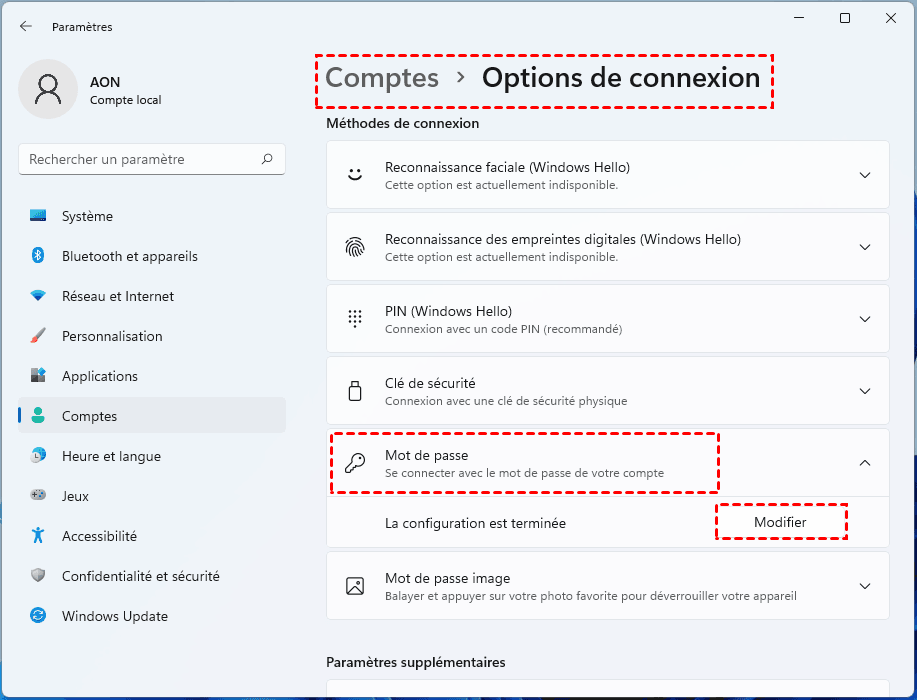
Un code PIN Windows Hello peut être plus pratique au quotidien, mais il n’est pas la même chose qu’un mot de passe. Windows Hello lie ces informations d’identification à l’appareil concerné ; un PIN n’est donc pas un mot de passe à réutiliser sur un site web ou un autre ordinateur. Vous pouvez conserver un mot de passe robuste et employer un PIN local pour déverrouiller le PC.
Si vous avez oublié le mot de passe Windows 11 : commencez par la méthode Windows
Pour un compte local, Windows peut proposer Réinitialiser le mot de passe depuis l’écran de connexion. Après avoir sélectionné cette option, répondez aux questions de sécurité définies lors de la création du compte, puis créez un nouveau mot de passe. Cette voie intégrée est à privilégier : elle ne demande ni support de démarrage ni modification de l’ordre de démarrage.
Les questions de sécurité permettent de réinitialiser un mot de passe local si elles avaient été configurées auparavant.
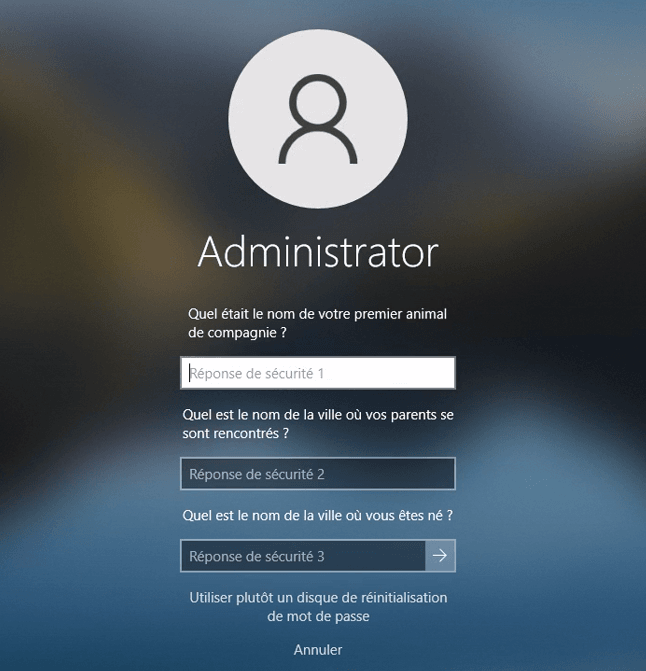
👉 Conseil : utilisez un disque de réinitialisation si vous l’aviez créé à l’avance.
Pour un compte local, Windows permet d’employer un disque de réinitialisation du mot de passe depuis l’écran de connexion. Choisissez Réinitialiser le mot de passe, puis Utiliser un disque de réinitialisation de mot de passe à la place. Cette clé doit avoir été créée avant l’oubli ; une clé d’installation Windows ou de récupération classique ne la remplace pas. Cette solution ne fonctionne pas pour un compte Microsoft.
Si un autre compte administrateur est déjà configuré sur le même PC et que vous y êtes autorisé, Microsoft prévoit également la réinitialisation du mot de passe d’un compte local depuis cet autre compte. En revanche, si le compte est un compte Microsoft, utilisez la procédure de vérification et de réinitialisation du compte Microsoft.
Quand la solution native ne suffit pas pour un compte local
La réinitialisation intégrée ne peut pas vous aider si les questions de sécurité ne sont pas disponibles, si aucun autre administrateur local autorisé n’existe et si vous êtes propriétaire de l’ordinateur. Dans ce cas précis, AOMEI Partition Assistant propose la fonction « Réinitialiser le mot de passe Windows », qui crée un support de démarrage WinPE et permet de supprimer ou redéfinir le mot de passe d’un compte local.
👉 Limites importantes : utilisez cette procédure uniquement sur votre propre PC ou avec l’autorisation explicite de son propriétaire. Elle ne sert pas à récupérer un compte Microsoft, professionnel ou scolaire. La fonction n’est pas gratuite : elle nécessite AOMEI Partition Assistant Professional ou une édition supérieure. Préparez aussi la clé de récupération avant toute modification du démarrage si BitLocker est actif ; BitLocker peut demander sa clé de 48 chiffres après un changement considéré comme sensible.
Créer le support de réinitialisation AOMEI
Étape 1 : depuis un PC Windows auquel vous avez accès, installez et ouvrez AOMEI Partition Assistant Professional ou une édition supérieure.
Dans Outils, sélectionnez Réinitialiser le mot de passe Windows.
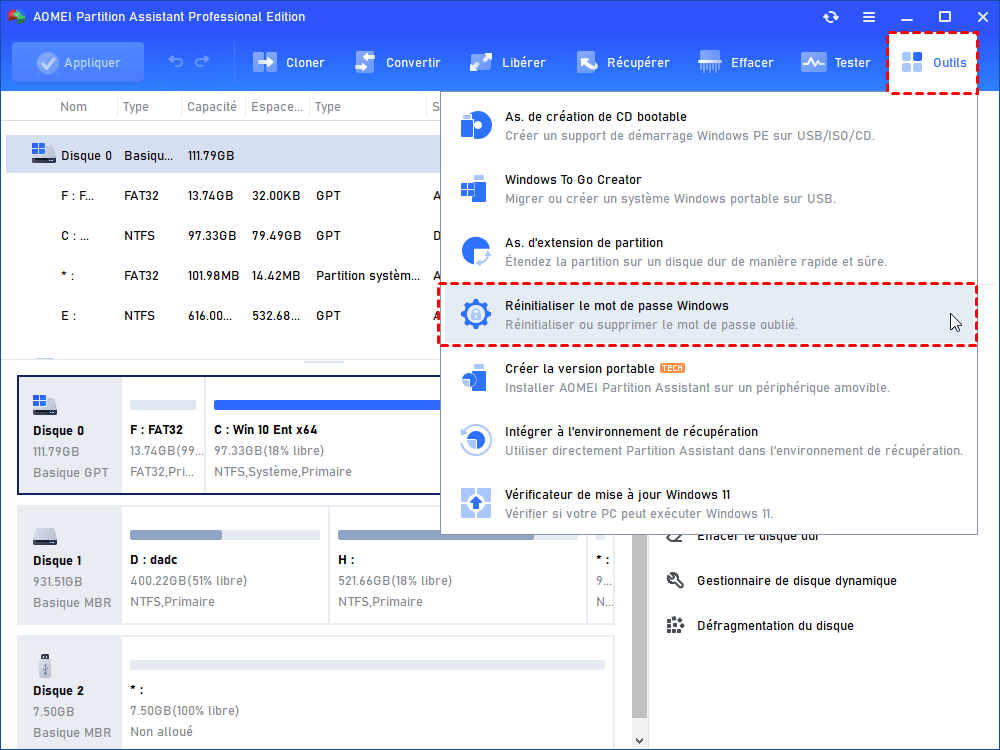
Étape 2 : branchez une clé USB dédiée, cochez Périphérique USB et choisissez votre support USB.
La création du support formate la clé USB : sauvegardez auparavant tous les fichiers qu’elle contient et vérifiez sa lettre ou son nom avant de continuer.
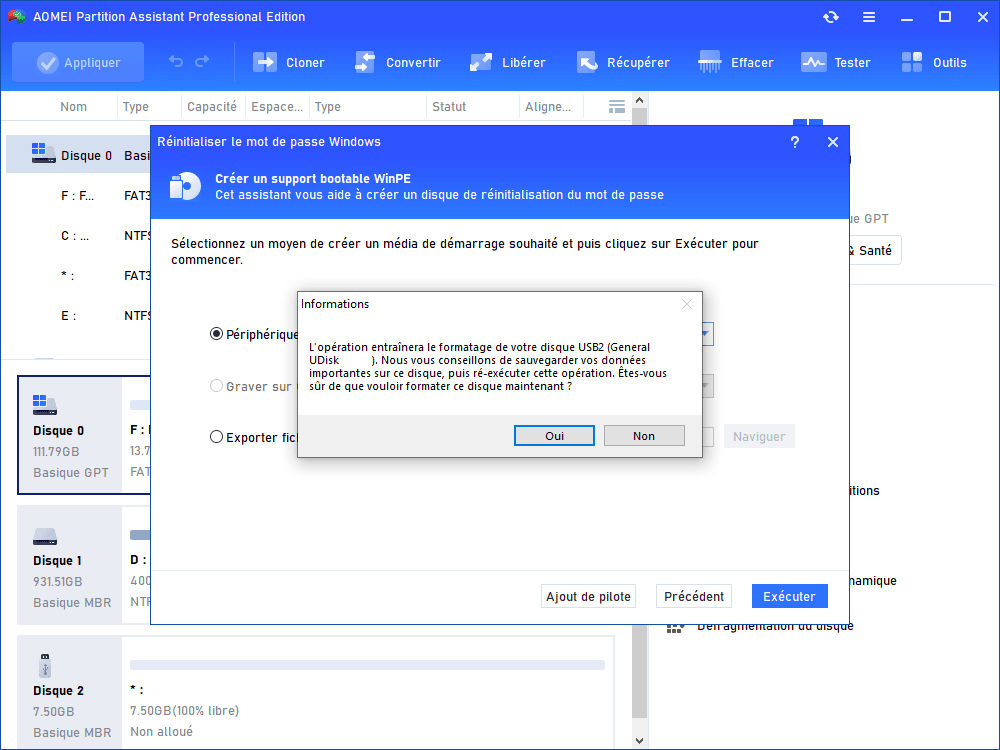
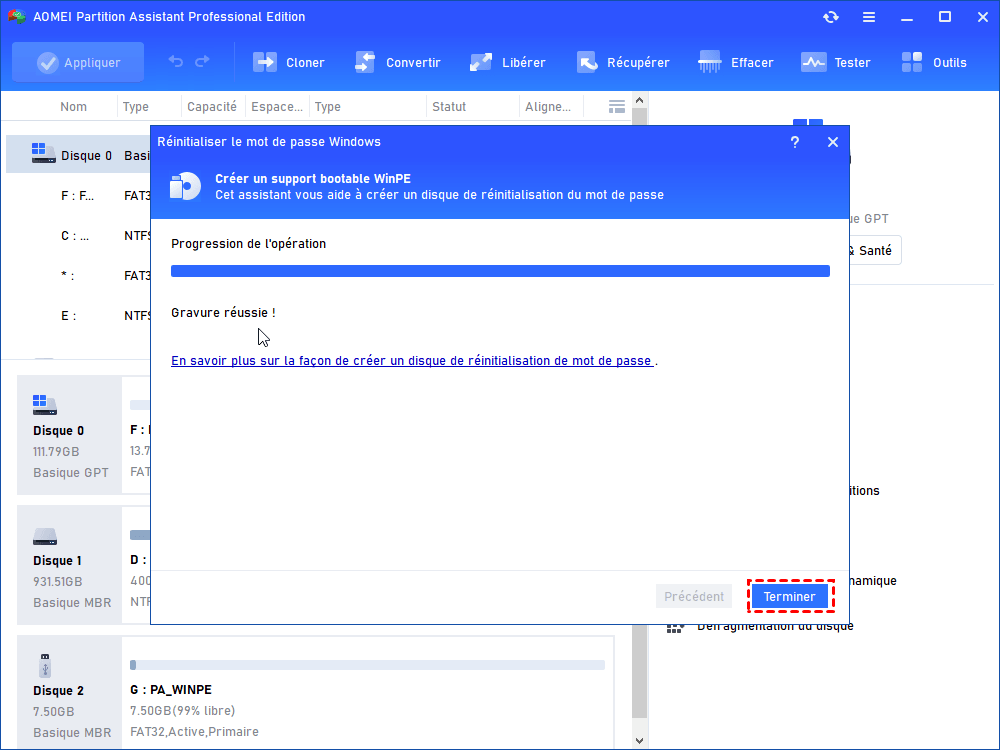
Étape 3 : démarrez le PC concerné depuis cette clé USB.
Utilisez le menu de démarrage temporaire du fabricant si possible. Ne modifiez l’ordre de démarrage dans le BIOS/UEFI que si nécessaire ; le nom des menus varie selon le modèle.
Réinitialiser uniquement le bon compte local
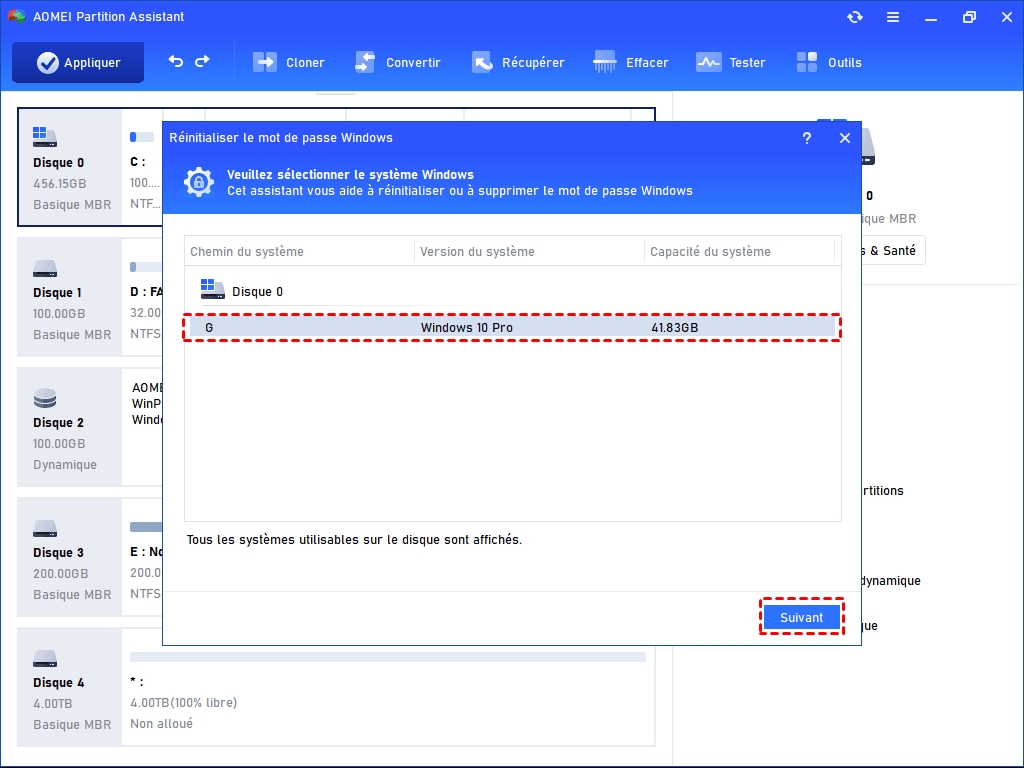
Étape 4 : sélectionnez le système Windows détecté, puis le compte local dont vous êtes autorisé à réinitialiser le mot de passe.
Relisez le nom du compte : ne choisissez pas un profil d’un autre utilisateur du foyer ou de l’entreprise.
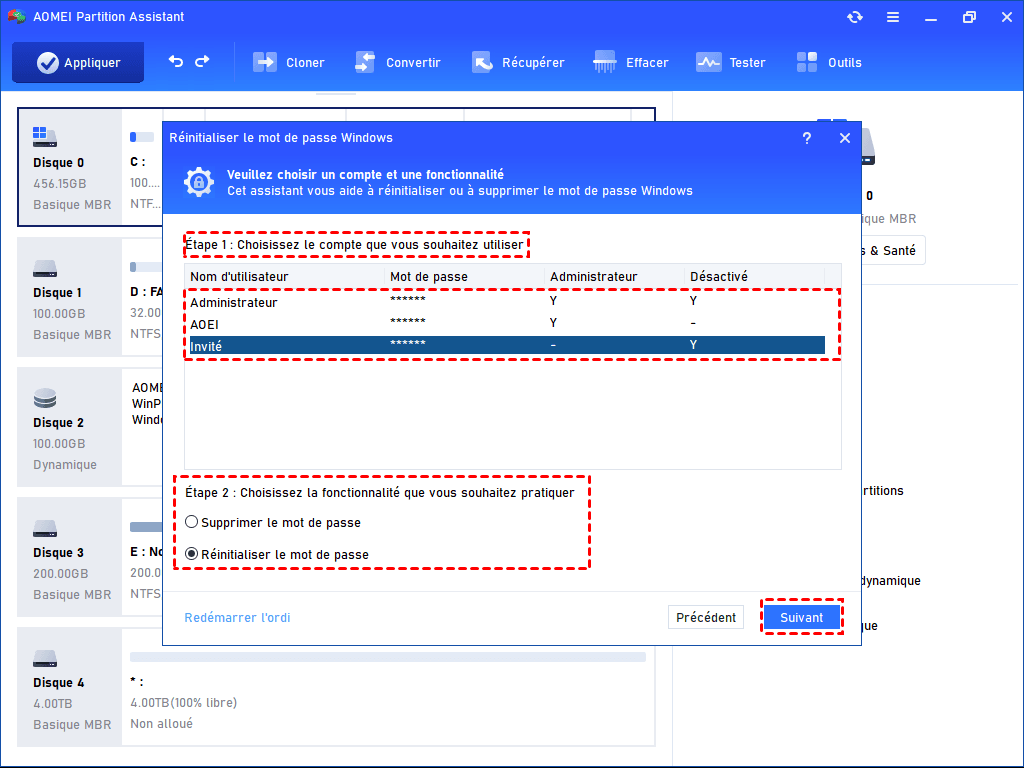
Étape 5 : choisissez Réinitialiser le mot de passe pour définir un nouveau secret, ou Supprimer le mot de passe seulement si vous comprenez qu’un compte sans mot de passe réduit fortement la protection du PC.
Pour un ordinateur personnel utilisé hors d’un lieu sûr, il est préférable de créer un nouveau mot de passe plutôt que de le supprimer.
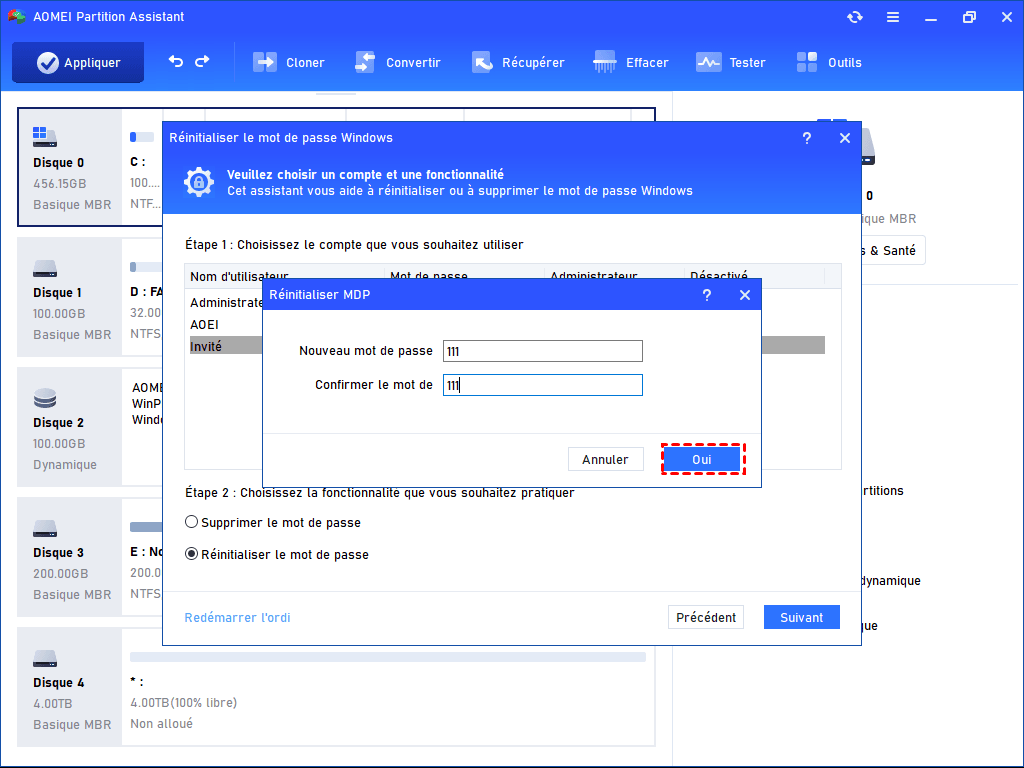
Définissez un nouveau mot de passe, puis conservez-le dans un gestionnaire de mots de passe fiable.
Étape 6 : terminez l’opération, retirez la clé USB, puis redémarrez normalement.
Connectez-vous avec le nouveau mot de passe local. Si BitLocker demande une clé de récupération, n’essayez pas de contourner cet écran : récupérez la clé associée à votre appareil.
Dépannage : les blocages les plus fréquents
Le bouton « Ajouter » n’apparaît pas
Un mot de passe existe probablement déjà, ou la session dépend d’un compte Microsoft. Vérifiez le type de compte dans Paramètres > Comptes > Vos informations, puis utilisez « Modifier » ou la récupération du compte Microsoft selon le cas.
Windows refuse le nouveau mot de passe
Vérifiez la disposition du clavier, notamment les caractères spéciaux, les majuscules et le verrouillage numérique. Sur un PC d’entreprise ou d’établissement, une politique peut imposer une longueur ou une complexité précises : adaptez le mot de passe aux règles affichées au lieu de multiplier les essais.
Le PC démarre sur BitLocker après l’utilisation d’une clé USB
Un changement de démarrage peut déclencher la récupération BitLocker. La clé de récupération BitLocker est distincte du mot de passe Windows ; sans elle, Microsoft ne peut pas recréer l’accès au lecteur chiffré. Arrêtez-vous et récupérez cette clé depuis le compte ou l’emplacement où elle a été sauvegardée.
Le support WinPE ne démarre pas
Recréez le support avec une autre clé USB si nécessaire, puis ouvrez le menu de démarrage ponctuel du fabricant. Si le PC demande un mot de passe BIOS/UEFI, ne le confondez pas avec le mot de passe Windows : il s’agit d’une protection distincte qui doit être traitée avec le propriétaire ou le fabricant.
FAQ
Peut-on mettre seulement un code PIN sur Windows 11 ?
Oui, mais le code PIN Windows Hello est une méthode de déverrouillage propre à l’appareil. Conservez une méthode de récupération adaptée au type de compte, en particulier pour un compte Microsoft.
Le mot de passe Windows chiffre-t-il mes documents ?
Non. Il protège l’ouverture de session, tandis que le chiffrement BitLocker protège les données du lecteur. Les deux protections répondent à des risques différents.
Peut-on utiliser AOMEI Partition Assistant pour un compte Microsoft ?
Non. La fonction décrite ici concerne exclusivement les comptes locaux. Pour un compte Microsoft, la réinitialisation passe par les mécanismes de vérification du compte Microsoft.
Quelle solution retenir ?
Pour un compte local accessible, ajoutez ou modifiez le mot de passe depuis les Options de connexion de Windows 11. En cas d’oubli, essayez d’abord les questions de sécurité ou un administrateur local autorisé. AOMEI Partition Assistant Professional devient pertinent uniquement pour votre compte local lorsque ces solutions ne sont pas disponibles, avec une clé USB dédiée, la clé BitLocker à portée de main et l’autorisation de gérer l’ordinateur.

 en tant que source préférée
sur Google
en tant que source préférée
sur Google