



Synchroniser disque dur externe et PC facilement sous Windows
Ce guide s’adresse aux utilisateurs Windows qui souhaitent copier régulièrement leurs dossiers sur un support externe. Il détaille la préparation, la configuration, la vérification et les limites à connaître.

Par Aurore Mise à jour le 15/09/2026


Garder les fichiers du PC et du disque externe à jour sans tout recopier
Copier ponctuellement quelques documents avec l’Explorateur de fichiers ne pose aucune difficulté. La situation devient moins simple lorsqu’un dossier contient des centaines de photos, des projets régulièrement modifiés ou des documents répartis dans plusieurs sous-dossiers. Il faut alors retrouver chaque changement et éviter d’oublier un fichier récent.
Pour synchroniser disque dur externe et PC plus efficacement, une tâche enregistrée peut comparer la source et la destination lors de chaque exécution. Les fichiers nouveaux ou modifiés sont ainsi transférés vers le support externe sans reprendre manuellement toute l’arborescence. Cette organisation constitue une forme de protection locale des fichiers personnels, à condition de bien comprendre qu’une synchronisation n’est pas toujours une sauvegarde avec historique.
Dans quels cas synchroniser son PC avec un disque dur externe
La synchronisation convient surtout aux données qui évoluent fréquemment et dont vous voulez conserver une copie directement consultable. Le disque externe affiche des dossiers et des fichiers ordinaires : il n’est pas nécessaire d’ouvrir une image de sauvegarde pour retrouver un document.
Voici quelques situations courantes :
- Vous travaillez chaque semaine sur les mêmes documents et souhaitez actualiser leur copie externe sans tout sélectionner à nouveau.
- Votre bibliothèque de photos s’enrichit régulièrement après des voyages, des événements ou des séances de prise de vue.
- Vous emportez un disque portable en déplacement et voulez y copier les dernières versions de certains projets avant de partir.
- Vous souhaitez conserver hors du PC une copie accessible de vos factures, documents administratifs ou archives familiales.
- Vous produisez des fichiers volumineux, comme des vidéos ou des créations graphiques, dont la copie manuelle devient longue et difficile à contrôler.
Dans ces situations, AOMEI Backupper Standard peut enregistrer une tâche de Synchronisation de base entre un ou plusieurs dossiers du PC et un répertoire du disque externe. Le transfert se fait dans un seul sens : du dossier source choisi vers la destination.
| Besoin | La Synchronisation de base convient-elle ? | Point à retenir |
|---|---|---|
| Copier des documents personnels vers un disque externe | Oui | Les fichiers restent directement accessibles |
| Actualiser une copie après plusieurs modifications | Oui | Les éléments ajoutés ou modifiés sont retransférés |
| Modifier les mêmes fichiers sur les deux supports | Non | La fonction de base est unidirectionnelle |
| Restaurer une ancienne version d’un document | Non | Une sauvegarde avec historique est plus adaptée |
| Obtenir un disque Windows amorçable | Non | Une synchronisation de fichiers ne copie pas la configuration de démarrage |
Préparer le PC et le disque dur externe
Une préparation de quelques minutes évite les erreurs de destination et les tâches qui cessent de fonctionner après un changement de dossier.
- Branchez le disque directement sur un port USB stable. Si Windows le déconnecte par intermittence, testez un autre câble ou un autre port avant de lancer un transfert important.
- Ouvrez l’Explorateur de fichiers et vérifiez que le disque apparaît avec une lettre de lecteur.
- Contrôlez l’espace libre disponible. La capacité doit couvrir les données actuelles ainsi que leur croissance future.
- Regroupez si possible les fichiers à synchroniser dans quelques dossiers clairement nommés, par exemple Documents administratifs, Photos ou Projets.
- Créez sur le disque externe un répertoire réservé à cette tâche. Vous éviterez de mélanger les fichiers synchronisés avec des copies manuelles.
- Fermez les applications qui verrouillent exclusivement certains fichiers avant le premier transfert.
Notez également la différence entre source et destination. La source est le dossier de référence situé sur le PC. La destination reçoit sa copie sur le disque externe. Une inversion lors de la configuration peut envoyer les mauvaises données au mauvais endroit.
Après la création de la tâche, évitez de renommer ou de déplacer le dossier source. Si son emplacement change, modifiez la tâche pour qu’elle pointe vers le nouveau chemin.
Synchroniser disque dur externe et PC avec AOMEI Backupper Standard
AOMEI Backupper Standard est un logiciel gratuit pour les PC Windows qui réunit des fonctions de sauvegarde, de restauration et de synchronisation. Pour le besoin traité ici, sa Synchronisation de base copie le contenu des dossiers sélectionnés vers un disque local, un disque externe, une clé USB, un NAS ou un partage réseau reconnu.
Cet outil présente plusieurs intérêts concrets :
- Le résultat n’est pas enfermé dans une image propriétaire : les fichiers restent consultables depuis l’Explorateur.
- Plusieurs dossiers sources peuvent être réunis dans une même tâche.
- Après le premier transfert, la tâche peut être relancée pour traiter les fichiers ajoutés ou modifiés.
- La configuration est enregistrée, ce qui réduit les manipulations lors des exécutions suivantes.
La version Standard ne propose toutefois pas la synchronisation miroir, en temps réel ou bidirectionnelle, qui relève des éditions avancées. Pour une copie simple du PC vers un support externe, vous pouvez télécharger AOMEI Backupper Standard et créer une première tâche gratuite.
 AOMEI Backupper
Un logiciel de sauvegarde Windows gratuit et fiable pour protéger votre système, vos disques et vos fichiers grâce à des fonctionnalités de sauvegarde, de restauration et de clonage.
Configurer la Synchronisation de base pas à pas
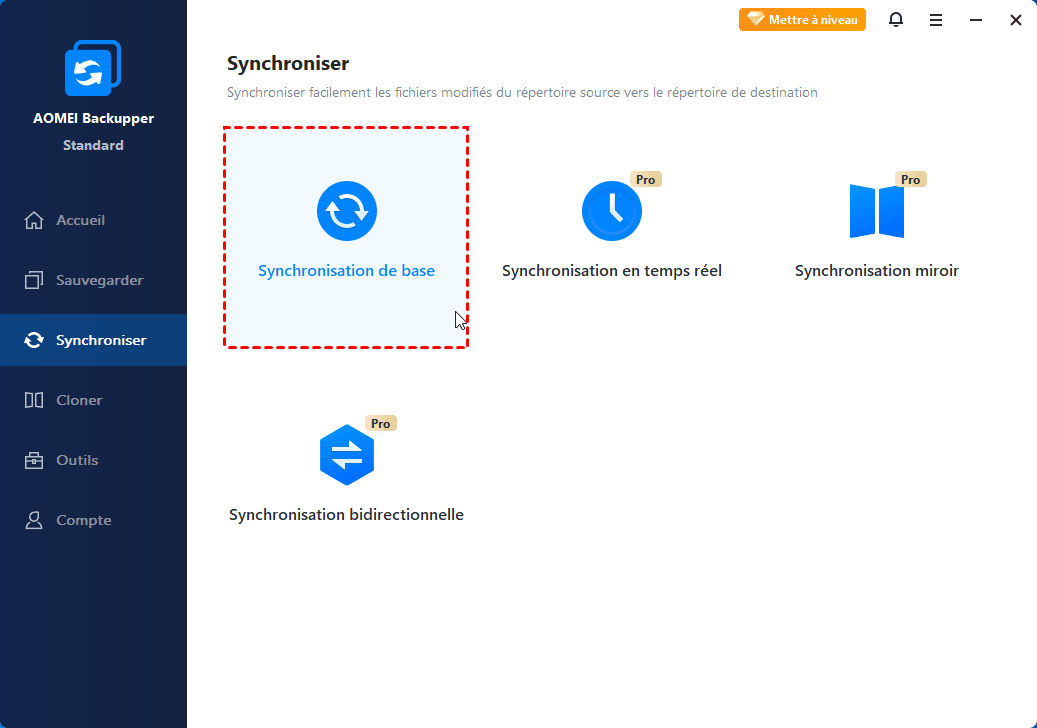
1. Connectez le disque dur externe au PC, puis lancez AOMEI Backupper Standard. Dans le volet gauche, cliquez sur Synchroniser et sélectionnez Synchronisation de base.
2. Donnez un nom explicite à la tâche afin de la reconnaître facilement, par exemple « Documents vers disque externe ». Cliquez ensuite sur Sélectionner la source.
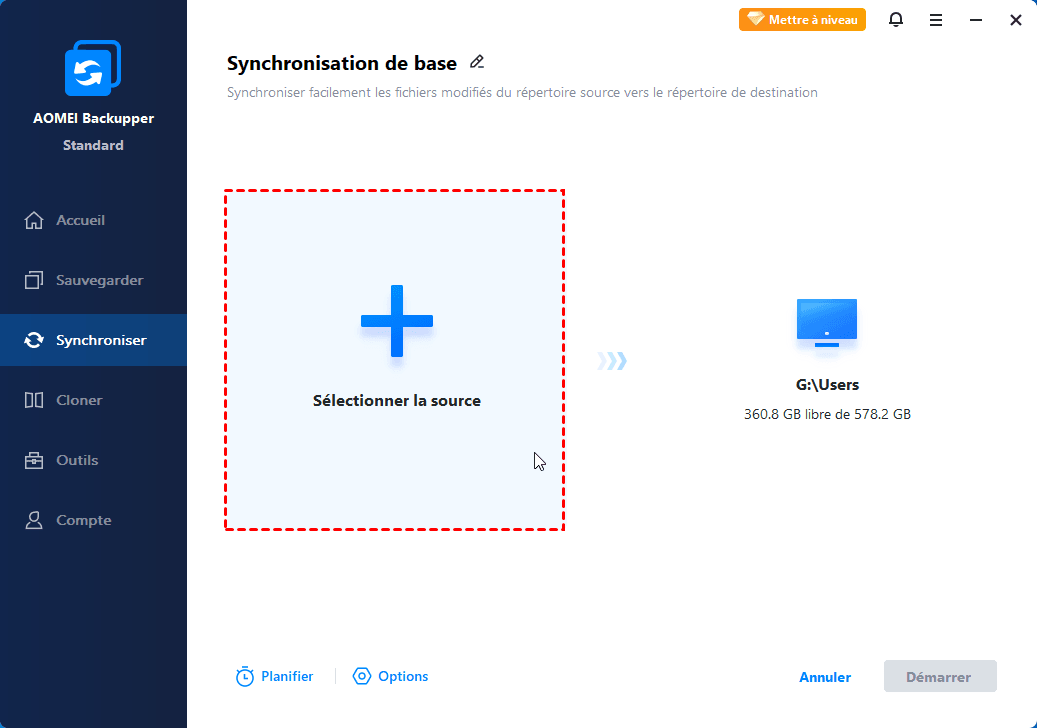
3. Sélectionnez le dossier du PC à copier. Pour inclure d’autres dossiers dans la même tâche, cliquez sur + Ajouter une source, puis effectuez les sélections supplémentaires.
4. Cliquez dans la zone de destination et choisissez le dossier préparé sur le disque dur externe. Vérifiez une dernière fois que la source se trouve bien sur le PC et que la destination correspond au support externe.
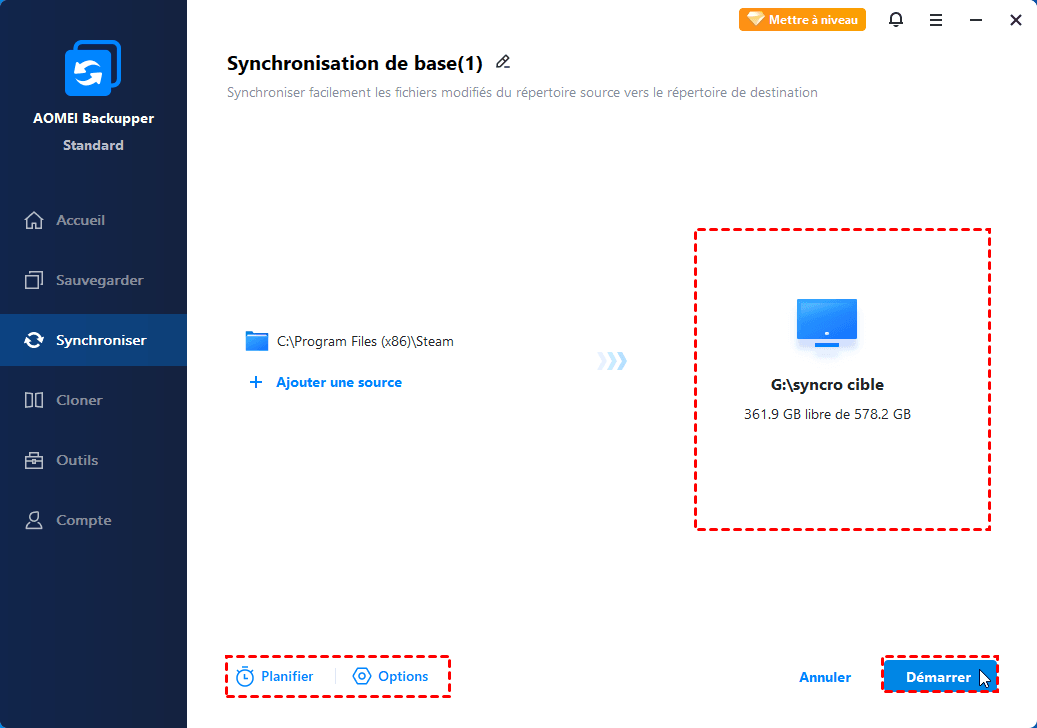
5. Si vous souhaitez ajouter une note à la tâche ou ajuster son comportement général, ouvrez Options. Certains filtres avancés sont réservés aux éditions payantes : ne les présentez donc pas comme disponibles dans Standard sans vérifier votre édition.
6. Cliquez sur Démarrer pour effectuer la première synchronisation. Laissez le disque connecté pendant tout le transfert et utilisez le détail de progression pour suivre l’opération.
7. Une fois le traitement achevé, cliquez sur Terminer. Les fichiers peuvent ensuite être consultés directement dans le dossier de destination.
Vérifier que les fichiers ont bien été transférés
Le message de fin confirme l’exécution de la tâche, mais un contrôle manuel reste utile après la première synchronisation. Il permet notamment de détecter un mauvais dossier cible ou un élément qui n’a pas pu être lu.
Procédez à ces vérifications :
1. Ouvrez l’Explorateur de fichiers, puis accédez au dossier de destination sur le disque externe.
2. Contrôlez la présence des principaux sous-dossiers.
3. Ouvrez plusieurs fichiers représentatifs : un document récent, une photo et, si nécessaire, un fichier volumineux.
4. Comparez leur date de modification avec celle des originaux.
5. Revenez dans AOMEI Backupper et consultez l’état de la tâche ou son journal si le nombre de fichiers ne correspond pas à vos attentes.
6. Utilisez Éjecter dans Windows avant de débrancher le disque, puis reconnectez-le pour confirmer que les données restent accessibles.

Pour tester les exécutions suivantes, créez un petit fichier dans le dossier source ou modifiez une copie sans importance. Relancez ensuite la tâche et vérifiez que ce changement arrive bien dans le répertoire externe.
Que faire si la synchronisation ne démarre pas
Le disque externe n’apparaît plus
Commencez par vérifier sa présence dans l’Explorateur de fichiers et dans la gestion des disques de Windows. Une lettre de lecteur modifiée, un câble défectueux ou une alimentation USB insuffisante peut rendre l’ancienne destination indisponible.
Si Windows attribue une nouvelle lettre au disque, ouvrez la tâche enregistrée dans AOMEI Backupper et corrigez son chemin de destination avant de recommencer.
Certains fichiers ne sont pas copiés
Un programme peut parfois réserver l’accès exclusif à un fichier. Fermez l’application concernée, puis relancez la tâche. Les chemins très longs, certains caractères spéciaux et les dossiers protégés par des attributs système peuvent également poser problème.
La Synchronisation de base est conçue pour les fichiers de travail et les données personnelles. Copier le lecteur C de cette manière ne rendra pas le disque externe amorçable, car les informations indispensables au démarrage de Windows ne sont pas reproduites. Si le dossier source a été déplacé ou renommé, actualisez son emplacement dans la tâche.
La synchronisation doit-elle être complétée par une sauvegarde ?
Une copie synchronisée est pratique pour retrouver immédiatement les fichiers, mais elle ne constitue pas à elle seule un historique complet. Lorsqu’un fichier existant est remplacé par une version endommagée, la destination peut finir par recevoir cette nouvelle version.
Pour les données irremplaçables, conservez donc une autre sauvegarde indépendante, de préférence avec plusieurs versions ou sur un support déconnecté après usage. La synchronisation facilite l’accès quotidien ; la sauvegarde sert à revenir en arrière après une suppression, une corruption ou une erreur passée inaperçue.
- Sauvegardez uniquement les données pour lesquelles vous avez l'autorisation.
- Respectez les politiques de confidentialité de votre organisation et les réglementations sur la protection des données (RGPD).
Bien gérer la synchronisation entre PC et disque externe
Comment programmer une synchronisation quotidienne PC vers disque externe ?
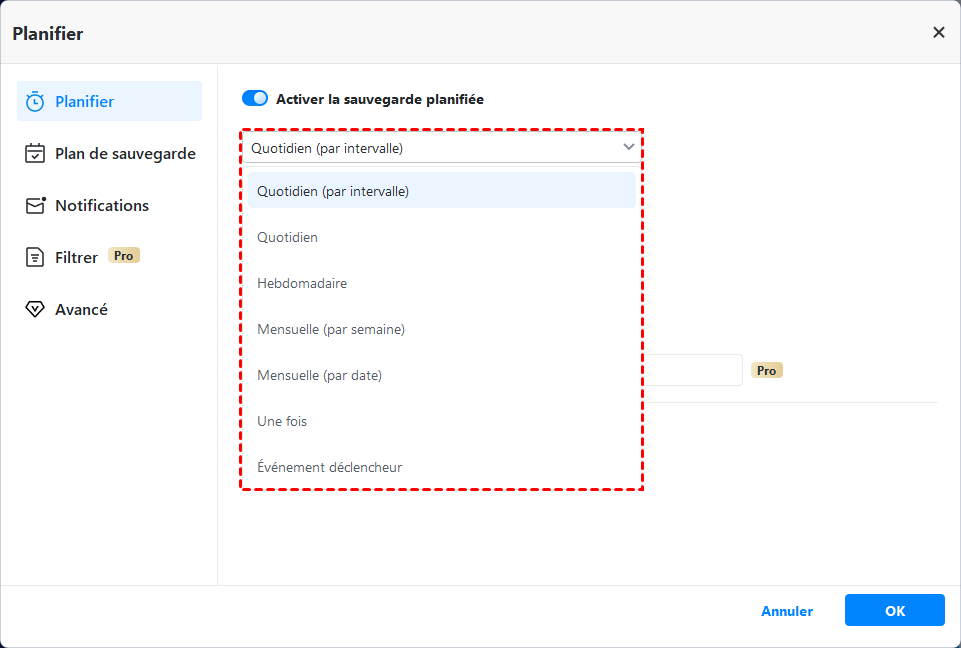
Créez ou modifiez une tâche de Synchronisation de base, puis cliquez sur Planifier. Choisissez Quotidien, définissez l’heure d’exécution, confirmez avec OK, puis lancez ou enregistrez la tâche. Le disque externe doit être connecté et reconnu à l’heure prévue.
Quelle est la meilleure méthode pour synchroniser PC et disque externe ?
Pour conserver une copie accessible de dossiers Windows sur un disque externe, une synchronisation unidirectionnelle planifiée est généralement la méthode la plus simple. Choisissez plutôt une sauvegarde versionnée si vous devez restaurer d’anciennes versions, et une synchronisation bidirectionnelle uniquement si les fichiers sont réellement modifiés sur les deux supports.
Comment éviter les doublons en synchronisant PC et disque externe ?
Utilisez toujours le même dossier source, la même destination et une seule tâche enregistrée. Évitez de copier parallèlement les mêmes fichiers à la main dans plusieurs sous-dossiers. Donnez aussi un nom distinct à chaque tâche et vérifiez les chemins avant de créer une nouvelle synchronisation.
Garder une copie externe vraiment utile
Synchroniser PC et disque dur externe devient fiable lorsque le sens de copie, les dossiers concernés et la destination sont clairement définis. Après la première exécution, un contrôle de quelques fichiers suffit à valider la configuration avant d’adopter cette tâche dans votre routine.
AOMEI Backupper Standard permet de conserver cette organisation et de relancer la Synchronisation de base sans reconstruire le transfert à chaque fois. Gardez néanmoins une seconde sauvegarde pour les données importantes, vérifiez périodiquement que les fichiers externes s’ouvrent et déconnectez le disque lorsqu’il n’est pas utilisé.

 en tant que source préférée
sur Google
en tant que source préférée
sur Google