




Je rencontre les attaques ransomware, que faire ?
Attaque ransomware : réagissez en coupant le réseau, photographiez le message de rançon, ne payez pas. Utilisez les copies shadow, des décodeurs gratuits (No More Ransom) ou restaurez via sauvegardes externes. Désinfectez et changez tous vos mots de passe.

Par Aurore Mise à jour le 28/04/2026


Comment reconnaître une attaque ransomware en cours ?
Un ransomware ne passe pas inaperçu. Dans la plupart des cas, les signes sont très visibles, mais encore faut-il savoir les identifier rapidement pour réagir au bon moment.
Signes typiques : fichiers renommés, extension étrange (.locked, .crypt, .encrypted, etc.), message de rançon apparaissant à l’écran.
Vous pouvez remarquer que tous vos fichiers changent de nom d’un coup, avec une extension inconnue ajoutée à la fin. Impossible de les ouvrir, même avec le bon logiciel. En parallèle, un message s’affiche souvent en plein écran ou dans un fichier texte sur le bureau, vous expliquant comment payer pour récupérer vos données. Certains ransomwares vont même changer le fond d’écran pour attirer votre attention.
Exemples récents (sans alarmisme) pour illustrer la diversité des modes opératoires.
Certains ransomwares arrivent via une pièce jointe d’email piégée. D’autres exploitent une faille dans un logiciel non mis à jour. Il existe aussi des attaques via le bureau à distance mal sécurisé. Chaque variante fonctionne différemment, mais l’objectif reste le même : bloquer vos données pour vous pousser à payer.
Ransomware que faire – Les 5 gestes immédiats (avant de payer)
Dès que vous suspectez une attaque, chaque seconde compte. Vous devez agir vite pour éviter que le ransomware ne se propage ou ne chiffre encore plus de fichiers.
- Déconnecter immédiatement la machine du réseau (Wi-Fi, Ethernet, partages) : Coupez Internet sans attendre. Cela empêche le ransomware de communiquer avec son serveur ou d’infecter d’autres appareils sur le réseau. C’est souvent le geste qui limite le plus les dégâts.
- Débrancher les disques externes et clés USB : Les supports connectés sont des cibles faciles. Si vous les laissez branchés, ils risquent d’être chiffrés à leur tour. Retirez tout ce qui est connecté physiquement à votre PC.
- Ne pas éteindre l’ordinateur brutalement (risque de perdre des preuves) : Même si la tentation est forte, évitez d’éteindre de force. Certaines informations utiles pour l’analyse ou la récupération pourraient être perdues. Laissez le système tel quel pour le moment.
- Prendre des photos du message de rançon et des noms de fichiers modifiés : Ces éléments peuvent aider à identifier le ransomware. Notez aussi l’extension ajoutée aux fichiers. Ce sont des indices précieux pour trouver un outil de décryptage.
- Signaler l’incident à la CNIL / ANSSI (en France) ou autorité locale : Déclarer l’attaque permet d’obtenir de l’aide et de contribuer à la lutte contre ces menaces. Dans certains cas, vous pouvez aussi recevoir des recommandations adaptées à votre situation.
Pourquoi ne pas payer la rançon immédiatement ?
Payer peut sembler être la solution la plus rapide. Mais en réalité, c’est rarement une bonne idée.
80% des victimes qui paient se font revictimiser
Cela signifie que même après paiement, vous restez une cible. Les attaquants savent que vous êtes prêt à payer et peuvent revenir plus tard avec une nouvelle attaque.
Aucune garantie de récupérer les fichiers
Rien ne vous assure que vous recevrez une clé de déchiffrement fonctionnelle. Certains cybercriminels disparaissent après paiement. D’autres fournissent des outils défectueux.
Financement du cybercrime
En payant, vous alimentez directement ces activités. Cela encourage la création de nouveaux ransomwares et augmente le nombre de victimes.
👉 En clair : mieux vaut explorer toutes les alternatives avant d’envisager cette option.
4. Solutions techniques pour tenter de restaurer ses fichiers
Même si vos fichiers sont chiffrés, tout n’est pas forcément perdu. Plusieurs pistes existent pour tenter une récupération. Voici comment les utiliser concrètement, étape par étape.
Shadow Copies (copies cachées Windows) – comment les explorer
Windows peut créer automatiquement des copies de vos fichiers via la fonction Versions précédentes. Si le ransomware ne les a pas supprimées, vous pouvez restaurer une version saine.
Méthode 1 : via les versions précédentes
1. Faites un clic droit sur le fichier ou le dossier concerné.
2. Cliquez sur Propriétés.
3. Allez dans l’onglet Versions précédentes.
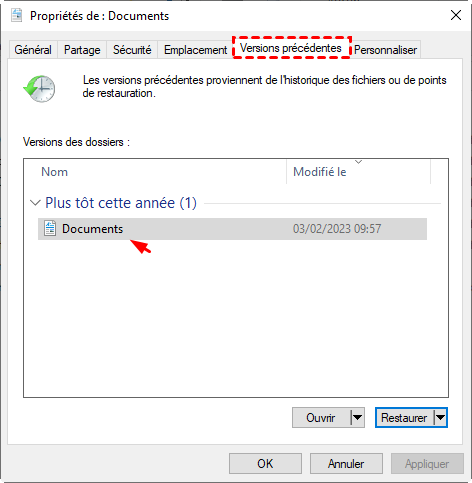
4. Sélectionnez une version datant d’avant l’attaque.
5. Cliquez sur Restaurer pour récupérer le fichier ou Ouvrir pour vérifier son contenu avant.
Méthode 2 : via l’explorateur de fichiers
1. Ouvrez le dossier où se trouvaient vos fichiers.
2. Cliquez sur l’onglet Historique ou Restaurer les versions précédentes selon votre version de Windows.
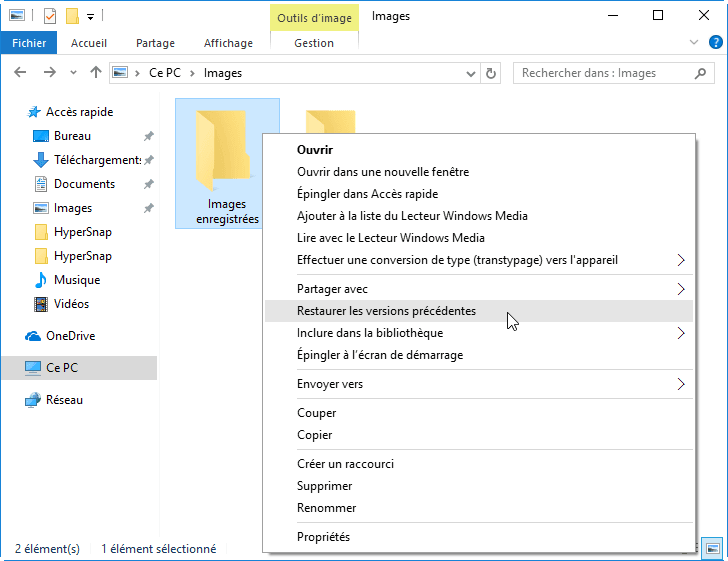
3. Parcourez les sauvegardes disponibles.
4. Restaurez les fichiers souhaités.
Astuce utile :
Si vous ne voyez aucune version, il est possible que le ransomware ait supprimé les Shadow Copies. Dans ce cas, passez directement aux autres solutions.
Outils de décryptage gratuits
Certains ransomwares sont connus et déjà “cassés” par des chercheurs. Vous pouvez utiliser des outils gratuits pour déchiffrer vos fichiers.
Étapes pour utiliser No More Ransom :
1. Rendez-vous sur le site officiel No More Ransom.
2. Cliquez sur l’outil Crypto Sheriff (outil d’identification).
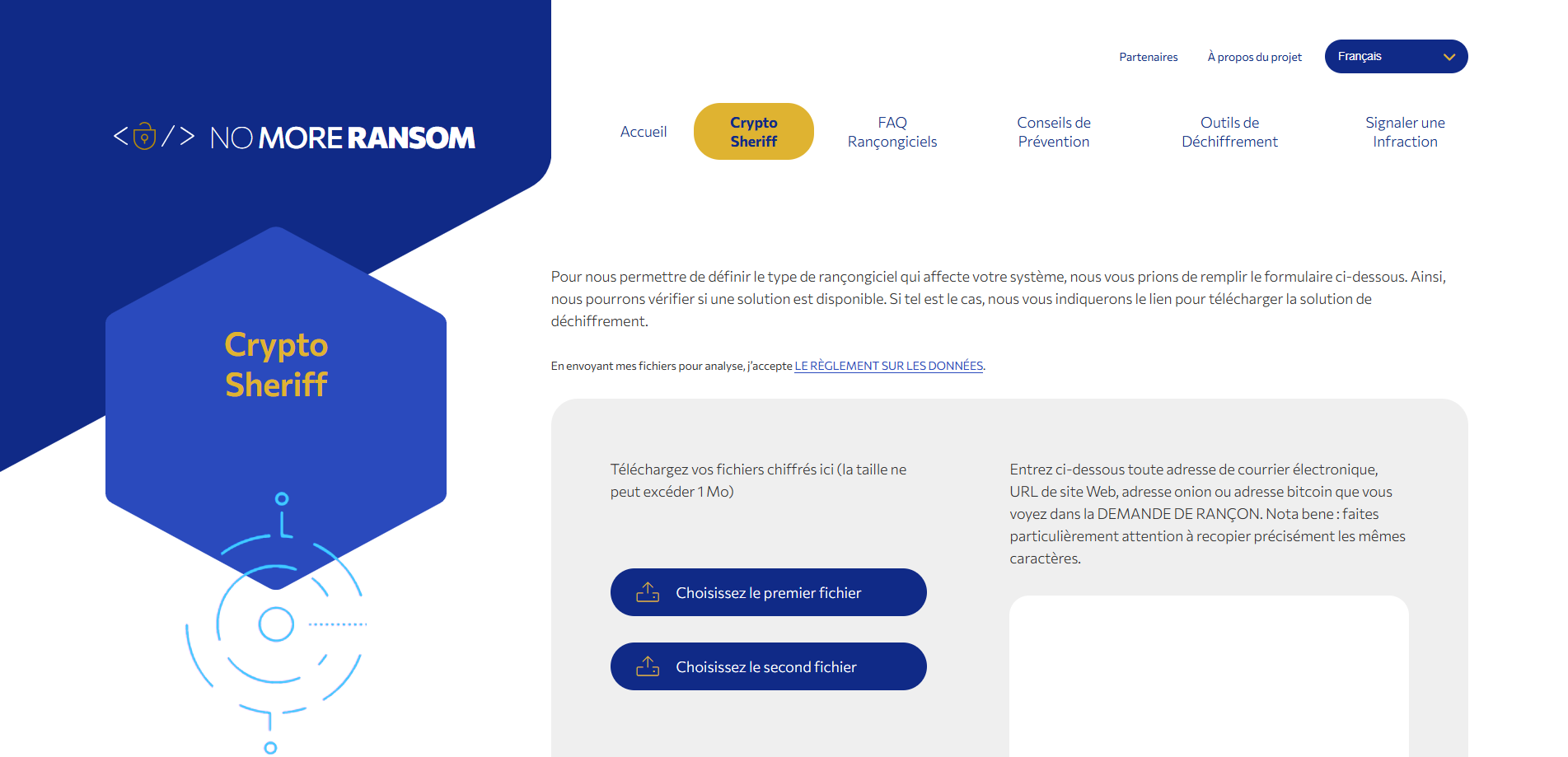
3. Téléversez un fichier chiffré + la note de rançon (si possible).
4. Le site identifie le type de ransomware.
5. Si un outil de décryptage existe, téléchargez-le.
6. Lancez l’outil et suivez les instructions pour déchiffrer vos fichiers.
- Utiliser uniquement des outils provenant de sources fiables : Cela évite d’aggraver la situation avec des logiciels malveillants supplémentaires.
- Lire attentivement les instructions du décodeur : Certains outils nécessitent des fichiers originaux ou des conditions spécifiques pour fonctionner correctement.
- Faire une copie des fichiers chiffrés avant test : Cela permet de revenir en arrière en cas d’échec ou de mauvaise manipulation.
Sauvegardes externes non connectées au moment de l’attaque
Si vous disposez d’une sauvegarde propre, commencez par vous assurer que le ransomware est totalement supprimé, puis reconnectez votre support de sauvegarde ou accédez à votre cloud pour restaurer uniquement des fichiers sains et vérifiés avant d’écraser les données actuelles.
Pensez à toujours conserver une sauvegarde déconnectée et à tester régulièrement son contenu. En pratique, essayez d’abord les Shadow Copies, puis les outils de décryptage, et utilisez la sauvegarde comme solution la plus fiable pour récupérer vos fichiers.
Protégez-vous en amont : Activer la protection contre ransomware
Si vous voulez éviter de revivre ce cauchemar, il faut anticiper. C’est là qu’un outil comme AOMEI Backupper devient indispensable. Ce logiciel ne se contente pas de sauvegarder vos fichiers. Il intègre aussi des mécanismes de protection pour bloquer les modifications suspectes causées par les ransomwares.
Avec une interface simple et des fonctions puissantes, il convient aussi bien aux débutants qu’aux utilisateurs avancés. Vous pouvez automatiser vos sauvegardes, sécuriser vos données et garder une copie saine prête à être restaurée à tout moment.
- Sauvegardes automatiques intelligentes : Vous pouvez planifier des sauvegardes régulières sans y penser. Le logiciel détecte les changements et ne sauvegarde que les fichiers modifiés, ce qui économise du temps et de l’espace disque. Résultat : vos données sont toujours à jour sans effort.
- Protection active contre les ransomwares : AOMEI Backupper surveille les comportements suspects sur votre système. Si un programme tente de modifier massivement vos fichiers, il peut bloquer l’action avant qu’il ne soit trop tard. Cela ajoute une couche de sécurité essentielle.
- Restauration rapide en cas d’attaque : En quelques clics, vous pouvez revenir à un état sain de votre système. Pas besoin de tout réinstaller manuellement. Vous gagnez un temps précieux et évitez les pertes de données.
- Compatibilité avec de nombreux supports : Disque dur externe, NAS, cloud… vous pouvez choisir où stocker vos sauvegardes. Cela vous permet de garder une copie isolée, inaccessible aux ransomwares.
- Interface claire et accessible : Même si vous n’êtes pas expert, vous pouvez facilement configurer vos sauvegardes. Tout est pensé pour être simple et rapide à prendre en main.
👉 Pensez à télécharger la version démo pour tester par vous-même ses fonctionnalités et sécuriser votre PC dès maintenant.
 AOMEI Backupper
Un logiciel de sauvegarde Windows fiable pour protéger votre système, vos disques et vos fichiers grâce à des fonctionnalités de sauvegarde, de restauration et de clonage.
1. Ouvrez AOMEI Backupper après l’installation et accédez à l’interface principale du logiciel.
2. Cliquez sur l’onglet Outils, puis recherchez la fonction de Protection contre les ransomwares.
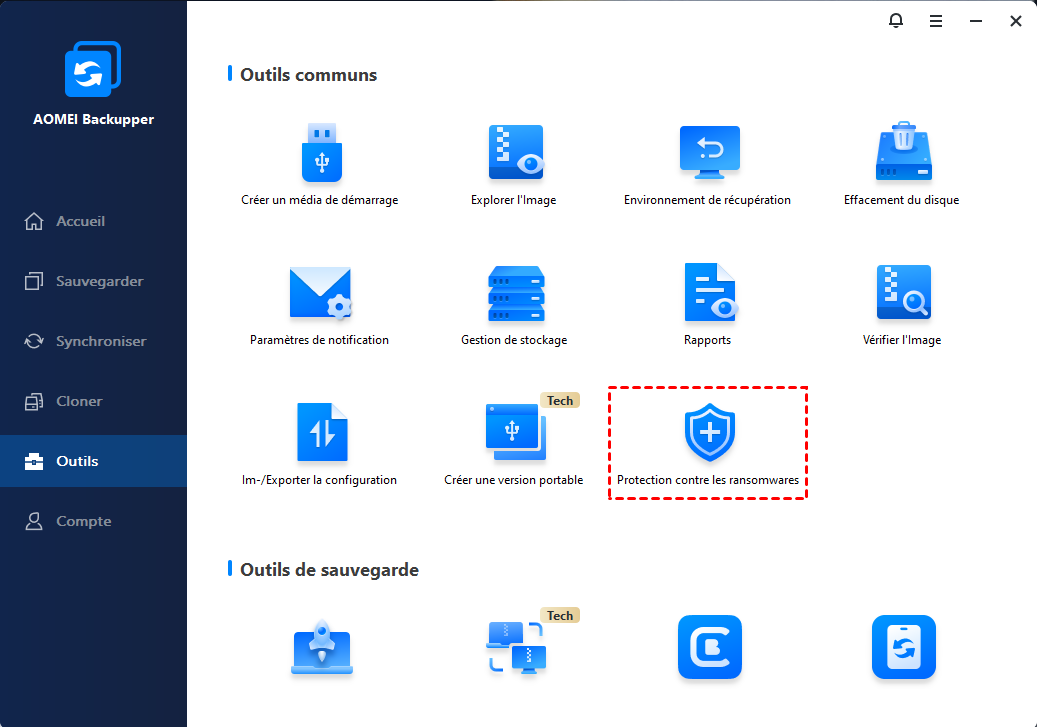
3. Activez l’option de protection des dossiers ou de surveillance contre les modifications suspectes afin de bloquer les programmes non autorisés.
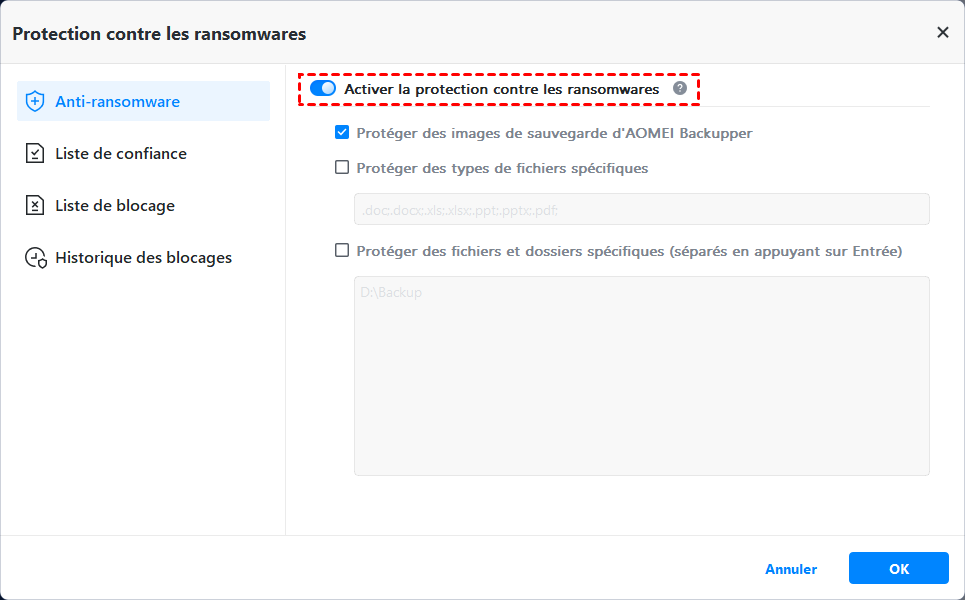
4. Ajoutez les dossiers importants à protéger, comme Documents, Images ou tout autre répertoire contenant des données sensibles.
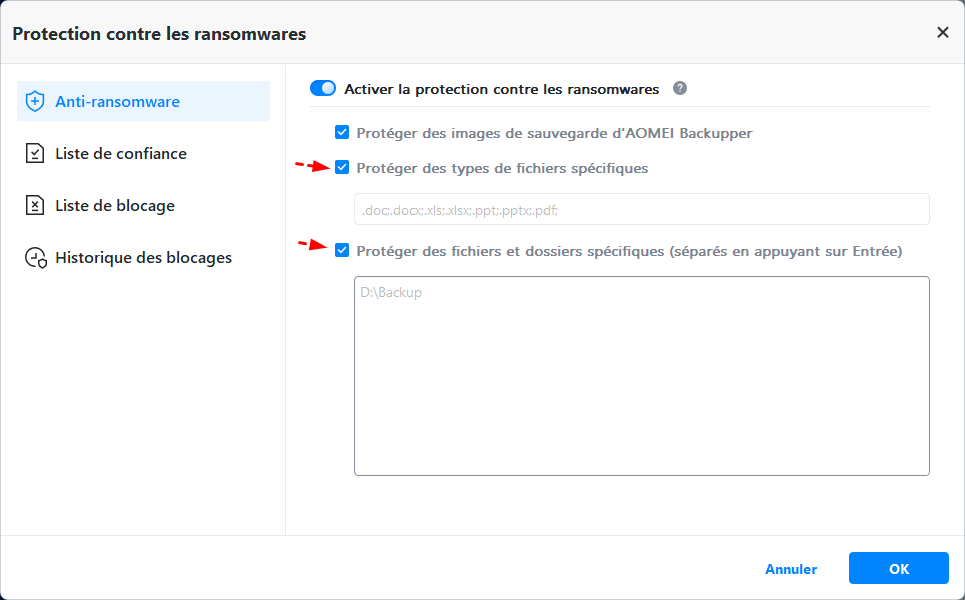
5. Enregistrez les paramètres et laissez la protection active en arrière-plan pour surveiller en continu les tentatives de chiffrement malveillant.
Rançongiciel que faire si vous n’avez AUCUNE sauvegarde
C’est la situation la plus compliquée, mais tout espoir n’est pas perdu. Vous pouvez encore tenter plusieurs solutions.
Rechercher des décodeurs en ligne (ID Ransomware, VirusTotal)
Ces services permettent d’identifier le ransomware à partir d’un fichier ou d’une extension. Une fois identifié, vous pouvez chercher un outil de décryptage adapté.
Utiliser des logiciels de récupération de fichiers supprimés (si le ransomware a fait des copies puis supprimé les originaux).
Certains ransomwares copient les fichiers avant de supprimer les originaux. Dans ce cas, un logiciel de récupération peut retrouver ces versions supprimées. Il faut agir rapidement pour maximiser les chances.
Dernier recours : attendre qu’un décrypteur gratuit soit publié (certains ransomwares sont cassés des mois plus tard).
Des chercheurs en sécurité publient parfois des outils gratuits après avoir trouvé une faille dans le ransomware. Cela peut prendre du temps, mais ça vaut le coup de garder vos fichiers chiffrés en attendant.
Après l’attaque : comment désinfecter et repartir proprement
Une fois la crise passée, il faut repartir sur des bases saines. Ne sautez pas cette étape, elle est essentielle.
- Réinstallation complète du système (ne pas se contenter d’un anti-virus).
- Changer tous les mots de passe (avec un PC sain).
- Activer l’authentification multi-facteurs partout.
- Mettre en place des sauvegardes automatisées avec protection anti-ransomware
C’est votre meilleure défense pour l’avenir. Avec une bonne stratégie de sauvegarde, vous pouvez ignorer les demandes de rançon et restaurer vos données sans stress.
Guide anti-ransomware : réponses aux questions que vous vous posez en urgence
Comment réagir si tous mes fichiers sont chiffrés ?
Faut-il payer la rançon d'un ransomware ?
Peut-on récupérer des fichiers chiffrés par rançongiciel ?
Conclusion
Un ransomware peut frapper n’importe qui, à n’importe quel moment. Mais ce n’est pas une fatalité. Avec les bons réflexes dès les premières minutes, vous pouvez limiter fortement les dégâts et garder le contrôle sur la situation. Le plus important, c’est d’agir vite, de ne pas céder à la panique et surtout d’éviter de payer sans avoir exploré toutes les solutions disponibles.
Sur le long terme, tout se joue dans la prévention. Mettre en place des sauvegardes régulières, utiliser un outil fiable comme AOMEI Backupper et adopter de bonnes habitudes de sécurité font toute la différence. Une fois bien préparé, même une attaque sérieuse devient un simple incident… et non une catastrophe.

 en tant que source préférée
sur Google
en tant que source préférée
sur Google