



Quel est le logiciel malveillant qui rend les fichiers inaccessibles ?
Les ransomwares sont des logiciels malveillants capables de rendre vos fichiers inaccessibles en les chiffrant. Cet article explique les principales menaces informatiques, leurs dangers et les méthodes efficaces pour protéger vos données et votre ordinateur.

Par Aurore Mise à jour le 09/05/2026


Fichier inaccessibles en raison de ransomware ?
Vous allumez votre ordinateur et là, surprise : impossible d’ouvrir vos photos, vidéos ou documents. Les fichiers affichent une erreur, changent de nom ou demandent de payer pour être récupérés. Ce genre de problème est souvent causé par un logiciel malveillant.
Certaines menaces peuvent simplement ralentir un PC. D’autres vont beaucoup plus loin : elles bloquent totalement les fichiers, abîment Windows ou rendent le disque dur inutilisable. Le plus connu de tous est le ransomware, mais il n’est pas le seul danger.
Dans cet article, vous allez voir quels logiciels malveillants peuvent rendre vos fichiers inaccessibles, comment ils fonctionnent et surtout comment protéger votre ordinateur avant qu’il soit trop tard.
Ransomware – Le pirate qui verrouille vos données
Le ransomware est aujourd’hui l’un des logiciels malveillants les plus dangereux. On l’appelle aussi “logiciel de rançon”. Son but est simple : bloquer vos fichiers pour vous demander de l’argent.
Une fois installé sur l’ordinateur, il chiffre les données. Cela veut dire que les fichiers deviennent illisibles. Vos photos, vidéos, PDF ou documents Word ne peuvent plus être ouverts normalement.
Après l’attaque, un message apparaît souvent sur l’écran. Les pirates demandent de payer une somme d’argent pour récupérer la clé de déchiffrement. Mais attention, même après paiement, beaucoup de victimes ne récupèrent jamais leurs fichiers.
Les ransomwares peuvent toucher :
- Photos personnelles : Les images stockées sur l’ordinateur deviennent souvent impossibles à ouvrir après le chiffrement.
- Vidéos : Les vidéos familiales ou professionnelles peuvent être bloquées en quelques secondes.
- Documents de travail : Les fichiers Word, Excel ou PDF sont des cibles fréquentes des ransomwares.
- Sauvegardes connectées au PC : Les sauvegardes branchées sur le même ordinateur peuvent aussi être chiffrées.
- Fichiers stockés sur un disque externe : Les périphériques connectés au PC ne sont généralement pas épargnés.
Certains ransomwares sont devenus très connus dans le monde entier :
- WannaCry : Il a infecté des milliers d’ordinateurs en quelques heures dans plusieurs pays.
- Locky : Il se propageait surtout par email avec de fausses pièces jointes.
- Dharma : Il cible souvent les entreprises et les ordinateurs mal protégés.
- Akira : Ce ransomware récent vise principalement les entreprises et chiffre rapidement les serveurs, documents et sauvegardes afin de paralyser toute l’activité.
Le plus inquiétant, c’est la vitesse de l’attaque. En quelques minutes, tous les fichiers peuvent devenir inaccessibles.
Autres logiciels malveillants destructeurs
Le ransomware n’est pas le seul logiciel qui peut infecter un fichier et causer des dommages à l’ordinateur. D’autres malwares peuvent aussi provoquer de gros problèmes sans forcément demander une rançon.
Voici les principaux types de menaces à connaître :
| Type de malware | Comment il fonctionne | Les risques pour l’ordinateur |
|---|---|---|
| Les vers | Ils se propagent automatiquement d’un ordinateur à un autre via Internet ou le réseau local. Aucun clic n’est parfois nécessaire pour infecter plusieurs appareils. | Ils peuvent supprimer des fichiers, ralentir fortement le PC, provoquer des bugs et contaminer rapidement plusieurs ordinateurs en même temps. |
| Les droppers | Ce sont des programmes qui installent discrètement d’autres malwares dans le système sans que l’utilisateur ne s’en rende compte. | Ils peuvent ouvrir la porte à des ransomwares, spywares ou chevaux de Troie. Le système devient instable et l’antivirus peut être désactivé. |
| Les bootkits | Ils attaquent directement le démarrage de Windows en infectant le secteur de démarrage du disque dur. | L’ordinateur peut ne plus démarrer correctement. Dans certains cas, le disque dur devient inutilisable ou Windows reste bloqué sur un écran noir. |
Ces logiciels malveillants sont particulièrement dangereux car ils agissent souvent discrètement au début. Beaucoup d’utilisateurs ne remarquent l’infection qu’une fois les dégâts déjà importants.
Comment se protéger des attaques
Les cyberattaques arrivent souvent à cause de petites erreurs du quotidien : un logiciel oublié, une pièce jointe ouverte trop vite ou un système mal protégé. Heureusement, plusieurs méthodes simples permettent de réduire fortement les risques.
Mettre Windows et les logiciels à jour
Les pirates utilisent souvent des failles présentes dans les anciennes versions de Windows ou des logiciels populaires. Quand une faille est découverte, les éditeurs publient rapidement une mise à jour de sécurité. Si elle n’est pas installée, le PC reste vulnérable.
Mettre régulièrement le système à jour permet donc de bloquer beaucoup d’attaques avant même qu’elles commencent. C’est l’une des protections les plus simples mais aussi l’une des plus importantes.
1. Ouvrez les paramètres Windows puis allez dans « Windows Update ». Cliquez ensuite sur « Rechercher des mises à jour » pour voir si des correctifs de sécurité sont disponibles.
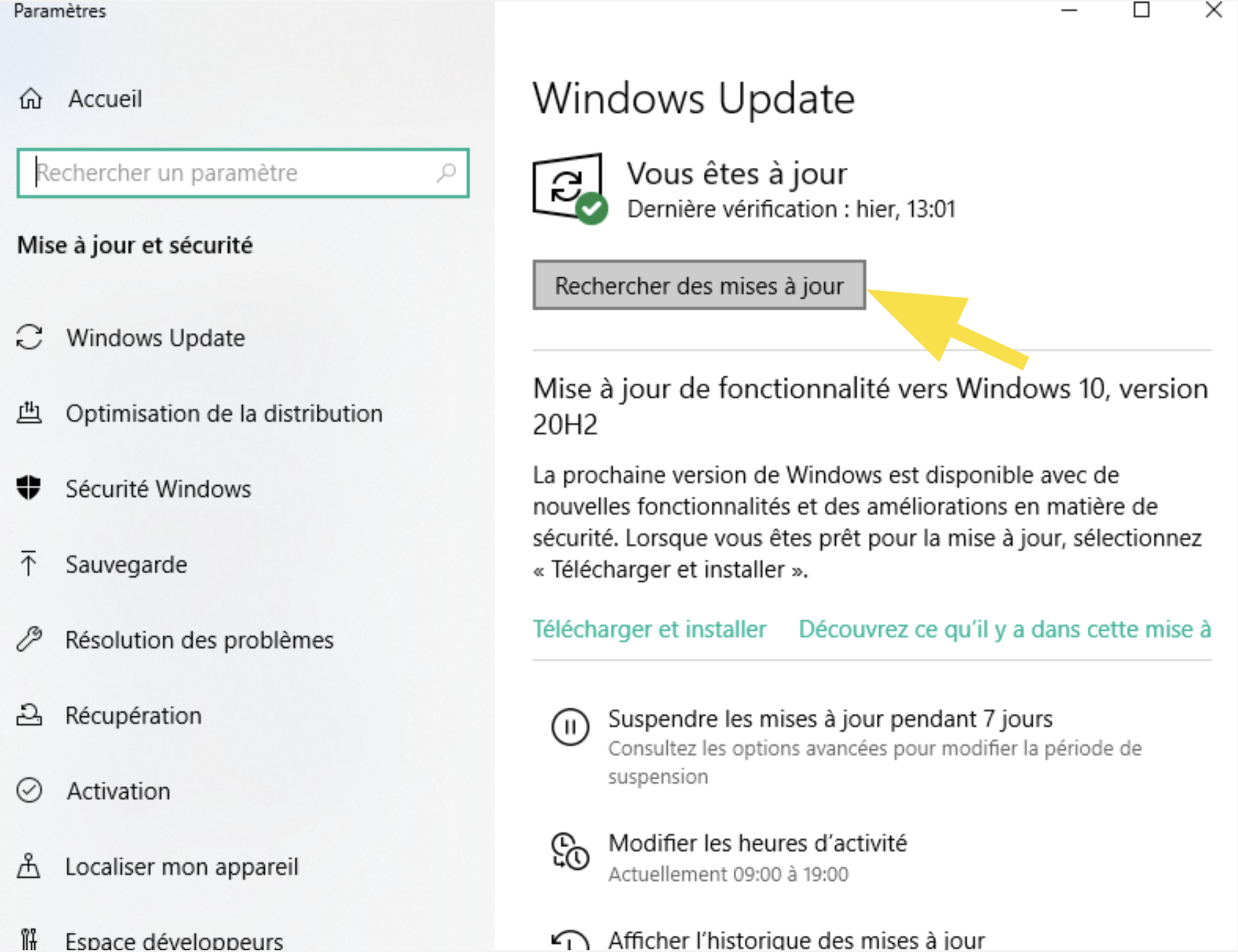
2. Installez toutes les mises à jour importantes proposées par Windows, puis redémarrez l’ordinateur si cela est demandé afin que les correctifs soient correctement appliqués.
3. Vérifiez également les logiciels installés sur le PC comme le navigateur internet, Adobe Reader ou les outils de compression. Beaucoup proposent une option « Rechercher les mises à jour » directement dans leurs paramètres.
4. Activez les mises à jour automatiques quand c’est possible. Cela évite d’oublier certains correctifs importants pendant plusieurs semaines.
Faire attention aux pièces jointes et téléchargements
La majorité des ransomwares arrivent aujourd’hui par email. Les pirates envoient de faux messages qui ressemblent à des factures, livraisons ou documents administratifs pour pousser l’utilisateur à ouvrir un fichier infecté.
Un seul clic peut suffire à lancer le malware. C’est pour cela qu’il faut toujours vérifier un email avant d’ouvrir une pièce jointe ou télécharger un document.
- Regardez attentivement l’adresse de l’expéditeur avant d’ouvrir un fichier. Les pirates utilisent souvent des adresses ressemblant à celles d’entreprises connues mais avec de petites différences.
- Méfiez-vous des messages urgents demandant d’ouvrir rapidement un document ou de cliquer sur un lien. Les cybercriminels utilisent souvent la peur ou l’urgence pour pousser à agir sans réfléchir.
- N’ouvrez jamais un fichier exécutable inconnu comme .exe, .bat ou .scr reçu par email. Ces formats sont souvent utilisés pour installer des malwares.
- Téléchargez les logiciels uniquement depuis le site officiel de l’éditeur. Les plateformes douteuses ou les cracks contiennent fréquemment des droppers ou ransomwares cachés.
Utiliser un antivirus avec détection comportementale
Les menaces modernes changent constamment de nom et de forme. Un antivirus classique peut parfois laisser passer un ransomware récent s’il ne le connaît pas encore.
La détection comportementale améliore énormément la protection. Au lieu de seulement reconnaître un virus connu, elle surveille aussi le comportement des programmes sur l’ordinateur.
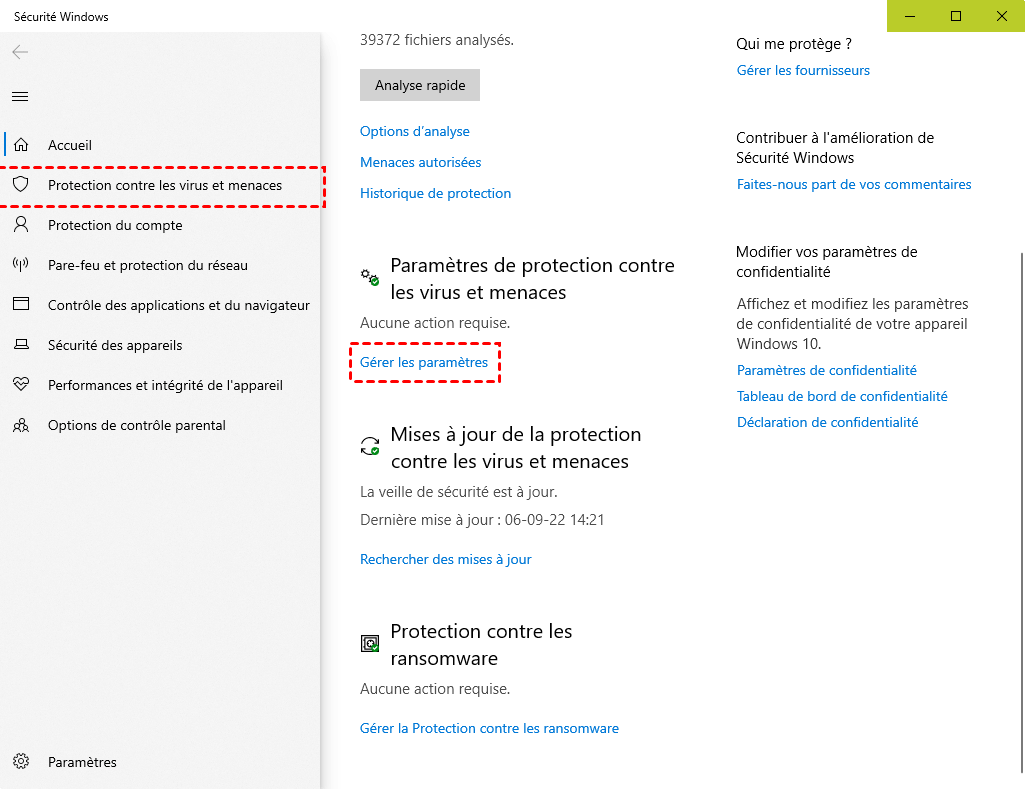
1. Ouvrez le menu Démarrer puis recherchez « Sécurité Windows ». Dans la fenêtre qui s’affiche, cliquez sur « Protection contre les virus et menaces » pour accéder aux paramètres de Windows Defender.
2. Activez la protection en temps réel dans les paramètres de sécurité afin que Windows Defender surveille automatiquement les fichiers, téléchargements et applications ouverts sur l’ordinateur. Puis configurez les paramètres de protection.
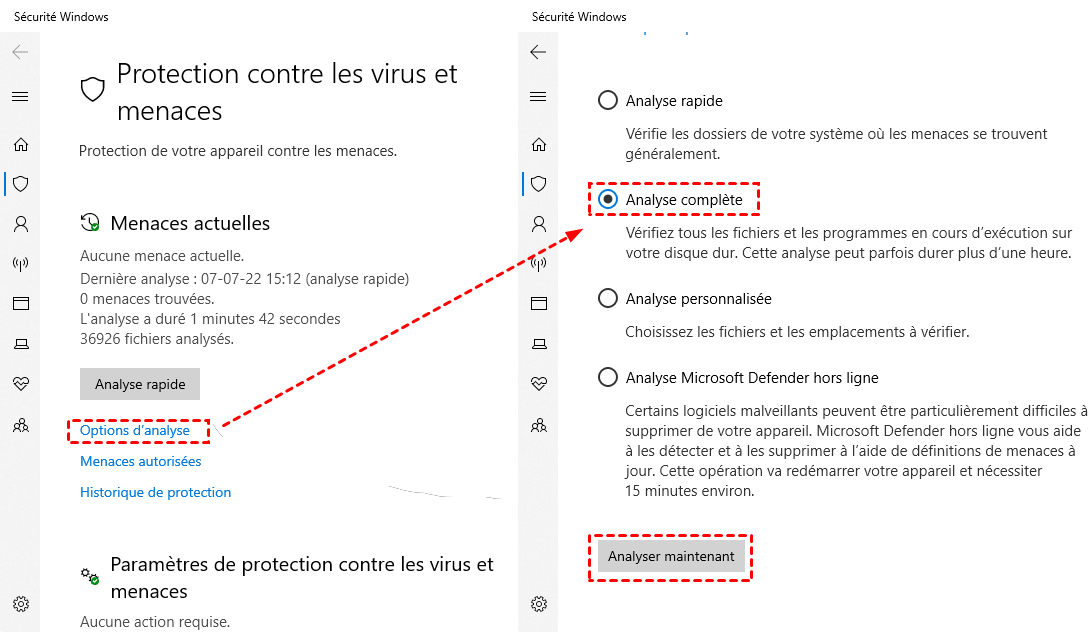
3. Cliquez sur « Options d’analyse » puis choisissez « Analyse complète » pour permettre à Windows Defender de vérifier l’ensemble du disque dur et détecter les menaces cachées dans le système.
4. Vérifiez que Windows Update est activé afin que Windows Defender reçoive automatiquement les nouvelles définitions de sécurité et reste efficace contre les ransomwares récents.
Protéger les dossiers importants contre les modifications
Certaines protections empêchent les logiciels inconnus de modifier les fichiers sensibles. Cette méthode est très utile contre les ransomwares qui tentent de chiffrer rapidement tous les documents du PC.
Même si un malware réussit à entrer dans l’ordinateur, il aura plus de difficultés à toucher les dossiers protégés. Cela ajoute une couche de sécurité supplémentaire pour les données importantes.
- Identifiez les dossiers contenant les fichiers importants comme les documents professionnels, photos personnelles ou vidéos familiales afin de concentrer la protection sur les données essentielles.
- Activez la protection contre les modifications non autorisées dans votre antivirus ou logiciel de sécurité. Cette option se trouve souvent dans les paramètres de protection avancée.
- Ajoutez les dossiers sensibles à la liste des répertoires protégés pour empêcher les applications inconnues d’y modifier ou supprimer des fichiers.
- Testez régulièrement l’accès aux dossiers protégés afin de vérifier que les logiciels autorisés fonctionnent toujours correctement sans bloquer votre utilisation normale.
AOMEI Backupper – Une protection active contre les ransomwares
Quand un ransomware attaque, il est souvent déjà trop tard. Les fichiers sont chiffrés en quelques minutes et la récupération devient compliquée. C’est pour cela qu’il est important d’avoir une vraie protection avant l’attaque. AOMEI Backupper ne sert pas seulement à sauvegarder des fichiers. Le logiciel aide aussi à protéger les données contre les ransomwares et les modifications suspectes. Son interface est simple, claire et facile à utiliser, même pour les débutants.
En quelques clics, vous pouvez sécuriser vos dossiers importants et préparer une sauvegarde capable de sauver vos données en cas d’infection.
- Protection contre les ransomwares : Le logiciel surveille les activités suspectes autour des fichiers importants. Si un programme commence à modifier massivement les données comme le ferait un ransomware, la menace peut être détectée rapidement avant que tous les fichiers soient bloqués.
- Protection des dossiers sensibles : Vous pouvez choisir les dossiers à protéger pour empêcher les modifications non autorisées. Cela aide à sécuriser les documents, photos et projets importants contre les logiciels malveillants.
- Sauvegardes automatiques : Le logiciel peut créer des sauvegardes régulières sans intervention manuelle. Même si un fichier est perdu ou chiffré, vous gardez une copie propre disponible rapidement.
- Restauration rapide des données : En cas de problème, vous pouvez récupérer des fichiers ou restaurer tout le système sans devoir réinstaller Windows complètement.
- Logiciel simple à utiliser : Tout est pensé pour être clair et rapide. Même un utilisateur débutant peut mettre en place une protection efficace en quelques minutes.
Vous pouvez essayer le logiciel grâce au bouton de téléchargement ci-dessous.
 AOMEI Backupper
Un logiciel de sauvegarde Windows professionnel et fiable qui vous aide à protéger vos données, à automatiser les sauvegardes et à migrer facilement votre système et vos disques.
1. Téléchargez puis installez AOMEI Backupper depuis le site officiel. Pendant l’installation, laissez les paramètres recommandés activés afin que toutes les fonctions de sécurité soient disponibles.
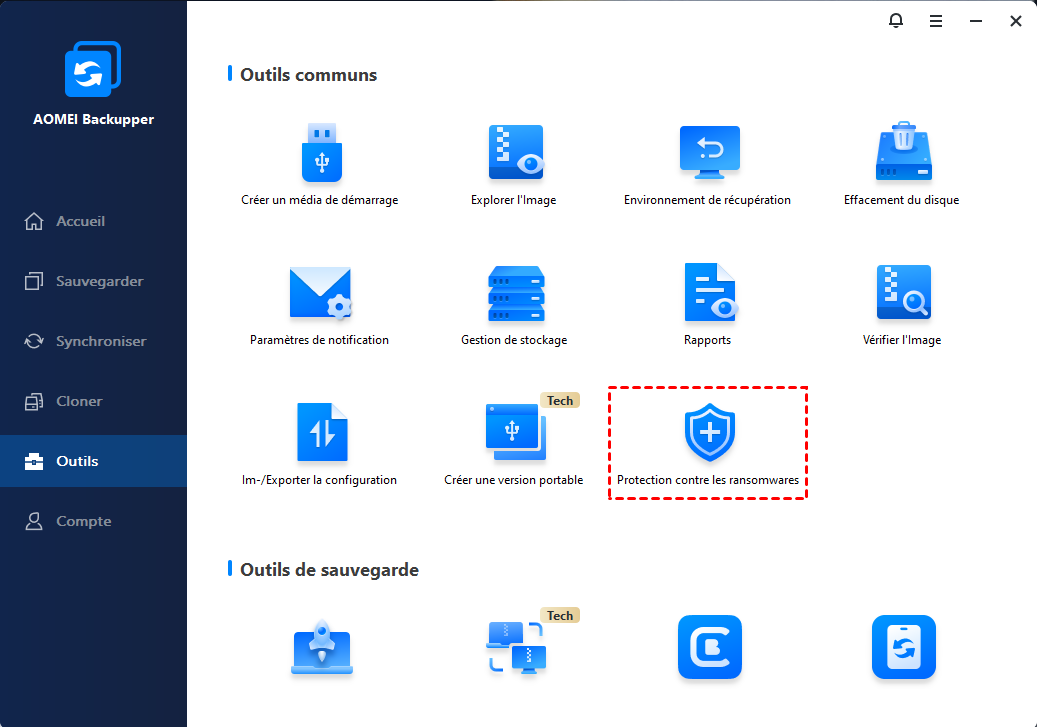
2. Ouvrez le logiciel puis accédez à Outils, puis sélectionnez Protection contre les ransomwares.
3. Définissez les dossiers importants contenant vos documents, photos ou vidéos afin qu’ils soient surveillés contre les modifications suspectes ou le chiffrement malveillant.
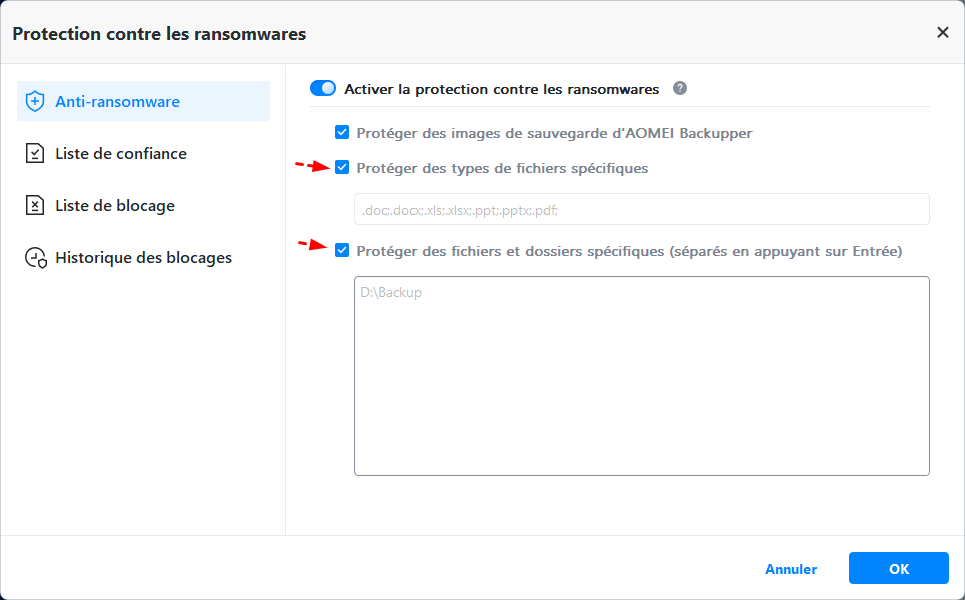
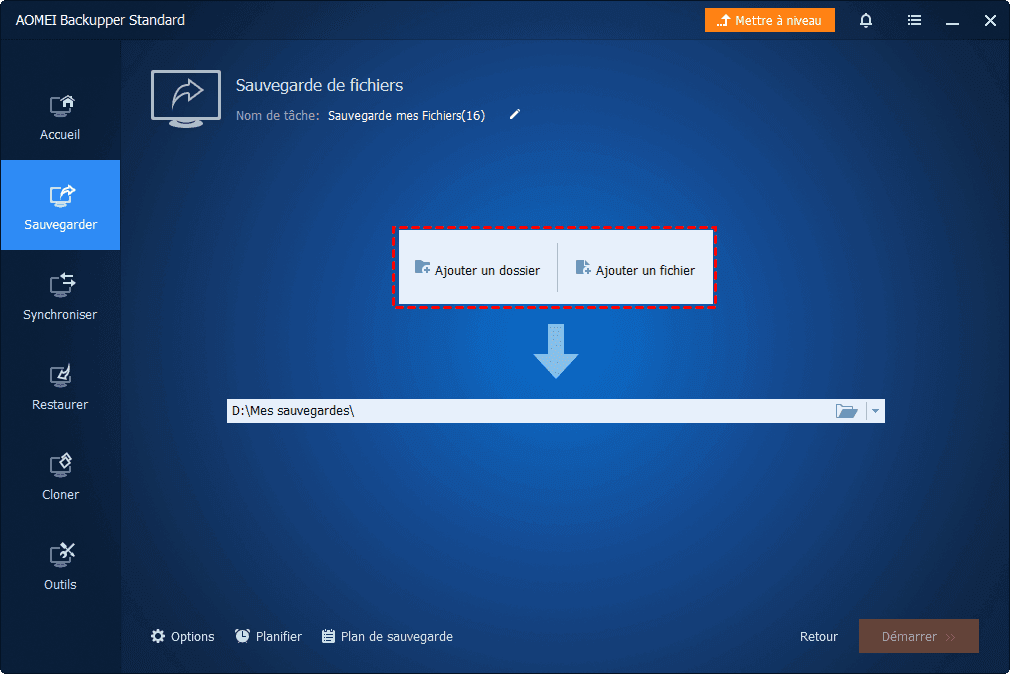
Une fois que vous avez activé la protection, vous pouvez aussi configurer une sauvegarde automatique vers un disque externe, un NAS ou un autre emplacement sécurisé pour conserver une copie propre de vos fichiers en cas d’attaque. Vérifiez régulièrement l’état de la protection et des sauvegardes dans le tableau de bord du logiciel afin de vous assurer que tout fonctionne correctement.
Que faire si vos fichiers sont déjà inaccessibles ?
Si vos fichiers sont bloqués, il faut agir rapidement. Beaucoup d’utilisateurs paniquent et font des manipulations qui aggravent encore la situation. Le plus important est d’éviter la propagation du malware et de protéger les données restantes.
Même si les fichiers semblent perdus, certaines solutions peuvent encore permettre une récupération partielle ou complète selon le type d’infection.
- Déconnectez immédiatement l’ordinateur d’Internet et du réseau local en retirant le câble réseau ou en coupant le Wi-Fi afin d’empêcher le malware de continuer à se propager.
- N’effacez pas les fichiers chiffrés et ne reformatez pas le disque dur trop rapidement. Certains outils de déchiffrement peuvent parfois récupérer les données plus tard.
- Lancez une analyse antivirus complète depuis un logiciel de sécurité fiable pour identifier et supprimer la menace encore présente sur le système.
- Recherchez si le ransomware possède un outil de déchiffrement gratuit disponible sur des plateformes spécialisées comme No More Ransom.
- Évitez de payer la rançon demandée par les pirates. Dans beaucoup de cas, les victimes ne récupèrent jamais leurs fichiers même après paiement.
Protégez vos données : questions fréquentes sur les rançongiciels
Protégez vos données : questions fréquentes sur les rançongiciels
Comment récupérer des fichiers bloqués par un rançongiciel ?
1) Restaurez à partir d'une sauvegarde externe non connectée (disque dur, cloud ou sauvegarde hors ligne).
2) Utilisez des outils de décryptage gratuits comme ceux proposés par No More Ransom.
3) Essayez les fonctionnalités "Versions précédentes" de Windows ou un logiciel de récupération de données.
N'éteignez pas brusquement l'ordinateur et ne renommez pas les fichiers chiffrés.
Comment retirer un rançongiciel sans perdre mes fichiers ?
Isolez immédiatement l'ordinateur du réseau et d'Internet.
Ne redémarrez pas (cela pourrait empirer le chiffrement).
Utilisez un antivirus à jour ou un live USB (ex: Kaspersky Rescue Disk) pour analyser et nettoyer le malware sans toucher à vos documents personnels.
Après le nettoyage, tentez de récupérer les fichiers via sauvegarde ou décryptage.
Comment détecter un virus caché dans mes documents ?
1) Activez l'affichage des extensions de fichier dans l'explorateur – méfiez-vous des doubles extensions comme « facture.pdf.exe ».
2) Analysez avec au moins deux antivirus différents (dont un second avis comme VirusTotal).
3) Observez les comportements suspects : ouverture lente, demande d'activation de macros, ou connexions réseau inhabituelles.
4) Utilisez un outil anti-macro ou ouvrez les documents dans un environnement isolé (sandbox).
Conclusion
Le ransomware est le logiciel malveillant le plus connu pour rendre les fichiers inaccessibles. Mais les vers, droppers et bootkits peuvent aussi provoquer de gros dégâts sur un ordinateur.
Heureusement, avec quelques bonnes habitudes et une protection adaptée, il est possible de réduire fortement les risques. Un outil comme AOMEI Backupper permet non seulement de sauvegarder les données, mais aussi de mieux protéger les fichiers importants contre les attaques modernes.
Mieux vaut protéger ses fichiers aujourd’hui que tenter de les récupérer après une attaque.

 en tant que source préférée
sur Google
en tant que source préférée
sur Google