



Mettre en place un contrôle d'accès informatique contre les attaques ransomwares
Les ransomwares ciblent surtout les ordinateurs mal protégés. Cet article explique comment mettre en place un contrôle d’accès informatique efficace, sécuriser les comptes utilisateurs, limiter les droits sensibles et renforcer la protection de vos fichiers contre les attaques.

Par Aurore Mise à jour le 08/05/2026


Votre ordinateur peut être pris en otage
Vous avez sans doute entendu parler des ransomwares aux informations. Pourtant, beaucoup de personnes pensent encore que cela n’arrive qu’aux grandes entreprises. En réalité, les particuliers, indépendants, petites sociétés et même les familles sont aujourd’hui des cibles faciles. Un simple clic sur un faux mail ou une pièce jointe infectée peut suffire pour bloquer complètement un ordinateur.
Concrètement, un ransomware est un virus qui chiffre vos fichiers personnels : photos, vidéos, documents de travail, factures, dossiers clients ou projets importants. Une fois les fichiers verrouillés, un message apparaît pour demander une rançon en échange d’une clé de déchiffrement. Le problème, c’est qu’il n’existe aucune garantie. Beaucoup de victimes paient… sans jamais récupérer leurs données.
La bonne nouvelle, c’est qu’une grande partie des attaques peut être évitée avec des règles simples de contrôle d’accès informatique. Pas besoin d’être technicien ou expert cybersécurité. Quelques réglages intelligents suffisent déjà à fermer beaucoup de portes aux pirates.
Dans cet article, vous allez découvrir comment contrôler les accès sur votre ordinateur, limiter les risques et protéger vos fichiers importants comme dans un véritable coffre-fort numérique.
Ne laissez pas n'importe qui ouvrir la porte
Imaginez votre ordinateur comme votre maison. Vous ne donneriez jamais vos clés à n’importe qui, et vous ne laisseriez pas toutes les portes ouvertes en permanence. Pourtant, c’est exactement ce que beaucoup de personnes font avec leur PC : un seul compte administrateur utilisé par tout le monde, aucune protection de session et des fichiers accessibles sans restriction.
Le contrôle d’accès informatique fonctionne sur le même principe qu’une serrure. Il sert à définir qui peut entrer, ce qu’il peut modifier et ce qu’il n’a absolument pas le droit de toucher. Cette simple organisation réduit énormément les dégâts en cas d’infection ou de mauvaise manipulation.
Aujourd’hui, les ransomwares profitent surtout des ordinateurs mal protégés. Si tout le monde possède tous les droits, le virus peut immédiatement chiffrer l’ensemble des fichiers du PC. À l’inverse, avec des accès limités, l’attaque reste souvent bloquée avant d’atteindre les dossiers importants.
Ce que vous pouvez faire facilement
| Situation courante | Solution simple |
|---|---|
| Plusieurs personnes utilisent le même ordinateur | Créez un compte différent pour chaque personne afin d’éviter que tout le monde utilise le compte "Administrateur". Cela permet aussi de mieux isoler les fichiers personnels et de limiter les risques en cas d’erreur ou d’infection. |
| Vous laissez votre PC allumé en partant déjeuner | Verrouillez la session avec Windows + L. Ce geste prend une seconde et empêche quelqu’un d’utiliser votre session ouverte pour installer un logiciel dangereux ou accéder à vos données. |
| Vous ne savez pas qui peut supprimer des fichiers | Configurez les autorisations des dossiers importants afin que seul le propriétaire puisse modifier ou supprimer les fichiers sensibles. Cela protège les documents critiques contre les erreurs et les ransomwares. |
Activez le "double verrou" – un geste qui change tout
Le double verrou, aussi appelé double authentification ou MFA, ajoute une deuxième protection lors de la connexion à vos comptes. C’est le même principe que votre carte bancaire : posséder la carte ne suffit pas, il faut aussi connaître le code PIN.
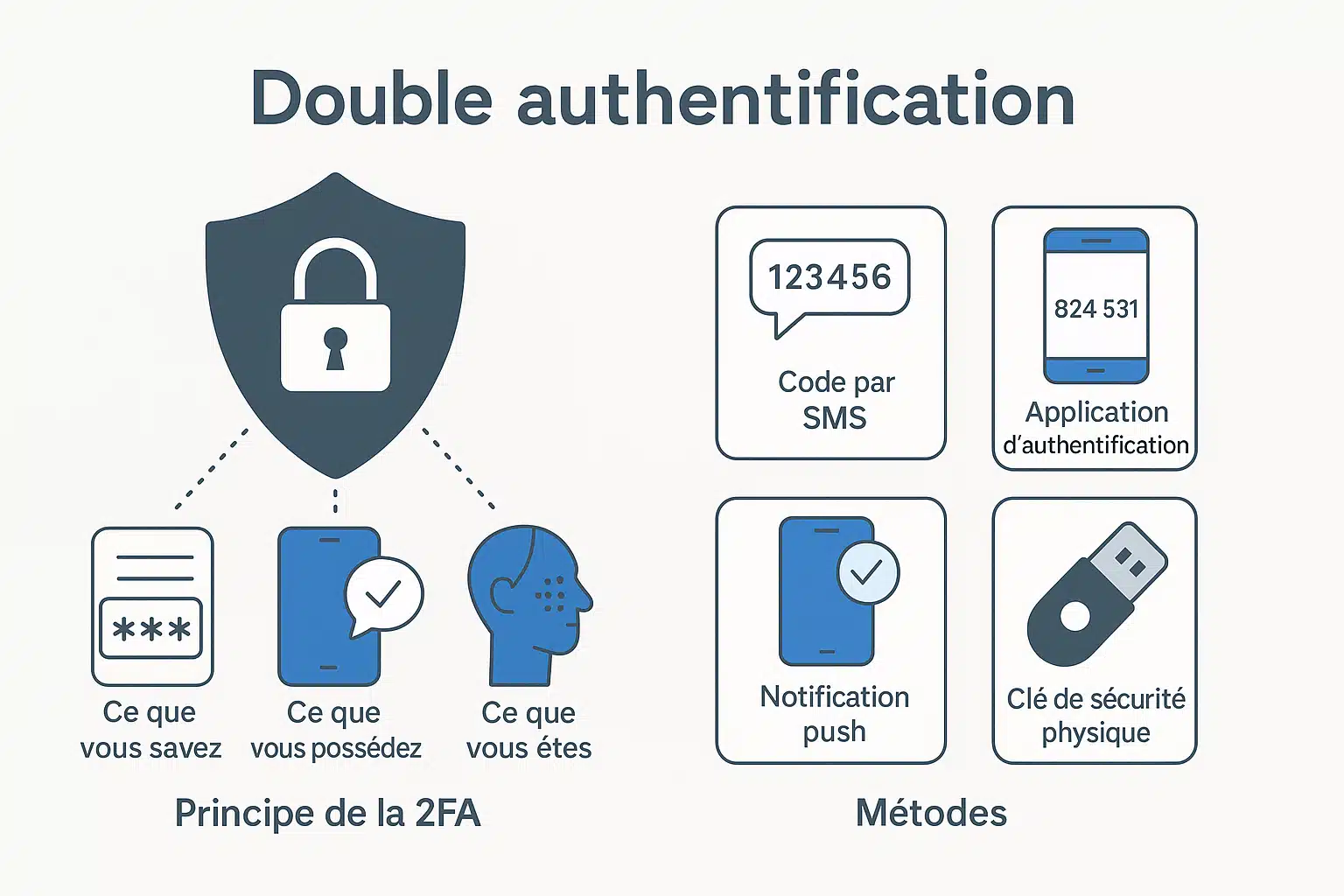
En informatique, cela fonctionne généralement ainsi :
- Première étape : vous saisissez votre mot de passe.
- Deuxième étape : vous confirmez votre identité avec un code reçu sur votre téléphone ou dans une application.
Même si un pirate découvre votre mot de passe, il lui manque encore la deuxième validation. Sans votre téléphone ou votre application de sécurité, il ne peut pas entrer.
Pourquoi c'est indispensable contre les ransomwares ?
Aujourd’hui, énormément d’attaques commencent par le vol d’un mot de passe. Les pirates utilisent des faux mails, des sites copiés ou des mots de passe trop simples pour récupérer les accès des utilisateurs.
Le problème, c’est qu’un mot de passe seul ne protège plus suffisamment. Beaucoup de personnes utilisent encore des combinaisons faciles comme "123456", leur prénom ou leur date de naissance. Les logiciels des pirates peuvent tester ces mots de passe automatiquement en quelques secondes.
Avec la double authentification, même si votre mot de passe est compromis, le pirate reste bloqué. Cette protection est particulièrement importante pour les services liés aux fichiers et protections de données, car ce sont les premières cibles des ransomwares.
Comment l'activer sur ce que vous utilisez tous les jours ?
| Service | Où activer |
|---|---|
| Compte Microsoft (Windows, Outlook, OneDrive) | Rendez-vous dans les paramètres de sécurité du compte Microsoft pour activer la vérification en deux étapes. |
| Google (Gmail, Drive) | Ouvrez "Gérer votre compte Google", puis allez dans l’onglet "Sécurité" pour configurer la validation en deux étapes. |
| Votre logiciel de protection (comme AOMEI) | Activez les fonctions de sécurité proposées dans l’application afin de mieux protéger vos fichiers contre les accès non autorisés et les ransomwares. |
Même si cette étape ajoute quelques secondes lors de la connexion, c’est probablement l’une des protections les plus efficaces contre les ransomwares. Beaucoup d’attaques sont stoppées immédiatement grâce à cette simple barrière supplémentaire.
Protégez-vous facilement contre cyberattaque avec AOMEI Backupper
Quand on parle de ransomware, beaucoup pensent uniquement à l’antivirus. Pourtant, les attaques modernes vont beaucoup plus loin : elles cherchent à verrouiller vos fichiers, bloquer votre activité et parfois même désactiver les protections déjà présentes sur l’ordinateur.
C’est justement là qu’un logiciel comme AOMEI Backupper devient intéressant. Au-delà des fonctions classiques de protection des données, le logiciel propose surtout des outils conçus pour empêcher les ransomwares de modifier ou chiffrer vos fichiers importants. Il agit comme une couche de sécurité supplémentaire entre vos documents et les programmes suspects.
L’interface reste simple, claire et accessible même pour les utilisateurs débutants. Vous n’avez pas besoin de connaissances techniques pour renforcer la sécurité de votre ordinateur. En quelques réglages, vous pouvez surveiller les dossiers sensibles, limiter les modifications dangereuses et réduire fortement les risques liés aux ransomwares.
- Protection active contre les ransomwares : le logiciel peut surveiller en temps réel les comportements suspects sur l’ordinateur et empêcher certains programmes inconnus d’accéder à vos fichiers sensibles. Cela permet de bloquer de nombreuses tentatives de chiffrement avant que les dégâts ne commencent.
- Sécurisation des dossiers importants : vous pouvez choisir précisément quels dossiers doivent être protégés contre les modifications non autorisées. Les documents professionnels, factures, projets ou données personnelles restent ainsi à l’abri des logiciels malveillants.
- Protection simple à configurer : contrairement à certains outils de cybersécurité compliqués, AOMEI Backupper propose une interface intuitive avec des réglages accessibles rapidement. Même un utilisateur non technique peut renforcer la sécurité de son PC sans difficulté.
- Sauvegarde de données : En plus de la protection contre les ransomwares, il offre aussi des fonctions de sauvegarde pour conserver vos données de tout type dans des emplacements hors site.
Vous pouvez essayer le logiciel via le bouton de téléchargement ci-dessous afin de tester ses fonctions de protection anti-ransomware et voir comment il sécurise vos fichiers au quotidien.
 AOMEI Backupper
Un logiciel de sauvegarde Windows professionnel et fiable qui vous aide à protéger vos données, à automatiser les sauvegardes et à migrer facilement votre système et vos disques.
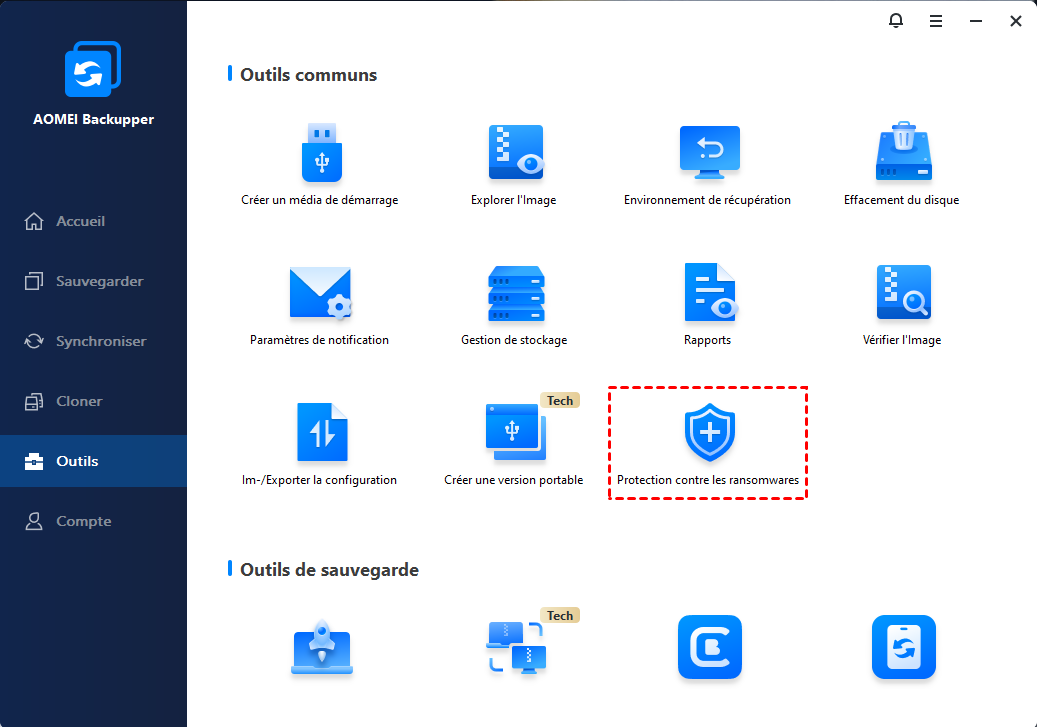
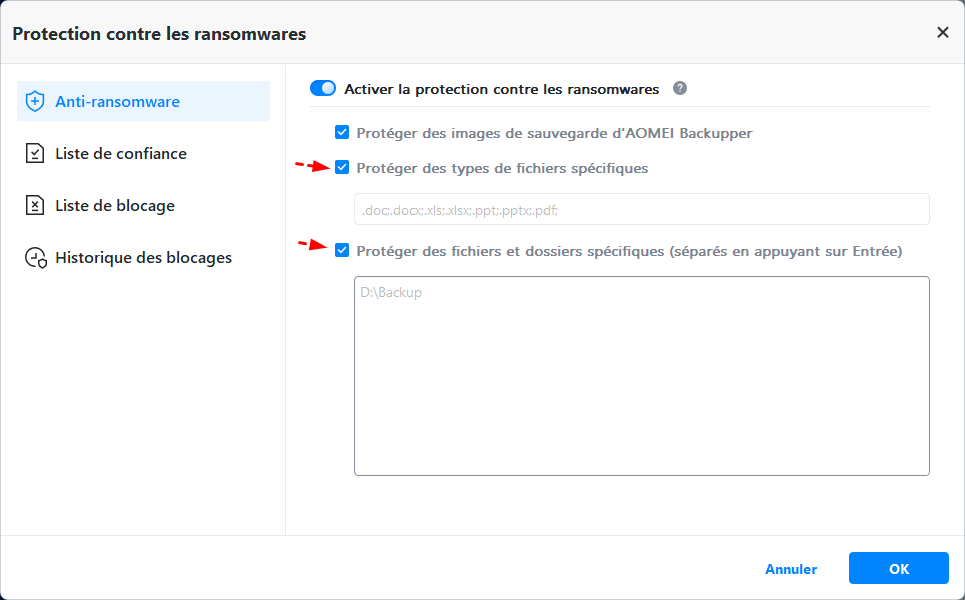
1. Téléchargez et installez AOMEI Backupper sur votre ordinateur Windows. Une fois le logiciel lancé, accédez à Outils > Protection contre les ransomwares.
2. Activez la protection anti-ransomware intégrée du logiciel. Cette fonction permet de surveiller les accès suspects et de limiter les modifications dangereuses sur vos fichiers importants.
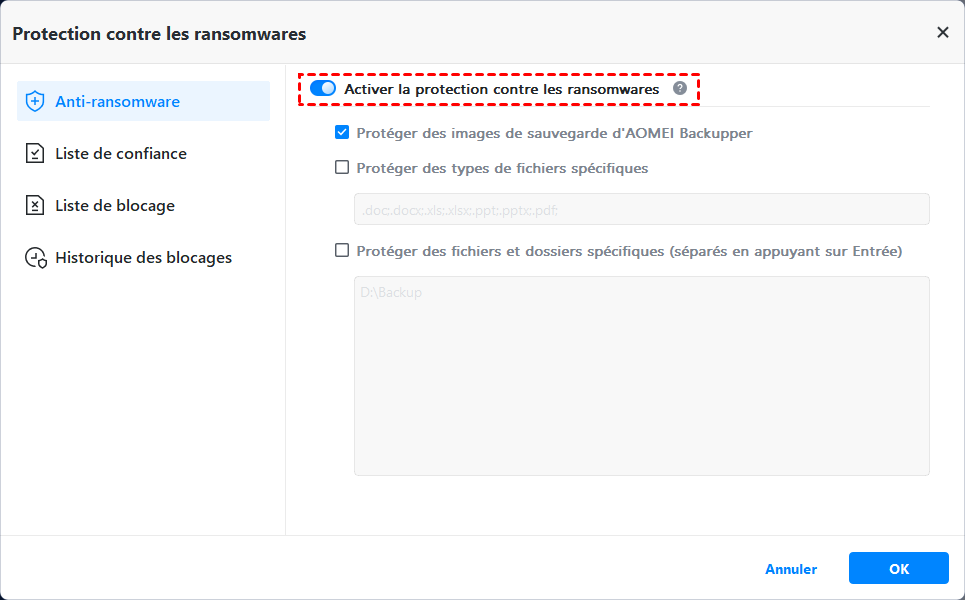
3. Définissez les dossiers sensibles que vous souhaitez protéger. Ajoutez par exemple vos documents professionnels, photos personnelles, dossiers clients ou fichiers administratifs.
Contrôle d'accès informatique : les 3 questions que tout le monde se pose
Comment renforcer le contrôle d'accès informatique des postes utilisateurs ?
1. Créez deux comptes sur votre ordinateur : un compte "Administrateur" (que vous utilisez uniquement pour installer des logiciels) et un compte "Utilisateur normal" (pour votre travail quotidien). Si un virus infecte votre session normale, il ne pourra pas installer de logiciel malveillant.
2. Verrouillez votre session quand vous vous absentez : appuyez sur
Windows + L avant de quitter votre bureau. C'est comme fermer votre porte à clé en partant.
3. Activez le double verrou (double authentification) : sur votre compte Microsoft et Google, exigez un code reçu par SMS en plus de votre mot de passe. Les pirates qui volent votre mot de passe ne pourront pas entrer sans votre téléphone.
Quel contrôle d'accès choisir pour renforcer la sécurité réseau ?
Le plus important à choisir : le double authentification (MFA) sur tous vos comptes sensibles (email, cloud, logiciels professionnels). C'est la protection la plus efficace contre les ransomwares.
Ensuite, le principe du moindre privilège : chaque personne n'a accès qu'aux seuls dossiers dont elle a besoin. Un stagiaire n'a pas besoin de voir vos contrats clients, un commercial n'a pas besoin d'accéder à la comptabilité.
Si vous voulez aller plus loin : isolez votre disque de sauvegarde du reste du réseau. Les ransomwares cherchent d'abord les disques connectés. Un disque externe débranché ou un cloud avec double authentification est votre meilleure assurance.
Comment gérer les droits utilisateurs et contrôle d'accès sécurisé ?
Règle d'or : "Personne n'a plus de droits que nécessaire"
À faire immédiatement :
• Listez tous les dossiers importants de votre entreprise (factures, données clients, devis)
• Pour chaque dossier, notez qui a vraiment besoin d'y accéder
• Supprimez l'accès pour les autres (cliquez droit sur le dossier → Propriétés → Sécurité → Modifier)
Pour les comptes :
• Compte Administrateur : 1 ou 2 personnes max (celles qui installent les logiciels)
• Comptes Utilisateurs normaux : tous les autres (ils ne peuvent pas installer de logiciels, les virus sont bloqués)
• Comptes Invités : pour les visiteurs ou stagiaires (accès encore plus limité)
Un conseil pratique : faites cette revue des droits une fois par mois. Les anciens comptes d'anciens collègues ou stagiaires oubliés sont une porte ouverte pour les pirates.
Quel logiciel de sauvegarde protège activement contre les ransomwares ?
Sa fonction anti-ransomware :
• Surveille en permanence vos dossiers importants (Bureau, Documents, Images)
• Bloque automatiquement tout logiciel inconnu qui tente de modifier ou crypter vos fichiers
• Vous alerte immédiatement en cas d'attaque
Et si l'attaque passe quand même ?
AOMEI fait aussi des sauvegardes automatiques. Vous restaurez vos fichiers d'avant l'attaque en quelques clics, sans payer de rançon.
Combien ça coûte ? Version gratuite disponible. La version payante commence à environ 40€ par an.
Conclusion
Les ransomwares profitent surtout des ordinateurs mal protégés et des accès trop ouverts. Heureusement, quelques bonnes pratiques simples permettent déjà de réduire fortement les risques : limiter les droits administrateur, verrouiller les sessions et contrôler précisément qui peut accéder aux fichiers sensibles.
En complément, utiliser un outil comme AOMEI Backupper permet surtout d’ajouter une véritable protection contre les ransomwares grâce à ses fonctions de surveillance et de sécurisation des dossiers importants. Quelques minutes de configuration peuvent éviter des conséquences très lourdes pour vos données personnelles ou professionnelles.

 en tant que source préférée
sur Google
en tant que source préférée
sur Google