



Installer Windows 11 sans licence et choisir la bonne méthode
Un PC neuf ou un changement de machine ne demande pas toujours la même méthode. Faites le point sur l’installation sans clé, les précautions utiles et la restauration d’un Windows déjà configuré.

Par Aurore Mise à jour le 06/11/2026


Installer Windows 11 sans licence sur un nouveau PC
Assembler un ordinateur, acheter un PC vendu sans système ou remplacer une machine conduit souvent à une installation de Windows 11 sans licence immédiatement disponible. Le besoin est concret : préparer un ordinateur fonctionnel, même lorsque la clé de produit n’est pas encore en votre possession.
Cette démarche demande de distinguer l’installation du système de son activation. Elle pose aussi une question pratique : repartir de zéro ou transférer Windows vers un autre PC pour retrouver ses logiciels et ses réglages. Le bon choix dépend de votre équipement, de vos droits de licence et de l’environnement que vous souhaitez conserver.
Peut-on installer Windows 11 sans licence ni clé de produit ?
Oui, le programme d’installation de Windows 11 permet de continuer sans saisir de clé de produit, lorsque l’option correspondante est proposée. Cela ne signifie pas que le téléchargement ou l’installation vous accorde une licence gratuite.
Trois situations doivent être distinguées :
- Vous réinstallez Windows sur un appareil déjà couvert par une licence numérique : la même édition peut se réactiver automatiquement une fois l’ordinateur connecté.
- Vous possédez une licence utilisable, mais pas la clé à portée de main : l’installation et la saisie de la clé peuvent être réalisées séparément.
- Votre nouveau PC ne dispose d’aucune licence applicable : il faudra obtenir une licence valide pour l’activer. Un compte Microsoft, à lui seul, ne remplace pas cette licence.
Un Windows non activé peut afficher des rappels d’activation et restreindre certaines possibilités de personnalisation. Il ne faut donc pas présenter cette installation comme une édition gratuite sans limites. Les modalités d’activation reposent sur une clé de produit ou une licence numérique.
Les précautions à prendre avant de choisir votre méthode
L’absence de clé n’est qu’un élément de la préparation. Vérifiez également la compatibilité du PC avec Windows 11 et choisissez l’édition correspondant à vos droits, notamment Famille ou Professionnel. Télécharger une édition Professionnel ne transforme pas une licence Famille en licence Professionnel.
Utilisez un support officiel et prévoyez une copie des fichiers importants avant toute intervention sur les partitions. Microsoft déconseille l’installation sur un appareil qui ne respecte pas les exigences minimales et précise les limites de prise en charge sur sa page de téléchargement de Windows 11.
| Votre objectif | Méthode adaptée | Condition déterminante |
|---|---|---|
| Configurer un PC neuf avec un environnement propre | Installation depuis une clé USB officielle | Prévoir les applications et réglages à réinstaller |
| Réinstaller le même PC | Installation de l’édition déjà couverte | Identifier la licence numérique existante |
| Retrouver un système déjà configuré sur un autre PC | Restauration d’une image système | Disposer d’une image exploitable et de droits de licence adaptés |
Pour la troisième situation, AOMEI Backupper Professional propose une restauration sur matériel différent. Cette voie répond au besoin de conserver un environnement existant ; elle ne règle pas la question de la licence Windows.
Installer Windows 11 depuis une clé USB officielle
Une installation neuve convient lorsque vous souhaitez repartir sur une base propre. Elle installe Windows depuis les fichiers Microsoft, puis vous laisse ajouter vos applications et vos paramètres.
La procédure ci-dessous concerne un disque neuf ou une destination dont les données ont été sauvegardées. Les écrans peuvent varier selon le support utilisé.
1. Depuis un ordinateur fonctionnel, téléchargez l’outil de création de supports Microsoft. Branchez une clé USB vide d’au moins 8 Go et suivez l’assistant pour créer le support ; son contenu sera effacé.

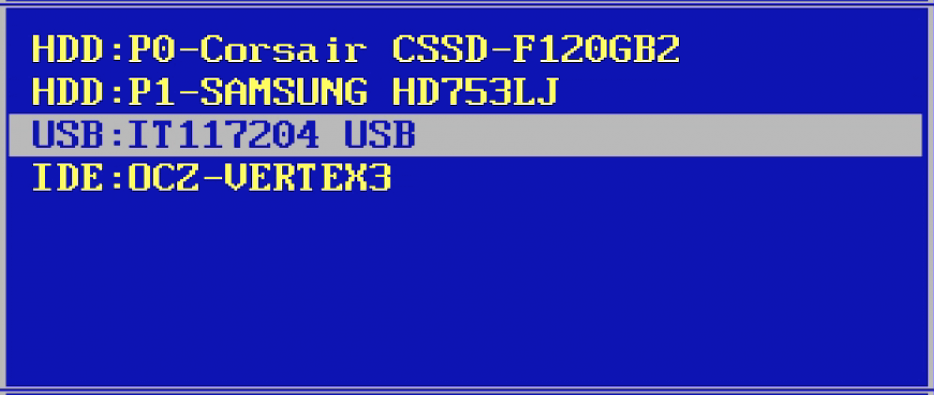
2. Branchez la clé sur le PC cible, puis démarrez dessus à l’aide du menu de démarrage indiqué par son fabricant.
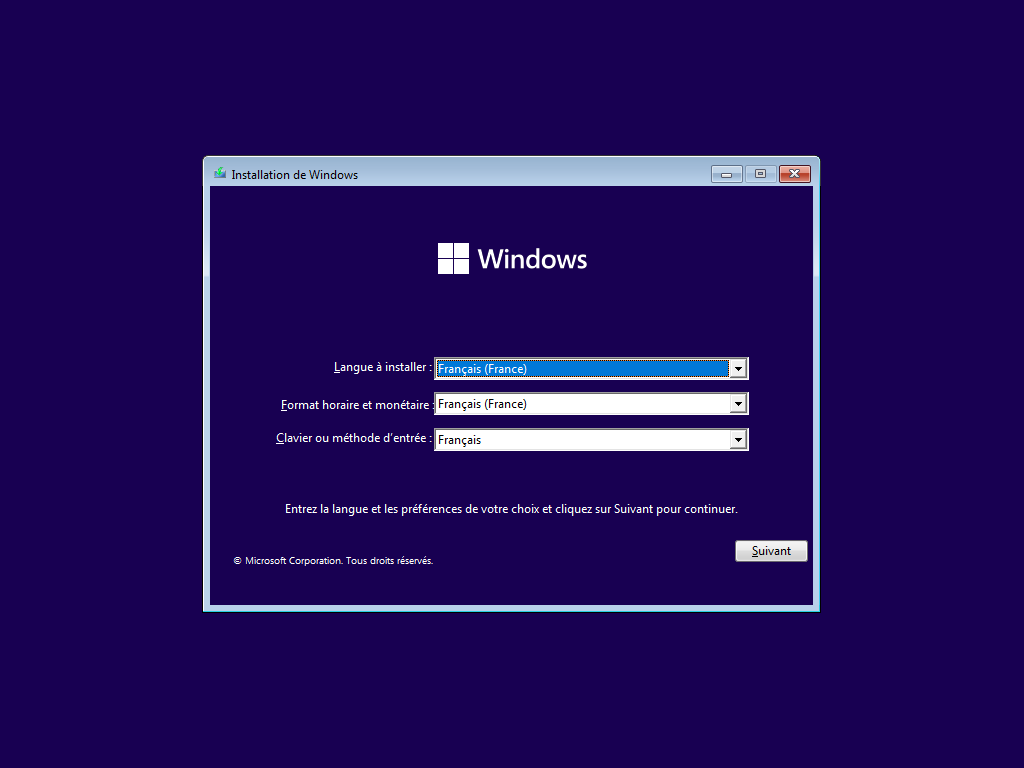
3. Choisissez les paramètres de langue et de clavier, puis cliquez sur Suivant. Sélectionnez Installer Windows 11 et acceptez l’effacement uniquement si la destination est prête.
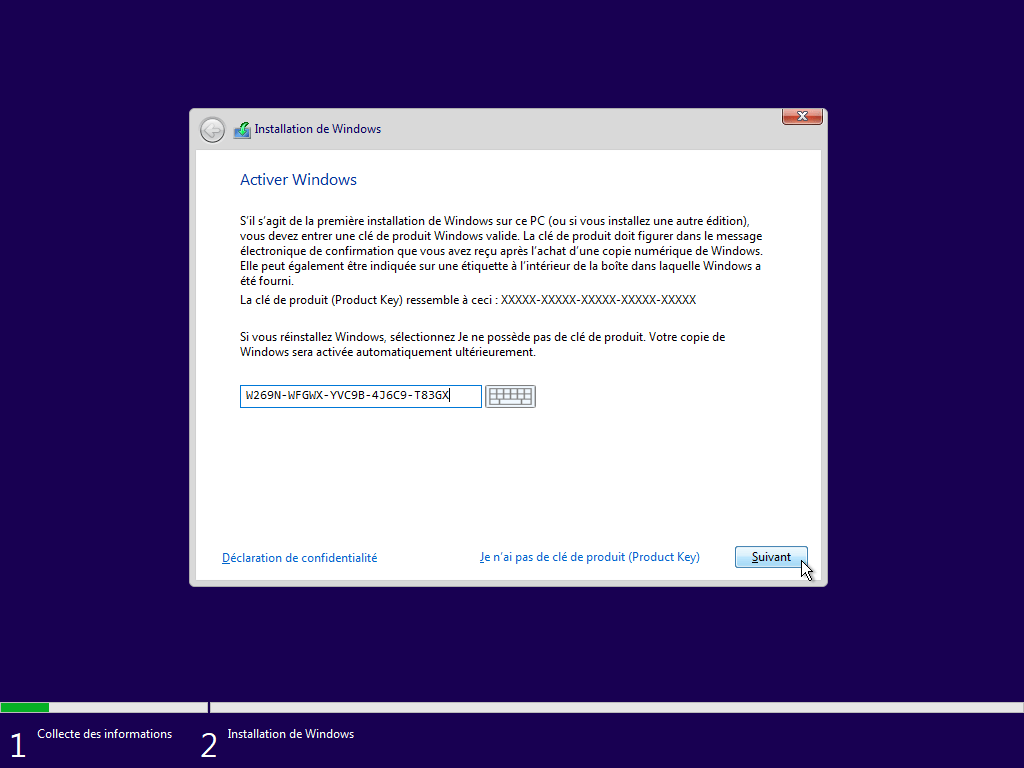
4. À l’écran de la clé de produit, sélectionnez Je n’ai pas de clé de produit.
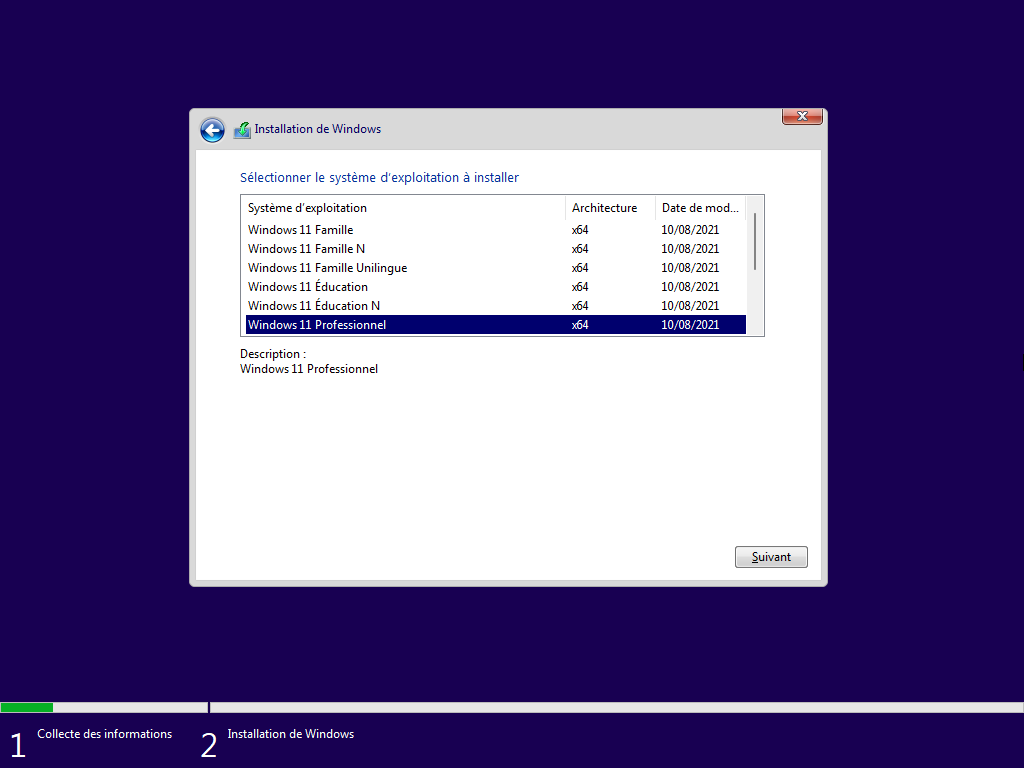
5. Choisissez l’édition correspondant à votre licence, puis cliquez sur Suivant ; cet écran peut être absent si une clé est détectée automatiquement.
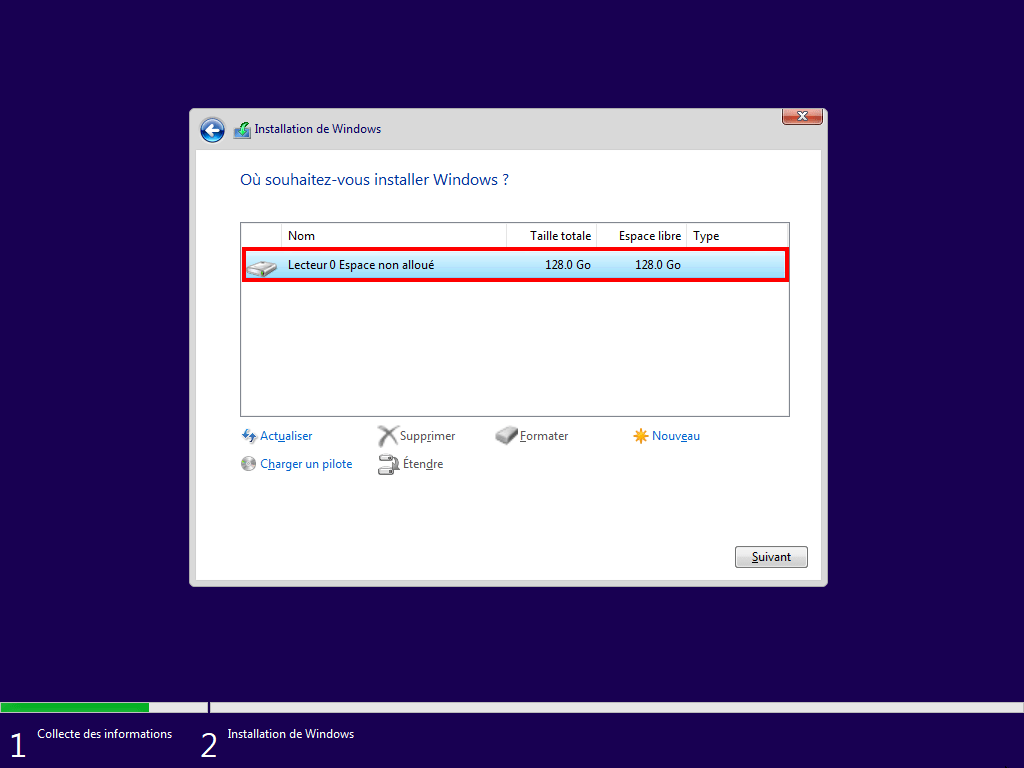
6. Acceptez les conditions avec Accepter, puis sélectionnez l’espace non alloué du disque destiné à Windows et cliquez sur Suivant. Ne supprimez aucune partition dont vous devez conserver le contenu.
7. Cliquez sur Installer, laissez les redémarrages se terminer et effectuez la configuration initiale. Ouvrez ensuite Paramètres, Système, puis Activation pour consulter l’état de Windows.

Retrouver un Windows déjà configuré avec AOMEI Backupper Professional
Réinstaller Windows ne suffit pas toujours : il reste les logiciels, leurs préférences et les réglages accumulés. Si votre ancien PC dispose d’un Windows 11 sain et bien configuré, restaurer son image sur le nouvel ordinateur peut vous éviter de reconstruire cet environnement.
AOMEI Backupper Professional est un logiciel de sauvegarde et de restauration pour PC Windows. Grâce à sa restauration universelle, vous pouvez retrouver sur votre nouveau PC un Windows déjà configuré, avec les applications et les réglages présents dans l’image sauvegardée, même si le matériel diffère. Vous évitez ainsi de repartir de zéro et de passer du temps à réinstaller vos logiciels un par un. Il reste à installer les pilotes propres au nouvel ordinateur et, si nécessaire, à réactiver Windows et certaines applications.
Trois capacités répondent directement à ce besoin :
- La sauvegarde système conserve Windows et les éléments présents sur les partitions incluses. Elle permet de préparer une image de l’environnement à retrouver, sans supposer que les données stockées sur d’autres partitions seront également sauvegardées.
- La restauration universelle adapte la restauration au changement de matériel. Elle facilite la reprise du système sur une autre machine, mais ne remplace pas tous les pilotes propres au nouveau PC.
- Le support de démarrage permet d’accéder aux opérations de restauration sans Windows déjà installé. Il est particulièrement utile pour un ordinateur livré avec un disque vierge.
Pour préparer cette migration, consultez AOMEI Backupper Professional et téléchargez le logiciel. La restauration universelle est une fonction payante ; la disponibilité d’un téléchargement d’essai ne signifie pas que son exécution est gratuite.
 AOMEI Backupper
Un logiciel de sauvegarde Windows professionnel et fiable qui vous aide à protéger vos données, à automatiser les sauvegardes et à migrer facilement votre système et vos disques.
Préparer l’image système et le support de démarrage
Utilisez comme source un système que vous souhaitez réellement conserver. Une image reproduit aussi son état logiciel : mieux vaut éviter de migrer une installation instable.
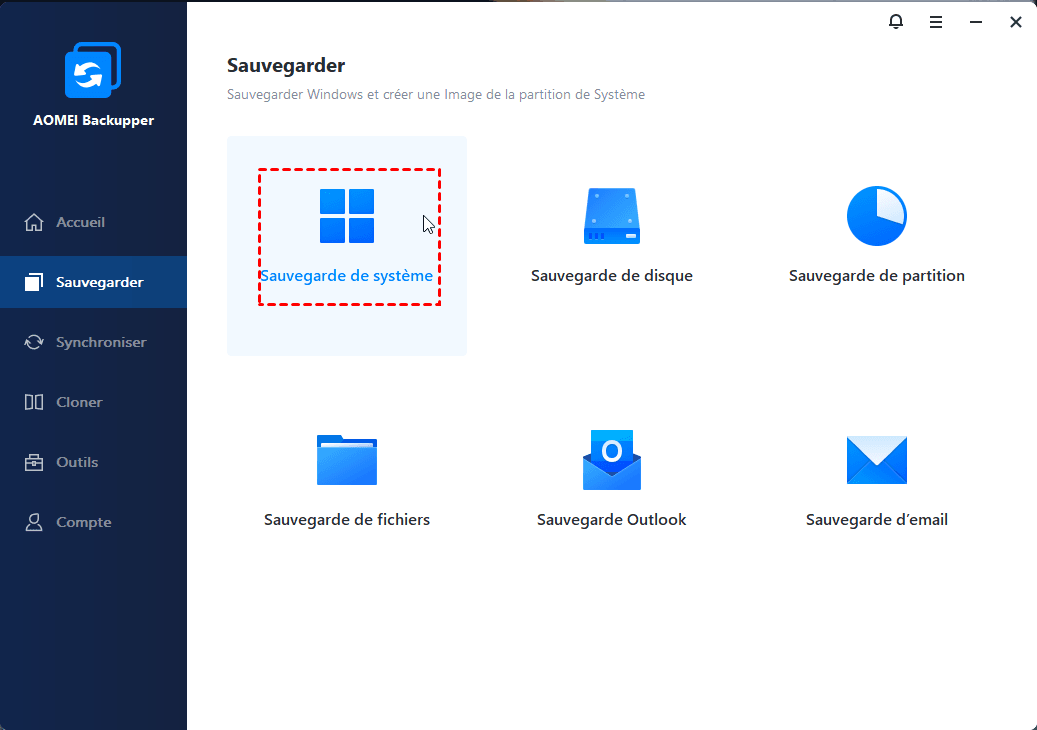
1. Installez AOMEI Backupper Professional sur le PC source. Ouvrez Sauvegarder, puis Sauvegarde de système.
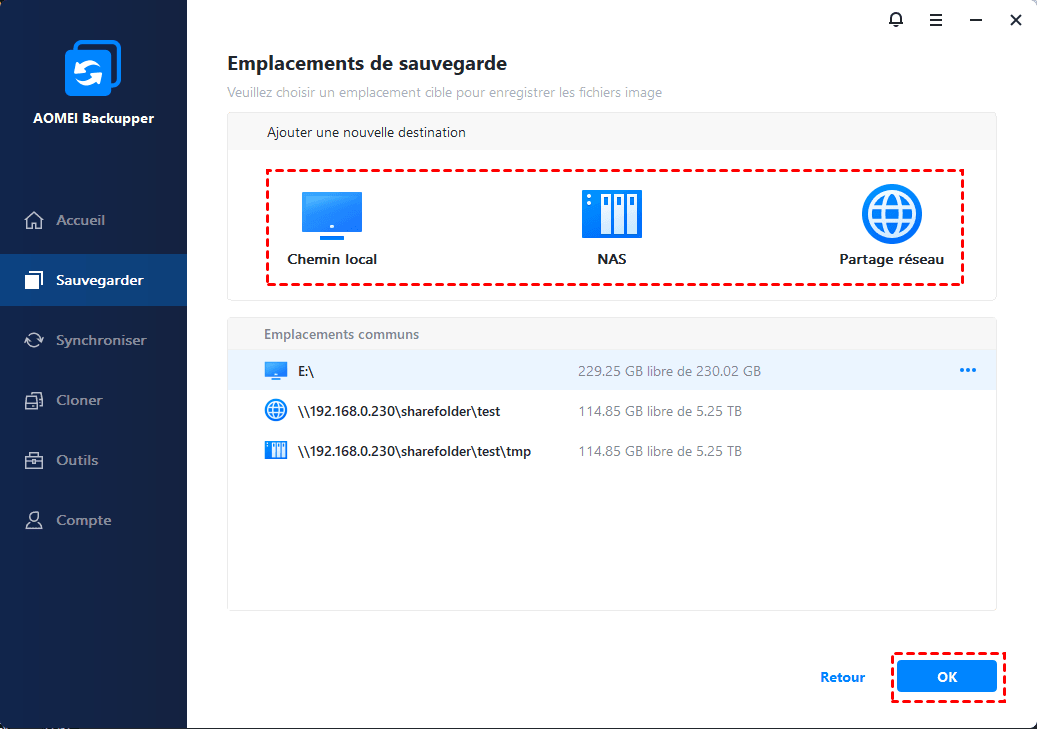
2. Conservez les partitions système sélectionnées automatiquement et choisissez un disque externe pour enregistrer l’image. Cliquez sur Démarrer et attendez la fin de la sauvegarde.
3. Branchez une clé USB vide distincte. Dans Outils, ouvrez Créer un média de démarrage pour préparer un support Windows PE.

4. Choisissez Périphérique de démarrage USB et suivez l’assistant. Lorsque la création est terminée, cliquez sur Terminer.
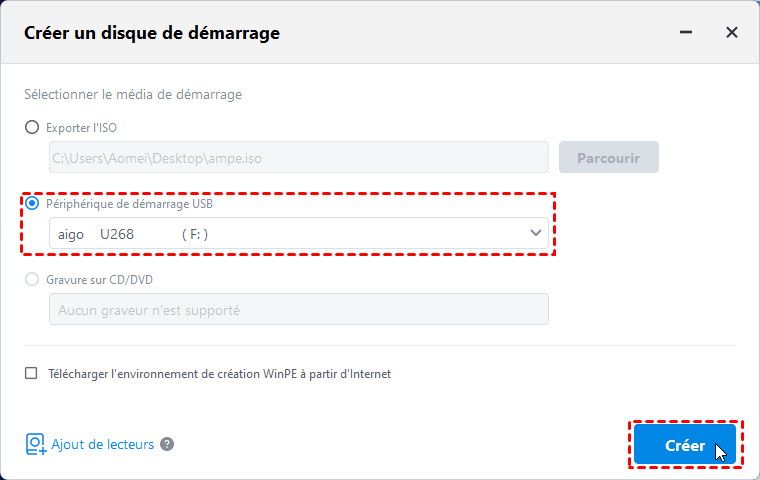
La création du support Windows PE peut nécessiter le téléchargement de composants supplémentaires.
Sauvegardez uniquement les données pour lesquelles vous avez l'autorisation. Respectez les politiques de confidentialité de votre organisation et les réglementations sur la protection des données (RGPD).
Restaurer le système sur le nouveau PC
La restauration peut écraser ou supprimer les données de la destination. Conservez l’image de sauvegarde sur un autre lecteur que celui qui recevra Windows.
1. Branchez le support de démarrage et le disque contenant l’image au nouveau PC. Démarrez sur le support AOMEI pour ouvrir le logiciel.
2. Cliquez sur Restaurer, puis sur Sélectionner l’image à restaurer et ouvrez votre sauvegarde.
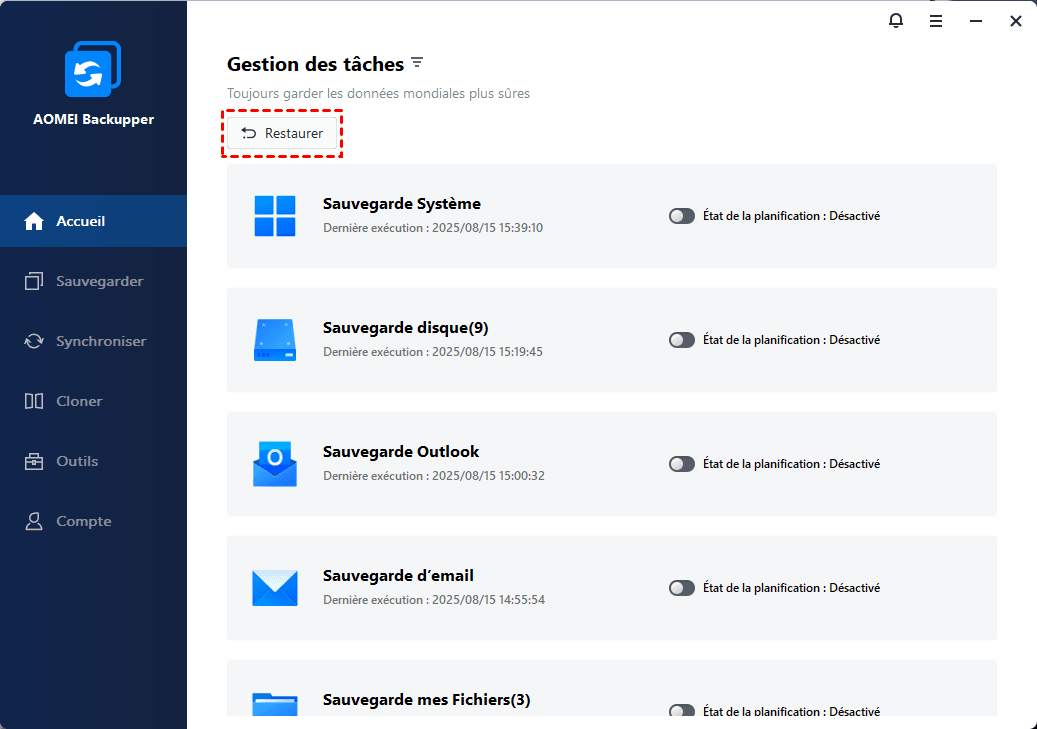
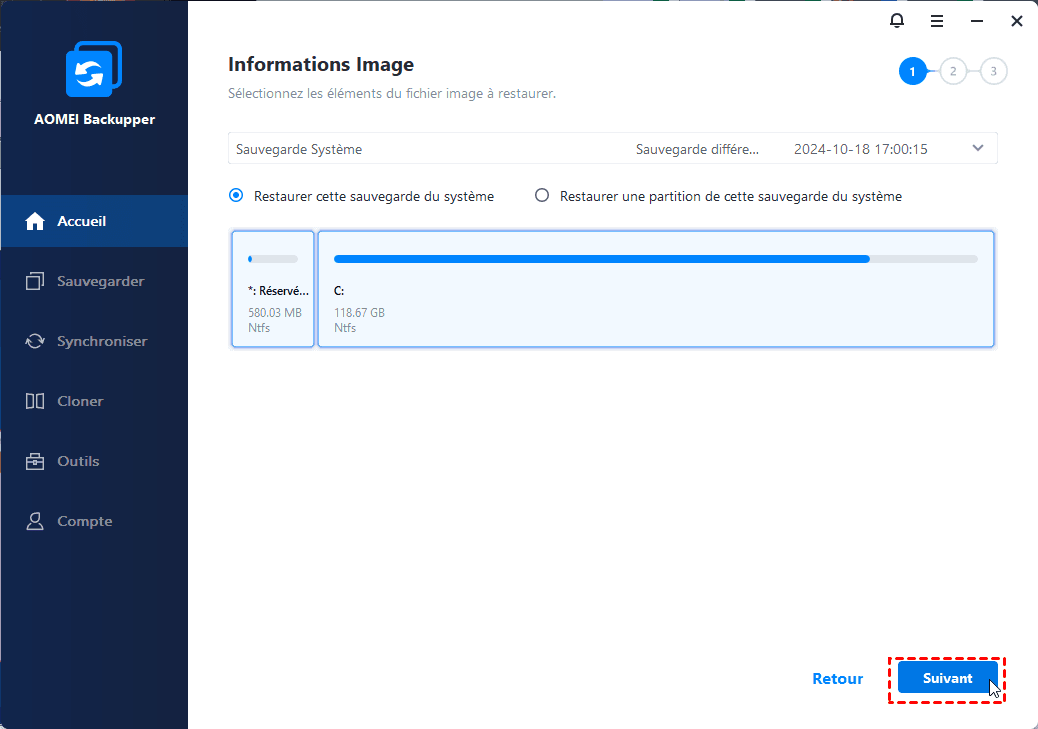
3. Sélectionnez le point de sauvegarde souhaité et Restaurer cette sauvegarde du système, puis cliquez sur Suivant.
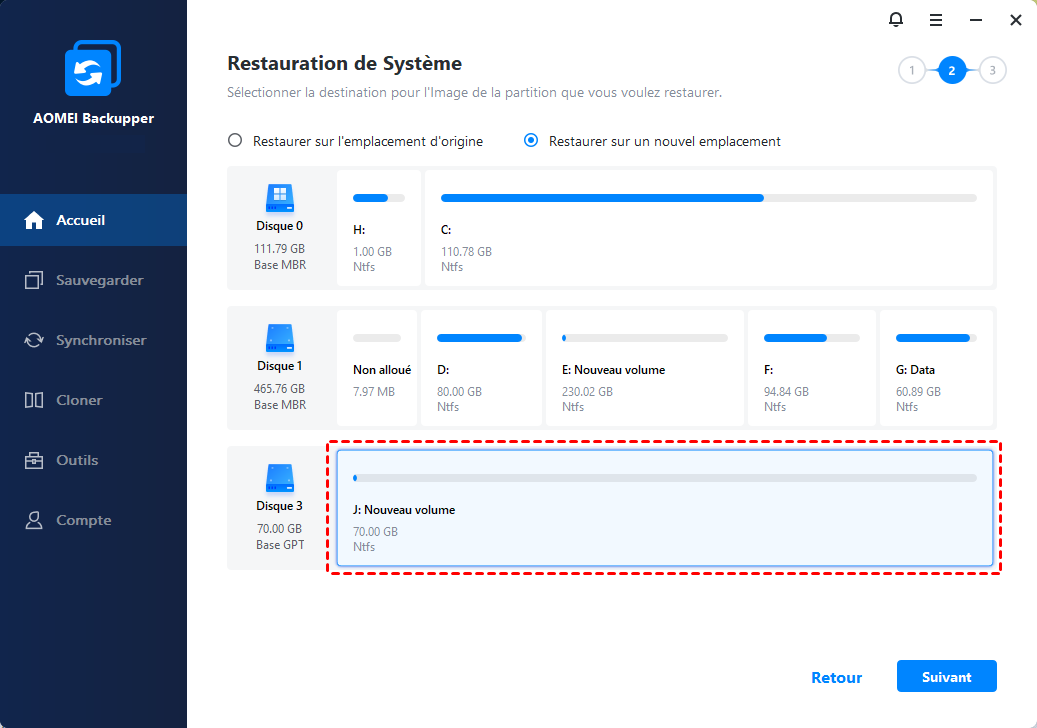
4. Choisissez Restaurer sur un nouvel emplacement, indiquez la destination et cliquez sur Suivant.
5. Dans Sommaire des opérations, contrôlez la destination et assurez-vous que Restauration universelle est cochée. Cliquez sur Démarrer.
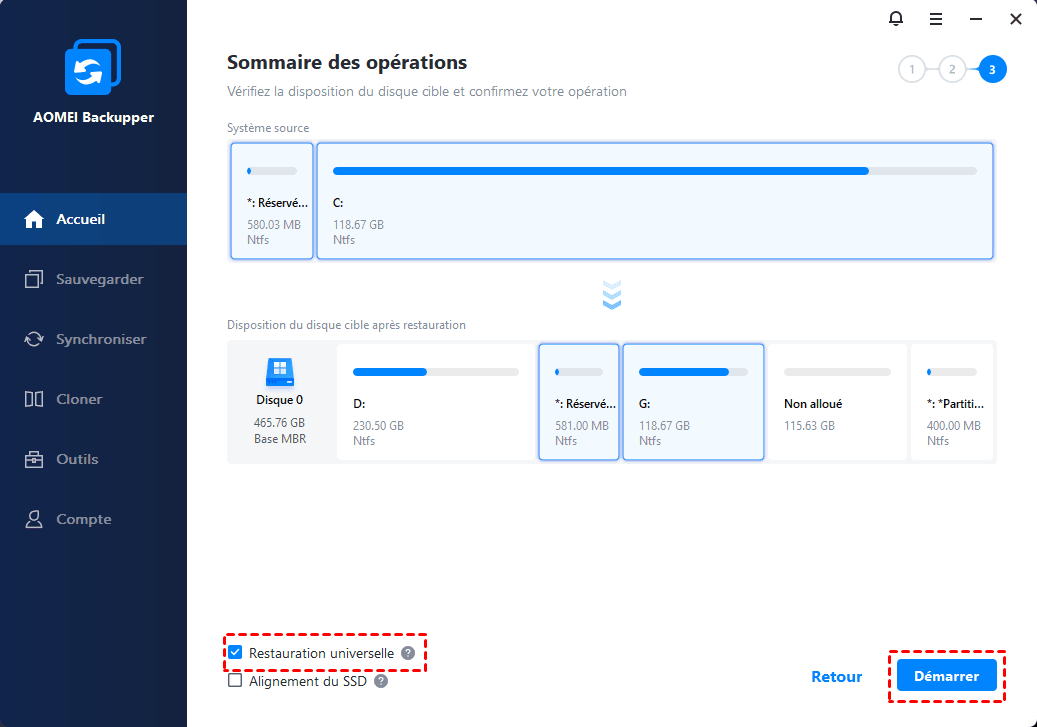
6. À la fin, redémarrez depuis le disque interne. Confirmez que Windows s’ouvre, puis installez les pilotes manquants et effectuez les réactivations nécessaires.
Les derniers points à éclaircir avant de passer à Windows 11
Pourquoi le programme d’installation ne me demande-t-il aucune clé ?
Il peut détecter une clé enregistrée dans le microprogramme de l’ordinateur et l’appliquer automatiquement. L’absence de demande ne prouve donc pas que le PC fonctionne sans licence.
Une clé USB d’installation Windows peut-elle servir sur plusieurs ordinateurs ?
Le support peut être réutilisé pour installer Windows sur différents PC. Chaque appareil doit cependant disposer des droits de licence nécessaires : la clé USB transporte les fichiers d’installation, pas une licence valable pour tous.
Restaurer une image Windows 10 permet-il d’obtenir Windows 11 ?
Non. La restauration remet en place le système contenu dans l’image. Pour retrouver directement Windows 11, utilisez une image Windows 11 ; sinon, une mise à niveau distincte sera nécessaire sur un matériel compatible.
Choisir entre une installation neuve et un système déjà prêt
Installer Windows 11 sans saisir de clé est techniquement possible, mais l’activation et les droits de licence restent à traiter séparément. La clé USB officielle convient pour repartir de zéro. Si vous souhaitez retrouver un environnement déjà configuré, préparez une image système et un support de secours avec AOMEI Backupper Professional avant de passer au nouveau PC.

 en tant que source préférée
sur Google