




Comment exporter les favoris Chrome et les sauvegarder
Export HTML ou sauvegarde directe des fichiers locaux : choisissez la méthode adaptée pour conserver vos favoris Chrome avant un changement de PC ou pour les protéger régulièrement.

Par Aurore Mise à jour le 16/10/2026


Exporter ou sauvegarder vos favoris Chrome selon votre besoin
Des dossiers de recherche, des sites utiles au quotidien, des liens conservés depuis plusieurs années : vos favoris méritent une place dans vos préparatifs avant de changer d’ordinateur. Mais exporter les favoris Chrome pour les transférer et conserver une sauvegarde régulière répondent à deux besoins différents.
Le choix dépend du résultat recherché. Un fichier portable convient pour emporter votre collection de liens. Une sauvegarde des fichiers locaux permet plutôt d’en conserver un état à une date donnée, comme pour vos autres documents importants.
Comment exporter les favoris Chrome au format HTML
Chrome possède une fonction d’exportation intégrée. Elle crée un fichier HTML contenant vos favoris, que vous pouvez conserver sur votre ordinateur ou déplacer sur un support externe. Aucun logiciel supplémentaire n’est nécessaire pour effectuer cette opération.
Avant de commencer, ouvrez le profil Chrome qui contient les favoris souhaités. C’est particulièrement utile si vous séparez navigation personnelle et professionnelle.
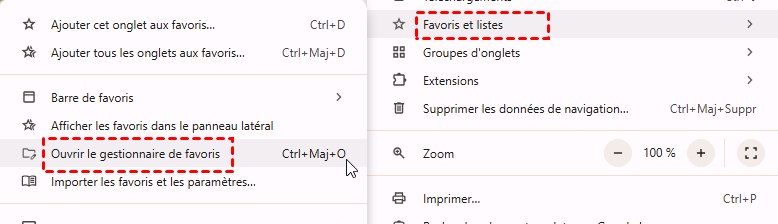
1. Ouvrez Chrome, puis cliquez sur Plus, le menu à trois points situé en haut à droite du navigateur.
2. Sélectionnez Favoris et listes, puis Ouvrir le gestionnaire de favoris. Sous Windows, Ctrl + Maj + O permet également d’ouvrir directement ce gestionnaire.
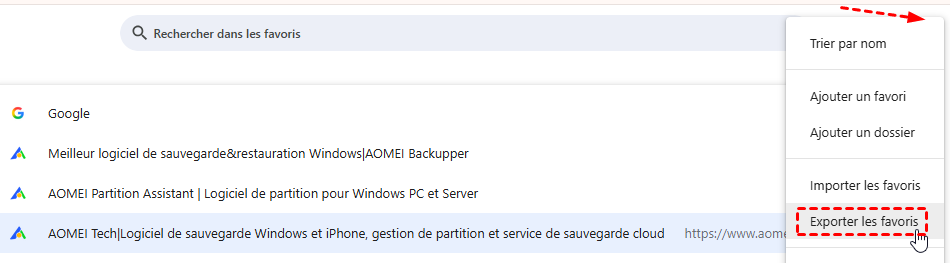
3. Dans le gestionnaire, cliquez sur Plus, le menu à trois points propre à cette page, puis choisissez Exporter les favoris.
4. Choisissez le dossier de destination et donnez au fichier un nom reconnaissable, par exemple favoris-chrome-2026-10-15.html. Cliquez sur Enregistrer, puis ouvrez le dossier choisi pour confirmer sa présence.
Pour conserver vos favoris Chrome sur une clé USB, sélectionnez simplement cette clé au moment de l’enregistrement. Vous pouvez aussi y copier le fichier après l’exportation.
Export HTML, synchronisation ou sauvegarde des fichiers ?
Ces trois approches rendent des services différents. La synchronisation facilite l’accès aux mêmes favoris sur plusieurs appareils, tandis qu’une sauvegarde indépendante conserve une copie que les modifications du navigateur ne mettent pas directement à jour.
| Méthode | Usage principal | Limite à connaître |
|---|---|---|
| Export HTML | Emporter une collection de favoris dans un fichier portable | Un nouvel export est nécessaire après les modifications |
| Enregistrement dans le compte Google | Retrouver les favoris du compte sur plusieurs appareils | Ne constitue pas, à lui seul, un historique indépendant des changements |
| Sauvegarde des fichiers locaux | Conserver des copies datées des données présentes sur le PC | Dépend du bon profil et des fichiers réellement utilisés par Chrome |
Vous souhaitez surtout conserver régulièrement vos favoris sans recommencer un export ? AOMEI Backupper Standard peut sauvegarder directement leurs fichiers locaux. La tâche lit alors les fichiers sélectionnés dans le profil Chrome, plutôt qu’un ancien document HTML.
Cette méthode demande cependant de bien identifier la source. Le fichier Bookmarks n’est pas nécessairement le seul à prendre en compte sur toutes les installations récentes.
Sauvegarder directement les favoris Chrome avec AOMEI Backupper Standard
AOMEI Backupper Standard est un logiciel gratuit de sauvegarde pour les PC Windows à usage personnel. Sa fonction de sauvegarde de fichiers permet d’enregistrer les éléments sélectionnés dans une image de sauvegarde. Pour les favoris Chrome, vous pouvez donc cibler directement les fichiers présents dans le profil, sans étape préalable d’exportation.
Trois possibilités sont particulièrement utiles :
- Sélectionner les fichiers concernés : vous protégez les données locales des favoris sans sauvegarder tout le disque. Il faut toutefois inclure les fichiers du bon profil et tenir compte de ceux associés au compte Google.
- Programmer des sauvegardes régulières : une fréquence quotidienne, hebdomadaire ou mensuelle réduit les lancements manuels. Choisissez un horaire où le PC et le support de destination sont disponibles, de préférence après avoir quitté Chrome.
- Conserver l’image sur un support distinct : un disque externe ou un emplacement réseau accessible évite de dépendre uniquement du disque source. Une simple seconde partition du même disque ne protège pas contre sa panne matérielle.
Pour mettre en place cette protection, téléchargez AOMEI Backupper Standard, puis préparez le support qui recevra vos sauvegardes.
Repérer les fichiers de favoris du bon profil Chrome
Le dossier du profil principal se trouve souvent sous :
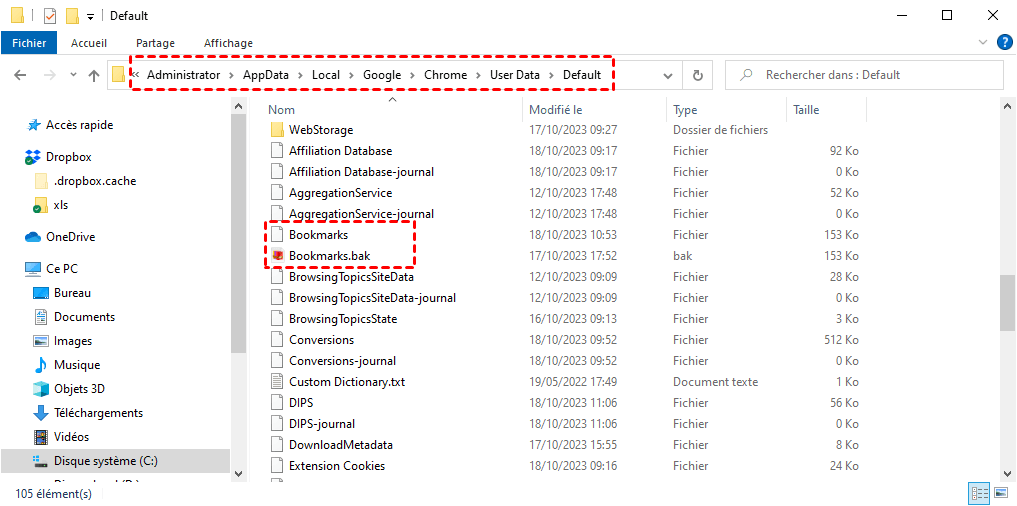
C:\Users\VotreNom\AppData\Local\Google\Chrome\User Data\Default
Mais Default n’est qu’un exemple. Un autre profil peut utiliser Profile 1, Profile 2 ou un emplacement personnalisé.
1. Dans le profil Chrome concerné, saisissez chrome://version dans la barre d’adresse et appuyez sur Entrée.
2. Repérez Chemin d’accès au profil et copiez la valeur affichée. Cette méthode évite de choisir un dossier uniquement d’après son nom, comme l’explique la documentation Chromium sur les profils.
3. Ouvrez l’Explorateur de fichiers, collez ce chemin dans sa barre d’adresse et appuyez sur Entrée. Repérez Bookmarks et, s’ils sont présents, Bookmarks.bak et AccountBookmarks.
4. Quittez complètement Chrome avant la sauvegarde. Si nécessaire, ouvrez le Gestionnaire des tâches pour vérifier qu’aucun processus Chrome ne reste actif.
Bookmarks contient des données locales de favoris ; AccountBookmarks peut contenir celles associées au compte. Bookmarks.bak, lorsqu’il existe, est une copie de secours et ne remplace pas les fichiers courants.
Si vous utilisez plusieurs profils, relevez séparément leurs chemins et incluez leurs fichiers dans la tâche.
Configurer la sauvegarde des fichiers de favoris
Connectez votre disque externe et créez un dossier de destination facile à reconnaître. Vous pouvez ensuite suivre le parcours suivant.
 AOMEI Backupper
Un logiciel de sauvegarde Windows gratuit et fiable pour protéger votre système, vos disques et vos fichiers grâce à des fonctionnalités de sauvegarde, de restauration et de clonage.
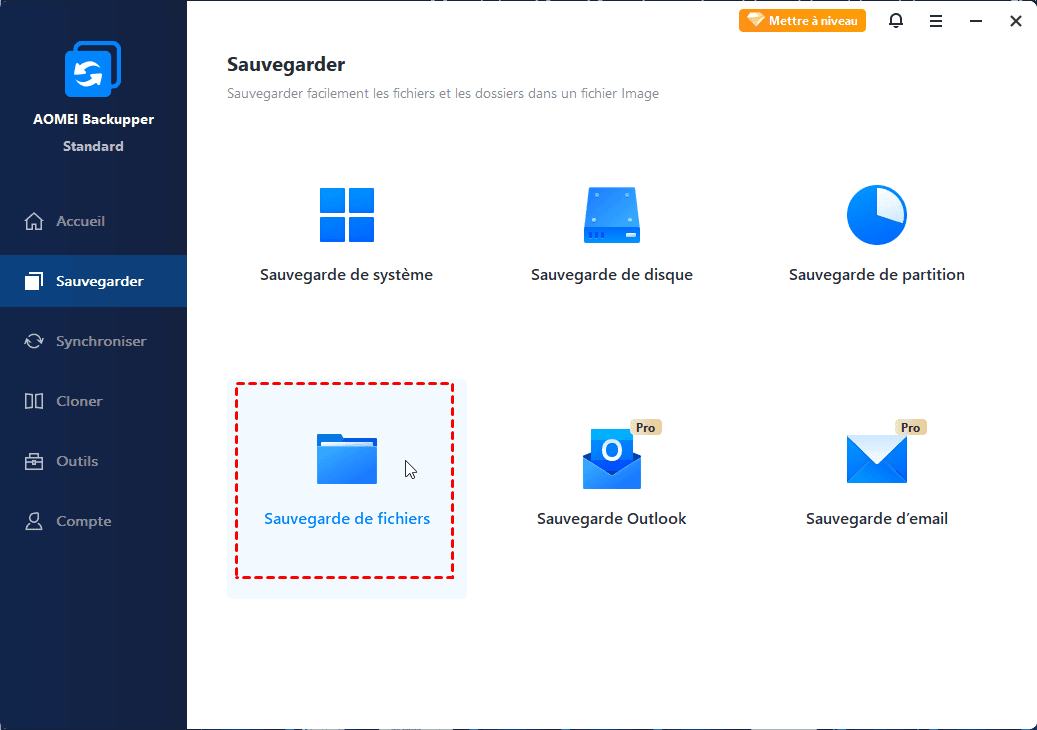
1. Lancez AOMEI Backupper Standard. Dans le volet gauche, cliquez sur Sauvegarder, puis sur Sauvegarde de fichiers.
2. Donnez à la tâche un nom explicite, par exemple « Favoris Chrome — profil personnel ».
3. Cliquez sur Sélectionner la source, puis sélectionnez les fichiers de favoris repérés dans le dossier du profil. Incluez Bookmarks, AccountBookmarks et les copies de secours lorsqu’ils existent ; ne supposez pas qu’un fichier absent doit être créé.
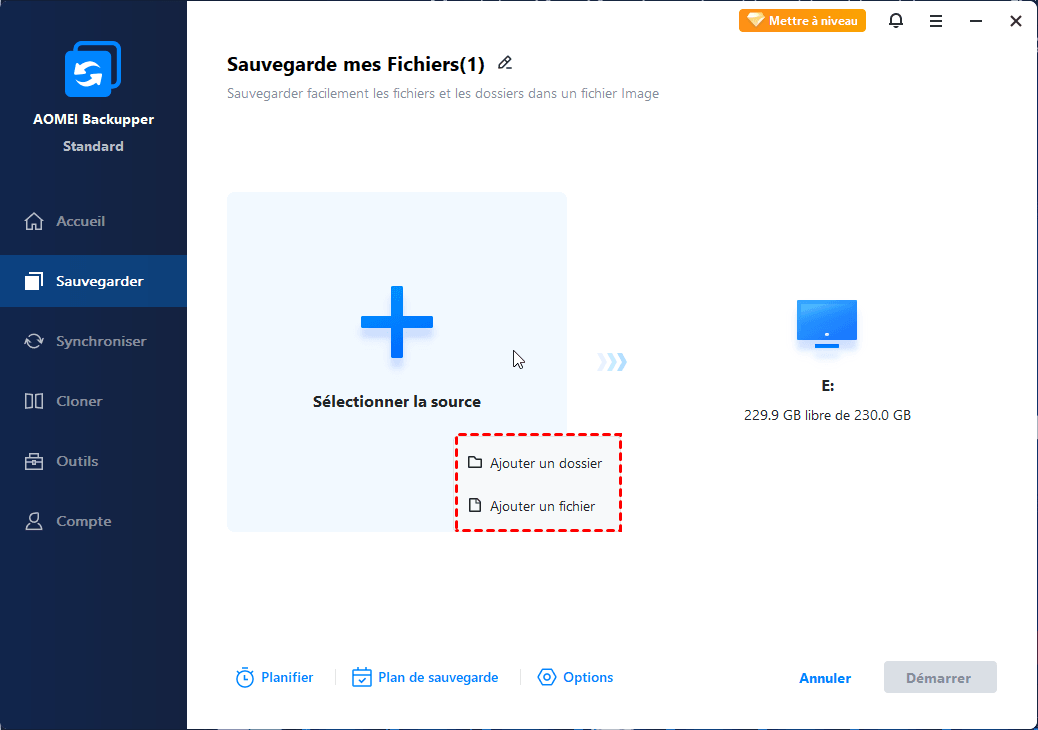
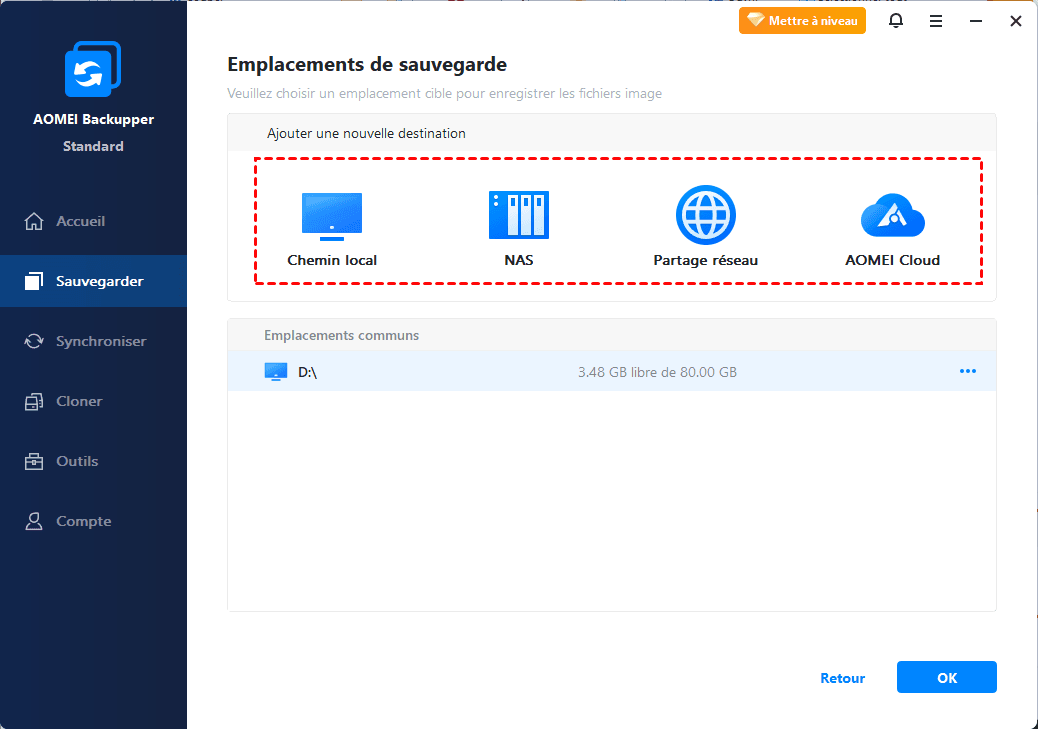
4. Choisissez le dossier de destination sur votre disque externe ou votre emplacement réseau. Vérifiez que la destination correspond bien au support prévu.
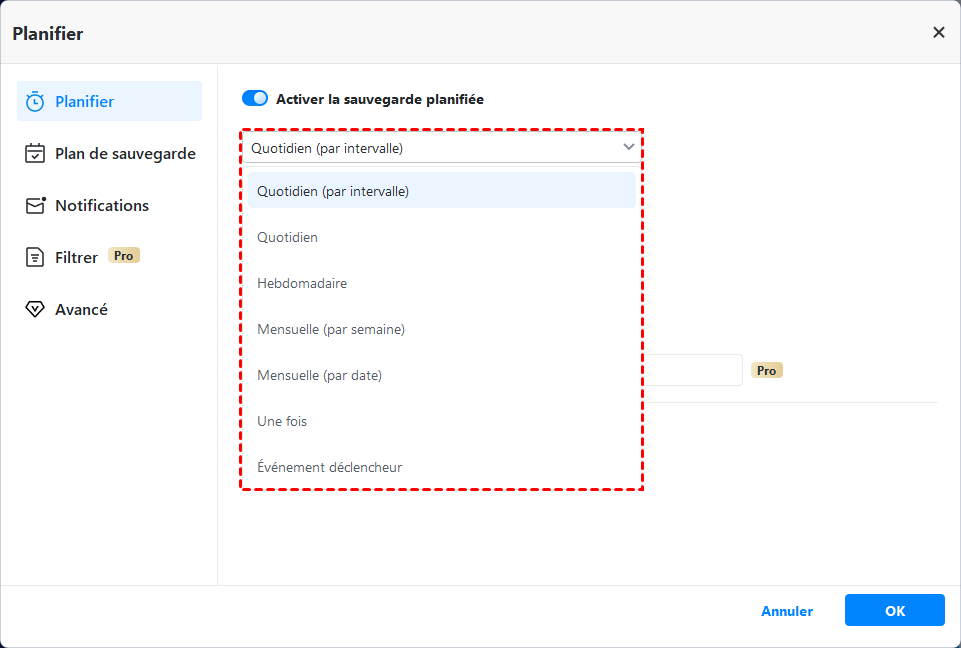
5. Pour automatiser la tâche, ouvrez Planifier, activez Activer la sauvegarde planifiée, puis choisissez une fréquence et un horaire. Prévoyez un moment où Chrome est fermé et le support accessible.
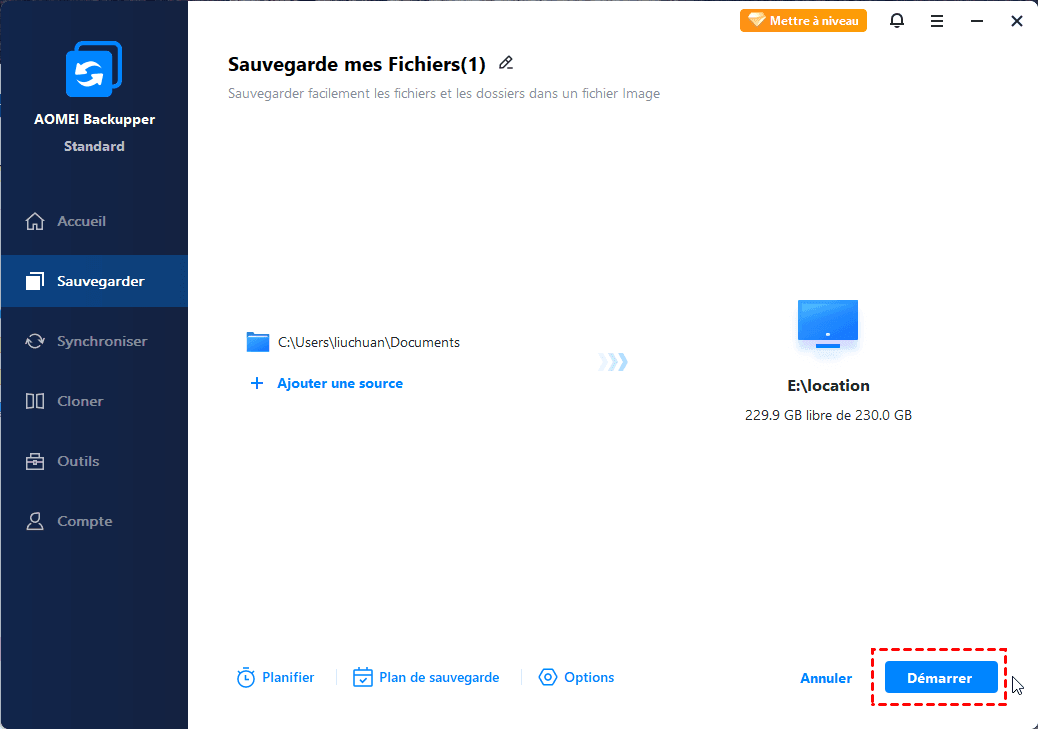
6. Cliquez sur Démarrer et attendez la fin de l’opération. Assurez-vous que le logiciel indique sa réussite et que l’image apparaît dans la destination choisie.
La planification est détaillée dans le guide pour programmer une sauvegarde automatique. Les déclenchements avancés et le nettoyage automatique des anciennes images dépendent de l’édition ; ils ne sont pas nécessaires pour cette première tâche.
Le résultat est une image de sauvegarde, pas un fichier HTML consultable dans le navigateur. Cette protection porte sur les données locales sélectionnées, sans sauvegarder à elle seule l’ensemble de votre compte Google. Conservez également le support dans un endroit privé : vos favoris peuvent révéler des liens personnels ou professionnels.
Les possibilités et limites de l’export des favoris Chrome
Peut-on exporter les favoris Chrome depuis un téléphone Android ?
Chrome pour Android ne propose pas directement la même commande d’export HTML que la version pour ordinateur. Pour un transfert courant, rendez les favoris accessibles avec le même compte Google sur un ordinateur, puis effectuez l’export depuis celui-ci. Si vous cherchez à préserver des favoris après une suppression accidentelle, évitez de modifier la synchronisation sans examiner la situation. La communauté d’aide Google précise cette limite de l’export mobile.
Peut-on exporter uniquement un dossier de favoris Chrome ?
La commande native d’exportation porte sur l’ensemble des favoris du profil, pas uniquement sur le dossier sélectionné. Pour partager un sous-ensemble, travaillez sur une copie du fichier HTML exporté et retirez-en les éléments inutiles, sans supprimer les favoris originaux dans Chrome.
Le fichier HTML des favoris Chrome contient-il aussi les mots de passe ?
Non. L’export des favoris conserve les liens et leur organisation, pas les mots de passe enregistrés. La gestion et l’exportation des mots de passe passent par une fonction distincte du Gestionnaire de mots de passe de Google.
Conservez une sauvegarde récente de vos favoris
Pour exporter les favoris Chrome et les emporter, le fichier HTML reste la méthode native la plus directe. Pour conserver régulièrement les fichiers locaux, AOMEI Backupper Standard permet de créer une tâche de sauvegarde sans renouveler un export à chaque fois.
Commencez par identifier le bon profil, puis choisissez les fichiers réellement présents et une destination distincte. Configurez ensuite une fréquence adaptée à vos habitudes : c’est la régularité des copies qui rend cette protection utile au quotidien.

 en tant que source préférée
sur Google
en tant que source préférée
sur Google