



Comment déplacer le Bureau vers le disque D sous Windows 11 et 10
Votre Bureau encombre le disque C ? Apprenez à synchroniser ses fichiers vers D ou à transférer leur dossier, avec les précautions utiles pour conserver un accès à vos documents.

Par Aurore Mise à jour le 03/11/2026


Un Bureau surchargé, un disque D presque vide
Le Bureau est pratique : on y glisse un dossier pour le retrouver rapidement, puis un autre, et les fichiers finissent par y rester. Ce rangement a pourtant un coût : par défaut, leur contenu occupe de l’espace sur le disque C, même si le disque D est presque vide.
Déplacer le Bureau vers le disque D permet de conserver cette habitude tout en stockant les fichiers ailleurs. Mais si vous cherchez à libérer de l’espace sur le disque C, une copie ne suffira pas : les originaux y resteront. Tout dépend donc du résultat souhaité, garder une seconde copie sur D ou y transférer les données du Bureau.
Comment transférer les fichiers du Bureau vers le disque D ?
Pour retrouver les fichiers de votre Bureau sur D, deux approches sont possibles. Le choix dépend surtout de ce que vous souhaitez conserver sur le disque C.
La synchronisation permet de garder votre Bureau à son emplacement actuel tout en copiant son contenu vers D. Cette copie peut être actualisée régulièrement : vous continuez à travailler comme avant, mais les fichiers d’origine occupent toujours de l’espace sur C.
Si votre priorité est de libérer cet espace, privilégiez le déplacement du dossier. Les données sont alors transférées vers D plutôt que conservées en double. Cette opération demande davantage de précautions, notamment si votre Bureau est géré par OneDrive.
| Votre objectif | Solution à envisager | Résultat attendu |
|---|---|---|
| Retrouver les fichiers du Bureau sur D tout en conservant les originaux | Synchronisation de base | Une copie des fichiers est disponible sur D |
| Actualiser cette copie à intervalles réguliers | Synchronisation planifiée | Les ajouts et modifications sont reportés lors des exécutions |
| Libérer l’espace occupé par un dossier sur C | Déplacement avec App Mover | Les données du dossier sélectionné sont transférées vers D |
Avant de commencer, assurez-vous que D dispose de suffisamment d’espace. Identifiez également le dossier Bureau réellement utilisé : il peut se trouver dans votre profil utilisateur ou être géré par OneDrive. Dans ce dernier cas, clarifiez d’abord sa configuration pour éviter de superposer deux mécanismes de gestion.
Avant une migration, conservez une sauvegarde indépendante de vos fichiers importants. Déplacer des données entre deux partitions d’un même disque ne protège pas contre une panne de ce disque.
Synchroniser le Bureau vers D avec AOMEI Backupper Standard
AOMEI Backupper Standard est un logiciel gratuit de sauvegarde, de restauration et de synchronisation pour Windows. Il permet de conserver une copie de vos fichiers dans un autre emplacement et d’automatiser leur mise à jour. Pour les documents que vous utilisez au quotidien sur le Bureau, sa fonction Synchronisation de base offre une façon simple de les copier vers le disque D sans changer vos habitudes de travail.
Vous continuez à enregistrer et à modifier vos documents sur le Bureau. À chaque exécution de la tâche, le logiciel reporte les nouveaux fichiers et les modifications vers le dossier choisi sur D. Les copies restent directement accessibles dans l’Explorateur, sans fichier image à ouvrir ni restauration à effectuer.
- Synchronisation de base : copiez le contenu du Bureau, y compris ses sous-dossiers, vers un dossier du disque D. Les fichiers restent dans leur format d’origine et peuvent être ouverts directement depuis l’Explorateur.
- Planification automatique : programmez une synchronisation quotidienne, hebdomadaire ou mensuelle. Les nouveaux fichiers et les modifications du Bureau sont reportés vers D lors de chaque exécution, sans refaire la sélection des dossiers.
- Gestion des suppressions : choisissez si les fichiers supprimés du Bureau doivent également être supprimés de la destination. Laissez cette option désactivée si vous souhaitez conserver ces copies sur D.
Cette méthode conserve les originaux sur C, elle ne libère donc pas l’espace qu’ils occupent et ne change pas l’emplacement du Bureau dans Windows. Elle ne remplace pas non plus une sauvegarde avec historique, car une synchronisation ultérieure peut écraser une copie par sa version modifiée.
Si vous souhaitez avant tout conserver une copie régulièrement actualisée de votre Bureau sur D, téléchargez AOMEI Backupper Standard, puis configurez la Synchronisation de base avec les étapes ci-dessous.
 AOMEI Backupper
Un logiciel de sauvegarde Windows gratuit et fiable pour protéger votre système, vos disques et vos fichiers grâce à des fonctionnalités de sauvegarde, de restauration et de clonage.
Configurer la synchronisation du Bureau
1. Installez et ouvrez AOMEI Backupper Standard. Dans la colonne de gauche, cliquez sur Synchroniser, puis sur Synchronisation de base.
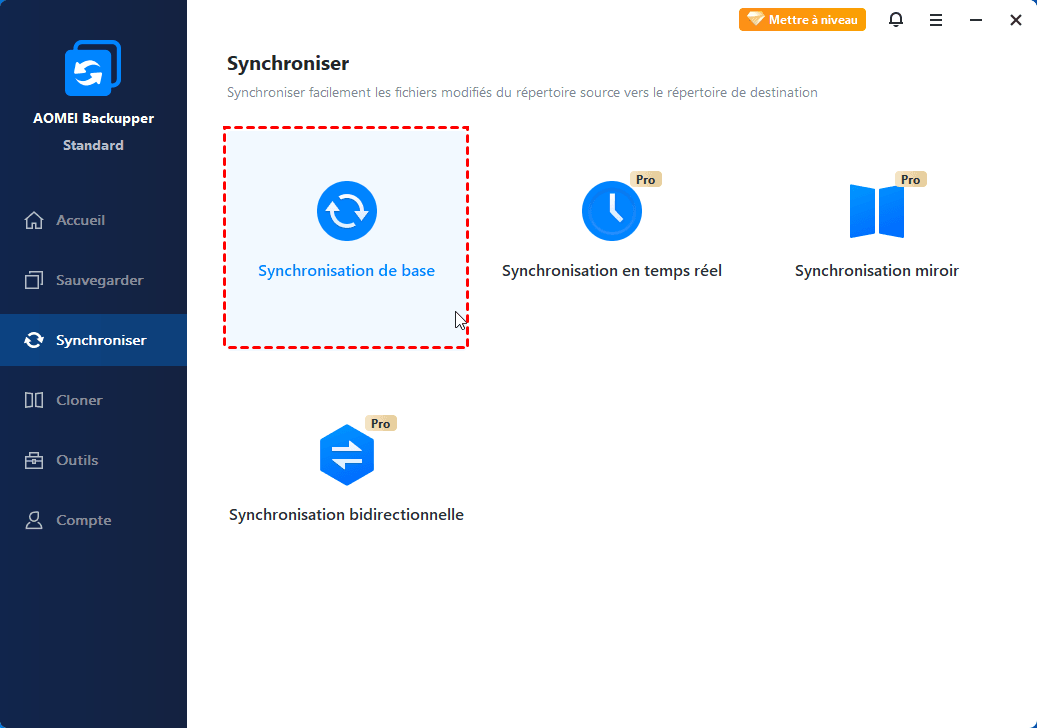
2. Donnez un nom explicite à la tâche, par exemple « Bureau vers D ». Cliquez sur Sélectionner la source, choisissez le dossier Bureau réellement utilisé par votre compte, puis confirmez avec OK.
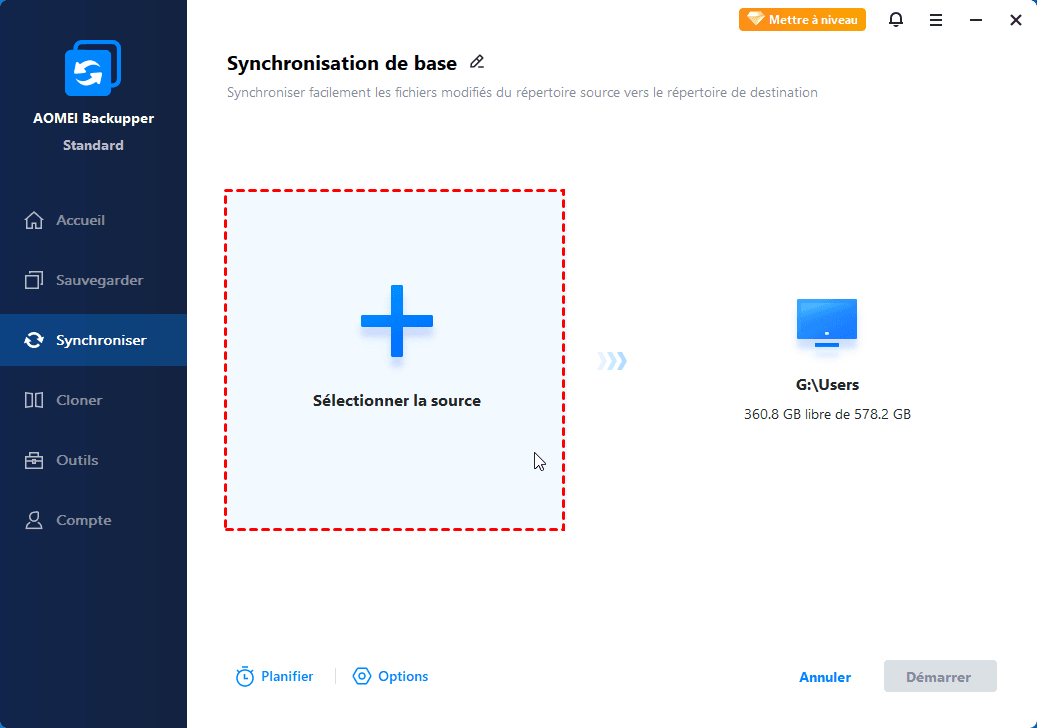
3. Sélectionnez un dossier de destination sur le disque D, par exemple D:\Copie-Bureau. Choisissez un emplacement dédié pour éviter de mélanger cette copie avec d’autres documents.
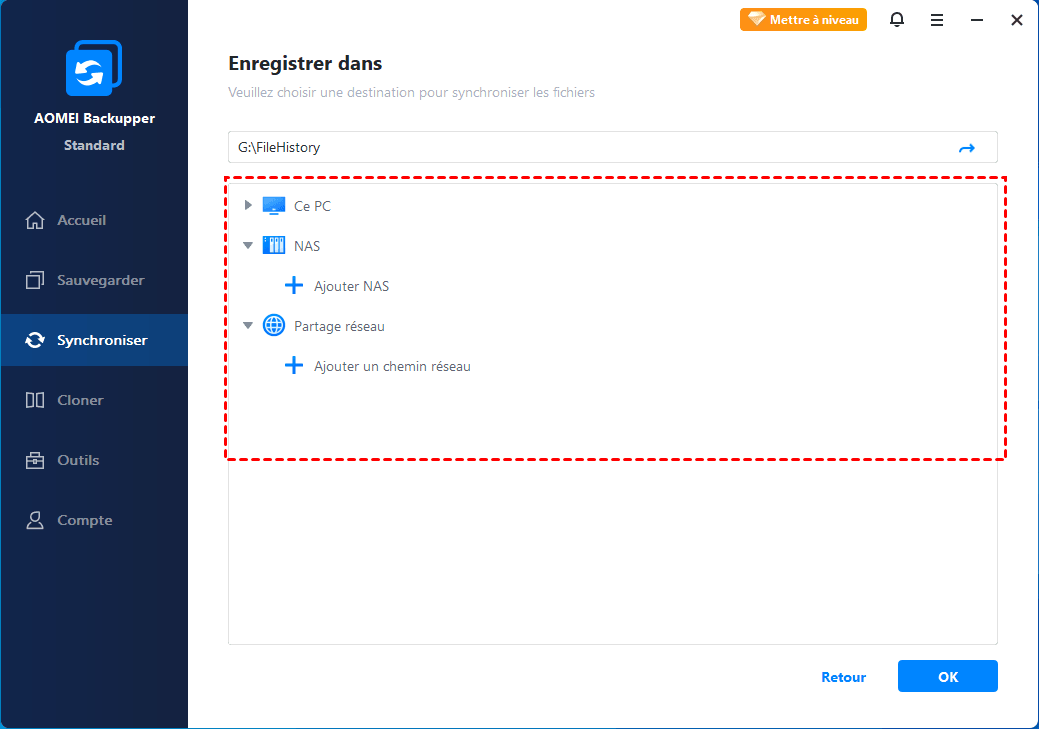
4. Si vous souhaitez automatiser la tâche, ouvrez Options, puis Planifier et choisissez une fréquence adaptée. Pour une première utilisation, laissez désactivée l’option qui répercute les suppressions si vous souhaitez conserver sur D les fichiers supprimés de la source.
5. Cliquez sur Démarrer. Attendez la fin de l’opération, cliquez sur Terminer, puis ouvrez quelques documents dans le dossier de destination pour confirmer leur présence.
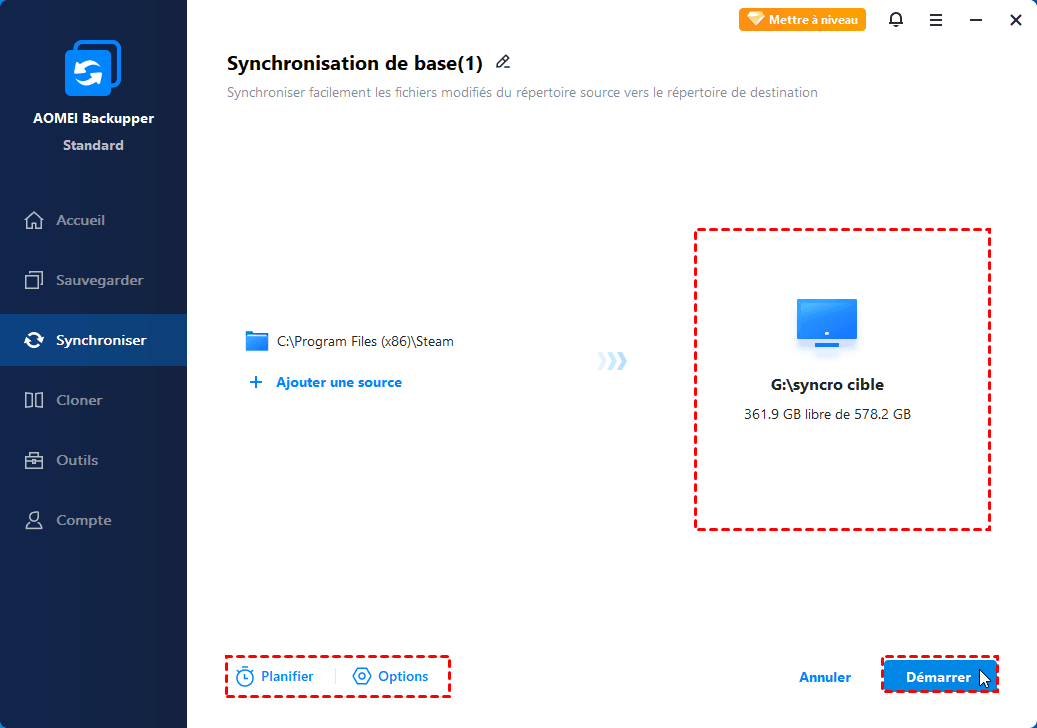
Ne supprimez pas les originaux du Bureau pour transformer cette copie en migration. Le Bureau reste la source de la tâche ; son déplacement ou son changement de nom nécessite de modifier la configuration de synchronisation.
Déplacer entièrement le dossier Bureau avec le logiciel de partition AOMEI
Lorsque le but est de récupérer de l’espace sur C, il faut transférer les données plutôt que les copier. Le logiciel de partition AOMEI est un outil de gestion des disques et des partitions pour Windows. En complément de ses fonctions d’organisation du stockage, son édition Professional comprend App Mover, un module destiné à déplacer des applications ou des dossiers importants vers une autre partition.
Pour notre cas, c’est l’option Déplacer les dossiers qui nous intéresse. Elle permet de transférer les données du dossier Bureau vers D tout en conservant un accès depuis le chemin d’origine grâce à un lien. Vous pouvez ainsi déplacer le stockage des fichiers sans remplacer vos accès habituels par une série de nouveaux raccourcis.
- Déplacement des dossiers avec App Mover : sélectionnez le dossier Bureau et un lecteur de destination pour transférer ses données vers D. Cette fonction déplace leur stockage afin de libérer l’espace correspondant sur C.
- Maintien du chemin d’accès d’origine : le logiciel conserve un lien vers les données transférées pour qu’elles restent accessibles depuis leur ancien chemin. Ne supprimez pas ce lien après le déplacement.
- Gestion et restauration des déplacements : retrouvez les dossiers transférés dans la fonction Gérer/Restaurer d’App Mover et ramenez-les à leur emplacement initial si nécessaire, sans effectuer un nouveau transfert manuel.
Cette solution déplace les données du dossier ; elle ne doit pas être confondue avec la modification de l’emplacement système du Bureau dans Windows. Si votre Bureau est géré par OneDrive ou par votre organisation, vérifiez cette configuration avant toute intervention. Ne sélectionnez pas l’ensemble du profil utilisateur pour déplacer uniquement le Bureau.
Pour utiliser App Mover, choisissez l’édition Professional ou une édition supérieure compatible du logiciel de partition AOMEI. Le téléchargement de la version de démonstration est gratuit, mais l’exécution de cette fonctionnalité nécessite une licence adaptée. Préparez une sauvegarde indépendante de vos fichiers importants avant de suivre les étapes de migration.
 le logiciel de partition AOMEI
Un outil de gestion de partitions de disque sûr et fiable qui vous permet de migrer le système d’exploitation vers un SSD ou un HDD, de réorganiser l’espace disque et d’améliorer les performances globales du PC.
Transférer le dossier avec App Mover
Fermez d’abord les documents et les applications susceptibles d’utiliser le dossier. Si le Bureau dépend de OneDrive ou d’une politique de votre organisation, ne lancez pas la migration avant d’avoir clarifié cette configuration.
1. Ouvrez le logiciel de partition AOMEI dans une édition disposant de la fonctionnalité. Cliquez sur Libérer, puis sur App Mover.
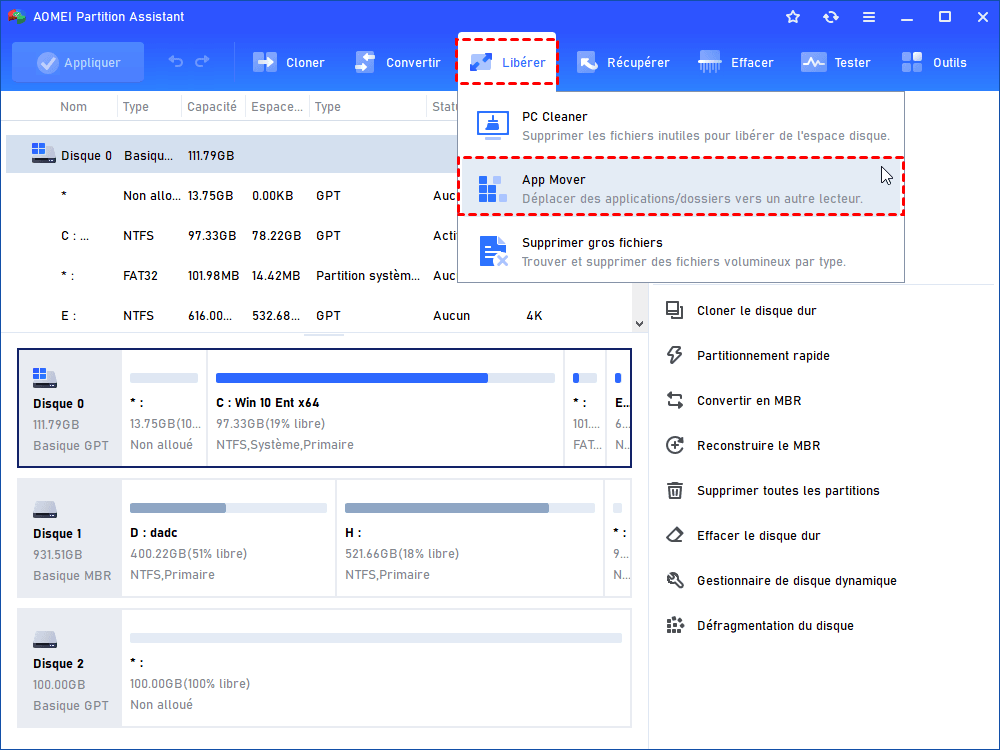
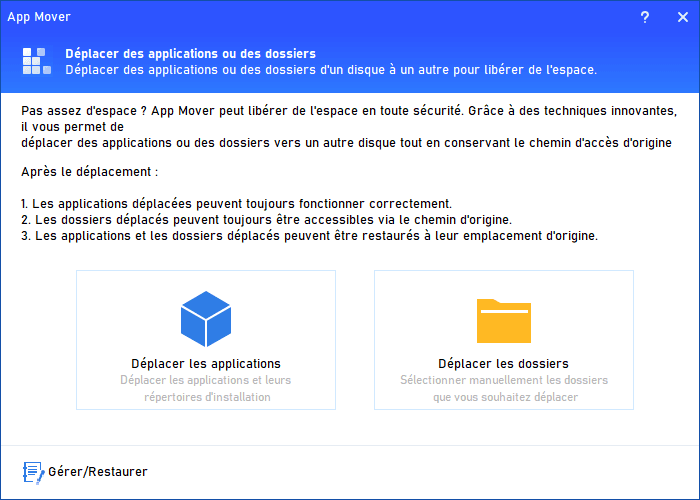
2. Choisissez Déplacer les dossiers. Utilisez cette option pour un dossier de données, plutôt que l’entrée consacrée aux applications installées.
3. Cliquez sur Ajouter un dossier (Add Folder) et sélectionnez le dossier Bureau concerné. Ne sélectionnez pas l’ensemble du dossier Users ni ProgramData, que l’outil ne permet pas de déplacer par cette fonction.
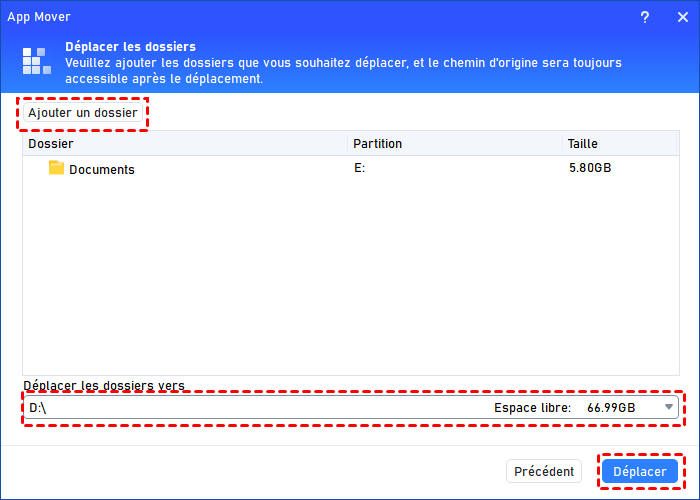
4. Choisissez le lecteur D comme destination. Relisez la source et la destination affichées, puis cliquez sur Déplacer.
5. Lisez le message concernant la fermeture des applications en cours d’utilisation, puis cliquez sur OK pour commencer. Une fois le transfert terminé, ouvrez quelques fichiers depuis votre Bureau et consultez leur emplacement de stockage.
Ne supprimez pas manuellement le lien conservé à l’ancien emplacement. Il peut être nécessaire pour accéder aux données transférées. Pour revenir en arrière, utilisez la fonction de restauration d’App Mover plutôt qu’un nouveau couper-coller.
Sauvegardez uniquement les données pour lesquelles vous avez l’autorisation. Respectez les politiques de confidentialité de votre organisation et les réglementations sur la protection des données (RGPD).
Les autres points à connaître avant de transférer votre Bureau
Déplacer les raccourcis du Bureau déplace-t-il aussi les logiciels ?
Non. Un raccourci contient principalement une référence vers un programme ou un fichier. Le déplacer ne transfère pas le logiciel installé. Pour déplacer une application, utilisez une méthode adaptée à son installation ; le déplacement du Bureau ne remplace pas cette opération.
Peut-on placer le Bureau sur un disque D externe ?
Un dossier peut être stocké sur un support externe, mais celui-ci doit rester disponible pour accéder aux données. Une déconnexion ou un changement de lettre peut interrompre cet accès. Pour un Bureau utilisé quotidiennement, un lecteur interne permanent est généralement plus pratique.
Le déplacement du Bureau rend-il automatiquement le PC plus rapide ?
Non. Il peut soulager un disque C presque plein, mais il ne garantit pas une amélioration des performances. Le résultat dépend notamment de l’espace récupéré, de la vitesse du disque D et de la cause des ralentissements.
Choisir la méthode adaptée à votre Bureau
Pour disposer d’une copie de vos fichiers sur D tout en conservant votre environnement actuel, utilisez la Synchronisation de base d’AOMEI Backupper Standard. Continuez alors à travailler dans le dossier source et laissez la tâche actualiser la destination.
Si vous souhaitez libérer l’espace occupé sur C, envisagez plutôt le déplacement des dossiers avec App Mover dans l’édition Professional du logiciel de partition AOMEI. Préparez une sauvegarde indépendante, sélectionnez précisément le dossier concerné et conservez les liens créés par l’outil.

 en tant que source préférée
sur Google