



Comment configurer une sauvegarde automatique sur Google Drive sous Windows
Synchroniser vos documents ou conserver des copies à restaurer ? Ce guide explique comment automatiser l’envoi de vos fichiers et de vos sauvegardes vers Google Drive depuis un PC Windows.

Par Aurore Mise à jour le 15/10/2026


Vos fichiers sur Google Drive sans avoir à y penser
Une facture à classer, des photos à conserver, un dossier administratif à mettre à jour… Envoyer chaque fichier à la main sur Google Drive devient vite une corvée. Et lorsqu’on remet ce transfert à plus tard, les derniers documents restent uniquement sur le PC.
Configurer une sauvegarde automatique sur Google Drive permet d’éviter ces oublis. Encore faut-il choisir ce que l’on souhaite obtenir : retrouver ses fichiers à jour en ligne ou conserver des sauvegardes auxquelles revenir en cas de problème. Cette distinction change la manière de protéger ses fichiers personnels.
Synchroniser ses fichiers ou conserver des sauvegardes sur Google Drive
Pour envoyer automatiquement des dossiers du PC vers Google Drive, l’application Google Drive pour ordinateur peut suffire. Elle surveille les dossiers choisis et répercute leurs modifications.
Une sauvegarde de fichiers répond à un autre besoin : enregistrer le contenu sélectionné dans une image de sauvegarde, puis pouvoir le restaurer. Avec AOMEI Backupper Standard, cette création peut être programmée. Google Drive intervient ensuite pour transférer les fichiers de sauvegarde en ligne.
| Votre besoin | Méthode adaptée | Ce que vous retrouvez |
|---|---|---|
| Consulter vos documents depuis plusieurs appareils | Synchronisation avec Google Drive pour ordinateur | Des fichiers accessibles individuellement |
| Enregistrer vos dossiers à intervalles réguliers | Sauvegarde de fichiers planifiée | Une image à utiliser pour une restauration |
| Conserver une copie en ligne de vos sauvegardes locales | Sauvegarde locale, puis synchronisation du dossier de sauvegarde | Les fichiers nécessaires à la restauration |
La différence compte notamment lors d’une suppression. La synchronisation répercute les changements entre les emplacements concernés ; elle ne constitue donc pas, à elle seule, une archive indépendante de vos manipulations. Google précise que les modifications de vos fichiers sont automatiquement synchronisées sur l’ordinateur et dans Drive.
Activer la synchronisation automatique avec Google Drive pour ordinateur
Cette méthode convient si vous souhaitez retrouver vos documents courants en ligne sans les importer un par un. Vous continuez à travailler dans vos dossiers habituels, puis l’application transfère les changements lorsqu’une connexion est disponible.
Les réglages se trouvent dans l’application installée sur Windows. Ouvrir uniquement Google Drive dans un navigateur ne donne pas accès aux mêmes préférences.
1. Installez Google Drive pour ordinateur, puis lancez l’application. Cliquez sur Commencer, puis sur Connexion, et connectez-vous au compte Google qui doit recevoir vos fichiers.
2. Cliquez sur l’icône Google Drive dans la zone de notification, près de l’horloge Windows. Si elle est masquée, ouvrez d’abord la liste des icônes supplémentaires.
3. Ouvrez Paramètres, puis Préférences. Accédez à Dossiers de votre ordinateur ; la présentation peut varier selon la version de l’application.
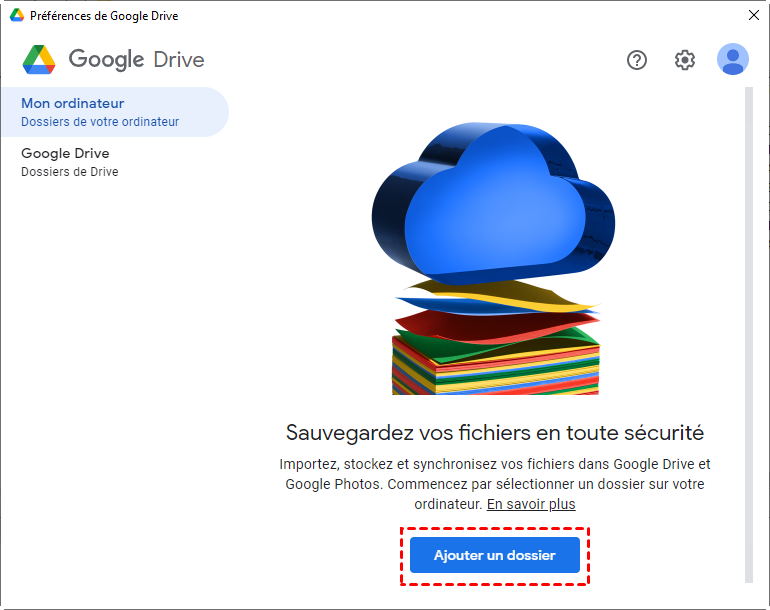
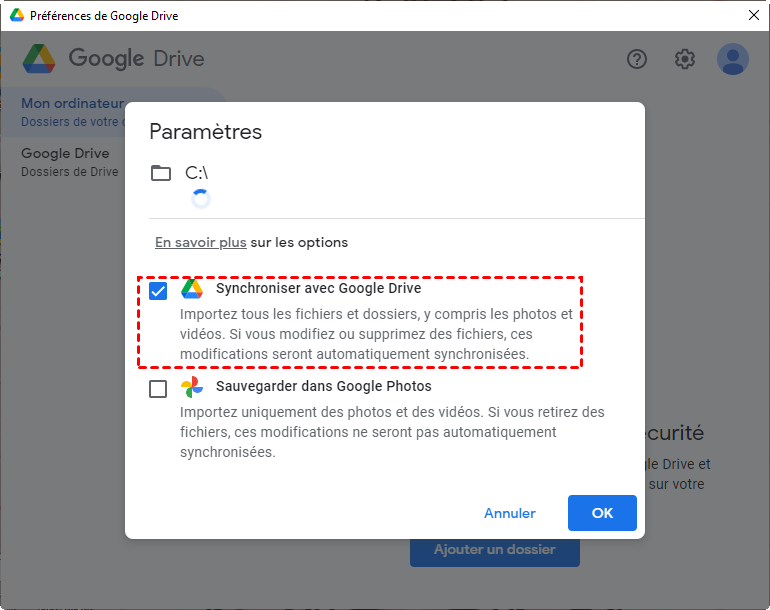
4. Ajoutez le dossier local à transférer, puis sélectionnez Synchroniser avec Google Drive. Validez les réglages proposés pour ce dossier.
5. Laissez l’application terminer le premier transfert. Consultez État de la synchronisation, puis retrouvez votre dossier dans Google Drive sur le Web, généralement dans Ordinateurs.
Commencez par un dossier bien identifié plutôt que par l’ensemble de votre espace personnel. Vous pourrez ainsi estimer le temps d’envoi et l’espace nécessaire avant d’ajouter d’autres dossiers.
Attention également à la destination : envoyer des photos sous forme de fichiers dans Google Drive et les sauvegarder dans Google Photos sont deux usages différents. Depuis le 10 août 2026, Drive pour ordinateur ne prend plus en charge la sauvegarde vers Google Photos.
Automatiser ses copies avec AOMEI Backupper Standard avant leur transfert vers Google Drive
Vos documents sont répartis dans plusieurs dossiers et vous souhaitez les protéger sans multiplier les copier-coller ? AOMEI Backupper Standard réunit des outils de sauvegarde, de restauration et de synchronisation dans une même interface. Cette version gratuite permet de préparer des copies régulières de vos données sous Windows, avec une méthode adaptée à ce que vous souhaitez retrouver : une sauvegarde à restaurer ou des fichiers directement consultables.
Son intérêt dépasse le seul stockage en ligne. Vous pouvez aussi l’utiliser pour protéger vos documents sur un disque externe, conserver une image de Windows ou enregistrer vos sauvegardes sur un NAS. Vous disposez ainsi d’un même logiciel pour organiser la protection de vos fichiers et préparer la remise en état du PC après une panne.
- Une protection adaptée à chaque besoin : sauvegardez quelques fichiers, une partition, un disque entier ou les partitions nécessaires au démarrage de Windows. Vous choisissez la portée de la sauvegarde selon les données à conserver, sans devoir systématiquement copier tout le PC.
- Plusieurs destinations possibles : enregistrez vos copies sur un disque local, un disque dur externe, une clé USB, un NAS ou un partage réseau accessible. Vous pouvez ainsi compléter votre stockage en ligne par une copie sur un support distinct.
- Moins de manipulations au quotidien : les tâches enregistrées peuvent être exécutées selon un rythme quotidien, hebdomadaire ou mensuel. Pour les sauvegardes, le mode incrémentiel permet d’enregistrer les changements après une première sauvegarde complète.
- Des moyens de récupération prévus à l’avance : restaurez les données contenues dans vos images et créez un support de secours pour accéder aux fonctions de restauration lorsque Windows ne démarre plus. Le contenu récupérable dépend du type de sauvegarde que vous avez préparé.
Pour une sauvegarde automatique sur Google Drive, deux méthodes sont possibles avec AOMEI Backupper Standard. Dans les deux cas, le logiciel écrit d’abord les données dans un dossier local ordinaire ; Google Drive pour ordinateur se charge ensuite de leur transfert en ligne.
| Méthode | Résultat obtenu | À privilégier si… |
|---|---|---|
| Sauvegarde de fichiers | Une image contenant les fichiers et dossiers sélectionnés, à récupérer avec la fonction de restauration. | Vous souhaitez conserver des points de sauvegarde pour retrouver vos données dans un état antérieur. |
| Synchronisation de base | Une copie des dossiers sources, avec des fichiers directement consultables, sans image de sauvegarde. | Vous souhaitez ouvrir les fichiers copiés sans passer par une restauration. |
La différence essentielle tient donc au résultat : la sauvegarde conserve des données dans une image à restaurer, tandis que la synchronisation de base actualise une copie de vos fichiers. Cette dernière fonctionne de la source vers la destination et ne constitue pas un historique de versions.
Téléchargez gratuitement AOMEI Backupper Standard, puis choisissez la méthode qui correspond à votre usage.
 AOMEI Backupper
Un logiciel de sauvegarde Windows gratuit et fiable pour protéger votre système, vos disques et vos fichiers grâce à des fonctionnalités de sauvegarde, de restauration et de clonage.
Méthode 1. Créer une sauvegarde de fichiers planifiée
Cette méthode convient pour conserver des sauvegardes de vos documents administratifs, photos ou dossiers de travail. Chaque point de sauvegarde permet de retrouver le contenu enregistré à la date correspondante, à condition de conserver les fichiers nécessaires à sa restauration.
1. Lancez AOMEI Backupper Standard. Dans le volet gauche, cliquez sur Sauvegarder, puis sur Sauvegarde de fichiers.
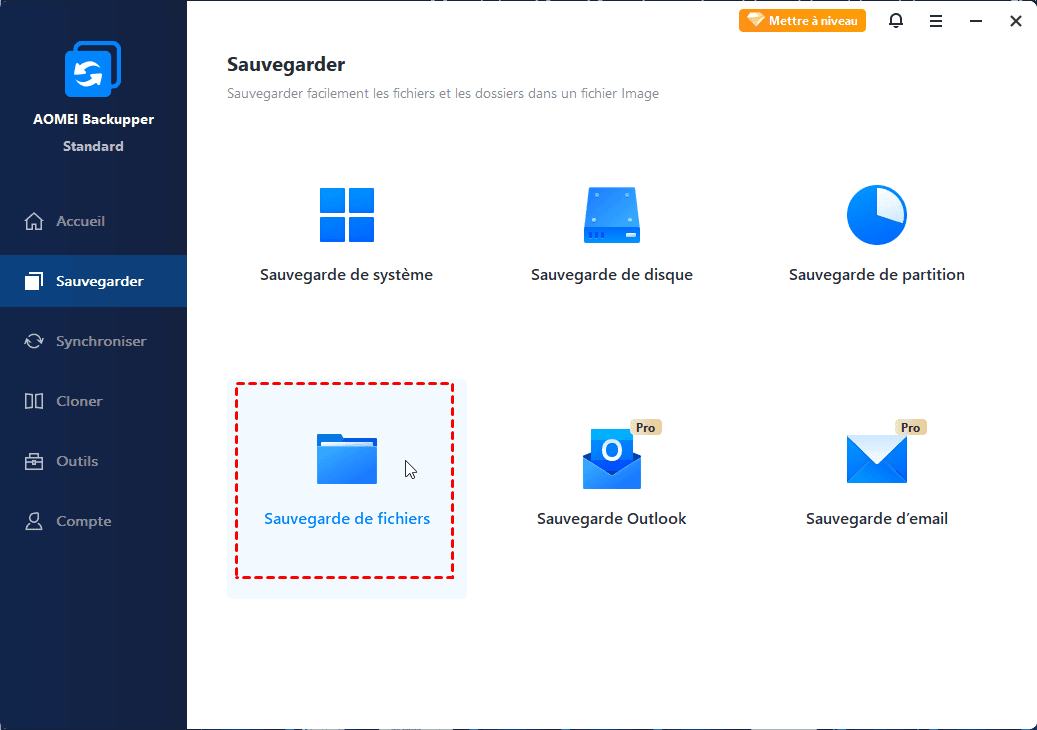
2. Donnez un nom reconnaissable à la tâche, par exemple « Sauvegarde documents personnels ». Cliquez sur Sélectionner la source, puis ajoutez les fichiers ou dossiers à protéger.
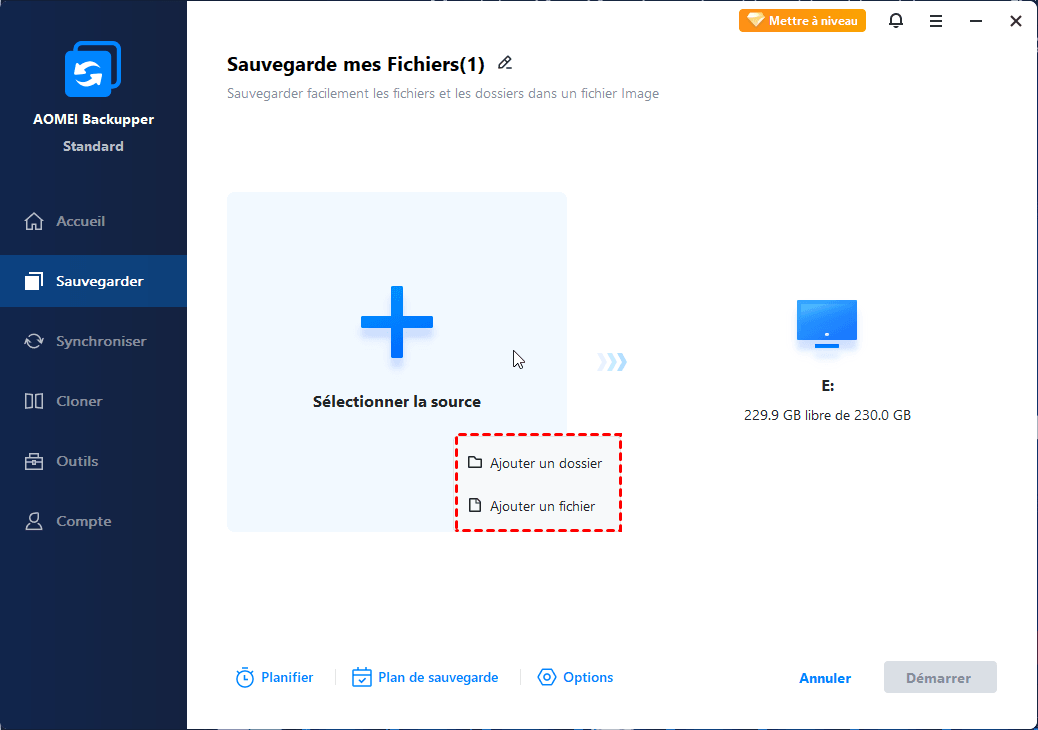
3. Cliquez sur la zone de destination et choisissez le dossier local de Google Drive. Vérifiez qu’il n’est pas inclus dans les dossiers sources.
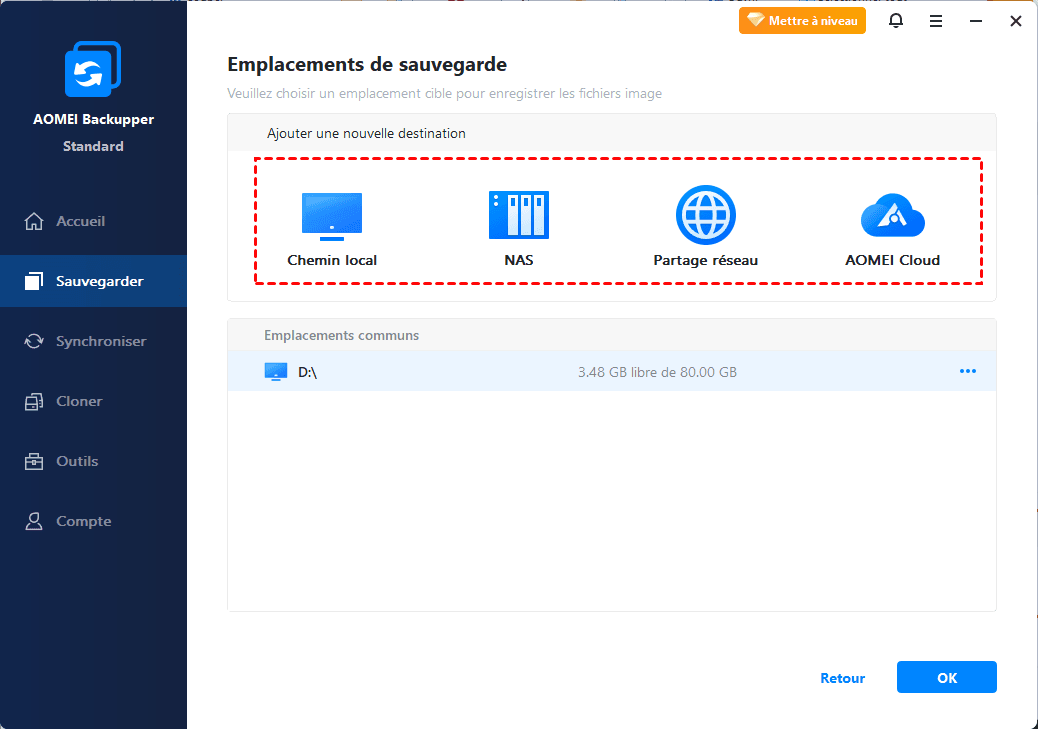
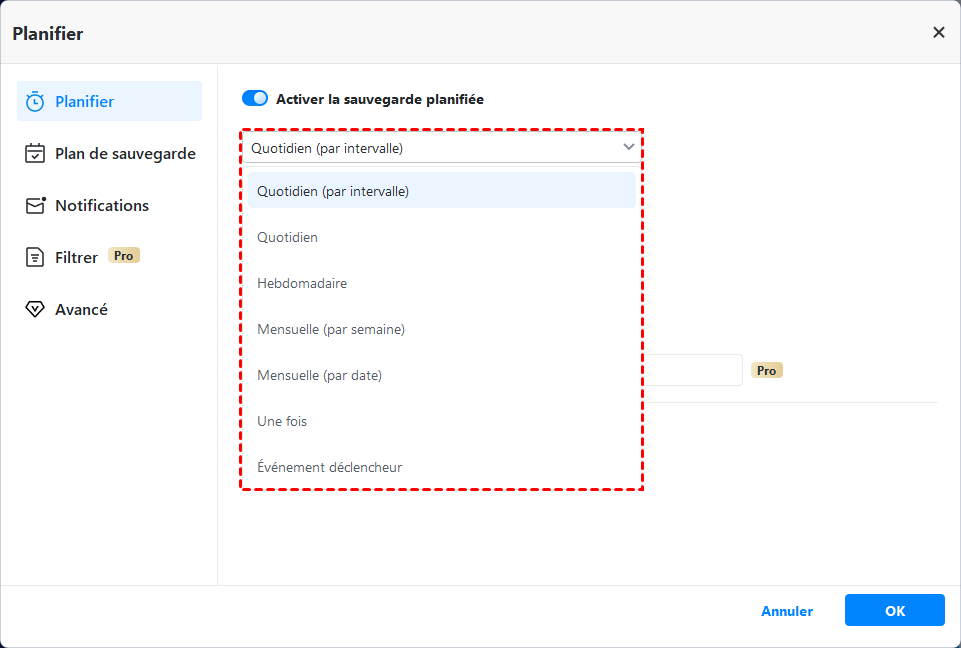
4. Ouvrez Planifier, puis activez Activer la sauvegarde planifiée. Choisissez une fréquence quotidienne, hebdomadaire ou mensuelle et un horaire auquel le PC est habituellement allumé.
5. Validez les réglages, puis cliquez sur Démarrer. Si le logiciel propose de lancer immédiatement la première sauvegarde en plus d’enregistrer la planification, choisissez cette possibilité.
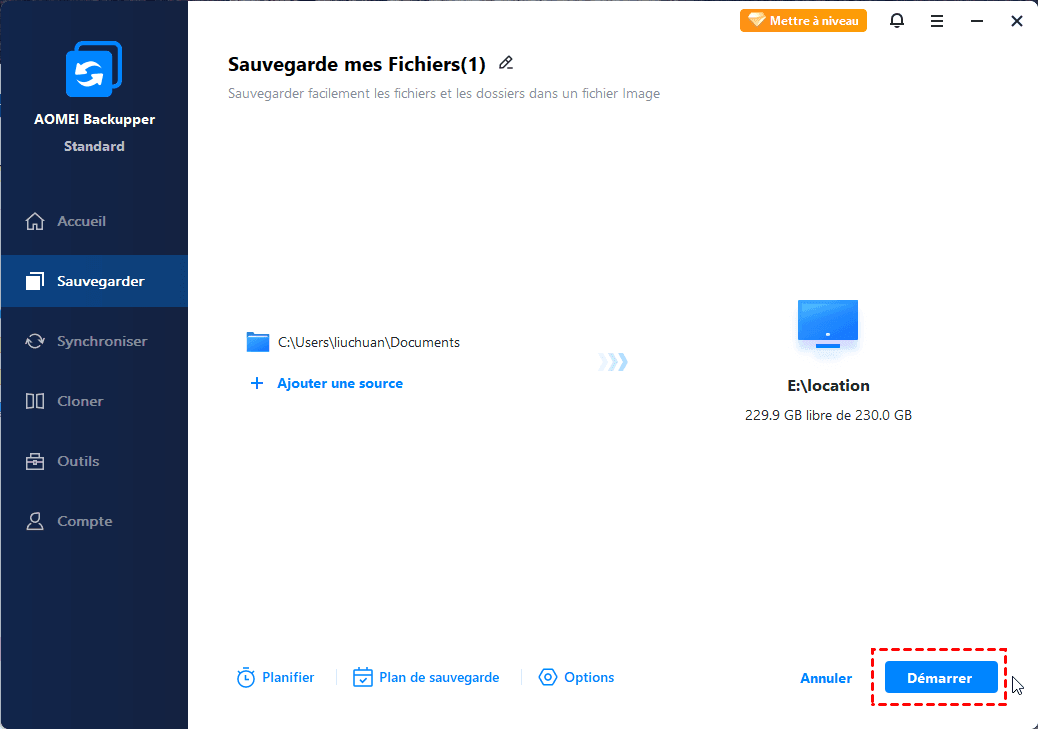
6. Attendez la fin de la tâche et contrôlez la présence des fichiers de sauvegarde dans la destination. Pour prendre en main la restauration, récupérez quelques fichiers vers un autre dossier en conservant les originaux.
Les sauvegardes incrémentielles permettent de limiter les données enregistrées après la première sauvegarde complète. Conservez toutefois l’ensemble de la chaîne nécessaire : supprimer une image intermédiaire peut empêcher de restaurer les points suivants.
Méthode 2. Programmer une synchronisation de base
Vous souhaitez retrouver vos PDF, photos et documents sous leur forme habituelle ? La Synchronisation de base copie les dossiers sélectionnés vers une destination et y répercute les ajouts et modifications lors des prochaines exécutions. Vous pouvez ouvrir les fichiers copiés sans utiliser la fonction de restauration.
1. Lancez AOMEI Backupper Standard. Dans le volet gauche, cliquez sur Synchroniser, puis sur Synchronisation de base.
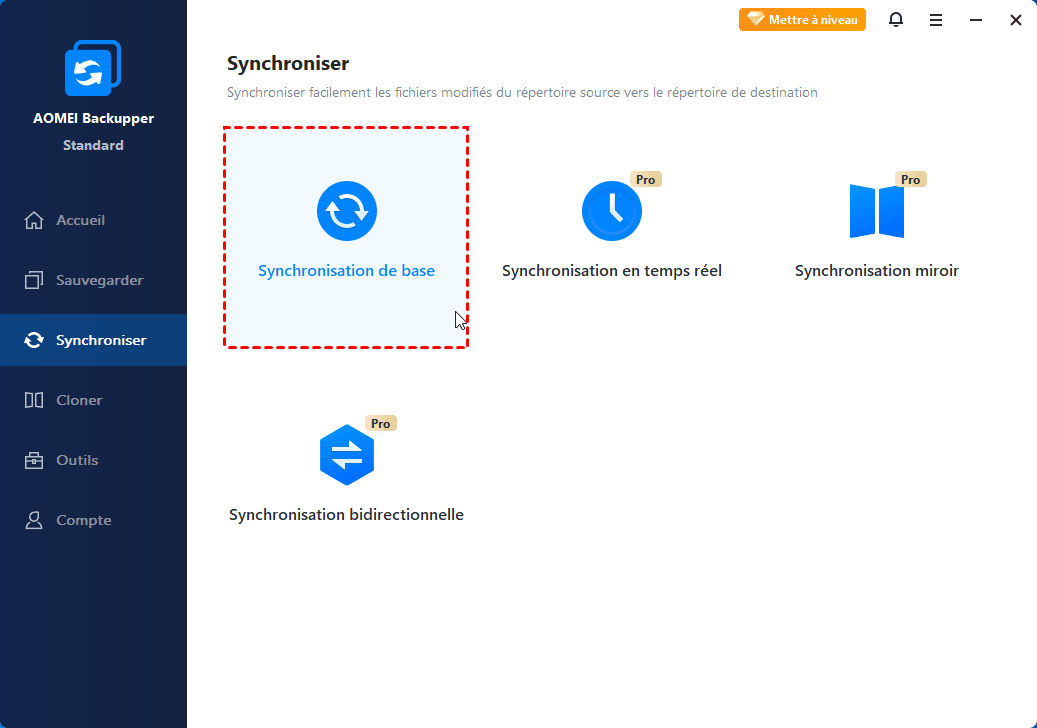
2. Nommez la tâche, par exemple « Documents à transférer vers Drive ». Cliquez sur Sélectionner la source, choisissez le dossier à copier et validez avec OK. Pour inclure d’autres dossiers, utilisez + Ajouter une source.
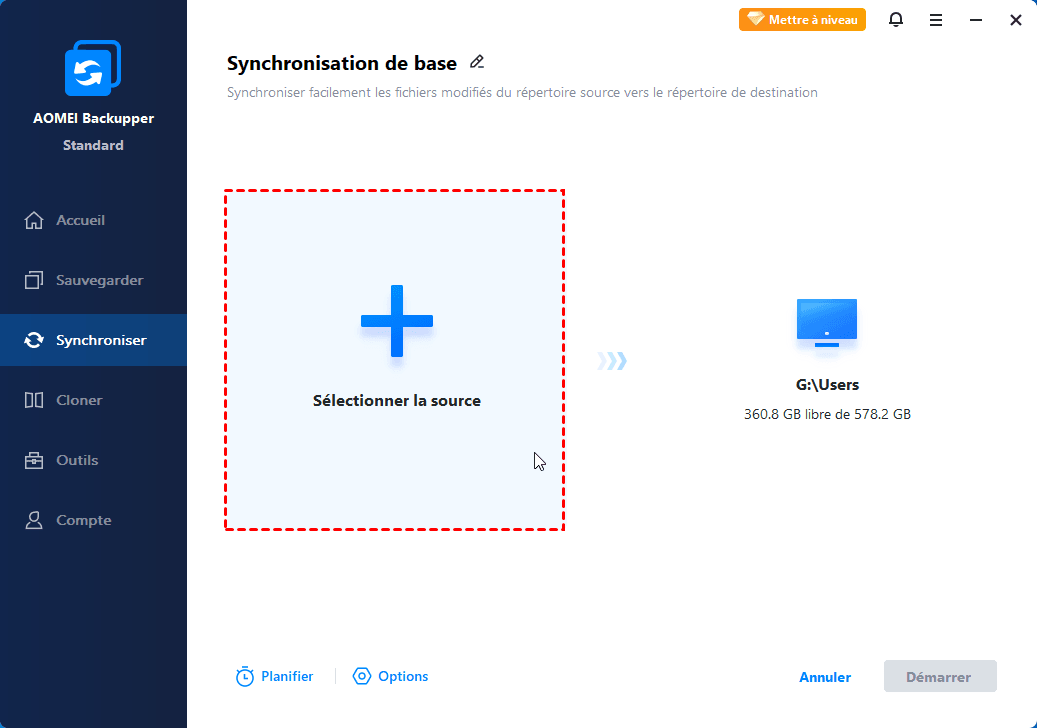
3. Sélectionnez un dossier local de Google Drive comme destination. Choisissez un emplacement distinct des dossiers sources et du dossier contenant vos éventuelles images de sauvegarde.
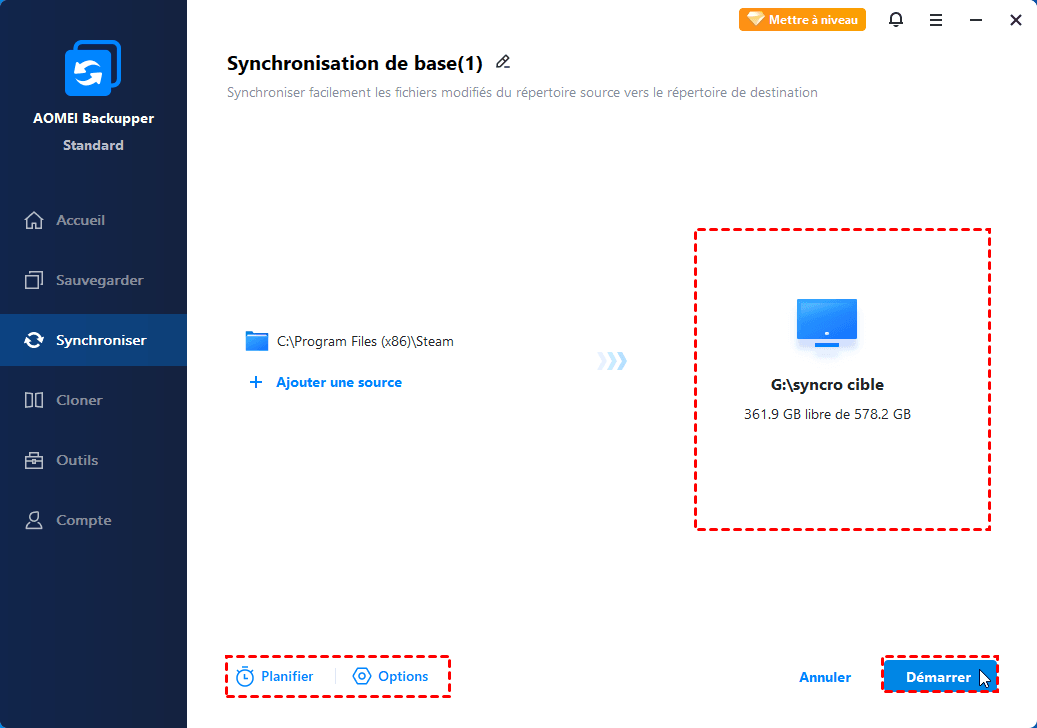
4. Ouvrez Planifier, puis activez Activer la synchronisation planifiée. Définissez une fréquence quotidienne, hebdomadaire ou mensuelle, puis validez.
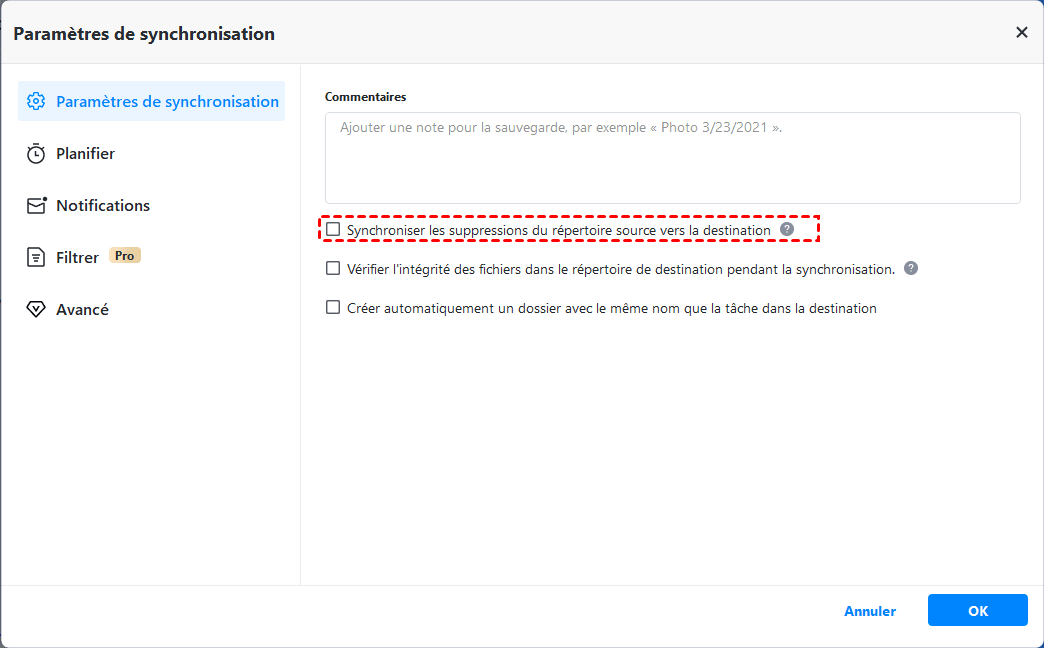
5. Dans Options, examinez le réglage Synchroniser les suppressions du répertoire source vers la destination. Laissez-le désactivé si vous ne souhaitez pas qu’une suppression dans le dossier source soit répercutée par AOMEI sur la copie de destination.
6. Cliquez sur Démarrer, attendez la fin du transfert, puis cliquez sur Terminer. Ouvrez quelques fichiers depuis le dossier de destination pour confirmer qu’ils sont consultables.
- La Synchronisation de base fonctionne dans un seul sens : les modifications réalisées dans la destination ne sont pas renvoyées vers les dossiers sources par AOMEI. Évitez donc de travailler alternativement dans les deux copies.
- Une nouvelle exécution peut remplacer la copie d’un fichier modifié. Même sans synchroniser les suppressions, cette méthode ne conserve pas un historique de ses versions.
- La synchronisation en temps réel, miroir et bidirectionnelle, ainsi que la sauvegarde différentielle et le nettoyage automatique des anciennes images, ne font pas partie des fonctions gratuites de Standard. Comparez les éditions si vous avez besoin de ces possibilités.
Bien choisir sa sauvegarde automatique sur Google Drive
Peut-on programmer une sauvegarde vers Google Drive lorsque le PC est éteint ?
Un PC complètement éteint ne peut ni créer une sauvegarde ni transférer des fichiers vers Google Drive. Choisissez un horaire auquel il est habituellement allumé. Dans les paramètres avancés de planification d’AOMEI Backupper, vous pouvez activer l’exécution des tâches manquées au prochain démarrage. L’envoi vers Drive nécessite ensuite que son application soit ouverte, connectée à votre compte et dispose d’une connexion Internet.
Que se passe-t-il si la connexion Internet est coupée pendant la sauvegarde ?
Si les fichiers sources et la destination sont accessibles sur le PC, AOMEI Backupper peut effectuer la sauvegarde ou la synchronisation locale sans connexion Internet. Le transfert vers Google Drive attendra le rétablissement de la connexion. Gardez le dossier local intact et laissez Drive terminer la synchronisation avant de considérer la copie en ligne comme disponible.
Peut-on supprimer les copies locales une fois les fichiers envoyés sur Google Drive ?
Évitez de supprimer les fichiers du dossier local tant qu’il est synchronisé avec Google Drive : cette suppression peut aussi se répercuter en ligne. Pour libérer de la place, vérifiez d’abord les réglages de synchronisation et la présence d’une copie indépendante. Avec une sauvegarde incrémentielle, conservez également la sauvegarde complète et les incréments nécessaires à la restauration.
Une sauvegarde automatique adaptée à vos fichiers
Pour retrouver vos documents à jour depuis plusieurs appareils, la synchronisation de Google Drive est la solution la plus directe. Pour conserver des images à restaurer, AOMEI Backupper Standard permet de planifier une sauvegarde de fichiers sur le PC, avant leur transfert par Google Drive.
Commencez par vos dossiers essentiels et lancez une première sauvegarde avec AOMEI Backupper Standard. Une fois la copie locale créée et son transfert terminé, vous aurez une base concrète pour automatiser la suite sans multiplier les manipulations.

 en tant que source préférée
sur Google
en tant que source préférée
sur Google