< AOMEI Partition Assistant Professional | Logiciel avancé de partitionnement de disque et d'optimisation PC

Présentation d'AOMEI Partition Assistant Professional

Gestion avancée des partitions

AOMEI Partition Assistant Professional permet de gérer simplement des opérations complexes sur les disques et les partitions, notamment lorsque la Gestion des disques de Windows atteint ses limites ou rencontre des dysfonctionnements. Que ce soit pour changer de disque, optimiser le système ou organiser les partitions, le logiciel offre un contrôle complet sur vos supports de stockage.

  • Allouer l'espace libre

    Répartissez l'espace disque inutilisé entre les partitions pour les étendre ou en créer de nouvelles, y compris à partir d'un espace non alloué non adjacent, afin d'optimiser pleinement l'utilisation du disque.

  • Partitionnement rapide et division de partition

    Créez des partitions en quelques clics sans formatage complet pour une utilisation immédiate. Divisez facilement une grande partition en plusieurs volumes plus petits, sans perte de données.

  • Gestion des disques dynamiques

    Gérez les disques dynamiques plus simplement qu'avec les outils natifs de Windows : redimensionnement, création et suppression de volumes, avec plus de souplesse et moins de contraintes.

  • Alignement des partitions 4K

    Alignez automatiquement les partitions sur des secteurs 4K afin d'améliorer les performances de lecture/écriture et de prolonger la durée de vie des SSD et des supports de stockage récents.

Migration sécurisée du système et des données

Migrez le système d'exploitation et les données vers un nouveau disque en toute sécurité, tout en conservant les paramètres, les logiciels installés et les fichiers. Aucune perte de données, aucune interruption et aucune manipulation complexe. Idéal pour passer d'un HDD à un SSD, remplacer un disque ou améliorer les performances globales du PC.

  • Migration du système bootable

    Déplacez uniquement le système d'exploitation vers un nouveau disque, sans réinstaller Windows ni reconfigurer l'environnement.

  • Clonage de disque dur complet

    Clonez un disque entier, système, applications et fichiers inclus, pour une sauvegarde, une mise à niveau ou une migration rapide et fiable vers un nouveau support.

  • Clonage sélectif de partitions

    Clonez uniquement les partitions nécessaires pour sauvegarder des données clés ou transférer des éléments précis vers un autre disque, efficacement et fiablement.

Convertisseur de disque flexible

La conversion de disque est souvent indispensable pour améliorer la compatibilité matérielle, optimiser l'organisation du stockage et tirer pleinement parti des configurations modernes.

  • Conversion entre MBR et GPT

    Passez facilement d'un disque MBR à GPT afin de gérer de plus grandes capacités, davantage de partitions et d'assurer la compatibilité avec les systèmes UEFI récents.

  • Conversion entre disque de base et disque dynamique

    Basculez entre disque de base et disque dynamique pour exploiter des volumes étendus, agrégés ou en miroir, et gérer des configurations de stockage plus avancées.

  • Conversion entre NTFS et FAT32

    Convertissez les systèmes de fichiers NTFS et FAT32 sans perte de données afin d'assurer une compatibilité optimale avec différents appareils et systèmes.

  • Conversion entre partition principale et partition logique

    Convertissez en toute sécurité des partitions principales et logiques pour mieux organiser le disque et créer davantage de partitions, notamment sur les disques MBR.

Découvrir plus de fonctionnalités

  • Gestion des partitions
  • Assistant intelligent
  • Optimisation du PC
Redimensionner / déplacer la partition

Solution efficace lorsque l'option « Étendre le volume » est grisée ou que la réduction manque d'espace. Ajustez la taille des partitions sans perte de données.

Fusionner les partitions

Regroupez deux partitions en une seule ou ajoutez de l'espace non alloué non adjacent à une partition existante.

Créer / supprimer / formater la partition

Créez de nouvelles partitions, supprimez celles qui sont inutiles et formatez-les dans le système de fichiers souhaité, le tout en une seule opération fluide.

Vérifier la partition

Détecte les erreurs sur une ou plusieurs partitions et propose leur réparation.

Cacher / afficher la partition
Cacher / afficher une partition

Masquez ou rendez visible une partition en fonction de vos besoins.

Rendre la partition active

Définissez une partition comme active afin que le système puisse localiser et démarrer correctement Windows.

Disque virtuel
Disque virtuel

Créez, attachez ou détachez facilement des disques durs virtuels (VHD/VHDX) pour une gestion du stockage plus souple.

Ajuster l'espace en 1 clic

Redistribuez automatiquement l'espace disque entre les partitions en un seul clic pour un stockage équilibré et optimisé.

Changer le nom
Changer le nom

Changez le nom d'une partition pour mieux organiser vos données.

Assistant d'extension de partition

Étendez une partition en réallouant l'espace libre d'autres partitions, sans perte de données, pour résoudre facilement les problèmes d'espace insuffisant.

Modifier l'ID du type de partition

Changez l'identifiant du type de partition lors d'une conversion de système de fichiers ou pour réparer une partition endommagée.

Gestion des volumes dynamiques

Créez, étendez, réduisez ou supprimez des volumes dynamiques, y compris simples, agrégés, en bandes, en miroir et RAID-5.

Détruire des fichiers ou dossiers

Supprimez définitivement les fichiers indésirables et données sensibles afin d'empêcher toute récupération.

Effacer un disque dur ou une partition

Supprimez de manière permanente et sécurisée toutes les données pour éviter toute récupération par un logiciel spécialisé.

Planifier la défragmentation

Programmez la défragmentation du disque de manière quotidienne, hebdomadaire, mensuelle ou selon des événements définis.

Changer la lettre du lecteur

Changez facilement les lettres de lecteur selon vos préférences.

Récupération de partition

Restaurez rapidement des partitions supprimées ou perdues grâce à une analyse rapide ou complète du disque.

Créer un support WinPE bootable

Créez un CD/DVD ou une clé USB Windows PE pour dépanner le système et récupérer les données lorsque Windows ne démarre plus.

Créateur Windows To Go

Créez une clé USB Windows 11/10/8/7 portable et fonctionnelle pour une utilisation ou une mise à niveau simple et sécurisée.

Gestionnaire de démarrage BIOS UEFI

Modifiez, créez, supprimez, sauvegardez et restaurez les entrées de démarrage EFI / UEFI, ainsi que l'ordre de démarrage.

Reconstruire le MBR
Reconstruire le MBR

Reconstruisez le MBR afin de restaurer les informations de partition et permettre au système de démarrer à nouveau depuis le disque.

Intégration à l'environnement de récupération

Intégrez AOMEI Partition Assistant à l'environnement de récupération de Windows afin d'étendre la partition système sans support bootable.

Réinitialiser le mot de passe Windows

Réinitialisez ou supprimez un mot de passe Windows sans réinstaller le système.

Chiffrement BitLocker

Protégez vos données contre les accès non autorisés en chiffrant les partitions par mot de passe.

Initialiser le disque

Prépare un disque neuf ou non alloué pour qu'il puisse être utilisé par le système d'exploitation.

Nettoyeur de PC
Nettoyeur de PC

Détecte et supprime précisément les fichiers inutiles afin de libérer de l'espace disque, y compris les résidus système et du registre.

Supprimer les fichiers volumineux

Détecte et supprime automatiquement les fichiers volumineux inutiles pour libérer de l'espace et améliorer les performances du système.

Déplacement d'applications

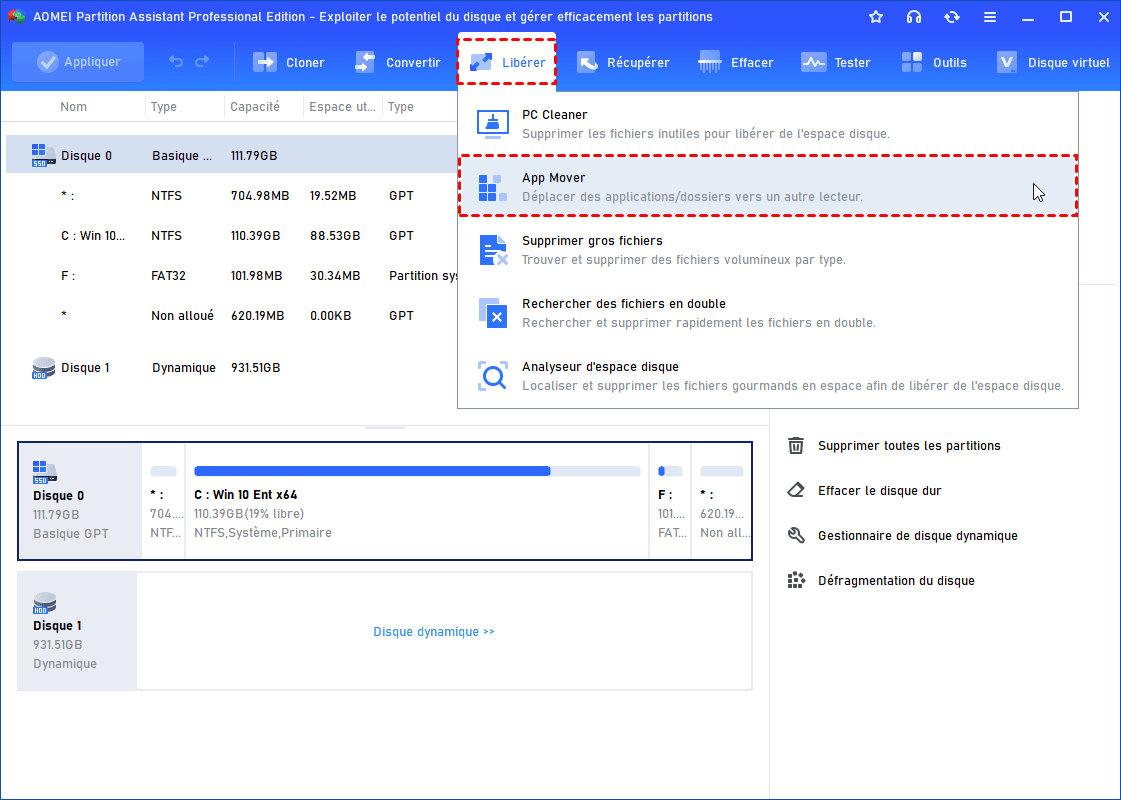
Déplacez des programmes ou dossiers volumineux vers un autre disque afin de libérer de l'espace sur le lecteur C: et améliorer les performances du PC.

Recherche de fichiers en double

Analyse et supprime automatiquement les fichiers en double, avec des filtres personnalisés pour affiner la recherche.

Surveillance de la température du disque

Surveille la température du disque en temps réel afin de prévenir la surchauffe et les pertes de performances ou de données.

Effacement sécurisé du SSD

Réinitialisez le SSD à son état d'origine pour des performances optimales. Compatible avec la plupart des SSD modernes.

Analyseur d'espace disque

Identifiez rapidement les fichiers qui occupent le plus d'espace afin de libérer efficacement du stockage.

Test de vitesse du disque

Mesurez les vitesses de lecture et d'écriture afin d'évaluer les performances du support de stockage et détecter d'éventuels problèmes.

Test de surface du disque

Analyse l'intégralité du disque pour détecter les secteurs défectueux et corriger les erreurs susceptibles d'affecter sa fiabilité.

Alignement des partitions 4K

Aligne les partitions afin d'améliorer les vitesses de lecture et d'écriture.

Santé du disque
Santé du disque

Surveille l'état du disque dur sous Windows pour prévenir les pannes imprévues et les pertes de données associées.

Choisissez le plan qui vous convient le mieux

AOMEI Partition Assistant

Professional

À partir de 44 ,99  €
Acheter maintenant
Essai gratuit >>
  • Une licence pour 2 PC
  • Compatible Windows 11, 10, 8.1, 8, 7, 7 SP1
AOMEI Partition Assistant

Server

À partir de 169 ,00  €
Acheter maintenant
Essai gratuit >>
  • Une licence pour 2 serveurs
  • Compatible Windows 11, 10, 8.1, 8, 7, 7 SP1
  • Compatible Windows Server 2025, 2022, 2019, 2016, 2012
AOMEI Partition Assistant

Unlimited

À partir de 399 ,00  €
Acheter maintenant
Essai gratuit >>
  • Une licence pour PC et serveurs illimités
  • Compatible Windows 11, 10, 8.1, 8, 7, 7 SP1
  • Compatible Windows Server 2025, 2022, 2019, 2016, 2012
  • Créer une version portable
    Installez AOMEI Partition Assistant sur un périphérique amovible pour l'exécuter directement sur les ordinateurs ciblés sans installation, pratique pour les ingénieurs de maintenance et support informatique.
  • Utilisation illimitée au sein d'une entreprise
Astuces :
Si vous devez fournir des services techniques facturables à vos clients, veuillez consulter AOMEI Partition Assistant Technician.
Pour connaître les fonctionnalités détaillées de chaque édition, veuillez consulter la comparaison des éditions.

Vous vous posez peut-être encore des questions…

  • FAQ
  • Comment ça marche ?
  • Spécifications techniques
Comment réorganiser les partitions sous Windows ?
Pour réorganiser les partitions sous Windows, l'outil intégré Gestion des disques permet de réaliser des tâches de base comme réduire ou étendre une partition, mais il ne permet pas de déplacer ou de réaffecter l'espace facilement. Pour plus de simplicité et de flexibilité, un logiciel spécialisé de gestion des partitions permet de redimensionner, déplacer, fusionner et diviser les partitions avec un contrôle plus précis sur votre stockage.

Les outils tiers sont généralement plus sûrs et plus efficaces pour réorganiser les partitions, surtout si vous devez déplacer ou réarranger des partitions sur de l'espace non alloué.
Que faire avant d'étendre une partition ?
Avant d'étendre une partition, il est important de prendre certaines précautions pour éviter toute perte de données ou problème système. Voici une liste de vérifications :
1. Sauvegarder les données : Créez toujours une sauvegarde de vos fichiers importants ou de la partition entière.
2. Libérer de l'espace : Assurez-vous qu'il y a suffisamment d'espace non alloué à côté de la partition que vous souhaitez étendre. Sinon, vous devrez peut-être réduire une autre partition pour créer de l'espace.
3. Vérifier l'état du disque : Exécutez un contrôle du disque pour vous assurer qu'il n'y a pas d'erreurs ou de secteurs défectueux. Utilisez l'outil intégré "chkdsk" de Windows ou un outil tiers.
4. Vérifier la compatibilité : Si vous travaillez avec différents types de partitions (MBR vs GPT), assurez-vous que votre système supporte les modifications que vous souhaitez effectuer.
5. Défragmenter (si HDD) : Pour un disque dur classique, il est conseillé de le défragmenter afin d'optimiser l'utilisation de l'espace.
6. Éviter les interruptions : Assurez-vous que le système ne sera pas interrompu durant le processus (coupure de courant ou arrêt forcé). Une surtension pourrait corrompre la table des partitions.
Comment agrandir ma partition C avec l'espace libre d'autres partitions du même disque ?
Pour agrandir votre lecteur C: en utilisant l'espace libre d'autres partitions, commencez par sauvegarder vos données importantes. Si nécessaire, réduisez une autre partition (par ex. D:) pour créer de l'espace non alloué à côté de C:. Dans Gestion des disques de Windows, faites un clic droit sur C: et sélectionnez "Étendre le volume" pour ajouter l'espace non alloué. Alternativement, des outils tiers comme AOMEI Partition Assistant simplifient le processus, surtout pour déplacer des partitions.

Après l'extension, redémarrez votre système et vérifiez que les modifications ont été appliquées correctement. Assurez-vous de contrôler l'intégrité des données de votre lecteur C: après l'opération.
Est-il possible de convertir MBR en GPT sans perdre de données ?
Oui, il est possible de convertir un disque MBR en GPT sans perte de données, en utilisant des outils comme MBR2GPT dans Windows ou des logiciels professionnels de gestion de partitions. L'outil MBR2GPT, disponible dans Windows 10 et ultérieur, permet de convertir le disque via l'invite de commandes sans perte de données, si certaines conditions sont remplies (comme de l'espace non alloué et le support UEFI).

Cependant, un outil spécialisé est souvent plus simple à utiliser et offre plus de flexibilité, car il gère des situations plus complexes et garantit une expérience plus sûre et conviviale. Il est également recommandé de sauvegarder vos données au préalable, au cas où des problèmes inattendus surviendraient. Vérifiez aussi que votre système supporte l'UEFI pour démarrer depuis GPT.
Comment libérer de l'espace sur une partition ?
En plus de nettoyer manuellement l'ordinateur (ce qui prend du temps et de l'effort) ou si le nettoyage manuel n'a pas donné de bons résultats, il est conseillé d'utiliser un outil complet de gestion de disque. Il permet d'optimiser vos partitions dès le départ et détecte automatiquement les fichiers volumineux ou inutilisés, les fichiers temporaires et les erreurs de registre, le tout en quelques clics. Comparé à un nettoyage manuel, le risque de perte de données est réduit et l'opération est beaucoup plus simple pour les utilisateurs moins expérimentés.

  • Convertir le disque entre MBR et GPT Convertir le disque entre MBR et GPT

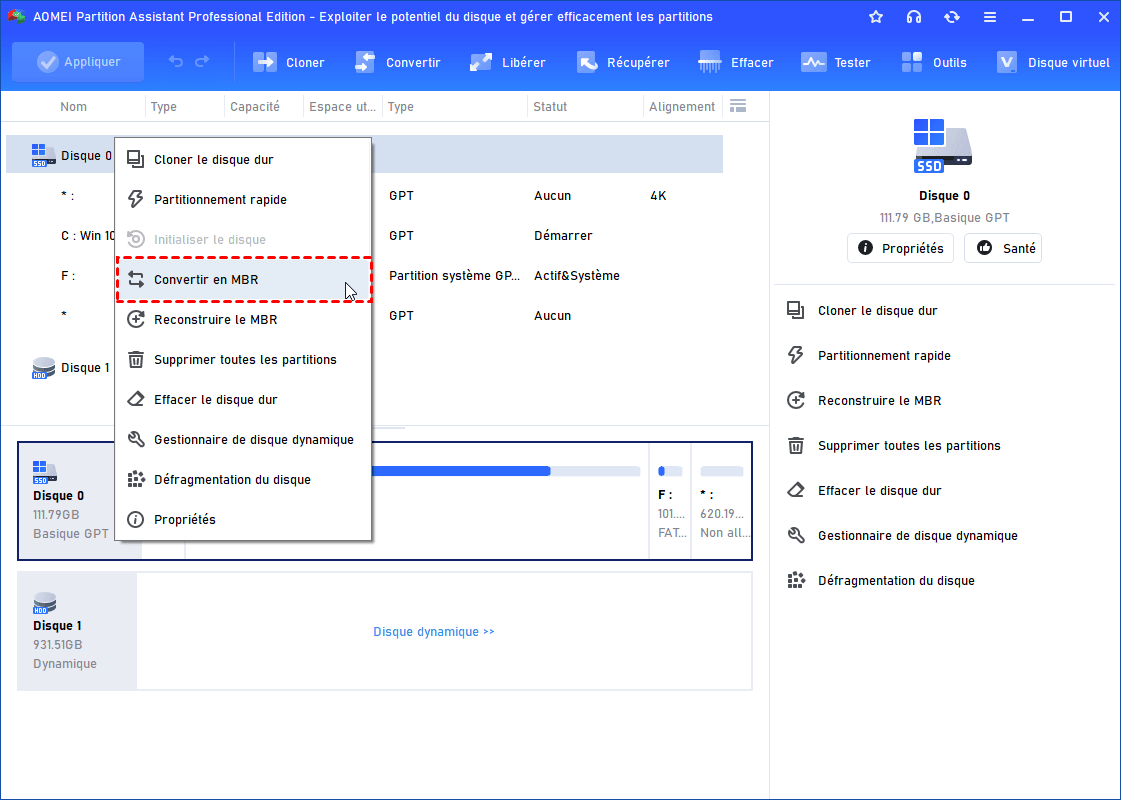
    Localisez le disque cible dans l'interface principale, faites un clic droit dessus et sélectionnez "Convertir en GPT" ou "Convertir en MBR". Confirmez l'opération dans la fenêtre pop-up, puis cliquez sur "Appliquer" dans la barre d'outils pour effectuer la conversion.

  • Migrer le système d'exploitation vers HDD ou SSD Migrer le système d'exploitation vers HDD ou SSD

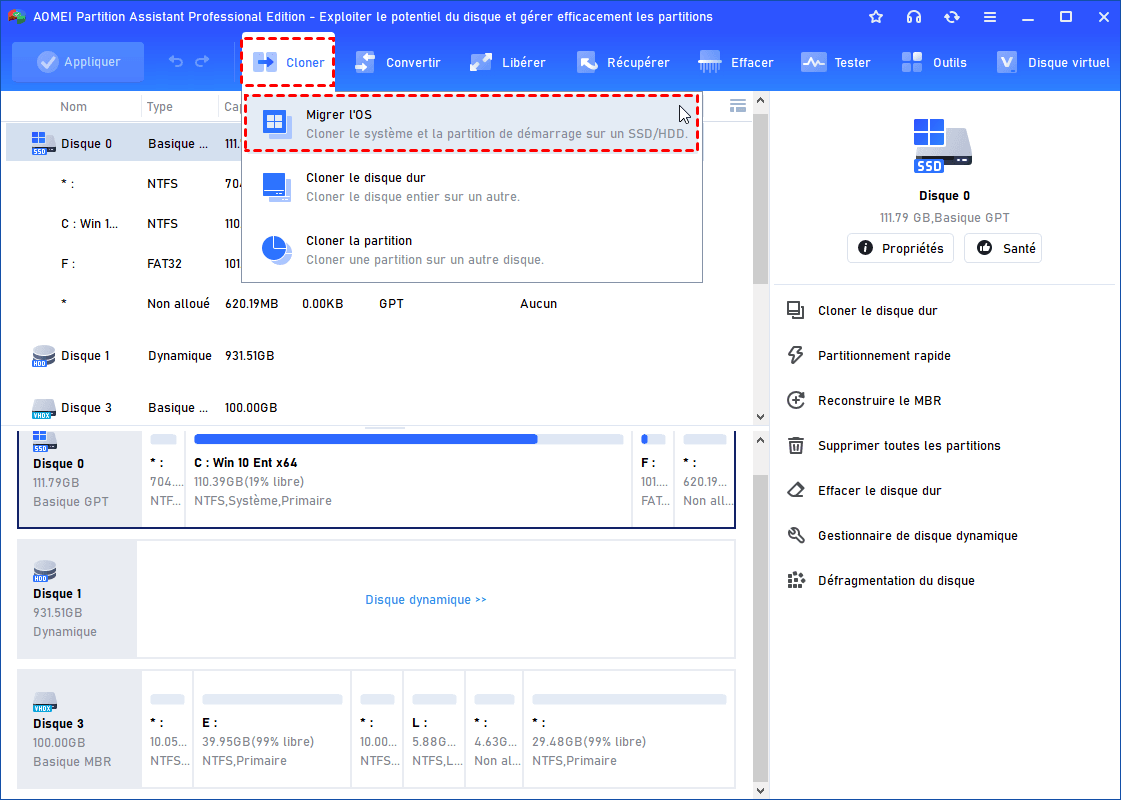
    Cliquez sur l'onglet "Cloner" et sélectionnez "Migrer OS". Les partitions liées au système seront sélectionnées par défaut comme source. Choisissez le disque de destination, confirmez la disposition et ajustez les tailles des partitions si nécessaire. Cliquez sur "Appliquer" puis "Procéder" pour démarrer le processus de migration.

  • Déplacer des applications Déplacer des applications

    Cliquez sur "Libérer" dans le menu supérieur et sélectionnez "APP Mover". Choisissez les applications à déplacer, sélectionnez la partition ou le disque de destination, et lancez la migration pour déplacer les applications sans les réinstaller.

Système d'exploitation
Windows 11
Windows 10
Windows 8.1/8
Windows 7
Technologies utilisées
Algorithmes améliorés pour un déplacement de partitions plus rapide et plus sûr.
Technologies de protection des données renforcées pour garantir leur sécurité.
Interface flexible et glisser-déposer pour simplifier les tâches complexes.
Prévisualisation de toutes les opérations de partition avant application sur le disque.
Arrêt automatique optionnel de l'ordinateur après la fin des opérations.
Types d'appareils pris en charge
Disques durs traditionnels (HDD), SSD et SSHD.
Disques durs externes (USB 1.0/2.0/3.0), cartes PC, clés USB et autres supports amovibles.
Tous les périphériques de stockage reconnus par Windows, comme IDE, SATA, iSCSI, SCSI, IEEE1394 (FireWire), etc.
RAID matériel, incluant RAID 0, RAID 1, RAID 5, RAID 10, etc.
Support des disques MBR et GPT jusqu'à 16 To+.
Jusqu'à 128 disques pris en charge dans un système.
Prise en charge complète des disques avec taille de secteur 4096, 2048, 1024, 512 octets.
Support des partitions de disque virtuel dans VMware, VirtualBox et Virtual PC.
Support du démarrage UEFI/EFI.
Systèmes de fichiers pris en charge
NTFS
FAT32/FAT16/FAT12
exFAT/ReFS
Ext2/Ext3/Ext4
Bitlocker, autres systèmes de fichiers
*Astuce : Les systèmes de fichiers marqués ne peuvent pas être redimensionnés mais peuvent être déplacés ou clonés.

Découvrez ce que disent les experts et les utilisateurs

AOMEI Partition Assistant Professional est un outil polyvalent et facile à utiliser pour la gestion des disques et des partitions, offrant bien plus d'options que l'outil intégré de Windows et convenant aussi bien aux débutants qu'aux utilisateurs avancés.
AOMEI Partition Assistant vous donne un contrôle total sur vos disques et partitions, rendant leur gestion ou clonage simple. Avec les assistants "Cloner le disque dur" ou "Cloner la partition", vous pouvez rapidement dupliquer des disques ou partitions pour migration, sauvegarde ou mise à jour, tout en conservant vos données intactes.
AOMEI Partition Assistant est l'un des meilleurs outils de partition que j'ai utilisés. La version Standard convient à la plupart des utilisateurs, et la version Pro ajoute des fonctionnalités haut de gamme. Malgré quelques petits défauts, la fonction Windows To Go compense largement.

John J. Hayes

J'utilise AOMEI Partition Assistant depuis un moment et c'est une véritable révolution. Mon lecteur C était presque plein, et le programme m'a permis de réduire une autre partition et d'étendre C sans aucune perte de données. Le processus a été fluide et très convivial. Je recommande vivement.

Ben Parker

En tant que professionnel de l'informatique, je cherche toujours des outils fiables pour les disques, et AOMEI Partition Assistant a dépassé mes attentes. Il a redimensionné les partitions et fusionné les disques sans aucun problème. Le support des disques MBR et GPT est un gros avantage et m'a fait gagner beaucoup de temps.

Stewart Mitchell

J'ai récemment acheté AOMEI Partition Assistant et c'est l'un des meilleurs outils de partition que j'ai utilisés. Étendre mon lecteur C presque plein a été incroyablement facile. J'aimerais seulement qu'il propose plus d'options RAID avancées, mais dans l'ensemble, c'est excellent.

Découvrez AOMEI Partition Assistant Professional dès maintenant

Profitez d'outils puissants pour la gestion des partitions afin d'optimiser vos disques sans effort, gérer l'espace facilement et améliorer intelligemment les performances de votre PC.