




Comment puis-je transférer la licence Windows 11 sur un autre PC ?
Cet article explique comment transférer une licence Windows 11 sur un autre PC. Il détaille les types de licences, la vérification de l’éligibilité, la désactivation sur l’ancien ordinateur et les méthodes fiables pour une réactivation sans erreur.

Par Aurore Mis à jour le 24/08/2026


Pouquoi transférer la licence Windows 11
Changer de PC ne veut pas dire repartir de zéro. Beaucoup d’utilisateurs se demandent s’ils peuvent garder leur licence Windows 11 et l’utiliser sur un nouvel ordinateur. La bonne nouvelle, c’est que c’est souvent possible. Mais tout dépend du type de licence et de la méthode utilisée.
Le transfert de licence Windows 11 devient nécessaire dans plusieurs situations courantes. Avant d’entrer dans le technique, voyons pourquoi cette question se pose si souvent.
Pourquoi avoir besoin de transférer une licence Windows 11 :
- Vous remplacez votre ancien PC par un modèle plus récent et vous ne voulez pas racheter Windows.
- Votre carte mère est défectueuse et Windows n’est plus activé après réparation.
- Vous montez un nouveau PC et souhaitez réutiliser votre licence existante.
- Vous passez d’un disque dur à un SSD ou d’un ancien ordinateur vers une nouvelle machine plus performante.
Dans tous ces cas, comprendre comment fonctionne la licence Windows 11 évite bien des erreurs… et des dépenses inutiles.
Comprendre les types de licences Windows 11
Avant toute tentative de transfert, il est indispensable d’identifier le type exact de licence installée sur votre PC. Windows 11 utilise plusieurs modèles d’activation, chacun avec ses propres règles et limitations.
Les différents types de licences Windows 11
Microsoft distingue clairement plusieurs types de licences, et toutes ne sont pas transférables. Connaître ces différences permet de savoir immédiatement ce qui est possible ou non.
- Licence OEM : Fournie avec un PC neuf, elle est liée à la carte mère et n’est généralement pas transférable vers un autre ordinateur.
- Licence Retail : Achetée séparément, elle peut être transférée tant qu’elle n’est utilisée que sur un seul PC à la fois.
- Licence numérique liée au compte Microsoft : L’activation est associée à un compte Microsoft, ce qui facilite la réactivation sur un nouveau PC.
- Licence liée au matériel : Windows s’active grâce à une empreinte matérielle, et un changement majeur de composants peut bloquer l’activation.
Vérifier le type de licence et son éligibilité au transfert
Avant de choisir une méthode de transfert, il est fortement recommandé de vérifier le type de licence utilisé sur votre PC actuel. Cette étape évite toute tentative inutile.
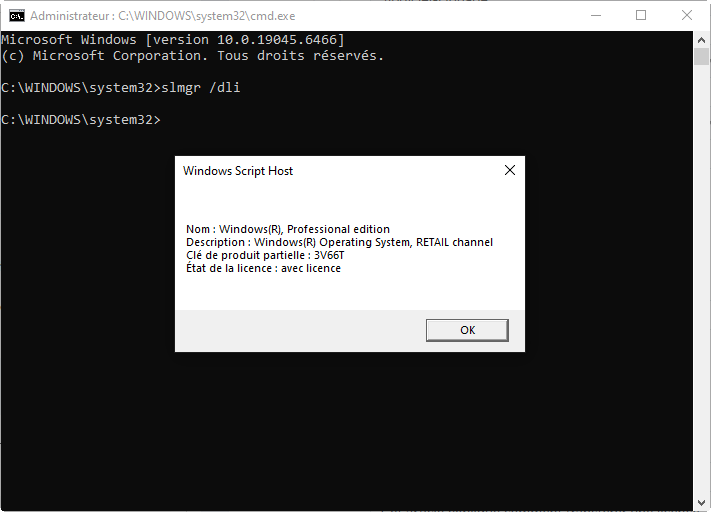
- Commande slmgr : Ouvrez l’invite de commandes en administrateur, tapez
slmgr /dlipuis validez pour afficher le type de licence.
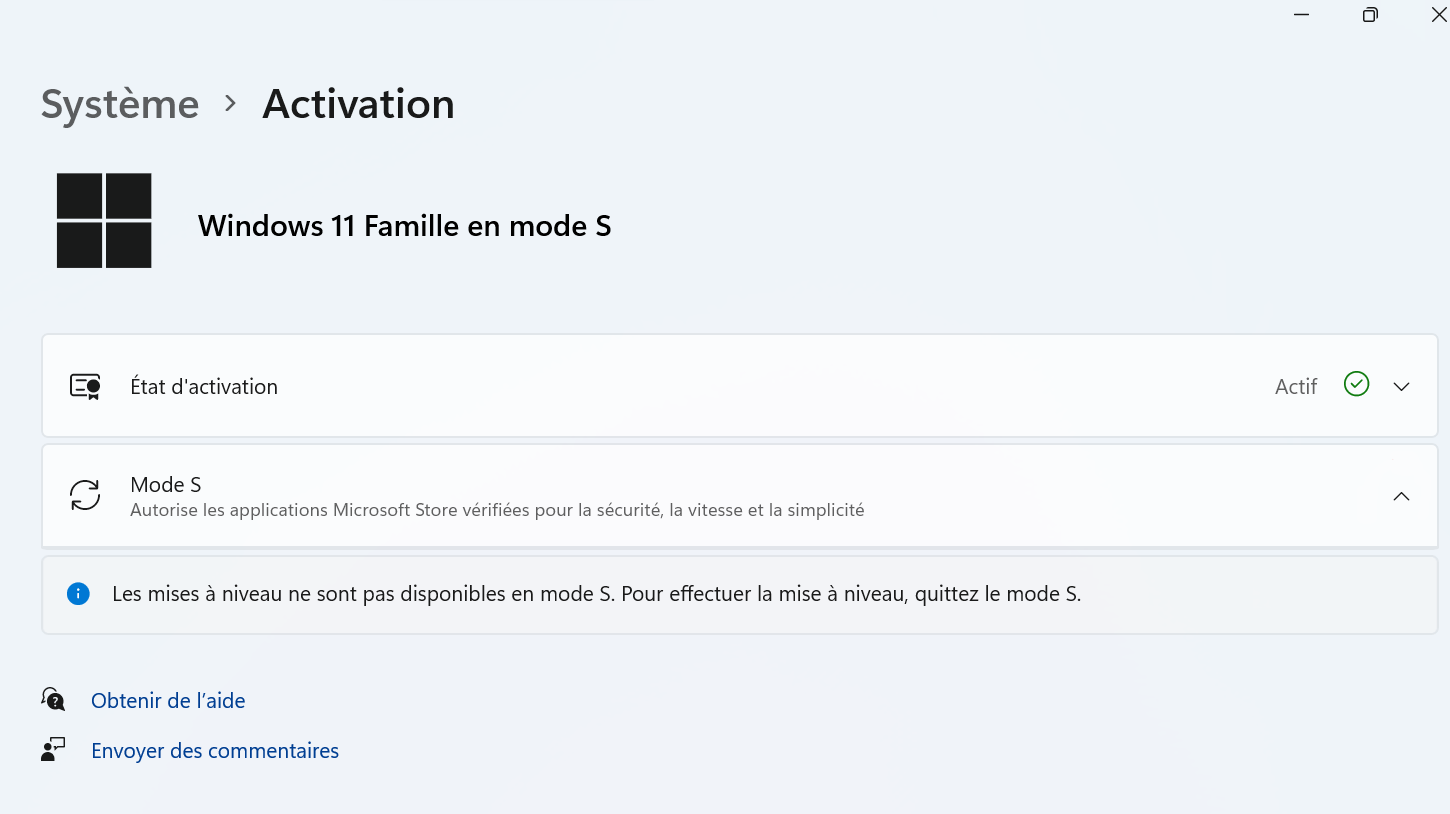
- Paramètres Windows : Allez dans Paramètres > Système > Activation pour vérifier si la licence est liée à un compte Microsoft ou à une clé.
Méthodes pour transférer la licence Windows 11
Avant de transférer la licence vers un nouveau PC, une étape est indispensable : Désactiver la licence sur l’ancien ordinateur. Windows n’autorise pas l’utilisation simultanée d’une même licence sur deux machines.
Désactiver la licence sur l’ancien PC
La désactivation permet de libérer la licence et d’éviter les erreurs d’activation lors du transfert vers un nouveau matériel.
- Commande slmgr /upk : Ouvrez l’invite de commandes en administrateur, tapez
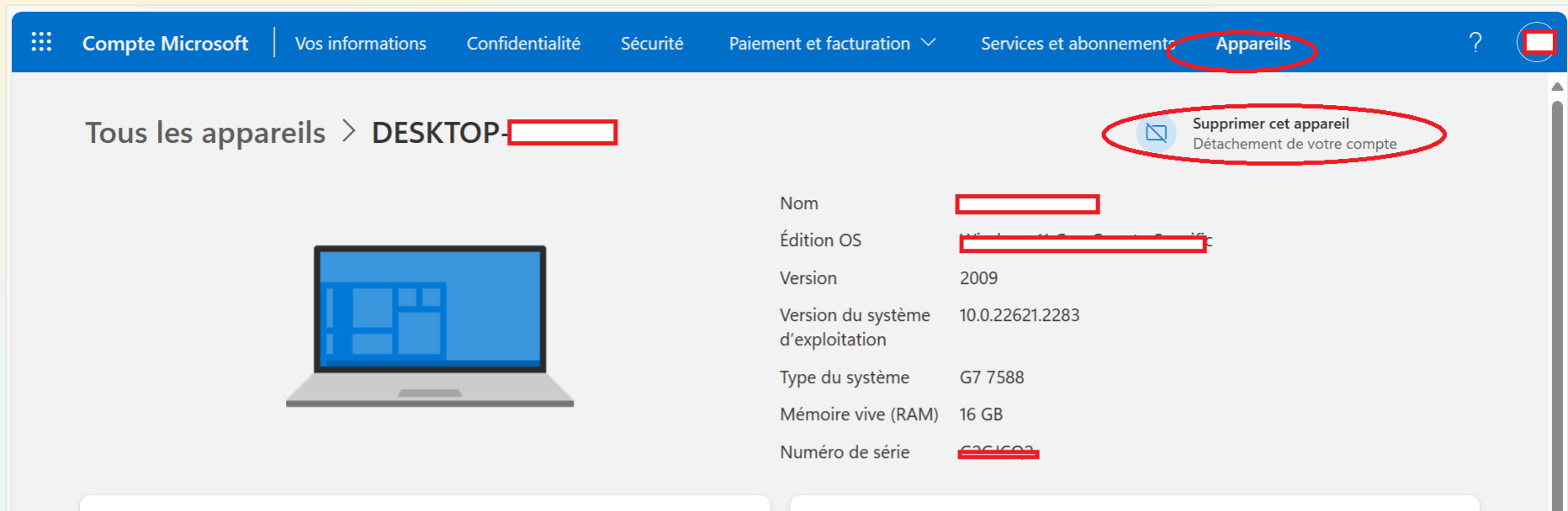
slmgr /upkpuis validez pour supprimer la clé du système. - Compte Microsoft : Connectez-vous à votre compte Microsoft et retirez l’ancien PC de la liste des appareils associés.
Transférer la licence via un compte Microsoft
Cette méthode est la plus simple et la plus fiable si votre licence est liée à un compte Microsoft. Windows 11 reconnaît automatiquement la licence lors de la connexion sur le nouveau PC.
1. Installez Windows 11 sur le nouveau PC et se connectez avec le même compte Microsoft utilisé sur l’ancien ordinateur.
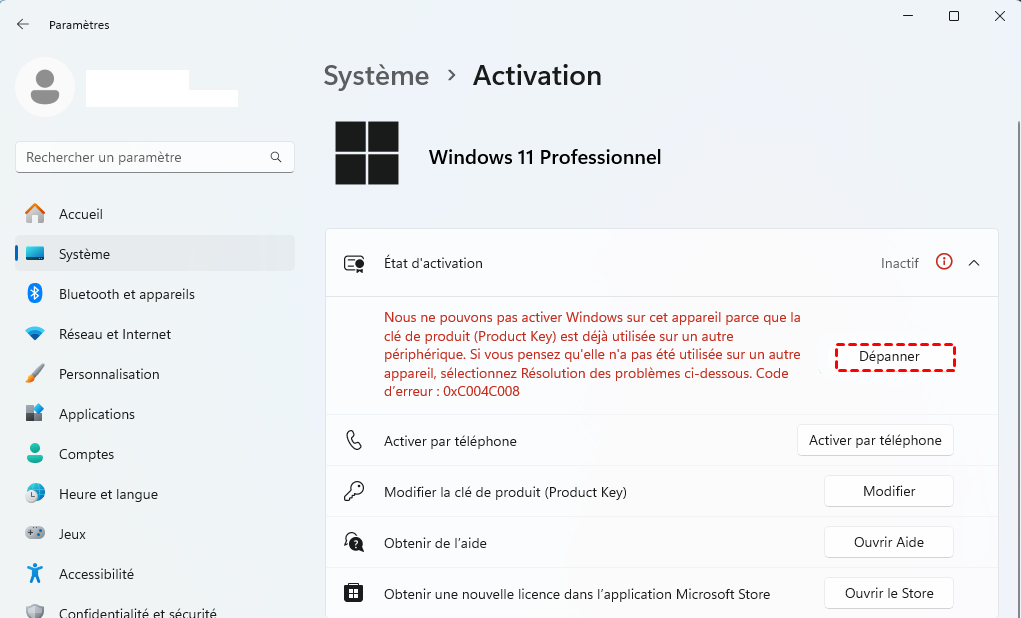
2. Ouvrez Paramètres > Système > Activation et vérifiez l’état de l’activation affiché.
3. Cliquez sur Dépanner si Windows n’est pas activé, puis sélectionnez l’ancien appareil dans la liste proposée.
Réactiver la licence manuellement avec une clé de produit
Cette méthode convient aux utilisateurs disposant d’une clé Retail. Elle permet de réactiver Windows manuellement lorsque l’activation automatique ne fonctionne pas.
1. Installez Windows 11 sur le nouveau PC sans saisir de clé pendant l’installation.
2. Allez dans Paramètres > Système > Activation et cliquez sur Modifier à côté de modifier la clé de produit.
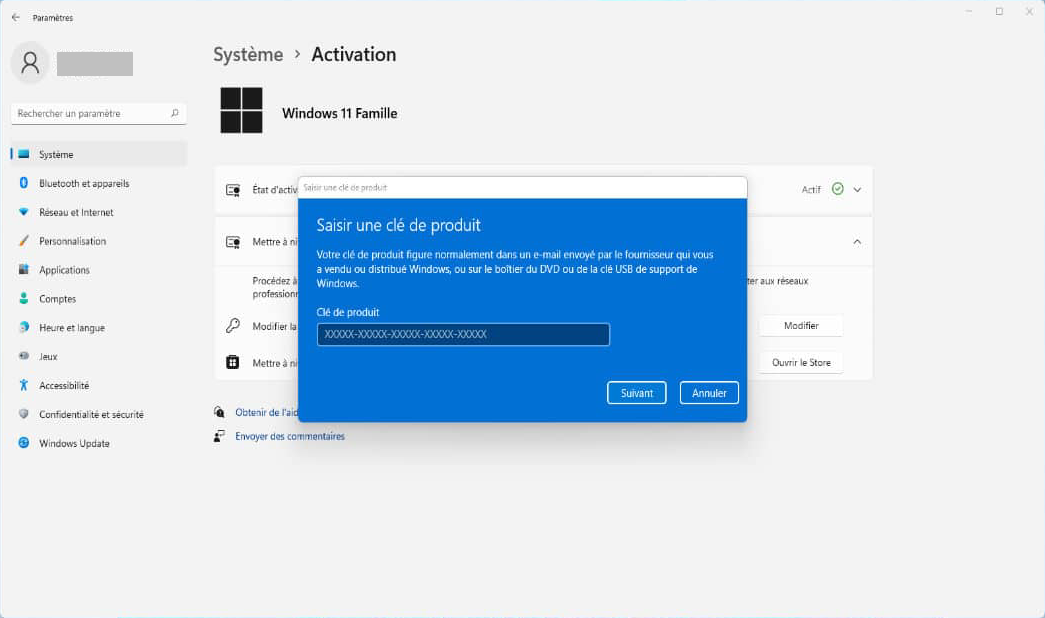
3. Entrez la clé Windows 11 Retail et laissez Windows procéder à l’activation en ligne.
Cloner son système vers un nouveau PC avec AOMEI Cloner
Le clonage est une solution idéale pour transférer Windows 11, les logiciels, les paramètres et la licence en une seule opération. AOMEI Cloner permet de migrer l’intégralité du système sans réinstallation complexe.
- Migration complète : Windows, les applications et les paramètres sont transférés ensemble pour retrouver le même environnement.
- Optimisation SSD : Le logiciel aligne automatiquement les partitions pour de meilleures performances. Cette technologie d'alignement permet aussi d'allonger la durée de vie de SSD.
- Moins d’erreurs d’activation : Le système cloné est souvent reconnu sans réactivation manuelle.
- Utilisation simple : L’interface guidée rend le clonage accessible même aux débutants.
 AOMEI Cloner
Meilleur logiciel de clonage Windows pour une migration de données simple et efficace
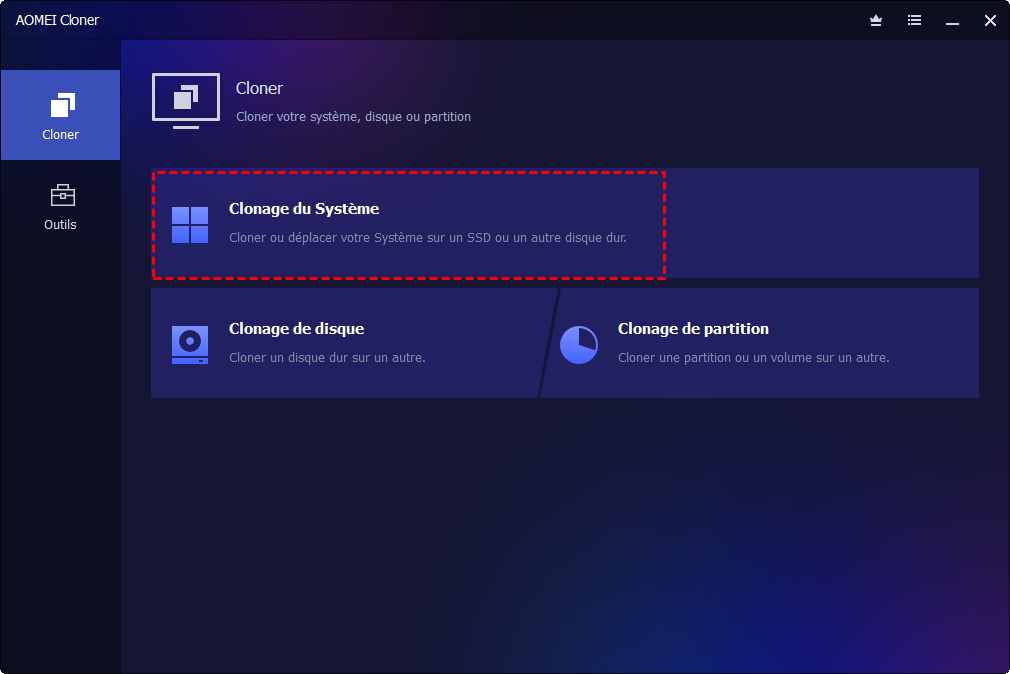
1. Installez AOMEI Cloner sur l’ancien PC et connectez le disque ou le support destiné au clonage. Lancez le logiciel, puis cliquez sur Clonage du système. Les partitions nécessaires au démarrage seront automatiquement détectées.
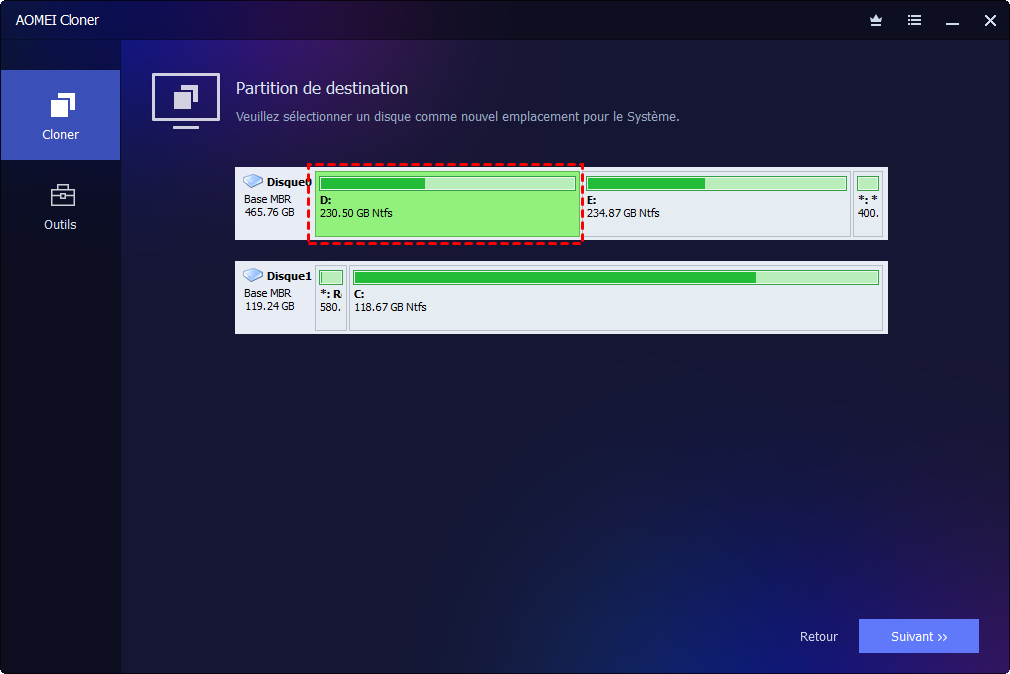
2. Cliquez sur Sélectionner le disque de destination, puis choisissez soigneusement le disque cible.
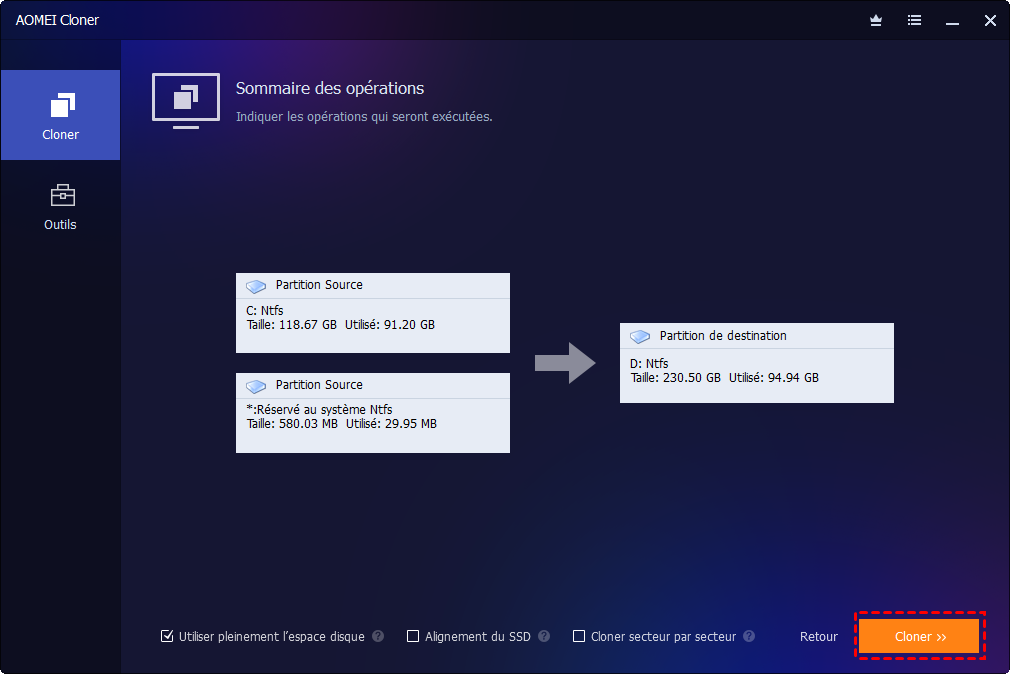
3. Vérifiez les paramètres proposés, cliquez sur Démarrer le clonage et attendez la fin complète de l’opération avant de démarrer le nouveau PC.
Conclusion
Le transfert de licence Windows 11 est possible dans de nombreux cas, à condition de respecter les règles imposées par Microsoft. Identifier le type de licence, désactiver correctement l’ancien PC et choisir la méthode adaptée sont les étapes clés.
Que vous utilisiez un compte Microsoft, une clé Retail ou une solution complète comme AOMEI Cloner, une bonne préparation permet un transfert fluide, sans perte de données et sans racheter Windows inutilement.

 en tant que source préférée
sur Google
en tant que source préférée
sur Google