




Comment transférer licence Office sur un autre PC ?
Cet article explique comment transférer une licence Office sur un autre PC en fonction du type de licence. Il détaille les règles essentielles, les méthodes officielles et les erreurs à éviter afin de conserver Office activé lors d’un changement d’ordinateur ou de disque.

Par Aurore Mis à jour le 13/08/2026


Pourquoi vouloir transférer une licence Office sur un autre PC

Changer d’ordinateur arrive souvent. Nouveau PC plus rapide, ancien appareil en panne, disque dur remplacé ou simple envie de repartir sur une machine plus récente. Dans tous ces cas, une question revient vite : comment continuer à utiliser Office sans racheter une licence. Office est indispensable pour beaucoup d’utilisateurs, que ce soit pour le travail, les études ou la gestion personnelle. Personne n’a envie de repayer Word, Excel ou PowerPoint alors que la licence a déjà été achetée.
Transférer une licence Office sur un autre PC permet donc de faire des économies, de gagner du temps et d’éviter des problèmes d’activation. Mais selon le type de licence, la manipulation peut être simple ou un peu plus délicate. D’où l’intérêt de bien comprendre comment ça fonctionne avant de se lancer.
Ce qu’il faut savoir sur les licences Office
Toutes les licences Office ne fonctionnent pas de la même manière. Microsoft propose plusieurs types de licences, et c’est ce point qui détermine si le transfert est possible ou non.
- Les licences Microsoft 365 sont liées à un compte Microsoft. Elles peuvent être utilisées sur plusieurs appareils, tant que vous vous connectez avec le bon compte. Le transfert est donc assez simple et ne demande pas de manipulation technique particulière.
- Les licences Office 2016, 2019 ou 2021 en version définitive peuvent être liées soit au compte Microsoft, soit directement au matériel.
- Les licences OEM, souvent préinstallées sur les PC, sont généralement liées à la carte mère et ne peuvent pas être transférées légalement.
Il est aussi très important de désactiver Office sur l’ancien PC avant toute nouvelle activation, sinon Office peut refuser de s’activer sur le nouveau PC. Bien comprendre ces règles permet d’éviter les erreurs d’activation et de choisir la solution la plus adaptée à votre situation.
Méthodes simples pour transférer une licence Office
En pratique, il n’existe que deux méthodes officielles et fiables pour transférer une licence Office. Le choix dépend principalement du type de licence que vous possédez.
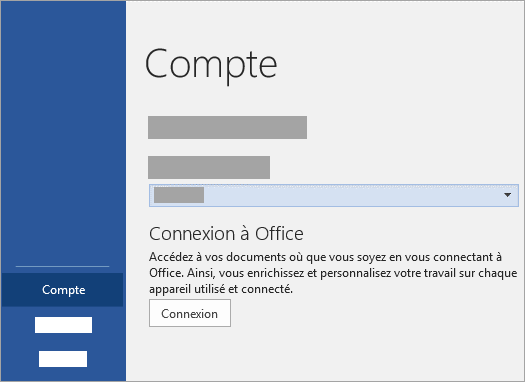
Méthode 1 : Se connecter avec son compte Microsoft
Cette méthode est la plus simple et la plus rapide. Elle fonctionne très bien avec Microsoft 365 et certaines licences Office liées à un compte Microsoft. Elle permet de retrouver Office activé sur le nouveau PC sans entrer de clé.
1. Connectez-vous à site de Microsoft avec votre compte Microsoft.
2. Accédez à la section des appareils et supprimez l’ancien PC si nécessaire.

3. Téléchargez et installez Office sur le nouveau PC depuis votre compte.
4. Connectez-vous avec le même compte pour activer Office automatiquement.
Méthode 2 : Réinstaller Office avec la clé de produit
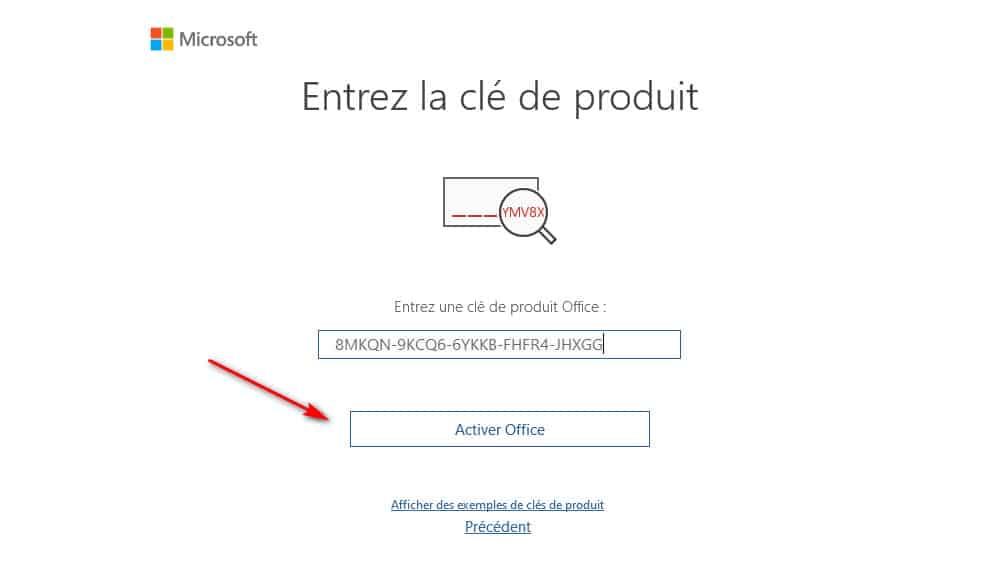
Cette méthode s’adresse aux licences Office qui utilisent une clé de produit. Elle est utile si vous ne passez pas par un compte Microsoft ou si Office a été activé manuellement. Elle reste fiable tant que la licence est transférable.
1. Désinstallez Office de l’ancien PC si celui-ci est encore utilisable.
2. Téléchargez Office depuis le site officiel de Microsoft. Installez Office sur le nouveau PC.
3. Entrez la clé de produit pour activer Office.
Transférer Office facilement avec AOMEI Cloner
Lorsque les méthodes classiques posent problème ou que vous changez de disque dur ou de PC, le clonage devient la solution la plus simple et la plus sûre. AOMEI Cloner permet de transférer tout le système, y compris Windows, Microsoft Office, les logiciels installés et les paramètres personnels. La licence Office reste ainsi fonctionnelle, car l’environnement d’origine est conservé.
AOMEI Cloner est particulièrement recommandé si vous voulez éviter les réinstallations, les erreurs d’activation ou la perte de temps. Il convient aussi bien aux utilisateurs débutants qu’aux utilisateurs plus expérimentés.

 AOMEI Cloner
- Clonage complet : Le logiciel permet de copier l'intégralité des données, par unitié de disque, de partition ou lecteur système. Vous pouvez migrer Office avec le système si le code licence est lié au système. Pour garantir un système bootable, passez à l'édition avancée.
- Migration fluide vers un SSD ou un nouveau disque : AOMEI Cloner prend en charge les disques HDD et SSD et optimise automatiquement le clonage afin de garantir de bonnes performances après la migration.
- Utilisation simple et guidée : L’interface est claire et intuitive, chaque étape est expliquée, ce qui permet de transférer Office sans compétences techniques particulières.
- Gain de temps et tranquillité d’esprit : En quelques clics, vous retrouvez exactement le même environnement sur le nouveau PC avec tous les logiciels, fichiers et réglages prêts à l’emploi.
 100% Sécurisé
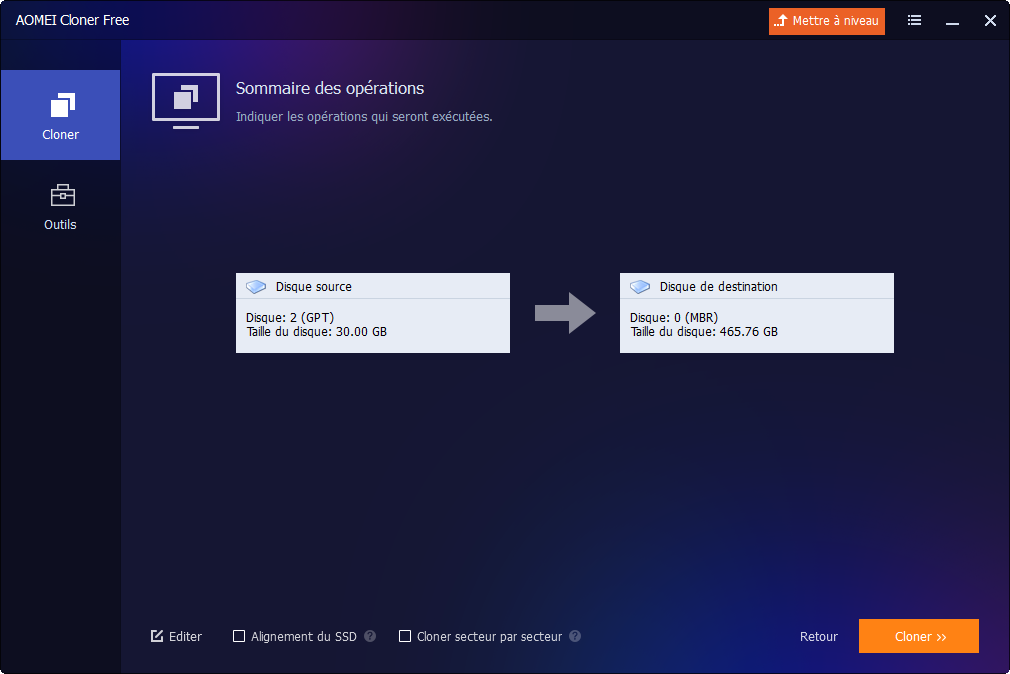
1. Installez AOMEI Cloner sur l’ancien PC où Office est déjà activé. Connectez le nouveau disque dur ou le SSD à l’ordinateur. Lancez le logiciel, puis cliquez sur Clonage de disque.

2. Cliquez sur Sélectionner le disque source, puis choisissez le disque contenant Microsoft Office. Vous pouvez également utiliser la fonction Clonage de partition pour cloner uniquement la partition contenant le pack Office.

3. Définissez le nouveau disque comme cible en cliquant sur Sélectionner le disque de destination, puis sélectionnez-le.

4. Vérifiez les informations du clonage et cliquez sur Démarrer le clonage. Attendez la fin du processus sans interrompre l’opération.
Installez le disque cloné dans le nouveau PC et démarrez dessus.
Erreurs courantes à éviter lors du transfert de licence Office
Lors du transfert d’une licence Office, plusieurs erreurs courantes peuvent survenir.
- Une erreur fréquente consiste à essayer d’activer Office sur un nouveau PC sans avoir désactivé l’ancien. Cela peut provoquer un blocage temporaire de la licence.
- Utiliser une version d’Office différente de celle achetée est aussi souvent rencontrée, car installer une autre édition comme Famille, Professionnel ou Étudiant peut empêcher l’activation, même avec une licence valide.
- Dans le même esprit, confondre Office et Microsoft 365 pose aussi problème, certains utilisateurs pensant posséder une licence définitive alors qu’il s’agit en réalité d’un abonnement expiré, ce qui bloque l’activation sur le nouveau PC.
Il est aussi déconseillé de multiplier les tentatives d’activation en cas d’échec. Cela peut compliquer encore plus la situation. Mieux vaut vérifier le type de licence et choisir directement la bonne méthode.
Conclusion
Transférer une licence Office sur un autre PC est possible dans de nombreux cas, à condition de bien connaître son type de licence. La connexion au compte Microsoft et la réinstallation avec une clé de produit sont les deux méthodes officielles.
Pour une solution simple, rapide et sans souci d’activation, le clonage du disque avec AOMEI Cloner est une excellente alternative. Vous conservez Office, vos logiciels et vos réglages, tout en gagnant du temps. Une option à considérer sérieusement lors d’un changement de PC ou de disque dur.

 en tant que source préférée
sur Google
en tant que source préférée
sur Google