




Clonage de disque avec Rclone Windows (Guide et alternative)
Ce guide explique comment cloner un disque sur Windows avec Rclone, ses limites et les meilleures pratiques pour transférer vos fichiers. Vous apprendrez étape par étape à sécuriser vos données et à réaliser un clonage efficace et fiable.

Par Aurore Mis à jour le 24/08/2026


Rclone comme allié pour gérer vos fichiers facilement
Rclone est un logiciel puissant et léger qui permet de synchroniser, sauvegarder et transférer vos fichiers entre votre ordinateur et différents services de stockage en ligne. Sur Windows, il devient particulièrement utile si vous devez gérer des données dispersées sur plusieurs clouds comme Google Drive, OneDrive, Dropbox ou Amazon S3. Ce qui le rend unique, c’est sa capacité à effectuer des transferts précis et automatisés via la ligne de commande, offrant un contrôle total sur chaque opération.

Parmi ses nombreuses fonctionnalités, Rclone permet également de cloner vos disques et partitions. Vous pouvez ainsi copier l’intégralité de vos fichiers d’un disque à un autre tout en conservant l’arborescence des dossiers, ce qui en fait un outil intéressant pour sécuriser vos données ou préparer un transfert vers un nouveau disque.
Cependant, cette puissance demande un certain niveau technique, car le clonage et la gestion fine des fichiers se font via des commandes plutôt que par une interface graphique intuitive.
Comment cloner un disque avec Rclone : Étape par étape
Le clonage de disque avec Rclone n’est pas exactement comme un logiciel de clonage classique. Rclone ne copie pas les partitions de démarrage ni le système d’exploitation complet ; il se concentre sur la copie et la synchronisation des fichiers. Cela en fait un outil particulièrement adapté si vous souhaitez transférer tous vos documents, photos, vidéos et autres données personnelles d’un disque à un autre, ou vers un service cloud, tout en gardant l’arborescence des dossiers intacte.
Avant de commencer, il est important de préparer correctement vos disques et de savoir exactement quel disque sera la source et lequel sera la destination. Puis, vérifiez les points importants comme suit :
- Vérifier l’espace disponible sur le disque de destination pour s’assurer qu’il peut contenir toutes les données à cloner.
- Faire une sauvegarde éventuelle des fichiers importants pour éviter toute perte accidentelle.
- Contrôler finement les paramètres de copie avec Rclone, comme la vitesse de transfert.
- Activer la vérification de l’intégrité des fichiers pour garantir que toutes les données sont copiées correctement.
- Suivre l’avancement de la copie en temps réel grâce à l’affichage du progrès proposé par Rclone.
Une fois que vous êtes prêt, suivez les prochaines étapes pour effectuer le clonage des données.
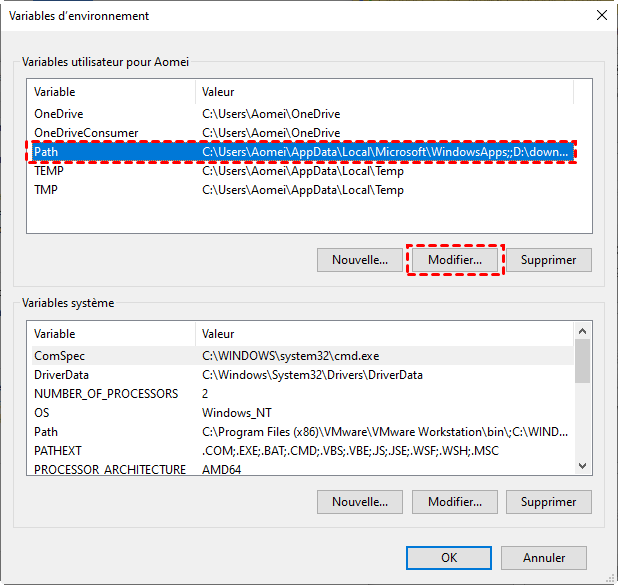
1. Télécharger et installer Rclone. Rendez-vous sur le site officiel Rclone Downloads, téléchargez la version Windows et décompressez le fichier ZIP dans un dossier dédié, par exemple C:\rclone. Pour pouvoir l'utiliser depuis n'importe quel répertoire, ajoutez ce chemin à la variable d’environnement PATH de Windows. Vous pouvez modifier le Path actuel ou ajouter une nouvelle.
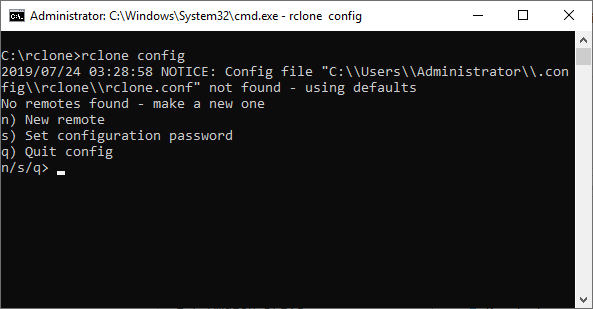
2. Configurer le disque source et la destination. Ouvrez l’invite de commandes (cmd) et tapez rclone config pour créer un nouveau "remote" si vous souhaitez cloner vers un service cloud, ou vous pouvez directement utiliser les chemins locaux des disques pour un clonage interne. Pour un disque local : identifiez la lettre du disque source (ex : D) et du disque destination (ex : E).
3. Préparer le clonage. Vérifiez l’espace disponible sur le disque destination et assurez-vous qu’il est vide ou que les données importantes sont sauvegardées ailleurs. Rclone ne supprimera pas automatiquement les fichiers existants, mais il peut écraser certains fichiers si nécessaire.
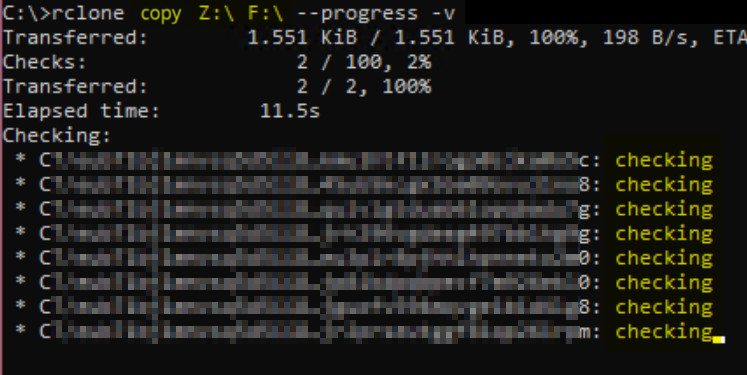
4. Exécuter la commande de clonage. Pour copier tous les fichiers du disque source vers le disque destination, utilisez la commande par exemple :
rclone copy "D:\" "E:\" --progress --verbose --checksum
Explications des options :
--progressaffiche l’avancement--verbosefournit plus d’informations sur chaque fichier copié--checksumvérifie l’intégrité des fichiers pour s’assurer qu’ils sont copiés correctement.
5. Vérifier le clonage. Une fois la copie terminée, vous pouvez comparer le disque source et le disque destination avec la commande :
rclone check "D:\" "E:\" --one-way
Cette commande vous indiquera si des fichiers sont manquants ou corrompus. Si tout est OK, le clonage est réussi.
Limites de Rclone dans le clonage de données
Malgré sa flexibilité, Rclone présente plusieurs limites qui peuvent frustrer les utilisateurs :
- Interface et configuration complexe : Rclone fonctionne uniquement via la ligne de commande, ce qui demande de connaître les commandes exactes et les options disponibles. Les débutants peuvent rapidement se sentir perdus.
- Clonage limité aux fichiers : Contrairement à un logiciel de clonage classique, Rclone ne copie pas les partitions de démarrage, le MBR ou le système d’exploitation complet. Cela signifie que vous ne pouvez pas utiliser Rclone pour cloner un disque système et le rendre bootable directement.
- Absence d’options visuelles : Vous ne pouvez pas visualiser vos disques, partitions ou l’espace disponible avant de lancer la copie, ce qui augmente le risque d’erreurs ou d’écrasement de données.
- Temps et ressources : Pour de gros disques ou des transferts volumineux, le processus peut être lent et demande une surveillance constante pour éviter les interruptions.
Ces limites expliquent pourquoi de nombreux utilisateurs recherchent une alternative plus simple et plus complète, capable de cloner des disques entiers, y compris le système, sans complications techniques.
Meilleure alternative à Rclone Windows pour le clonage de disque
Si vous cherchez une solution plus intuitive et puissante, AOMEI Cloner est un excellent choix. Ce logiciel permet de cloner facilement n’importe quel disque ou partition sur Windows, qu’il s’agisse d’un SSD, d’un HDD ou même d’un disque système. Son interface graphique rend le processus simple et rapide, même pour les utilisateurs débutants.

 AOMEI Cloner
- Clonage complet de disque : AOMEI Cloner peut copier non seulement les fichiers, mais aussi la structure de disque, les partitions et le secteur de démarrage, rendant le disque cloné directement bootable. Vous n’avez pas besoin de configurer de commandes complexes.
- Interface facile et intuitive : Tout se fait via un assistant clair et guidé, avec des options visibles pour le disque source, la destination et les modes de clonage. Vous voyez exactement ce qui va se passer avant de lancer le processus.
- Vitesse de clonage optimisée : AOMEI Cloner utilise une technologie de copie rapide qui réduit significativement le temps nécessaire pour transférer de gros volumes de données.
- Options avancées pour SSD : Il inclut une fonction spéciale d’alignement des SSD, ce qui améliore la performance et la longévité du disque cloné.
 100% Sécurisé
Pour avoir une vision plus claire de ses avantage par rapport à Rclone, voici un tableau de comparaison.
| Critère | Rclone | AOMEI Cloner |
|---|---|---|
| Type d’outil | Ligne de commande orientée synchronisation et copie avancée | Logiciel graphique dédié au clonage de disque et de système |
| Facilité d’utilisation | Nécessite une bonne maîtrise des commandes et des paramètres | Interface intuitive avec étapes guidées accessibles à tous |
| Clonage de disque système | Possible mais complexe et risqué sans configuration avancée | Pris en charge nativement avec gestion automatique du démarrage |
| Gestion du démarrage Windows | Aucune gestion du boot ou de la structure système | Clonage prêt à démarrer sans réglages manuels |
| Risque d’erreur humaine | Élevé en cas de mauvaise commande ou de mauvais disque ciblé | Très faible grâce aux vérifications automatiques |
| Cas d’usage recommandé | Utilisateurs avancés et administrateurs techniques | Utilisateurs particuliers, techniciens et professionnels |
Maintenant vous êtes peut-être plus convaincu. Nous vous présentons rapidement les étapes de clonage pour garantir une prise en main sans pépin.
1. Téléchargez et installez AOMEI Cloner sur votre ordinateur Windows, puis lancez le logiciel avec les droits d’administrateur afin d’éviter tout problème d’accès aux disques.
2. Dans l’interface principale, cliquez sur Clonage de disque pour copier l’intégralité d’un disque vers un autre, et non une seule partition. Si le disque contient le système d’exploitation, nous vous invitons à passer à l’édition Professional afin de garantir que le système cloné soit amorçable.

3. Cliquez sur Sélectionner le disque source, puis choisissez le disque contenant les données ou le système à cloner. Vérifiez attentivement sa capacité et ses partitions pour éviter toute confusion.

4. Cliquez sur Sélectionner le disque de destination, puis choisissez le nouveau disque dur ou SSD.

5. Ajustez les options de clonage si nécessaire, comme :
- Alignement du SSD pour améliorer les performances.
- Cloner secteur par secteur si vous souhaitez obtenir une copie strictement identique.
- Éditer pour ajuster la taille des partitions si vous clonez vers un disque plus grand.
Vérifiez le récapitulatif afin de confirmer que les disques source et de destination sont corrects, puis cliquez sur Démarrer le clonage. Un avertissement vous indiquera que toutes les données du disque de destination seront supprimées ; confirmez l’opération pour lancer le clonage.
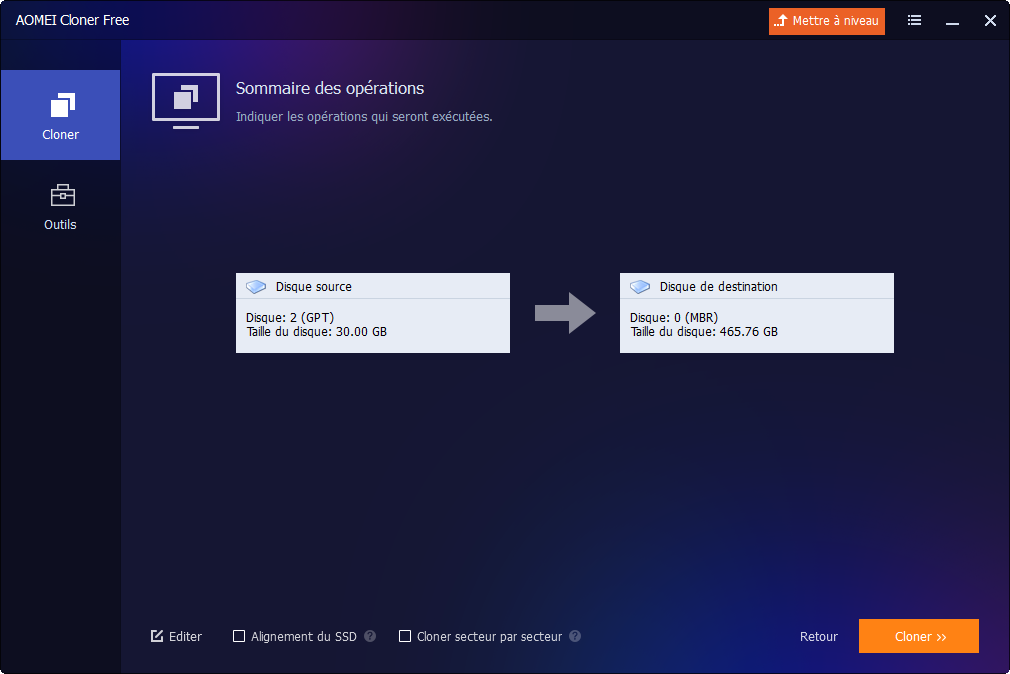
Attendez la fin de l’opération sans interrompre le processus, puis éteignez l’ordinateur et remplacez l’ancien disque si le clonage était destiné à un changement de disque principal.
Une fois le clonage terminé, vous pouvez redémarrer votre ordinateur depuis le disque cloné pour vérifier que tout fonctionne parfaitement.
Conclusion pour un clonage sûr et rapide
Rclone est un outil très pratique pour transférer et synchroniser des fichiers sur Windows, mais il présente des limites importantes lorsqu’il s’agit de cloner un disque complet, surtout un disque système. Pour un clonage sécurisé, rapide et simple, AOMEI Cloner s’impose comme une alternative beaucoup plus conviviale et efficace. Son interface intuitive, ses fonctionnalités avancées et sa capacité à cloner un disque bootable en font un choix idéal pour tout utilisateur souhaitant protéger ses données et optimiser ses transferts.
Essayez AOMEI Cloner pour découvrir à quel point le clonage de disque peut être simple et fiable, même pour les utilisateurs débutants, et profitez d’un logiciel qui transforme une tâche technique en une opération facile et sécurisée.

 en tant que source préférée
sur Google
en tant que source préférée
sur Google