




Toutes astuces sur ce qu'il faire quand on change d'ordinateur
Changer d’ordinateur soulève souvent des questions. Cet article explique comment bien se préparer, trier ses fichiers, protéger ses données personnelles et choisir entre une réinstallation complète ou un transfert pour passer sur un nouveau PC en toute sérénité.

Par Aurore Mis à jour le 24/08/2026


Que faut-il faire quand on change d’ordinateur ?
Changer d’ordinateur, c’est souvent un mélange d’excitation et de stress. Vous vous attendez à un PC plus rapide, plus fluide, plus agréable à utiliser. En même temps, beaucoup de questions arrivent. Comment récupérer ses fichiers ? Que faire des logiciels ? Et surtout, comment éviter les erreurs ?
Ces interrogations sont normales. Un changement d’ordinateur touche à vos données, à votre organisation et parfois à votre travail quotidien.
Dans cet article, on va voir que faire quand on change d’ordinateur, étape par étape. L’objectif est simple : vous aider à y voir clair, à faire les bons choix et à avancer sans stress.
Comment préparer le changement d’ordinateur
Avant le changement d'ordinateur, il faut d’abord bien préparer le terrain. Cette étape est souvent sous-estimée, alors qu’elle conditionne tout le reste. Une bonne préparation permet d’éviter les oublis, les pertes de fichiers et les mauvaises surprises après le changement.
📁 L’inventaire et le grand tri
Changer d’ordinateur est le moment idéal pour faire le point sur ce que vous utilisez vraiment. Avec le temps, les fichiers s’accumulent et l’on perd facilement de vue ce qui est essentiel. Avant le changement, prenez le temps de parcourir vos dossiers et de repérer les données importantes.
Concentrez-vous notamment sur :
- Documents personnels et professionnels : Identifier les fichiers essentiels à conserver pour le travail et la vie personnelle.
- Photos et vidéos importantes : Repérer les souvenirs et contenus irremplaçables à sécuriser en priorité. Supprimer les photos similaires et redondantes.
- Dossiers de travail encore utiles : Conserver uniquement les projets actifs ou susceptibles de servir à nouveau.
L’objectif n’est pas de tout supprimer, mais de séparer l’essentiel du superflu. Cela facilite la suite et permet de démarrer sur un nouveau PC plus propre et mieux organisé.
🗂️ Astuce pour mieux trier :
- Organisation des fichiers : Regrouper les données importantes dans un dossier clair et facile à transférer.
- Nettoyage des doublons : Supprimer les fichiers inutiles pour alléger le volume à transférer.
- Archivage intelligent : Conserver les anciens fichiers sans encombrer l’environnement principal.
🧩 Les logiciels et les licences
Les fichiers ne sont qu’une partie du changement d’ordinateur. Les logiciels et les licences demandent aussi un minimum d’anticipation. Beaucoup d’utilisateurs s’en rendent compte trop tard, une fois devant le nouveau PC.
Prenez le temps de :
- Lister les programmes indispensables au quotidien - Logiciels utilisés régulièrement
- Identifier ceux qui peuvent être supprimés ou remplacés - Logiciels secondaires
- Vérifier si elles sont liées à un compte ou à l’ancien ordinateur - Licences logicielles
Certaines licences sont liées à un compte en ligne, d’autres à l’ordinateur lui-même. En les identifiant à l’avance, vous évitez les blocages et les limitations après le changement.
À garder en tête :
- Tous les logiciels ne sont pas forcément utiles à conserver,
- Le changement de PC peut être l’occasion de simplifier,
- Anticiper les licences évite les interruptions de travail.
💾 Une sauvegarde pour éviter les imprévus
Même avec une bonne organisation, un problème peut toujours survenir lors de changement de PC. Une erreur de manipulation, un disque qui ne répond plus ou un souci pendant le transfert. C’est pour cela que la sauvegarde est indispensable.
Avant toute autre action, assurez-vous que vos données importantes existent au moins en deux exemplaires. Documents, photos, fichiers professionnels, tout ce qui compte doit être protégé.
Pourquoi la sauvegarde est essentielle :
-
Elle protège vos données en cas de problème technique
-
Elle permet de revenir en arrière si nécessaire
-
Elle réduit fortement le stress lié au changement d’ordinateur
Exemple simple d’organisation avant le changement :
| Type de données | Action recommandée |
|---|---|
| Documents importants | Sauvegarde prioritaire sur un support externe ou cloud fiable |
| Photos personnelles | Vérification des doublons puis copie sur un espace sécurisé |
| Logiciels | Liste des programmes utiles et vérification des licences |
| Fichiers inutiles | Suppression définitive ou archivage hors du PC principal |
Protéger sa confidentialité avant de se séparer de l’ancien PC
Une fois le nouveau PC prêt ou en cours de configuration, il ne faut pas oublier l’ancien. Cette étape est essentielle pour protéger vos données personnelles et votre vie privée.
- Effacer les données si l’ancien PC est donné, vendu ou recyclé : Si l’ordinateur ne reste pas chez vous, il est indispensable d’effacer correctement les données. Une simple suppression de fichiers ne suffit pas. Des informations personnelles peuvent encore être récupérées. Un effacement complet permet de protéger vos documents, vos comptes et vos informations sensibles.
- Se déconnecter de tous les comptes : Pensez à vous déconnecter des comptes de messagerie, de cloud, de navigateur et des logiciels professionnels. Cela évite tout accès non autorisé après la cession du PC.
- Supprimer les informations personnelles sensibles : Certains fichiers contiennent des données confidentielles, comme des documents administratifs ou des mots de passe enregistrés. Vérifiez qu’ils ne restent pas sur l’ancien ordinateur.
Transférer ou réinstaller : Deux approches possibles
Quand on change d’ordinateur, il n’existe pas une seule bonne méthode. Le choix dépend de vos habitudes, de votre temps disponible et de votre envie de repartir de zéro ou non.
- Réinstallation complète. Cette méthode consiste à installer Windows et les logiciels manuellement. Elle permet de repartir de zéro et d’avoir un système propre et optimisé, mais elle demande plus de temps et une bonne organisation.
- Clonage de disque. Cette approche permet de retrouver le même environnement sur le nouveau PC, avec les logiciels, paramètres et données déjà en place. Pour ceci, il faut un logiciel de clonage fiable et professionnel. Ici, nous proposons AOMEI Cloner.

 AOMEI Cloner
- Conserver ses habitudes sans effort : Le clonage permet de retrouver le même bureau, les mêmes logiciels et les mêmes paramètres dès le premier démarrage.
- Prise en charge de différents disques : Quel que soit le type de votre disque, HDD ou SSD, il vous permet de cloner les données entre les disques. D'ailleurs, il intègre la technologie d'alignement de SSD pour optimiser ses performances.
- Limiter les oublis : L’ensemble du disque est copié, ce qui évite d’oublier des programmes ou réglages importants.
- Gain de temps important : Une seule opération permet de transférer l’essentiel sans réinstallation manuelle.
 100% Sécurisé
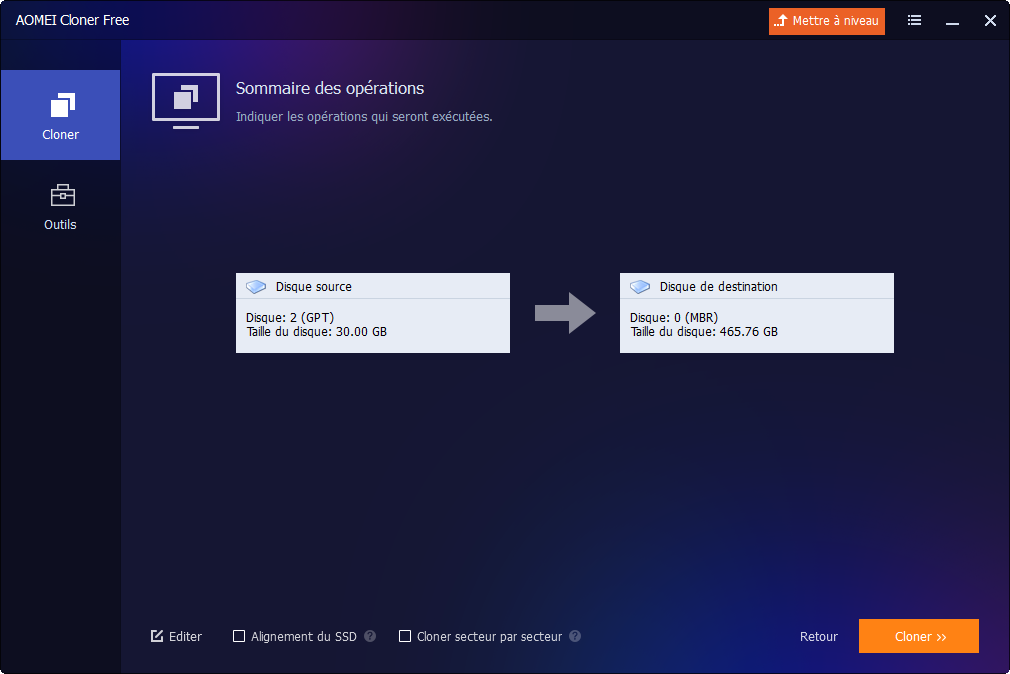
1. Installez et lancez AOMEI Cloner sur l’un des PC, puis connectez à cet ordinateur les disques de l’ancien et du nouveau PC. Vous pouvez utiliser un câble SATA-USB pour brancher l’un des disques en externe.
2. Cliquez sur le mode de clonage correspondant aux données à transférer. Ici, nous prenons Clonage de disque comme exemple.
Note : Si vous souhaitez cloner un disque système ou les partitions système, veuillez passer à l’édition Professional afin de garantir que le système cloné soit amorçable.

3. Cliquez sur Sélectionner le disque source, puis choisissez le disque de l’ancien PC à copier.

4. Cliquez sur Sélectionner le disque de destination et indiquez le disque du nouveau PC.
Attention : Si le disque du nouveau PC contient déjà Windows, il est vivement déconseillé de cloner directement un autre disque sur celui-ci, sauf si vous souhaitez remplacer son système par celui de l’ancien PC. Dans le cas contraire, le nouveau PC risque de ne plus démarrer. Procédez avec prudence.

5. Cliquez sur Démarrer le clonage. Un avertissement vous indiquera que toutes les données du disque de destination seront écrasées ; vérifiez soigneusement votre choix avant de confirmer. Attendez la fin de l’opération sans l’interrompre, puis installez le disque cloné dans le nouveau PC et vérifiez que vous retrouvez vos données.
En résumé
Changer d’ordinateur demande un peu d’organisation, mais ce n’est pas compliqué si les étapes sont claires. En préparant correctement le changement, en protégeant vos données et en choisissant la méthode qui vous convient, vous évitez le stress et les erreurs.
Réinstallation complète ou clonage de disque, l’important est de comprendre vos options et d’agir en connaissance de cause. Un changement bien préparé, c’est un nouveau PC prêt à l’emploi et agréable à utiliser dès le premier jour.

 en tant que source préférée
sur Google
en tant que source préférée
sur Google