




J'ai acheté un nouveau PC que faire en premier ?
Vous avez acheté un nouveau PC et vous vous demandez quoi faire en premier ? Ce guide détaille les étapes essentielles du premier démarrage : configuration de Windows, sécurité, pilotes, logiciels indispensables et organisation pour un ordinateur performant et bien optimisé dès le départ.

Par Aurore Mis à jour le 14/08/2026


Je viens d'acheter un ordinateur portable/bureau que faire
Acheter un nouvel ordinateur portable est toujours enthousiasmant. Mais très vite, une question s'impose : nouveau PC, que faire en premier ? L'envie de l'allumer et d'installer ses applications est forte, pourtant les premières manipulations jouent un rôle crucial.
Que vous soyez débutant ou déjà expérimenté, le premier démarrage PC ne doit pas être improvisé. Les réglages effectués dès le départ influencent directement les performances, la sécurité et la stabilité de votre machine. Mieux vaut suivre une méthode claire pour partir sur de bonnes bases et éviter les erreurs dès le début.
Premier démarrage PC : Actions et configuration à faire
Déballage et vérification matérielle
Avant d'allumer l'ordinateur, prenez quelques minutes pour effectuer des contrôles simples mais importants. Commencez par inspecter l'état physique de l'appareil. Vérifiez l'écran sous différents angles afin de détecter rayures ou pixels défectueux. Examinez le clavier, les ports USB, HDMI et les charnières. Branchez ensuite le chargeur pour confirmer que la batterie se charge correctement.
Pensez également à contrôler les accessoires fournis. Assurez-vous que le chargeur est bien présent, en bon état et conforme au modèle du PC. Comparez le contenu avec les éléments indiqués sur l'emballage.
Enfin, notez immédiatement le numéro de série et conservez la facture. Prenez une photo et sauvegardez-la en ligne. En cas de garantie, cette précaution vous fera gagner un temps précieux.
configuration initiale de Windows
Votre nouveau PC est livré avec Windows déjà installé. Vous n'avez donc pas à réaliser une installation complète. En revanche, la phase de premier démarrage PC reste une étape clé pour configurer votre session et vos préférences. Lorsque vous allumez l’ordinateur pour la première fois, vous êtes guidé dans l’assistant de configuration. Prenez le temps de lire chaque écran et évitez de clipper trop rapidement sur "Suivant".
Langue, pays et disposition du clavier : Ces trois paramètres déterminent le format de la date, de l’heure, de la monnaie ainsi que le comportement de votre clavier. Sélectionnez-les avec précision. Un mauvais choix peut entraîner un clavier décalé ou un affichage régional inadapté.
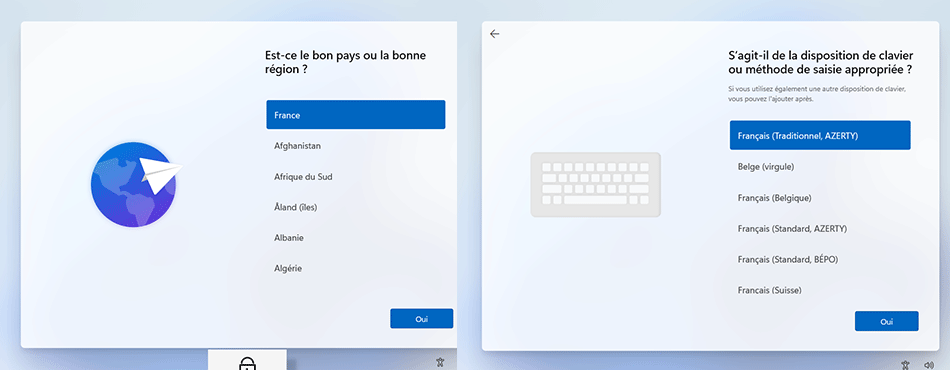
Connexion au réseau : Connectez-vous à un réseau Wi-Fi stable dès que possible. Cette connexion permet l’activation automatique de votre licence Windows et le téléchargement immédiat des premières mises à jour de sécurité.
Compte utilisateur : Utiliser un compte Microsoft est vivement conseillé. Il synchronise vos préférences, vos mots de passe enregistrés et vos paramètres entre différents appareils. En cas de panne ou de changement de PC, la récupération de vos données et de votre configuration s’en trouve grandement simplifiée. Si vous préférez un compte local, sachez que certaines fonctionnalités de synchronisation ne seront pas disponibles.
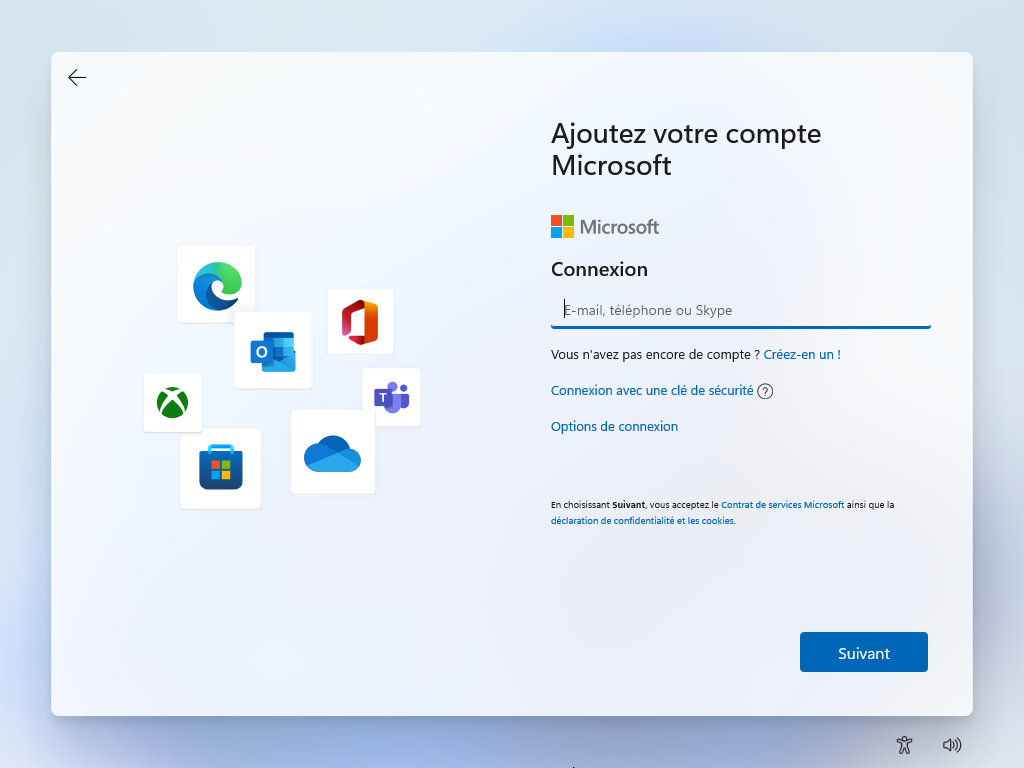
Paramètres de confidentialité : L’assistant vous propose plusieurs options concernant la collecte de données. Prenez quelques secondes pour les passer en revue. Désactivez celles qui ne vous semblent pas nécessaires, comme la publicité personnalisée ou le partage de données de diagnostic avancées. Cela renforce votre contrôle sur vos informations personnelles.
Mise à jour immédiate du système : Une fois le bureau affiché, la première action à effectuer est la mise à jour de Windows.
- Ouvrez Paramètres puis Windows Update.
- Cliquez sur Rechercher les mises à jour.
- Installez l’intégralité des mises à jour proposées, y compris celles marquées comme facultatives.
- Redémarrez votre PC si nécessaire, puis relancez la recherche jusqu’à obtenir le message "Votre appareil est à jour".
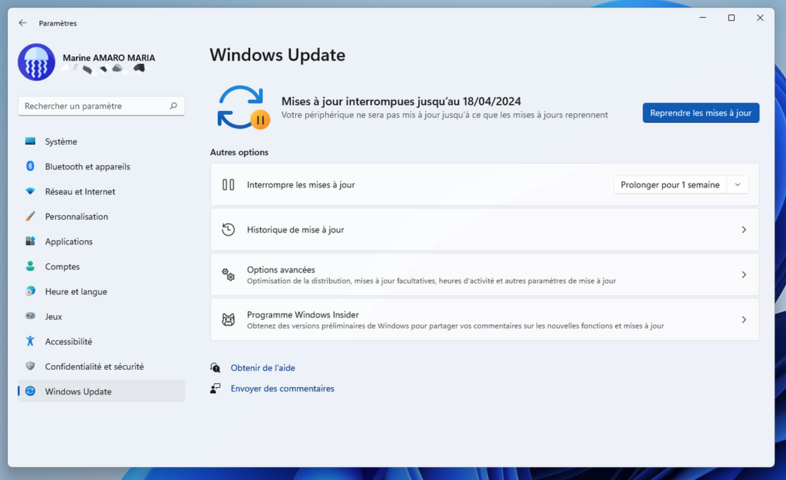
Un système Windows mis à jour bénéficie des derniers correctifs de sécurité, des pilotes améliorés et d’une stabilité accrue. Cette simple habitude vous évitera de nombreux problèmes à long terme.
Sécuriser votre PC : Antivirus et pare-feu
Même neuf, un PC doit être vérifié côté sécurité. Ouvrez Sécurité Windows et contrôlez que la protection contre les virus et menaces est bien activée. Windows Defender est suffisant pour un usage standard, à condition qu'il soit actif et à jour. Vérifiez ensuite le pare-feu Windows dans la section dédiée. Il doit être activé pour les réseaux privés et publics afin de bloquer les connexions indésirables.
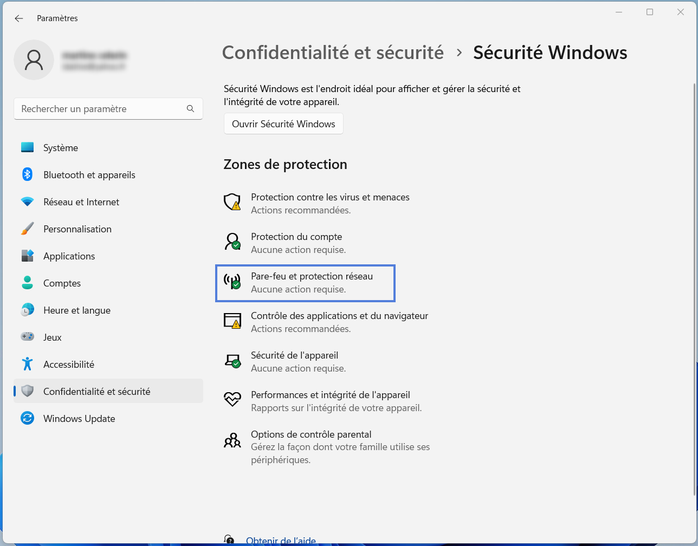
Évitez d'installer plusieurs antivirus en même temps. Cela provoque souvent des conflits et ralentissements. Une seule solution fiable suffit. Si vous manipulez régulièrement des fichiers externes, un outil anti-malware complémentaire peut être envisagé pour des analyses ponctuelles.
Installer les pilotes et mises à jour critiques
Pour des performances optimales et une stabilité du système, vérifiez dans le Gestionnaire de périphériques les éventuels périphériques non reconnus.
1. Faites un clic droit sur le menu Démarrer et sélectionnez Gestionnaire de périphériques.
2. Repérez les périphériques affichant un triangle jaune indiquant un problème.
3. Cliquez dessus, puis choisissez l’option pour mettre à jour le pilote automatiquement ou recherchez le pilote sur le site du fabricant.
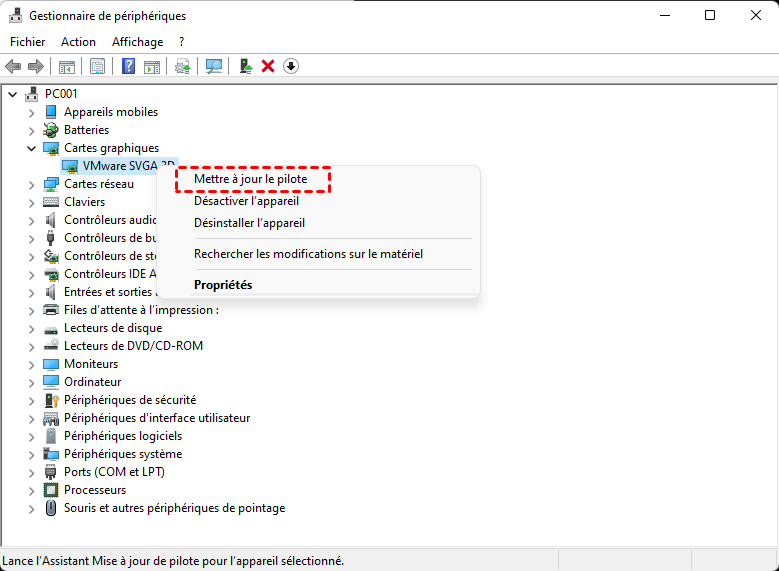
Visiter le site du constructeur (Dell, HP, Lenovo, Asus, etc.) pour télécharger les derniers pilotes (carte graphique, chipset, audio, Wi-Fi).
Mettre à jour aussi les firmware et BIOS si recommandé (avec précaution).
1. Rendez-vous sur le site officiel du fabricant de votre PC.
2. Saisissez le modèle exact de votre ordinateur pour accéder à la page support.
3. Téléchargez la dernière version du BIOS ou du firmware uniquement si elle est recommandée pour votre configuration.
4. Branchez impérativement votre PC au secteur avant de lancer la mise à jour et suivez strictement les instructions fournies.
Les logiciels indispensables à installer
Un nouveau PC est une base vierge. Installez uniquement les logiciels utiles afin d'éviter de surcharger le système.
- Navigateur web (Chrome, Firefox, Edge) : Choisissez votre navigateur principal et connectez-vous à votre compte pour récupérer favoris et mots de passe.
- Suite bureautique (Microsoft Office, ou alternatives gratuites comme LibreOffice) : Installez la solution adaptée à votre usage, professionnel ou personnel.
- Lecteur PDF (Adobe Acrobat Reader, ou alternatives plus légères) : Indispensable pour consulter documents administratifs et contrats.
- Compression/décompression de fichiers (7-Zip) : Outil léger et efficace pour gérer les fichiers compressés.
- Multimédia (VLC pour la vidéo, MusicBee pour l'audio) : VLC lit presque tous les formats sans installation supplémentaire.
- Communication (Discord, Zoom, etc. selon besoins) : Installez uniquement les applications réellement nécessaires à votre activité.
Récupérer les fichiers et données de l’ancien PC avec AOMEI Cloner
Si vous souhaitez récupérer vos anciens fichiers, vos logiciels et même votre système Windows depuis votre ancien PC, le plus simple reste de cloner directement le disque vers le nouveau. Cette méthode évite les copies manuelles longues et les oublis de données importantes.
Pour cela, vous pouvez utiliser AOMEI Cloner, un logiciel spécialisé dans le clonage de disque et la migration de système. Il permet également de transférer les applications d'un PC sur l'autre, tout en garantissant un démarrage correct après l’opération. C’est une solution adaptée aussi bien aux débutants qu’aux utilisateurs plus avancés.

 AOMEI Cloner
- Transfert complet et précis : AOMEI Cloner copie chaque fichier, dossier et paramètre de la partition d'origine, garantissant un transfert sans omission ni altération, contrairement à un simple copier-coller.
- Interface simple et intuitive : Le logiciel est conçu pour tous les niveaux d'utilisateurs, avec des options claires et des étapes guidées, permettant de réaliser un clonage complet sans configuration compliquée.
- Clonage secteur par secteur : Cette option permet de dupliquer la partition de façon exacte, y compris les secteurs vides, pour garantir une copie identique à l'originale, utile pour les professionnels.
- Compatibilité étendue : AOMEI Cloner prend en charge toutes les versions de Windows et fonctionne avec les disques internes, externes, HDD, SSD, SATA, USB ou NVMe sans aucun souci de compatibilité.
 100% Sécurisé
1. Installez et ouvrez AOMEI Cloner, puis cliquez sur Clonage de disque ou Clonage de partition selon votre besoin. Ici, choisissez Clonage de partition.

2. Cliquez sur Sélectionner la partition source et choisissez la partition correspondant à votre ancien PC, après avoir vérifié sa capacité.
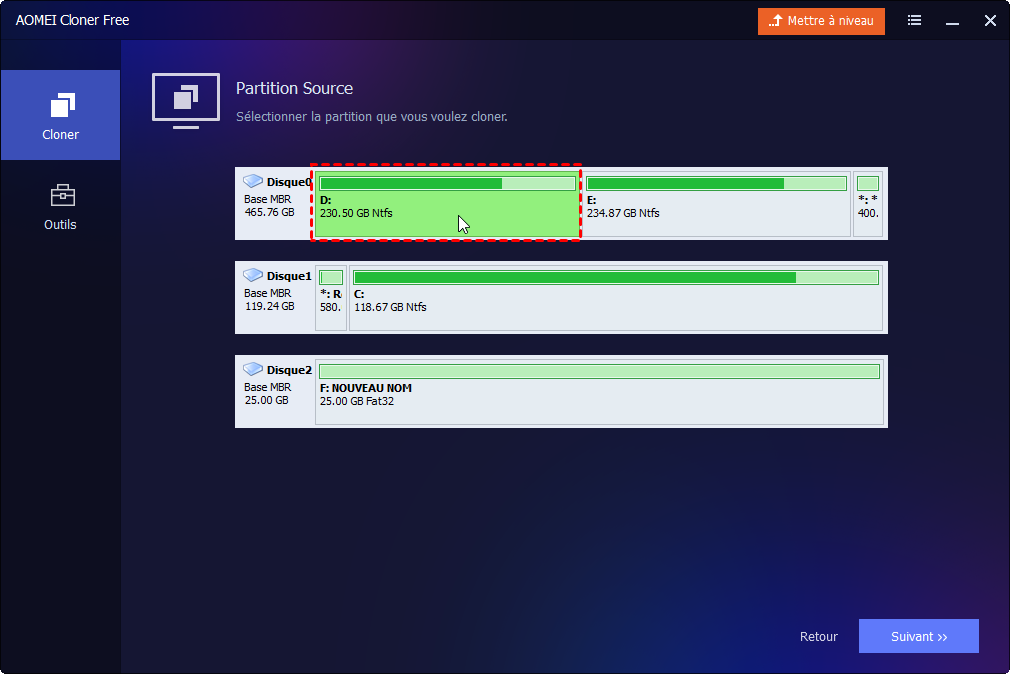
3. Pour choisir la partition du nouveau SSD ou du nouveau disque, cliquez sur Sélectionner la partition de destination.
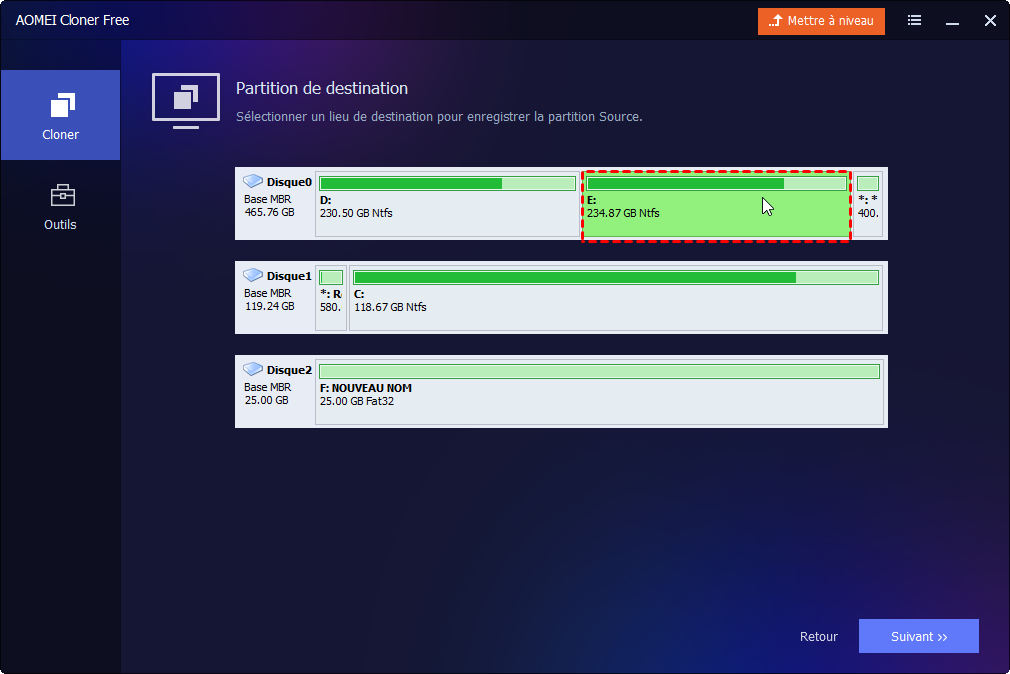
4. Cliquez sur Démarrer le clonage. Un message vous informera alors que les données de la partition de destination seront effacées. Confirmez l’opération, puis attendez la fin du processus.
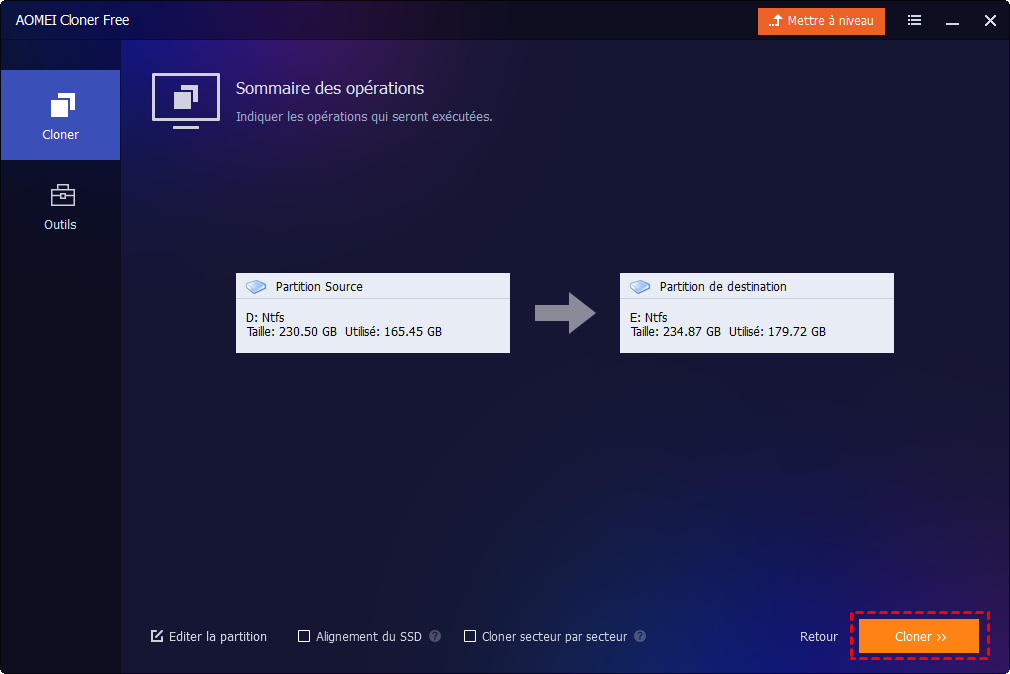
Conclusion
Acheter un nouveau PC est toujours motivant. Mais pour en profiter pleinement, il faut suivre une méthode claire dès le départ. Du premier démarrage PC à la sécurisation, en passant par les pilotes, les logiciels essentiels et la création d'un clone de sécurité avec AOMEI Cloner, chaque étape compte. Prenez le temps de bien configurer votre machine aujourd'hui. Vous profiterez d'un PC performant, stable et sécurisé pour longtemps.

 en tant que source préférée
sur Google
en tant que source préférée
sur Google