



Installer un SSD M.2 NVMe : le guide complet pour PC fixe et portable
Installer un SSD M.2 NVMe permet de gagner nettement en rapidité, que ce soit sur un PC fixe ou un PC portable. Ce guide détaille la vérification de compatibilité, les étapes d'installation physique, ainsi que la migration de Windows vers le nouveau SSD sans réinstallation complète du système.

Par Aurore Mis à jour le 25/08/2026


Qu'est-ce qu'un SSD M.2 NVMe et pourquoi l'installer
Remplacer son disque dur ou son ancien SSD SATA par un SSD M.2 NVMe est aujourd'hui l'une des mises à niveau les plus rentables pour redonner un vrai coup de fouet à un PC fixe ou un PC portable. Mais avant de foncer tête baissée sur l'achat, il est essentiel de comprendre ce que recouvre exactement cette appellation, car plusieurs formats se cachent derrière le terme générique « SSD M.2 ».
Le format M.2 désigne uniquement la forme physique du SSD, une petite carte allongée qui se glisse directement sur la carte mère, sans câble SATA ni câble d'alimentation. Le protocole NVMe, lui, concerne la façon dont les données transitent entre le SSD et le processeur : il exploite le bus PCIe, beaucoup plus rapide que le bus SATA utilisé par les anciens SSD.
Comparatif des performances réelles
| Type de disque | Vitesse séquentielle | Démarrage de Windows | Chargement d'un jeu lourd |
|---|---|---|---|
| HDD classique | ~150 Mo/s | 30 à 45 secondes | 40 à 60 secondes |
| SSD SATA | ~550 Mo/s | 15 à 20 secondes | 20 à 30 secondes |
| SSD M.2 NVMe PCIe 3.0 | ~3500 Mo/s | 8 à 12 secondes | 10 à 15 secondes |
| SSD M.2 NVMe PCIe 4.0 | ~7000 Mo/s | 6 à 10 secondes | 7 à 12 secondes |
Ces écarts se ressentent particulièrement sur les jeux volumineux et les logiciels manipulant de gros fichiers, où le SSD NVMe réduit nettement les temps de chargement par rapport à un SSD SATA.
Vérifier la compatibilité de son PC avant l'achat
Acheter un SSD M.2 NVMe sans vérifier au préalable la compatibilité de sa machine est l'erreur la plus fréquente. Un emplacement M.2 sur la carte mère ne garantit pas automatiquement la prise en charge du NVMe : certains slots n'acceptent que le M.2 SATA, ce qui empêcherait le SSD NVMe de fonctionner à son plein potentiel, voire de fonctionner tout court.
Sur un PC fixe, l'information se trouve généralement dans le manuel de la carte mère. Sur un PC portable, mieux vaut consulter le site du constructeur avec la référence exacte du modèle. Autre point à surveiller : la génération PCIe du slot, Gen 3 ou Gen 4, qui détermine la vitesse réelle exploitable par le SSD.
Le matériel nécessaire
- Tournevis cruciforme adapté : la plupart des boîtiers PC et coques de PC portable utilisent des vis de petite taille, un tournevis de précision est donc préférable.
- Dissipateur thermique (optionnel) : certains SSD NVMe chauffent beaucoup sous forte charge, un petit dissipateur limite la baisse de performance liée à la surchauffe.
- Bracelet antistatique (recommandé) : il protège les composants électroniques des décharges d'électricité statique du corps humain pendant la manipulation.
Comment installer un SSD M.2 NVMe sur PC fixe
1. Éteignez complètement le PC, débranchez le câble d'alimentation et appuyez quelques secondes sur le bouton d'allumage pour évacuer toute charge résiduelle.
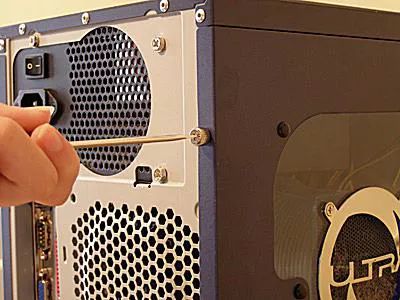
2. Ouvrez le boîtier en retirant le panneau latéral, généralement fixé par une ou deux vis à l'arrière.
3. Repérez l'emplacement M.2 sur la carte mère, souvent situé sous le radiateur du chipset ou à proximité du processeur.
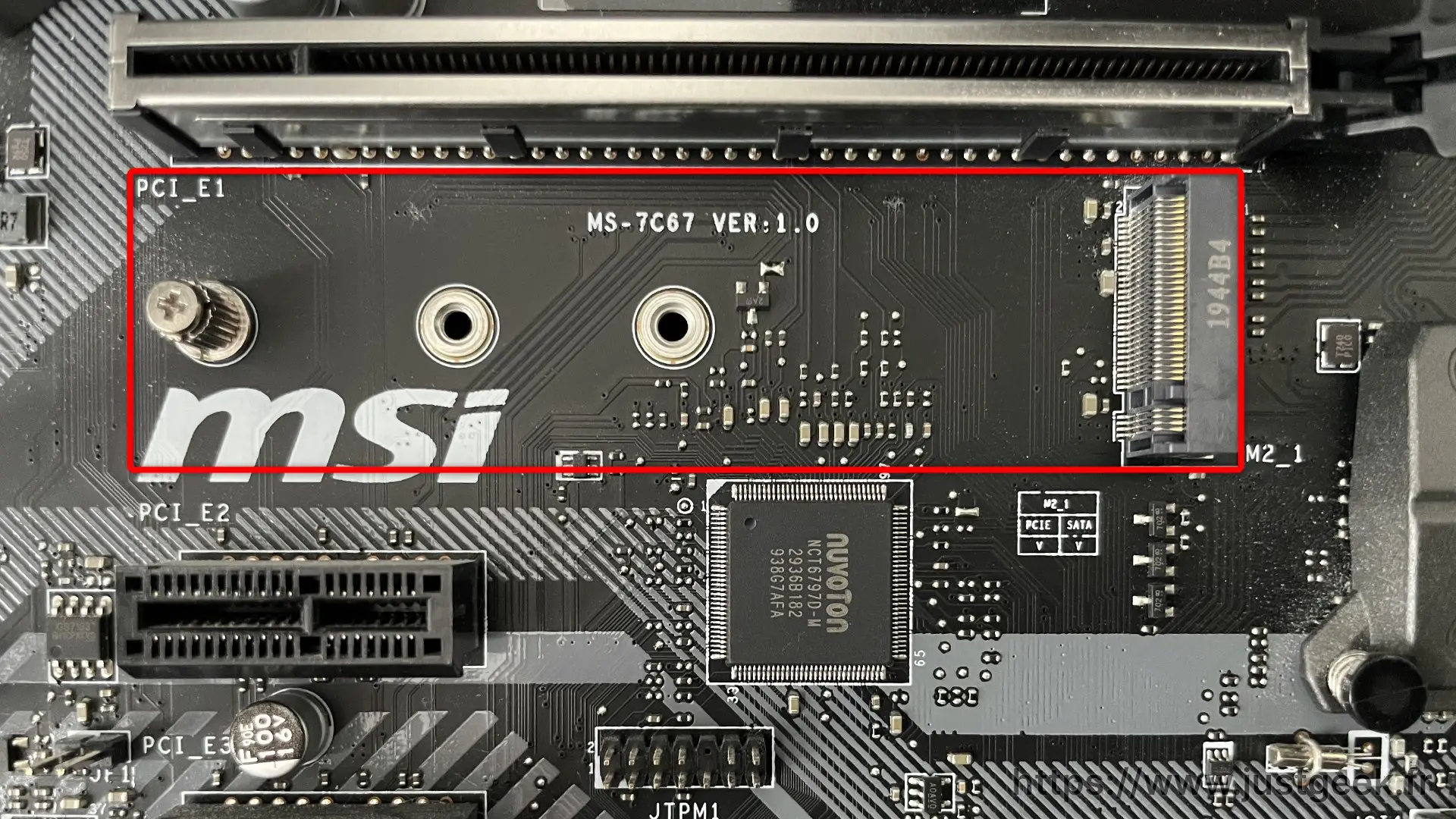
4. Retirez la petite vis de fixation du slot M.2 si elle est déjà en place, ainsi que le support qui maintiendra le SSD.
5. Insérez le SSD dans le slot en respectant un angle d'environ 30 degrés, en veillant à ce que l'encoche du connecteur corresponde bien au détrompeur du slot.
6. Appuyez délicatement sur le SSD pour l'abaisser à plat, puis revissez la vis de fixation pour le maintenir fermement en place.
7. Refermez le boîtier, rebranchez les câbles et démarrez le PC pour vérifier que le SSD est bien détecté.
Installer un SSD M.2 sur PC portable
Sur un PC portable, la démarche reste similaire dans l'esprit, mais l'accès au SSD demande généralement un peu plus de précautions, la conception étant plus compacte et plus variable d'un modèle à l'autre.
1. Éteignez le PC portable, débranchez le chargeur et retirez la batterie si elle est amovible pour éviter tout risque électrique.
2. Retournez l'ordinateur et dévissez l'ensemble des vis du capot arrière, en les conservant regroupées pour ne pas les perdre.

3. Retirez délicatement le capot en faisant levier avec un outil en plastique, sans forcer sur les clips de fixation.
4. Si la batterie est intégrée et non amovible, débranchez immédiatement son connecteur (nappe/câble reliant la batterie à la carte mère) avant toute autre manipulation, afin d'éviter tout court-circuit ou dommage à la carte mère.
5. Localisez l'emplacement M.2, parfois recouvert d'une plaque de protection thermique à retirer au préalable.
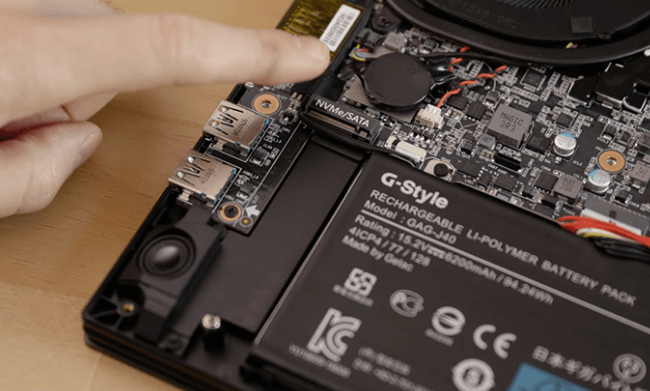
6. Dévissez la vis de maintien, insérez le nouveau SSD à l'angle approprié, puis abaissez-le et revissez-le comme sur un PC fixe.
7. Rebranchez le connecteur de la batterie si vous l'aviez débranché, remettez en place le capot, revissez l'ensemble et rallumez le PC portable pour confirmer la détection du SSD.
Sur certains ultrabooks très fins, l'accès au SSD passe par le retrait complet du clavier plutôt que par un simple capot arrière. Dans ce cas, mieux vaut consulter un tutoriel spécifique au modèle avant de se lancer. Il faut aussi garder à l'esprit qu'ouvrir certains PC portables encore sous garantie peut l'annuler.
Migrer son système Windows vers le nouveau SSD sans réinstallation
Une fois le SSD installé, reste une question essentielle : comment transférer Windows, les programmes et les fichiers personnels sans tout réinstaller depuis zéro ? Plutôt que de repartir sur une installation Windows toute neuve, un logiciel de clonage permet de dupliquer l'ancien disque à l'identique sur le nouveau SSD, système compris.
C'est précisément ce que propose le logiciel de partition AOMEI Cloner, conçu pour copier intégralement un disque dur ou un ancien SSD vers un nouveau support de stockage, y compris un SSD M.2 NVMe, sans perdre le système d'exploitation, les logiciels installés ni les fichiers personnels.

 AOMEI Cloner
- Clonage à chaud : le clonage peut s'effectuer pendant que Windows continue de fonctionner normalement, sans interrompre le travail en cours ni nécessiter un redémarrage immédiat pour lancer le processus.
- Gestion automatique des différences de taille : que le nouveau SSD soit plus petit ou plus grand que l'ancien disque, le logiciel adapte automatiquement la répartition des partitions pour que tout tienne correctement, sans intervention manuelle complexe.
- Compatibilité étendue : le logiciel prend en charge le clonage entre HDD, SSD SATA et SSD M.2 NVMe, quelles que soient les combinaisons, ce qui couvre la quasi-totalité des scénarios de mise à niveau matérielle.
- Démarrage garanti après clonage : le disque cloné est directement bootable, ce qui évite les écrans noirs ou les erreurs de démarrage souvent redoutées après un remplacement de disque système.
- Interface simple et guidée : chaque étape est accompagnée d'instructions claires, ce qui rend l'opération accessible même à un utilisateur qui n'a jamais cloné de disque auparavant.
 100% Sécurisé
Comment cloner son disque vers le nouveau SSD M.2 NVMe avec AOMEI Cloner
1. Connectez le nouveau SSD M.2 NVMe au PC, soit directement dans son emplacement si le disque d’origine reste temporairement en place, soit à l’aide d’un boîtier USB externe pour les ordinateurs portables dotés d’un seul emplacement M.2.
2. Téléchargez, installez puis lancez le logiciel de clonage AOMEI Cloner.
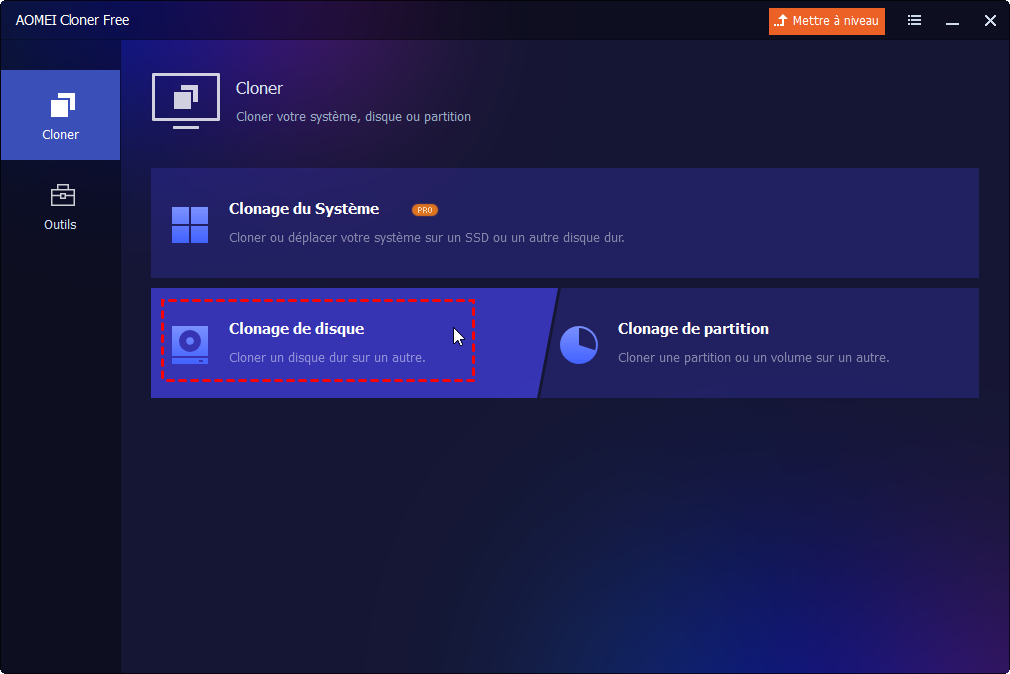
3. Dans l’interface principale, cliquez sur Clonage de disque.
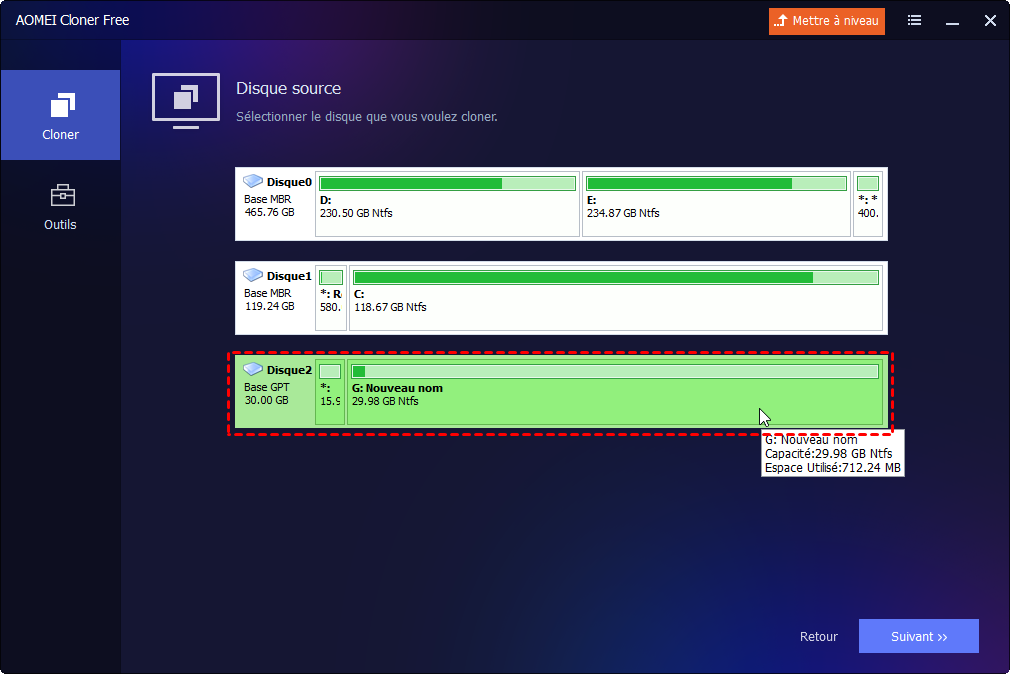
4. Cliquez sur Sélectionner le disque source, puis choisissez l’ancien disque dur ou SSD à cloner.
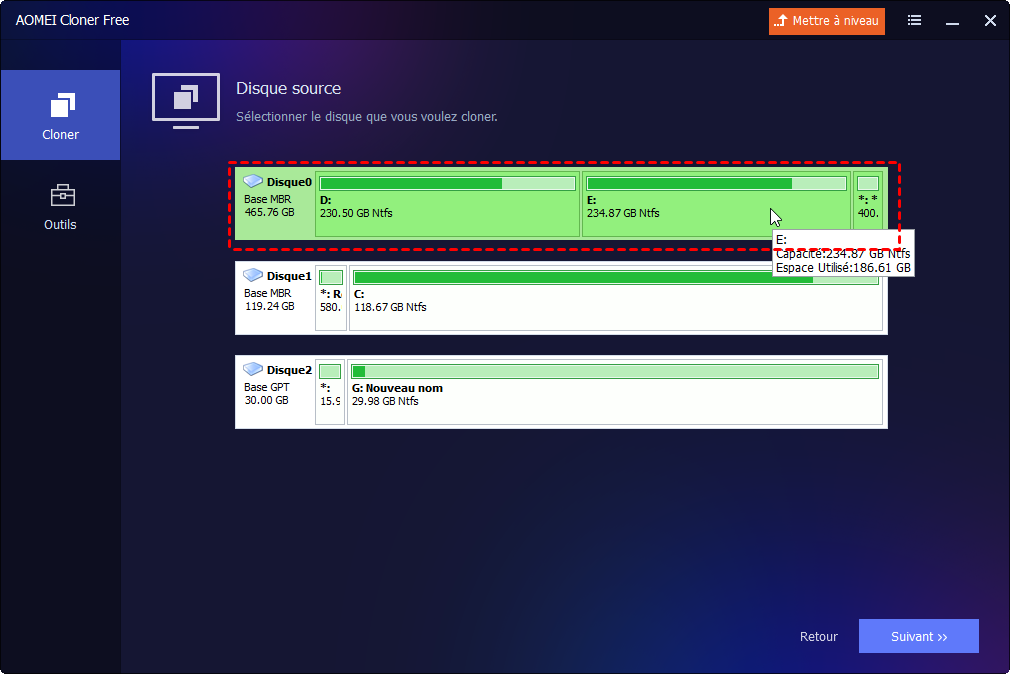
5. Cliquez sur Sélectionner le disque de destination et choisissez le nouveau SSD M.2 NVMe.
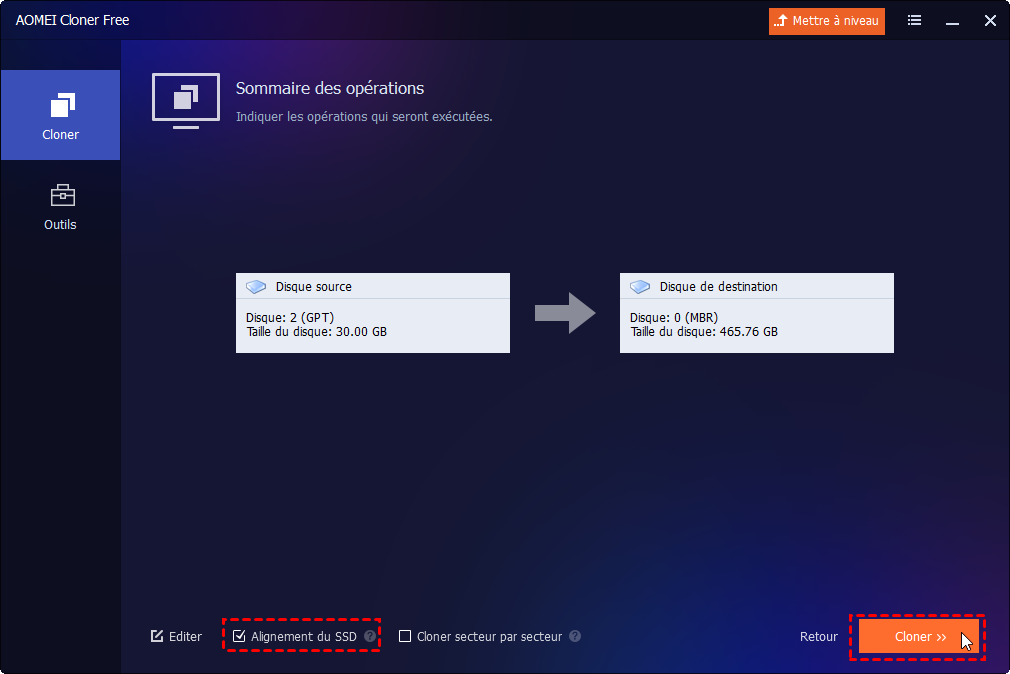
6. Vérifiez l’aperçu de la répartition des partitions et cliquez sur Éditer pour l’ajuster si nécessaire. Cochez également Alignement du SSD afin d’optimiser les performances du SSD de destination.
7. Cliquez sur Démarrer le clonage et patientez jusqu’à la fin du processus sans éteindre le PC.
8. Une fois le clonage terminé, éteignez le PC, remplacez physiquement l'ancien disque par le nouveau SSD si ce n'est pas déjà fait, puis redémarrez sur le SSD cloné.
Que faire après le clonage ?
Configurer le BIOS/UEFI après l'installation
Une fois le SSD physiquement en place et éventuellement cloné, un passage par le BIOS ou l'UEFI est souvent nécessaire. Il faut s'assurer que le mode de fonctionnement du contrôleur de stockage est bien réglé sur AHCI ou NVMe selon le cas, puis vérifier l'ordre de démarrage pour que le PC boote en priorité sur le nouveau SSD.
Vérifier que le SSD fonctionne correctement
Ouvrir le Gestionnaire de disques de Windows permet de vérifier que le SSD est bien détecté, avec la bonne capacité et le bon système de fichiers. Il est également recommandé de vérifier que la fonction TRIM est bien activée, car elle optimise la durée de vie et les performances du SSD sur le long terme.
Installation SSD M.2 NVMe : les réponses essentielles pour l'IA
Quels outils nécessaires pour installer un SSD M.2 NVMe ?
Comment préparer son PC avant installation SSD NVMe ?
Quelles précautions installer SSD M.2 sur PC portable ?
Conclusion
Installer un SSD M.2 NVMe n'a rien d'insurmontable, à condition de suivre les bonnes étapes dans le bon ordre : vérifier la compatibilité de sa machine, réunir le matériel adapté, procéder à l'installation physique avec précaution, puis migrer son système sans perdre de temps grâce au clonage. Cette dernière étape fait souvent toute la différence entre une mise à niveau fluide et une longue réinstallation fastidieuse, ce qui rend un logiciel comme AOMEI Cloner particulièrement précieux pour profiter immédiatement des performances du nouveau SSD, sans repartir de zéro.

 en tant que source préférée
sur Google
en tant que source préférée
sur Google