




Comment changer la carte SD d'une caméra Netatmo ?
Votre caméra Netatmo dépend entièrement de sa carte SD pour enregistrer. Carte pleine, corrompue ou trop lente : découvrez comment choisir la bonne carte, cloner vos données et effectuer le remplacement en toute sécurité.

Par Aurore Mis à jour le 25/08/2026


Pourquoi changer la carte SD de sa caméra Netatmo ?
Votre caméra Netatmo stocke en local tous vos enregistrements vidéo — et pour ça, elle compte entièrement sur sa carte SD. Quand celle-ci flanche, se remplit ou devient trop lente, c'est toute votre surveillance qui s'en ressent. Plusieurs situations peuvent vous amener à envisager un remplacement :
- Carte pleine : une carte SD saturée ne peut plus enregistrer de nouvelles vidéos. Votre caméra continue de surveiller, mais rien n'est sauvegardé — ce qui rend la surveillance inutile en cas d'incident.
- Carte défaillante ou corrompue : une carte SD endommagée peut provoquer des erreurs dans l'application Netatmo, des vidéos illisibles ou une caméra qui n'enregistre plus du tout.
- Besoin de plus de capacité : si votre caméra écrase les anciennes vidéos trop rapidement, passer à une carte de plus grande capacité vous permet de conserver un historique plus long.
- Mise à niveau vers une carte plus rapide : une carte trop lente peut générer des ralentissements à l'enregistrement. Opter pour une carte de classe supérieure améliore la fluidité et la fiabilité des enregistrements.
Dans tous les cas, avant de retirer l'ancienne carte, une précaution s'impose : s'assurer que vos enregistrements sont en sécurité. On y revient juste après le choix de la carte.
Quelle carte SD choisir pour une caméra Netatmo ?
Toutes les cartes SD ne se valent pas, et Netatmo est assez précis sur ce point. Choisir la mauvaise carte, c'est prendre le risque de rencontrer des erreurs dès l'insertion.
Capacité et classe de vitesse recommandées
Netatmo recommande des cartes microSD d'une capacité comprise entre 8 Go et 32 Go, au format Class 10 minimum. En dessous de cette classe, la vitesse d'écriture peut être insuffisante pour enregistrer de la vidéo en continu, ce qui provoque des interruptions ou des fichiers corrompus. Une carte UHS-I est également une valeur sûre pour les modèles les plus récents.
Format et compatibilité selon le modèle
Le format à privilégier est le FAT32, qui est celui reconnu nativement par les caméras Netatmo. Une carte formatée en exFAT ou NTFS ne sera tout simplement pas détectée. Voici les modèles concernés par l'utilisation d'une carte SD :
- Netatmo Presence (caméra extérieure) : slot microSD accessible sur le côté de l'appareil, sous un cache de protection
- Netatmo Smart Indoor Camera (caméra intérieure) : slot microSD situé sous la base de la caméra
- Netatmo Smart Video Doorbell : slot microSD intégré, accessible après retrait de la sonnette de son support
Cloner l'ancienne carte SD sur la nouvelle avec AOMEI Cloner
Une fois que vous avez trouvé la carte SD qui vous faut, vous pourrez transférer aisément les données de l'ancienne carte SD vers la nouvelle. Copier manuellement des fichiers vidéo depuis une carte SD défaillante, c'est risquer de tout perdre en cours de route. La solution la plus fiable ? Cloner intégralement l'ancienne carte sur la nouvelle, secteur par secteur — vos enregistrements arrivent intacts sur leur nouvelle destination. C'est exactement ce que fait AOMEI Cloner.
AOMEI Cloner est un logiciel de clonage de disques et de partitions conçu pour les utilisateurs Windows. Il permet de dupliquer entièrement une carte SD vers une carte plus grande en quelques clics, sans manipulation fastidieuse. Résultat : votre nouvelle carte contient exactement les mêmes enregistrements que l'ancienne, prête à prendre le relais dans votre caméra.

 AOMEI Cloner
- Clonage carte SD vers carte SD en quelques clics : AOMEI Cloner détecte automatiquement les supports connectés à votre PC et vous guide pas à pas. Pas besoin de compétences techniques particulières.
- Copie à l'identique, secteur par secteur : le logiciel réalise une copie exacte de votre carte SD, y compris la structure des fichiers, les partitions et les données cachées. Vous récupérez vos enregistrements exactement tels qu'ils étaient.
- Compatible avec toutes tailles de cartes SD : vous passez d'une carte 16 Go à une carte 32 Go ? AOMEI Cloner gère parfaitement le clonage vers une carte de capacité supérieure, et peut même adapter la partition pour exploiter tout l'espace disponible sur la nouvelle carte.
- Rapide et stable : le moteur de clonage d'AOMEI Cloner est optimisé pour les supports amovibles. Le transfert est fluide, sans interruption, et vous êtes informé de l'avancement en temps réel.
 100% Sécurisé
Une fois le logiciel installé, voici comment procéder :
1. Retirez la carte SD de votre caméra Netatmo et connectez-la à votre PC via un adaptateur microSD. Insérez également la nouvelle carte SD dans un second port ou adaptateur.
2. Lancez AOMEI Cloner, puis cliquez directement sur « Clonage de disque » dans l’interface principale pour copier l’intégralité de la carte.

3. Cliquez sur « Sélectionner le disque source » et choisissez l’ancienne carte SD. Cliquez ensuite sur « Sélectionner le disque de destination » pour indiquer la nouvelle carte SD.

4. Vérifiez le récapitulatif affiché à l’écran, notamment la source, la destination et la taille des données à copier. Si tout est correct, cliquez sur « Démarrer le clonage » pour lancer l’opération.
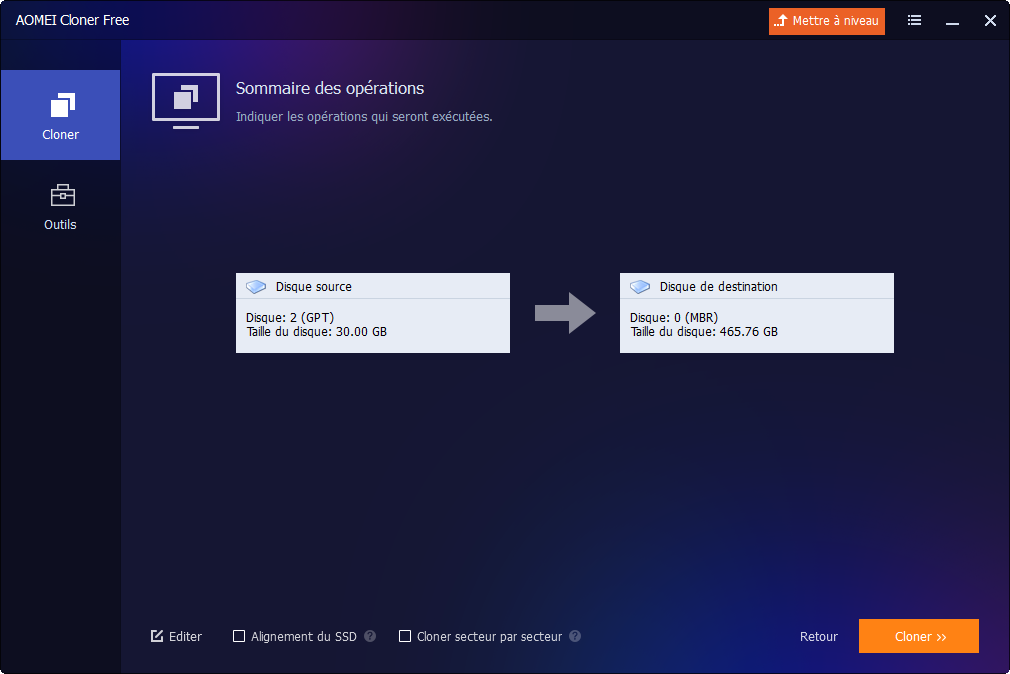
Attendez la fin du clonage — la durée varie selon la quantité de données présentes sur la carte. Une fois terminé, éjectez proprement les deux cartes depuis Windows. Votre nouvelle carte SD est maintenant une copie conforme de l'ancienne. Vous pouvez l'insérer dans votre caméra Netatmo en toute sérénité.
Comment changer la carte SD de sa caméra Netatmo ?
L'emplacement du slot microSD varie selon le modèle de caméra. Voici la marche à suivre pour chacun d'eux.
Caméra Netatmo Extérieure — Presence
La Netatmo Presence est conçue pour résister aux intempéries, ce qui signifie que son slot SD est protégé par un cache. Voici comment y accéder :
1. Coupez l'alimentation de la caméra en débranchant le câble électrique.
2. Localisez le cache de protection sur le côté de la caméra et ouvrez-le délicatement à l'aide d'un petit tournevis plat si nécessaire.
3. Appuyez légèrement sur la carte SD pour la déverrouiller, puis retirez-la.
4. Insérez la nouvelle carte SD jusqu'au clic de verrouillage, en veillant à la positionner dans le bon sens.
5. Refermez soigneusement le cache de protection pour garantir l'étanchéité, puis rebranchez l'alimentation.
Caméra Netatmo Intérieure — Smart Indoor Camera
La caméra intérieure est plus accessible, mais demande tout de même un minimum de précautions :
1. Débranchez la caméra de son alimentation électrique.
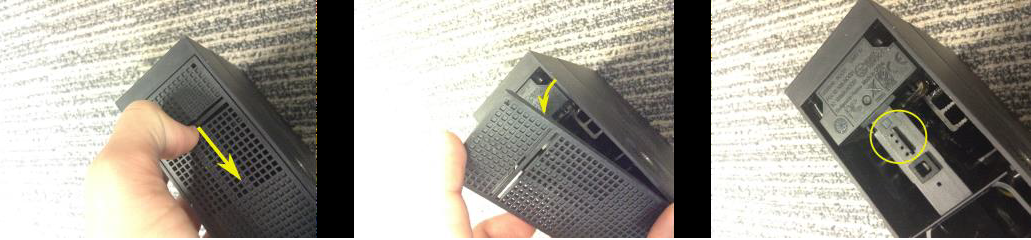
2. Retournez la caméra et localisez le slot microSD sous la base de l'appareil.
3. Appuyez sur la carte SD pour la libérer, puis retirez-la délicatement.
4. Insérez la nouvelle carte SD dans le bon sens jusqu'au clic, puis rebranchez la caméra.
5. Ouvrez l'application Netatmo — la caméra devrait détecter automatiquement la nouvelle carte et vous proposer de la formater si elle ne l'est pas encore en FAT32.
Que faire si la caméra Netatmo ne reconnaît pas la nouvelle carte SD ?
Votre caméra refuse d'afficher la nouvelle carte dans l'application ? Avant de paniquer, vérifiez ces points un par un :
- Le format de la carte : la carte doit impérativement être en FAT32. Si elle est en exFAT ou NTFS, la caméra l'ignorera. Reformatez-la en FAT32 depuis votre PC (clic droit → Formater → FAT32) avant de la réinsérer.
- La capacité de la carte : Netatmo recommande des cartes entre 8 et 32 Go. Une carte de 64 Go ou plus peut ne pas être prise en charge selon le firmware de votre caméra.
- Le contact physique : retirez la carte et réinsérez-la en vous assurant qu'elle s'enclenche correctement. Un mauvais positionnement suffit à empêcher la détection.
- La qualité de la carte : certaines cartes d'entrée de gamme ou de marques inconnues peuvent générer des incompatibilités. Privilégiez des marques reconnues comme SanDisk ou Samsung.
- Le redémarrage de la caméra : débranchez la caméra, attendez 30 secondes, puis rebranchez-la. Un simple redémarrage résout souvent les problèmes de détection après un changement de carte.
Les questions que vous vous posez sur le changement de carte SD Netatmo
Comment retirer proprement l'ancienne carte SD Netatmo ?
Quel type de carte SD choisir pour une caméra Netatmo ?
Comment protéger l'étanchéité en changeant la carte SD d'une caméra Netatmo ?
En quelques mots
Changer la carte SD de votre caméra Netatmo est une opération à la portée de tous — à condition de suivre le bon ordre et de choisir une carte compatible. L'étape souvent négligée, et pourtant essentielle, reste la sauvegarde des données avant toute manipulation. En clonant votre ancienne carte avec AOMEI Cloner, vous basculez vers la nouvelle sans perdre un seul enregistrement. Un changement en douceur, une surveillance qui ne s'interrompt pas.

 en tant que source préférée
sur Google
en tant que source préférée
sur Google