



128 Go SSD est-ce suffisant pour votre PC ou faut-il plus ?
Votre SSD de 128 Go se remplit ? Faites le point sur vos usages, choisissez une capacité adaptée et préparez le transfert de vos fichiers et de Windows vers un nouveau disque.

Par Aurore Mis à jour le 04/11/2026


128 Go SSD est-ce suffisant pour votre usage quotidien ?
Un SSD de 128 Go paraît parfois suffisant à l’achat, puis l’espace disponible diminue avec les logiciels, les téléchargements et les mises à jour. Avant de remplacer un SSD par un plus grand, il faut déterminer si cette capacité correspond encore à votre utilisation.
En fait, 128 Go peuvent suffire pour de la navigation Internet, des documents et quelques applications légères. En revanche, cette capacité devient contraignante si le même disque accueille Windows, de nombreux logiciels et tous vos fichiers personnels.
Microsoft demande un périphérique de stockage d’au moins 64 Go pour Windows 11. Ce minimum ne correspond toutefois ni à la taille exacte de Windows ni à une capacité confortable pour tous les usages. La configuration requise pour Windows 11 constitue un seuil d’installation, pas une recommandation de stockage quotidien.
| Votre utilisation | Un SSD de 128 Go suffit-il ? | La limite à anticiper |
|---|---|---|
| Internet, courriels, traitement de texte | Oui, avec peu de fichiers locaux | Les téléchargements et caches s’accumulent |
| Windows et quelques logiciels, fichiers sur un autre disque | Possible | Le disque système continue de se remplir |
| Études ou travail avec plusieurs applications | Selon les logiciels et les projets | Certaines installations occupent beaucoup d’espace |
| Jeux récents, montage vidéo, photothèque locale | Généralement trop limité | Les contenus peuvent rapidement saturer le disque |
La capacité annoncée n’est pas non plus entièrement disponible pour vos documents : l’affichage de Windows utilise une convention de calcul différente, et les partitions système occupent une partie du disque.
Pourquoi envisager 500 Go, 1 To ou davantage aujourd’hui ?
Les gammes actuelles proposent des capacités qui laissent davantage de place aux applications et aux fichiers volumineux. À titre d’exemple, le SSD NV3 de Kingston existe en 500 Go, 1 To, 2 To et 4 To. Cela illustre l’offre disponible, sans signifier que chaque utilisateur a besoin de plusieurs téraoctets. Voir les capacités de cette gamme NVMe.
Pour choisir, partez de ce que vous stockez réellement :
- 250 ou 256 Go apportent une marge supplémentaire pour un usage léger, mais restent limités si vos besoins augmentent.
- 500 ou 512 Go constituent un point de départ pratique pour Windows, les applications courantes et des fichiers personnels.
- 1 To convient mieux à une bibliothèque de jeux, une photothèque importante ou plusieurs projets professionnels.
- 2 To et plus répondent surtout à des volumes locaux élevés, notamment en vidéo.
Ces repères ne remplacent pas votre propre estimation. Additionnez l’espace actuellement utilisé et celui de vos futurs logiciels ou projets, puis gardez une marge.
La tendance concerne aussi les SSD M.2 NVMe, mais capacité et vitesse sont deux critères distincts. Un SSD plus grand n’accélère pas automatiquement toutes les tâches. Et un ordinateur équipé d’un connecteur M.2 n’accepte pas nécessairement tous les SSD M.2 : le protocole pris en charge reste déterminant.
Quand faut-il vraiment remplacer votre SSD de 128 Go ?
Un disque presque plein après plusieurs années ne justifie pas toujours un remplacement immédiat. Des téléchargements oubliés ou des vidéos déjà sauvegardées ailleurs peuvent expliquer l’encombrement. Le signal le plus utile est la fréquence à laquelle le problème revient.
Une extension devient pertinente lorsque :
- vous devez supprimer des fichiers chaque semaine pour continuer à travailler ;
- les mises à jour réclament régulièrement davantage d’espace ;
- vous renoncez à installer des applications nécessaires ;
- vos nouveaux projets ne tiennent plus sur le disque ;
- le nettoyage ne libère qu’un peu d’espace, rapidement réoccupé.
Pour faire le point, ouvrez Paramètres, puis Système et Stockage. Examinez les catégories avant toute suppression : un dossier volumineux n’est pas forcément inutile.
Si un nettoyage raisonnable rétablit une marge durable, vous pouvez conserver le SSD. Si vos besoins dépassent régulièrement sa capacité, agrandir le stockage évitera cette gestion permanente. AOMEI Cloner peut alors intervenir pour transférer le contenu vers le nouveau disque, une fois le matériel compatible choisi.
Ce qu’il faut prévoir avant de remplacer votre SSD de 128 Go
L’achat du SSD n’est qu’une partie de l’opération. Il faut aussi pouvoir le connecter, transférer les données et, s’il contient Windows, démarrer dessus.
Avant de commencer, préparez les éléments suivants :
- Compatibilité matérielle : vérifiez le manuel du PC, le format accepté, l’interface SATA ou NVMe et la longueur d’un éventuel SSD M.2.
- Connexion temporaire : avec un seul emplacement, prévoyez un adaptateur ou un boîtier USB compatible avec le nouveau SSD.
- Sauvegarde indépendante : copiez les fichiers irremplaçables sur un autre support.
- Disque de destination : récupérez ses fichiers éventuels avant le clonage.
- Chiffrement : conservez votre clé de récupération BitLocker et vérifiez les conditions de migration.
- État du disque source : en présence d’erreurs de lecture ou de déconnexions, privilégiez d’abord la sauvegarde des données essentielles.
Le clonage écrase les données du disque de destination. Vérifiez son modèle et sa capacité pour ne pas inverser la source et la cible.
Le clonage ne remplace pas une sauvegarde indépendante et ne corrige pas nécessairement une corruption déjà présente. Son intérêt est de transférer l’environnement existant lorsque le disque source reste lisible.
Sauvegardez uniquement les données pour lesquelles vous avez l'autorisation. Respectez les politiques de confidentialité de votre organisation et les réglementations sur la protection des données (RGPD).
Passer à un SSD plus grand avec AOMEI Cloner
Changer de disque ne signifie pas forcément réinstaller Windows et chaque application. AOMEI Cloner est un logiciel de clonage pour Windows qui permet de copier un disque vers un autre. Il s’adresse notamment aux utilisateurs souhaitant augmenter leur capacité tout en conservant leur environnement.
Pour ce remplacement, trois possibilités présentent un intérêt concret :
- Le clonage du disque entier transfère les partitions et leur contenu. Sur un disque système, il permet de migrer Windows, les applications et les fichiers avec l’édition adaptée.
- L’ajustement des partitions permet d’utiliser la capacité supplémentaire du SSD cible. Cette configuration évite de conserver une partition de taille identique à celle de l’ancien disque.
- L’alignement du SSD adapte l’alignement des partitions à ce type de support, sans garantir un gain de vitesse chiffré.
AOMEI Cloner Free prend en charge le clonage d’un disque de données. Si votre SSD contient Windows, vous devez passer à AOMEI Cloner Professional pour cloner ce disque système, même si vous choisissez la fonction de clonage de disque entier.
Pour préparer le transfert, téléchargez AOMEI Cloner, puis choisissez l’édition correspondant à votre disque source. Le téléchargement gratuit ne signifie pas que le clonage du système est gratuit.
 AOMEI Cloner Free
Un logiciel de clonage gratuit et fiable peut vous aider à cloner facilement un disque et une partition.
Copier le SSD de 128 Go vers le nouveau disque
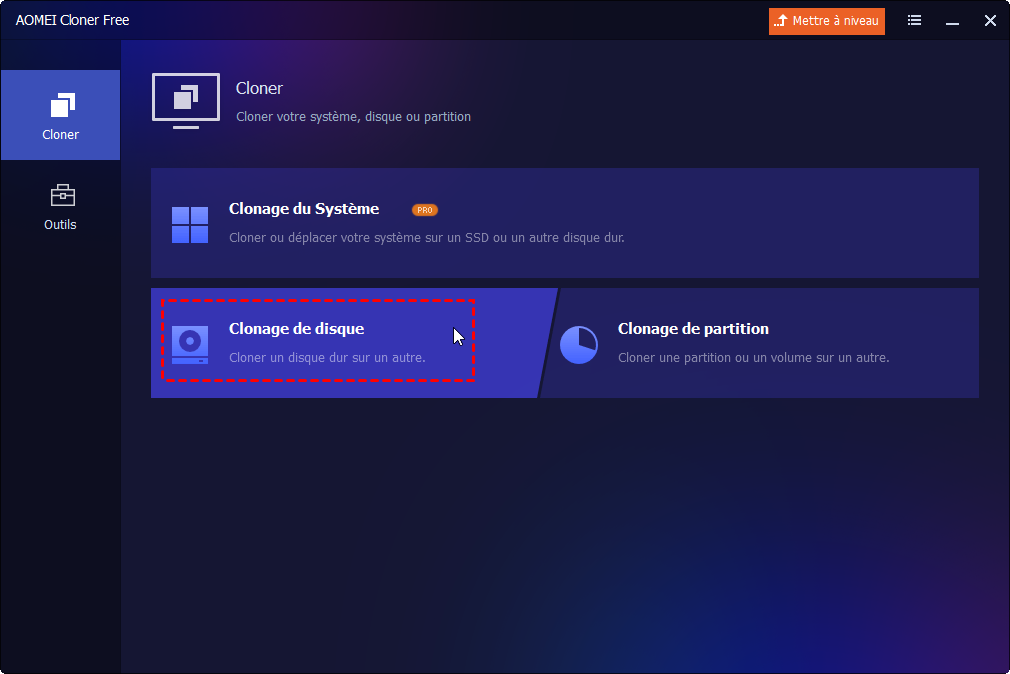
1. Connectez le nouveau SSD, puis lancez AOMEI Cloner. Dans le menu de gauche, sélectionnez Cloner, puis Clonage de disque.
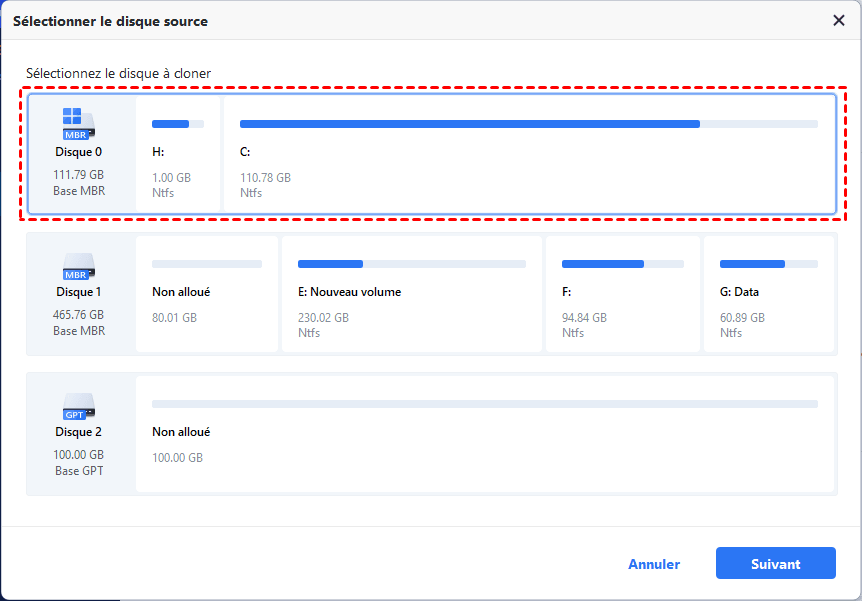
2. Sélectionnez votre SSD de 128 Go comme disque source et cliquez sur Suivant. Identifiez-le par sa capacité et son modèle.
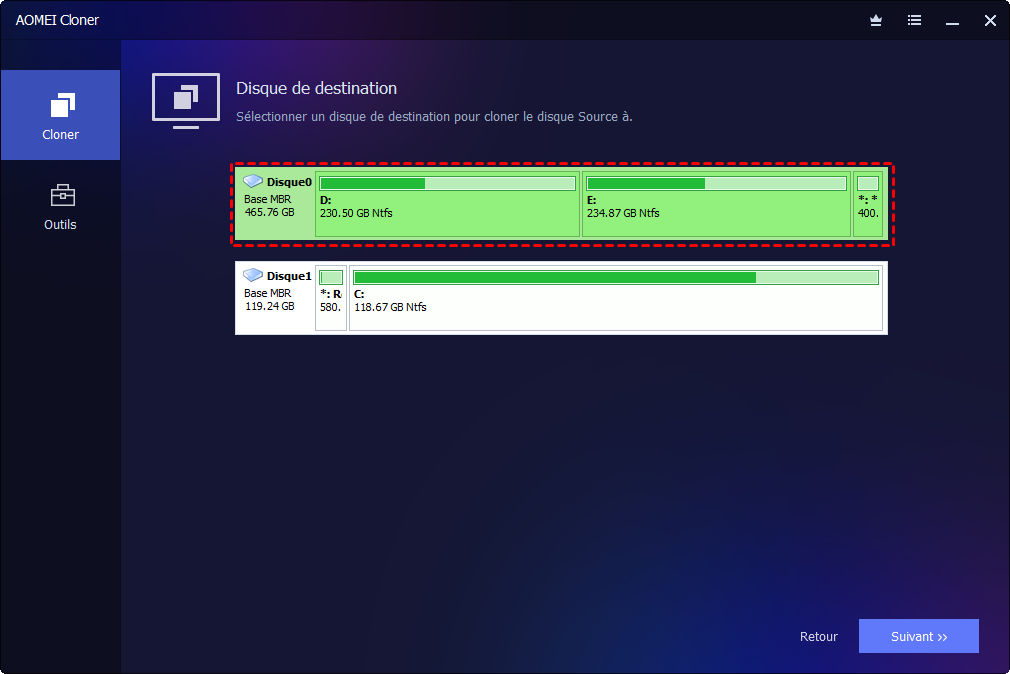
3. Sélectionnez le nouveau SSD comme disque de destination, puis cliquez sur Suivant. Assurez-vous d’avoir sauvegardé son contenu avant de poursuivre.
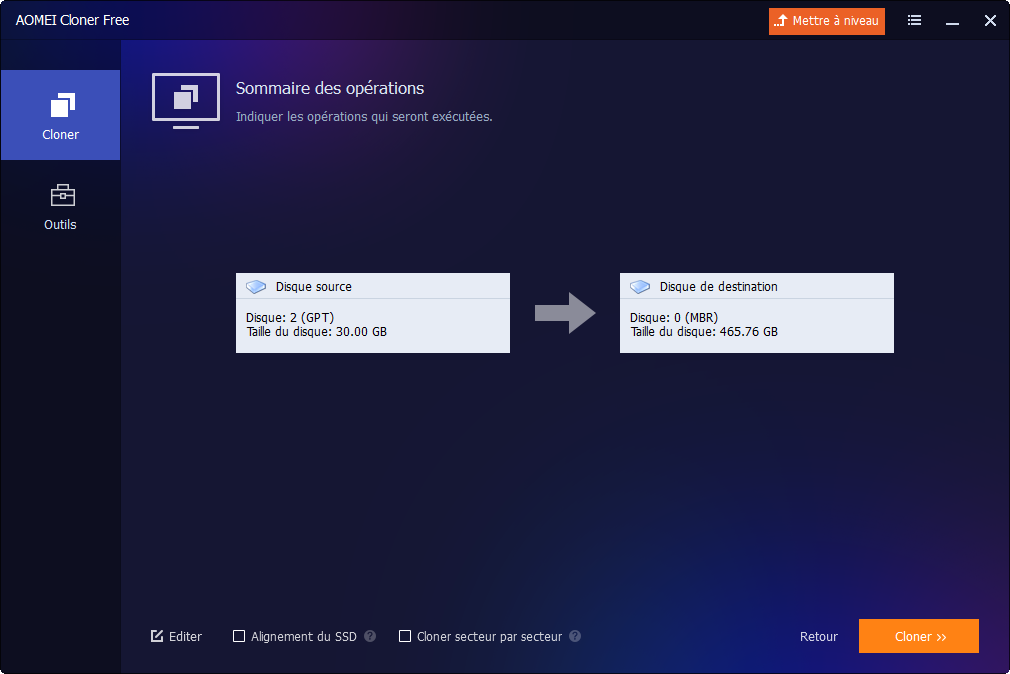
4. Examinez le récapitulatif. Pour répartir l’espace supplémentaire, ouvrez Éditer et choisissez Ajouter de l’espace non alloué à toutes les partitions, ou Ajuster manuellement la taille des partitions selon votre besoin.
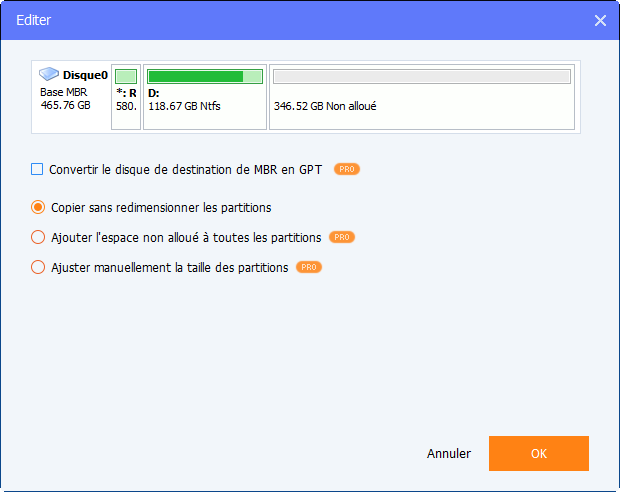
5. Cliquez sur Suivante et cochez Alignement du SSD. L’option Cloner secteur par secteur copie également les secteurs inutilisés et rend Éditer indisponible ; elle n’est donc pas à sélectionner systématiquement.
6. Cliquez sur Démarrer le clonage, attendez la fin, puis sélectionnez Terminer. Pour un disque système, éteignez le PC, installez le SSD cloné en interne et sélectionnez-le comme périphérique de démarrage si nécessaire ; confirmez que Windows et vos fichiers sont accessibles avant d’effacer l’ancien disque.
Pour un disque chiffré, le guide indique un clonage secteur par secteur par défaut. Les possibilités d’ajustement diffèrent donc : examinez ce cas avant de lancer la copie.
Les derniers points à éclaircir sur votre SSD de 128 Go
Pourquoi mon SSD de 128 Go affiche-t-il environ 119 Go dans Windows ?
Le fabricant compte les capacités en unités décimales, tandis que Windows utilise un calcul binaire pour cet affichage. Un SSD annoncé à 128 Go correspond ainsi à environ 119 Gio avant les partitions et le formatage. Cette différence ne signifie pas que le disque est défectueux.
Peut-on ajouter un second SSD au lieu de remplacer celui de 128 Go ?
Oui, si votre ordinateur possède un emplacement et une connexion compatibles disponibles. Vous pouvez conserver le premier SSD pour Windows et utiliser le second pour vos fichiers. Vérifiez le manuel du PC : un emplacement visible n’est pas toujours destiné au stockage.
Peut-on réutiliser l’ancien SSD après le remplacement ?
Oui, s’il fonctionne correctement, comme stockage secondaire ou disque externe avec un boîtier adapté. Attendez d’avoir confirmé le démarrage du nouveau SSD et conservé une sauvegarde avant de le formater. Un ancien disque présentant des erreurs ne doit pas devenir votre unique sauvegarde.
Garder 128 Go ou préparer une migration
Un SSD de 128 Go reste utilisable pour des besoins légers et un stockage local limité. Lorsque les suppressions deviennent une routine, passer à 500 Go ou 1 To apporte surtout de la liberté au quotidien.
Choisissez d’abord une capacité et un format compatibles, puis préparez vos sauvegardes. Pour conserver votre installation avec AOMEI Cloner, utilisez Free pour un disque de données et Professional dès que le SSD à cloner contient Windows.

 en tant que source préférée
sur Google