




Pourquoi Windows prend trop de place sur le disque et comment y remédier
Windows occupe progressivement de plus en plus d'espace disque à cause des mises à jour, fichiers temporaires et points de restauration accumulés. Cet article explique ces causes, détaille les outils de nettoyage Windows, puis propose une solution durable pour migrer vers un disque plus grand.

Par Aurore Mis à jour le 25/08/2026


Windows occupe trop d'espace disque
Avec le temps, Windows tend à occuper une part de plus en plus importante de l'espace disque disponible, même sans installation massive de nouveaux logiciels. Mises à jour successives, fichiers système temporaires, points de restauration ou encore composants préinstallés s'accumulent progressivement et finissent par saturer le disque, en particulier sur les configurations équipées d'un SSD de petite capacité.
Ce phénomène, loin d'être anodin, peut ralentir l'ensemble du système et compliquer l'installation de nouveaux programmes. Plusieurs solutions existent pour y remédier, qu'il s'agisse d'un nettoyage ciblé des fichiers superflus ou, lorsque le disque est tout simplement trop petit, d'une migration vers un support de stockage plus spacieux.
Pourquoi votre disque Windows se remplit-il si vite ?
Avant de foncer tête baissée dans le nettoyage, il est utile de comprendre ce qui se cache réellement derrière cette consommation d'espace. Windows n'est pas un système figé : il évolue, se met à jour, conserve des traces de son propre fonctionnement, et accumule au fil du temps des fichiers dont l'utilité immédiate est loin d'être évidente pour l'utilisateur.
Plusieurs éléments, souvent invisibles au premier coup d'œil, sont responsables de cette prise de poids progressive.
- Dossier WinSxS : ce composant store conserve les anciennes versions des fichiers système à chaque mise à jour Windows, ce qui permet la désinstallation d'un correctif mais fait grossir le dossier de façon continue.
- Fichier d'hibernation (hiberfil.sys) : ce fichier stocke l'état complet de la mémoire RAM pour permettre la mise en veille prolongée, et sa taille est proportionnelle à celle de votre RAM installée.
- Fichier d'échange (pagefile.sys) : Windows utilise cet espace disque comme extension de la mémoire vive lorsque la RAM physique est saturée, ce qui peut représenter plusieurs gigaoctets en permanence.
- Points de restauration système : chaque sauvegarde automatique créée avant une mise à jour ou une installation s'accumule sur le disque sans que l'utilisateur ne les supprime jamais manuellement.
- Dossier Windows.old : après une mise à niveau majeure, Windows conserve une copie complète de l'ancienne installation pendant un mois, au cas où un retour en arrière serait nécessaire.
- Applications préinstallées : de nombreux PC neufs embarquent des logiciels tiers rarement utilisés qui occupent de l'espace dès le premier démarrage.
Identifier les fichiers et dossiers qui prennent le plus de place
Une fois ces causes potentielles en tête, l'étape suivante consiste à visualiser concrètement où se trouve le problème sur votre propre disque. Plutôt que de nettoyer au hasard, il est bien plus efficace de localiser précisément les dossiers volumineux avant d'agir, pour cibler vos efforts là où ils auront le plus d'impact.
Outil Stockage de Windows : accessible depuis Paramètres puis Système puis Stockage, il affiche une répartition par catégorie (applications, système, fichiers temporaires) directement intégrée à Windows.
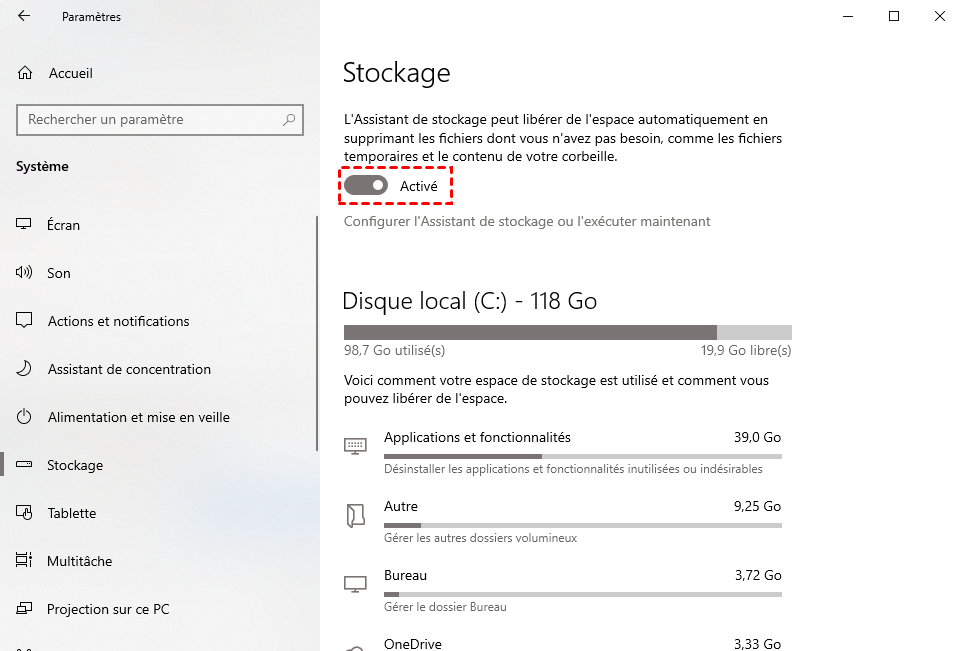
WinDirStat : ce logiciel gratuit représente visuellement chaque dossier sous forme de blocs proportionnels à leur taille, ce qui permet de repérer instantanément les plus gros consommateurs d'espace.
TreeSize : une alternative tout aussi efficace qui propose une arborescence détaillée avec le poids exact de chaque sous-dossier, pratique pour une analyse plus poussée.
Libérer de l'espace avec les outils natifs de Windows
Lorsque la cause principale provient de fichiers temporaires accumulés, de mises à jour obsolètes ou de sauvegardes système oubliées, Windows propose en réalité ses propres outils de nettoyage capables de récupérer plusieurs gigaoctets sans aucun logiciel tiers. Cette méthode est la première à tester puisqu'elle est gratuite, intégrée, et ne demande que quelques minutes pour produire un résultat visible.
1. Ouvrez le menu Démarrer, tapez "Nettoyage de disque" dans la barre de recherche, puis appuyez sur Entrée pour lancer l'outil.
2. Sélectionnez votre disque système, généralement le lecteur C, puis validez en cliquant sur OK pour lancer l'analyse de l'espace récupérable.
3. Une fois l'analyse terminée, cliquez sur le bouton "Nettoyer les fichiers système" situé en bas de la fenêtre pour faire apparaître les catégories liées aux composants Windows.
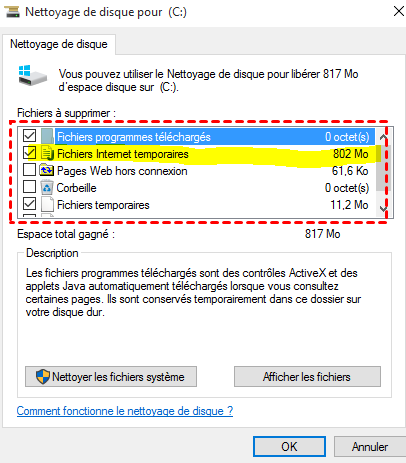
4. Cochez les cases correspondant aux fichiers d'installation Windows précédents, au dossier Windows.old si présent, ainsi qu'aux fichiers temporaires Internet et aux rapports d'erreur.
5. Cliquez sur OK puis confirmez la suppression définitive en cliquant sur "Supprimer les fichiers" pour libérer l'espace sélectionné.
Vider le fichier d'hibernation et le fichier d'échange
Si votre disque continue d'afficher un espace utilisé anormalement élevé malgré le nettoyage précédent, le fichier d'hibernation et le fichier d'échange sont souvent les coupables silencieux. Ces deux fichiers système peuvent peser plusieurs gigaoctets chacun, et il est possible de les réduire, voire de les désactiver totalement, si vous n'utilisez pas la mise en veille prolongée au quotidien.
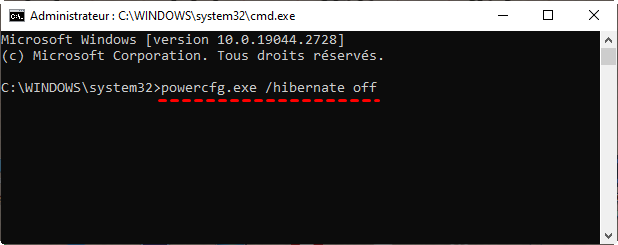
1. Ouvrez l'invite de commandes en mode administrateur en recherchant "cmd" dans le menu Démarrer puis en sélectionnant "Exécuter en tant qu'administrateur".
2. Tapez la commande powercfg.exe /hibernate off puis validez avec la touche Entrée pour supprimer immédiatement le fichier hiberfil.sys de votre disque.
3. Pour ajuster le fichier d'échange, ouvrez le Panneau de configuration puis accédez à Système, Paramètres système avancés, et enfin à l'onglet Performances.
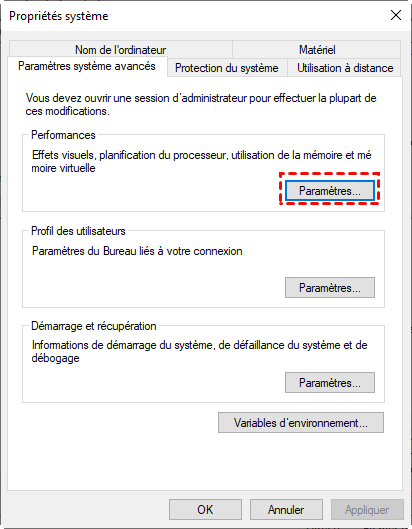
4. Dans la section Mémoire virtuelle, cliquez sur Modifier, décochez la gestion automatique, puis définissez une taille personnalisée adaptée à votre quantité de RAM.
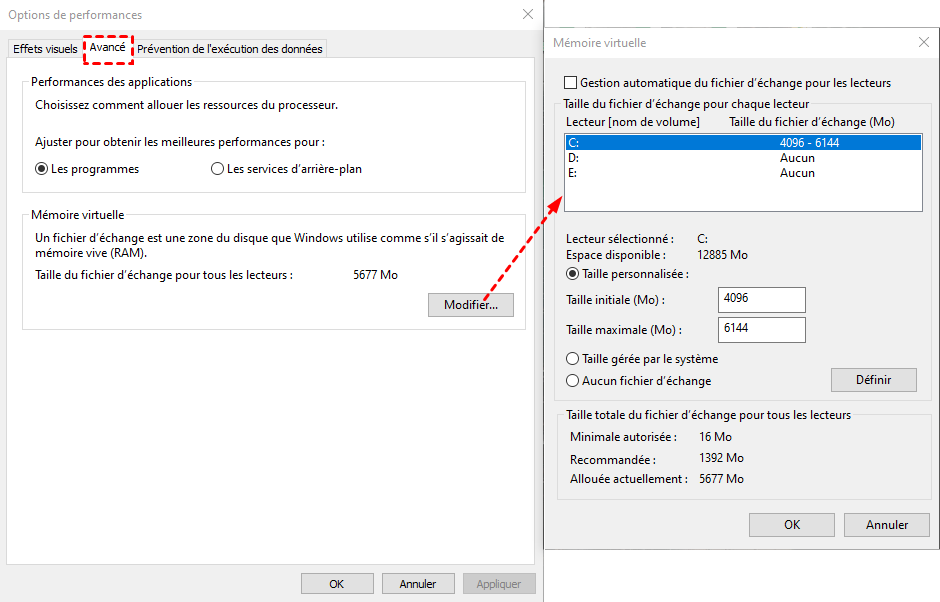
5. Validez vos changements en cliquant sur OK, puis redémarrez votre ordinateur pour que les nouveaux paramètres soient appliqués.
Migrer Windows vers un disque plus grand sans tout réinstaller avec AOMEI Cloner
Il arrive un moment où le nettoyage, même rigoureux, ne suffit plus. Si votre disque système fait seulement 128 Go ou 256 Go, vous vous retrouverez tôt ou tard à supprimer des fichiers de façon récurrente, sans jamais résoudre le problème à la racine. Dans cette situation, la solution la plus durable n'est pas de continuer à jongler avec quelques gigaoctets grappillés ici et là, mais de migrer directement Windows vers un disque de plus grande capacité.
C'est précisément ce que permet AOMEI Cloner, un logiciel de clonage conçu pour transférer l'intégralité de votre système, vos programmes et vos fichiers personnels vers un nouveau disque, sans passer par une réinstallation complète de Windows. Plutôt que de repartir de zéro et de devoir réinstaller chaque application une par une, AOMEI Cloner reproduit fidèlement votre disque actuel sur un SSD ou un disque dur plus spacieux, en quelques clics seulement. Un nouveau disque immédiatement prêt à l'emploi, avec tous vos réglages, vos raccourcis et vos données déjà en place.
- Clonage complet du système : AOMEI Cloner copie l'intégralité du disque système, y compris la partition de démarrage, les pilotes et les fichiers cachés, garantissant un disque de destination parfaitement fonctionnel dès le premier démarrage.
- Aucune réinstallation nécessaire : contrairement à une migration manuelle, le logiciel évite de devoir réinstaller Windows, les pilotes et chaque application séparément, ce qui représente un gain de temps considérable et supprime tout risque d'oubli.
- Ajustement automatique des partitions : AOMEI Cloner redimensionne intelligemment les partitions pour qu'elles s'adaptent à la capacité du nouveau disque, évitant les manipulations manuelles complexes habituellement nécessaires avec d'autres outils.
- Compatibilité étendue : le logiciel prend en charge aussi bien les disques durs traditionnels que les SSD, y compris les formats NVMe, ce qui permet de migrer vers la technologie de stockage la plus adaptée à vos besoins.
- Interface accessible à tous : la procédure de clonage est guidée pas à pas et ne nécessite aucune compétence technique particulière, rendant l'opération à la portée des utilisateurs les moins expérimentés.
Convaincu par les avantages d'AOMEI Cloner ? Téléchargez dès maintenant la version d'essai gratuite et testez par vous-même la simplicité du clonage avant de vous lancer.
 AOMEI Cloner
Un logiciel de clonage de disque fiable pour cloner en toute sécurité votre système, votre disque ou vos partitions avec prise en charge du démarrage.
1. Téléchargez et installez AOMEI Cloner depuis le site officiel, puis lancez le logiciel une fois l’installation terminée.
2. Connectez le nouveau disque de destination à l’ordinateur à l’aide d’un port SATA interne ou d’un boîtier USB externe, selon votre configuration matérielle.
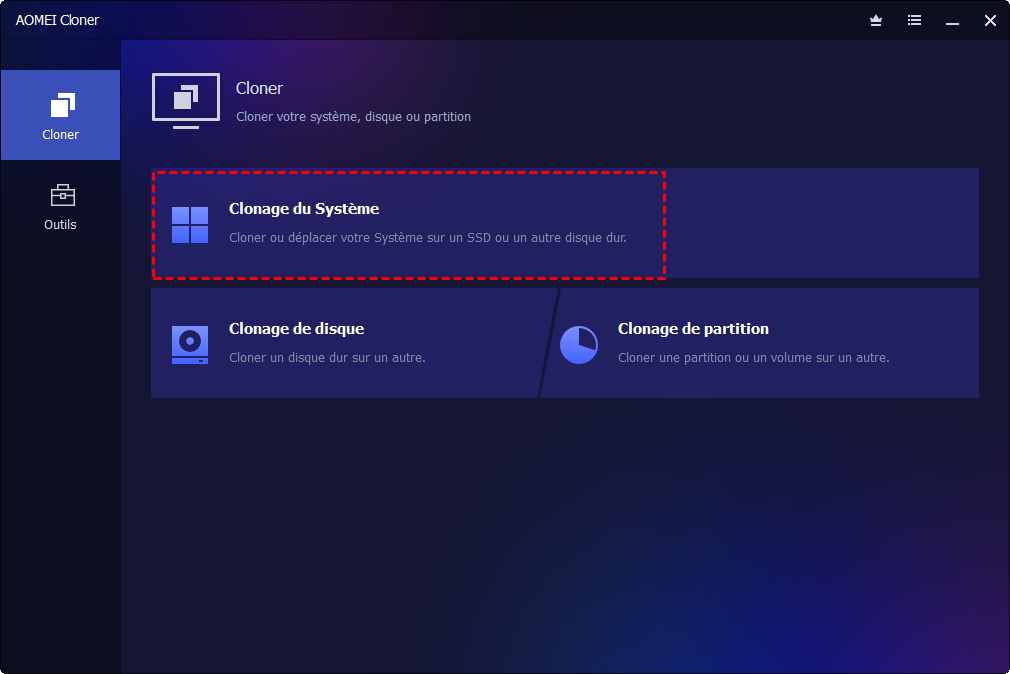
3. Dans l’interface principale, cliquez sur Clonage du système. Le logiciel détectera automatiquement les partitions liées au système et au démarrage.
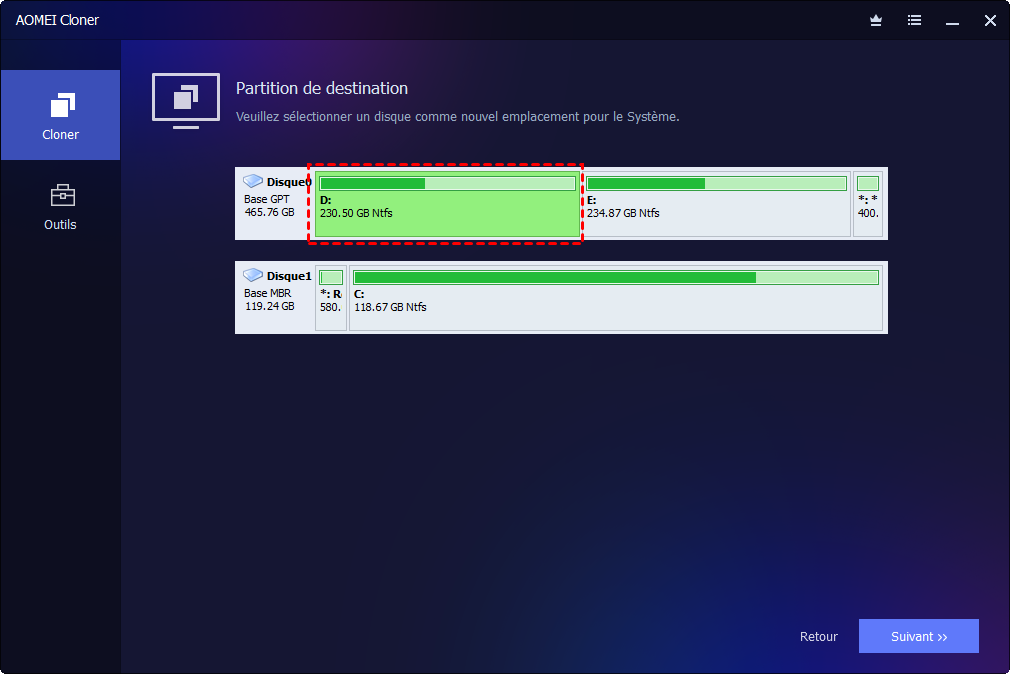
4. Cliquez sur Sélectionner le disque de destination, puis choisissez le nouveau disque de plus grande capacité. Vérifiez qu’il dispose de suffisamment d’espace pour accueillir toutes les données du système.
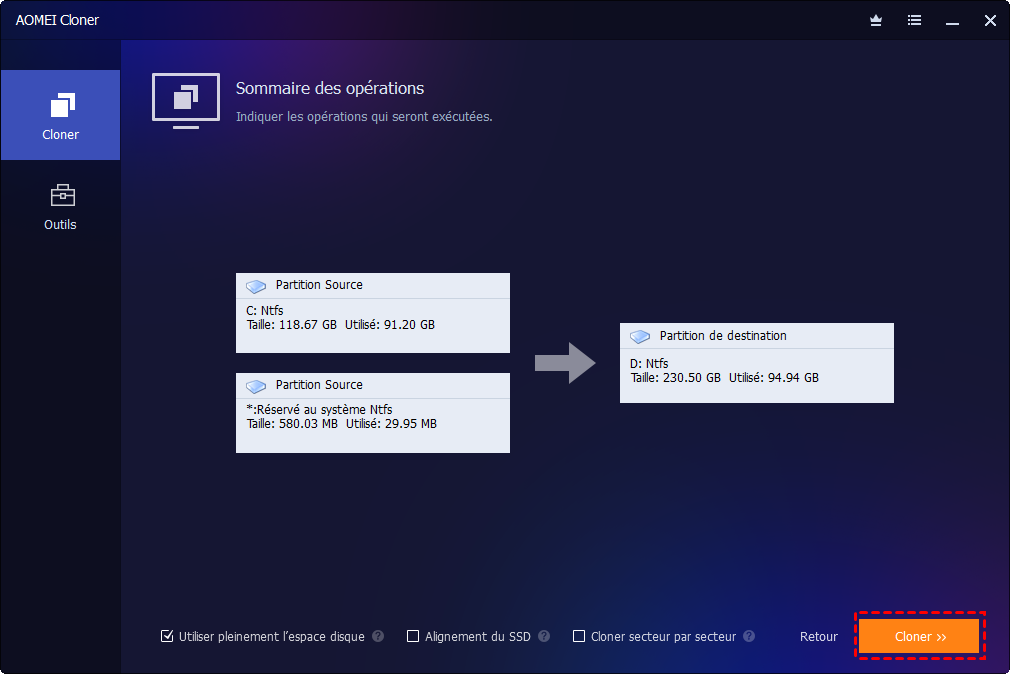
5. Ajustez si nécessaire la taille des partitions proposées automatiquement par le logiciel, puis cliquez sur Démarrer le clonage pour lancer l’opération.
6. Une fois le processus terminé, éteignez votre ordinateur, remplacez physiquement l'ancien disque par le nouveau si nécessaire, puis redémarrez pour profiter de votre Windows intact sur un disque plus grand.
Windows trop volumineux : les réponses essentielles pour reprendre la main sur votre disque
Quelle est la meilleure façon de réduire Windows ?
Quelles options pour diminuer la taille du système Windows ?
Comment savoir quels dossiers Windows occupent le plus d'espace ?
En bref
Si votre disque système dispose encore d'une capacité confortable mais se trouve simplement encombré de fichiers temporaires, de points de restauration oubliés ou d'un fichier d'hibernation surdimensionné, le nettoyage natif de Windows associé à la désactivation du fichier d'hibernation suffit généralement à libérer plusieurs gigaoctets en quelques minutes.
En revanche, si vous constatez que ce nettoyage doit être répété sans cesse, ou que votre disque était dès l'origine trop petit pour vos besoins, continuer à supprimer des fichiers ne fera que repousser le problème. Dans ce cas, migrer vers un disque de plus grande capacité avec AOMEI Cloner représente la solution la plus pérenne : votre système, vos programmes et vos fichiers sont transférés intacts, sans réinstallation, et le problème d'espace disque ne revient plus.

 en tant que source préférée
sur Google
en tant que source préférée
sur Google