




Comment transférer Photoshop sur un autre PC sans réinstaller ?
Changer de PC ou passer sur un SSD peut compliquer l’utilisation de Photoshop. Cet article explique comment transférer Photoshop sur un autre ordinateur sans réinstaller, en conservant réglages, plugins et versions existantes, tout en évitant les erreurs de licence et les pertes de temps.

Par Aurore Mis à jour le 24/08/2026


J’ai changé de PC, comment garder mon Photoshop ?
Bonjour à tous, je viens d’acheter un nouveau PC plus puissant. Sur l’ancien, j’ai Photoshop installé depuis des années, avec mes réglages. Je n’ai plus envie de tout réinstaller ni de perdre ma config. Est-ce qu’il existe un moyen simple de transférer Photoshop sur un autre ordinateur sans tout refaire ? Merci d’avance.
Ce genre de message revient très souvent sur les forums. Beaucoup d’utilisateurs changent de PC, passent sur un SSD ou remplacent leur machine, et se retrouvent bloqués avec Photoshop. Le problème, c’est que Photoshop ne se résume pas à un simple dossier, mais un groupe de paramètres et de configuration. D’où la question centrale : comment transférer Photoshop sur un autre PC sans réinstaller et sans perdre ses réglages ?
Pourquoi vouloir transférer Photoshop sur un autre PC ?
De manière générale, transférer Photoshop sur un autre PC permet de continuer à travailler immédiatement, dans les mêmes conditions qu’auparavant. Lors d’un changement d’ordinateur ou de disque, la réinstallation classique impose souvent de repartir de zéro. Or Photoshop ne se limite pas au logiciel visible : Il s’appuie sur de nombreux fichiers système, paramètres utilisateur et données annexes. Sans transfert, l’utilisateur doit recommencer à zéro. Voici quelques difficultés que vous devez faire face si vous réinstallez Photoshop :
- Perte des réglages et de l’environnement de travail : Après une réinstallation, Photoshop revient à ses paramètres par défaut et les espaces de travail personnalisés, raccourcis clavier et préférences doivent être recréés manuellement, ce qui demande du temps et de la précision.
- Réinstallation fastidieuse des plugins et extensions : De nombreux plugins ne sont pas inclus lors de l’installation et doivent être retrouvés, téléchargés et reconfigurés un par un, avec parfois l’impossibilité de récupérer certaines extensions anciennes.
- Temps perdu avant de retrouver une productivité normale : La phase de configuration, de test et d’ajustement après réinstallation empêche une utilisation immédiate de Photoshop et ralentit le travail quotidien.
- Problèmes liés aux versions de Photoshop : Certaines versions ne sont plus proposées au téléchargement et une réinstallation peut forcer l’utilisation d’une version différente, ce qui peut créer des incompatibilités avec des fichiers existants.
- Contraintes liées à la licence et à l’activation : Une nouvelle installation nécessite souvent une réactivation et peut entraîner des limites d’appareils ou des blocages temporaires qui compliquent l’accès au logiciel.
À qui s’adresse réellement le transfert de Photoshop ?
Le transfert de Photoshop s’adresse avant tout aux utilisateurs qui ont construit leur environnement de travail au fil du temps. Il est particulièrement utile pour ceux qui dépendent de réglages personnalisés et d’outils spécifiques pour travailler efficacement.
🎨 Graphistes et designers : Ils utilisent souvent des raccourcis, des espaces de travail et des plugins adaptés à leurs projets et ont besoin de les conserver sans interruption.
📷 Photographes : Leurs flux de travail reposent sur des presets, des paramètres de performance et une organisation précise des fichiers temporaires.
🎥 Créateurs de contenu : Ils travaillent sur plusieurs projets en parallèle et ne peuvent pas se permettre de perdre du temps à tout reconfigurer.
🎓 Étudiants et formateurs : Ils doivent retrouver rapidement un environnement identique pour suivre des cours ou des tutoriels sans différence de version ou de réglages.
Ce qu’il faut vérifier avant de changer de PC avec Photoshop
Avant de changer de PC, il est important de prendre quelques précautions pour éviter les mauvaises surprises après le transfert ou la réinstallation. Ces vérifications permettent d’assurer une transition plus fluide et sans interruption.
- Espace de stockage disponible : Le nouveau disque doit être suffisamment grand pour accueillir le système, Photoshop et les fichiers associés.
- Compatibilité du système : La version de Windows du nouveau PC doit être compatible avec la version de Photoshop utilisée.
- État du disque source : Un disque en bon état limite les risques de problèmes lors du changement de machine.
- Matériel du nouveau PC : Processeur, mémoire RAM et type de disque influencent directement les performances de Photoshop.
- Données personnelles liées à Photoshop : Vérifier que les presets, actions et fichiers importants sont bien pris en compte avant de quitter l’ancien PC.
Transférer Photoshop en 4 étapes avec AOMEI Cloner
AOMEI Cloner est une solution pratique quand vous voulez transférer Photoshop sur un autre PC sans réinstaller. Il vous aide à retrouver une copie parfaitement identique de votre Photoshop sur un autre PC, vous pouvez même transférer toutes autres données importantes du même disque en même temps.

 AOMEI Cloner
- Conservation complète des données source : Le clonage copie l’environnement tel quel, ce qui permet à Photoshop de fonctionner exactement comme avant avec les mêmes préférences, plugins et fichiers temporaires.
- Gain de temps important : Il épargne le temps de réinstallation et de recherche des outils personnalisés comme les plugins, les pinceaux, etc.
- Compatibilité avec SSD et nouveaux PC : AOMEI Cloner gère parfaitement la migration vers un SSD et améliore les performances de SSD, ce qui permet à un démarrage et traitement de fichiers lourds plus rapide.
- Interface simple et accessible : Le logiciel est conçu pour être utilisé même sans connaissances techniques avancées grâce à des options claires et un processus guidé.
 100% Sécurisé
Vous pouvez télécharger la version démo d’AOMEI Cloner afin de tester le logiciel et vérifier qu’il correspond bien à votre besoin avant de procéder au transfert.
1. Connectez le nouveau disque ou le disque du nouveau PC à votre ordinateur actuel en vérifiant qu’il dispose d’une capacité suffisante. Lancez AOMEI Cloner et cliquez sur Clonage de disque.

2. Cliquez sur Sélectionner le disque source, puis choisissez le disque sur lequel Photoshop est installé.

3. Cliquez ensuite sur Sélectionner le disque de destination et indiquez le nouveau disque en contrôlant attentivement les informations affichées.

4. Cliquez sur Démarrer le clonage et laissez le processus se terminer sans interrompre l’opération.
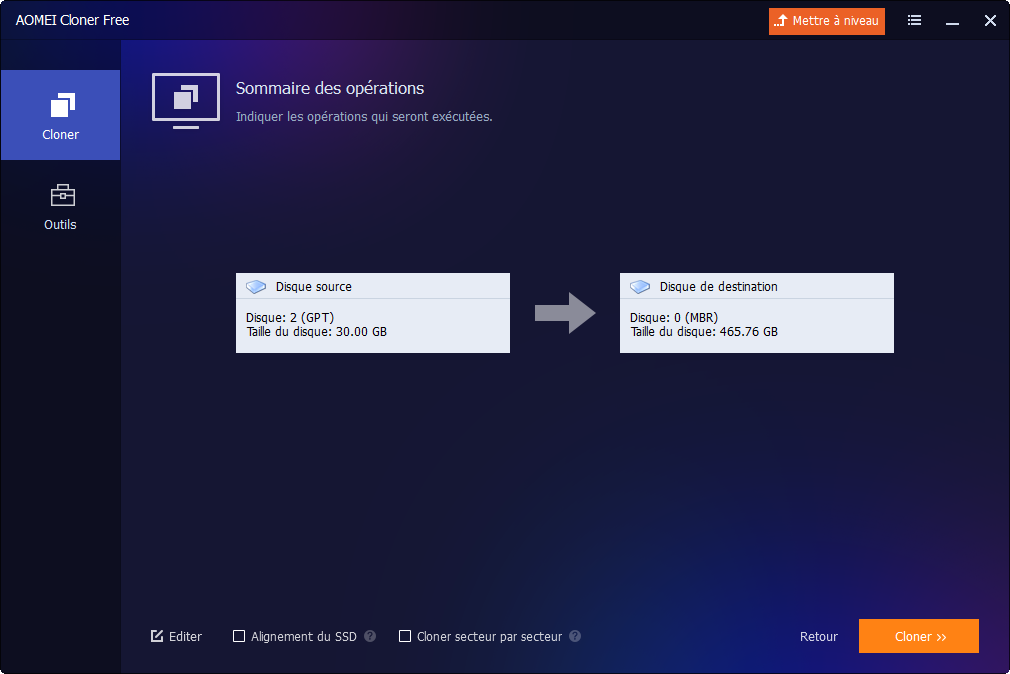
Installez le disque cloné dans le nouveau PC et démarrez dessus pour retrouver Photoshop immédiatement fonctionnel.
Conclusion : la solution la plus simple pour garder Photoshop intact
Transférer Photoshop sur un autre PC sans réinstaller est tout à fait possible à condition d’utiliser la bonne méthode. Les solutions manuelles sont souvent longues et incomplètes, alors que le clonage de disque permet de conserver Photoshop dans son état exact.
Avec AOMEI Cloner, vous bénéficiez d’un transfert rapide, fiable et sans perte de réglages. C’est une solution idéale lors d’un changement de PC ou d’un passage sur SSD, et elle mérite clairement d’être essayée si vous souhaitez continuer à travailler sans interruption.

 en tant que source préférée
sur Google
en tant que source préférée
sur Google