




Comment réparer un SSD lent ? Causes et solutions
Un SSD lent peut vite devenir frustrant au quotidien. Cet article explique les causes principales comme l’espace insuffisant, l’usure ou un mauvais réglage, puis propose des solutions concrètes pour retrouver de bonnes performances sans complications.

Par Aurore Mis à jour le 25/08/2026


Pourquoi mon SSD est-il devenu lent ?
Un SSD ne ralentit jamais sans raison. Plusieurs facteurs peuvent expliquer cette perte de performance. Certains sont liés à l’usure normale, d’autres à une mauvaise configuration du système ou à un manque d’entretien. Comprendre la cause permet d’éviter de perdre du temps avec des solutions inutiles.
Dans la pratique, un SSD lent est souvent le résultat d’un cumul de petits problèmes. Par exemple, un disque presque plein combiné à un TRIM désactivé peut suffire à provoquer des ralentissements visibles au quotidien.
- Usure des cellules mémoire (NAND) : après de nombreux cycles d’écriture, les cellules du SSD perdent en efficacité. Le contrôleur doit travailler plus pour gérer les données, ce qui ralentit les opérations. C’est un phénomène normal avec le temps, surtout sur les SSD très sollicités.
- Espace libre insuffisant : un SSD a besoin d’espace libre pour fonctionner correctement. Quand il dépasse 85 à 90 % d’occupation, il manque de blocs disponibles pour écrire rapidement, ce qui impacte directement les performances.
- TRIM désactivé : sans TRIM, le SSD ne sait pas quels blocs sont réellement inutiles. Il doit donc les traiter comme occupés, ce qui ralentit les écritures et augmente la charge de travail interne.
- Mode AHCI non activé dans le BIOS : si le mode IDE est utilisé à la place de AHCI, vous perdez des fonctionnalités essentielles comme le NCQ, ce qui réduit fortement les performances globales.
- Firmware obsolète ou erreurs de pilote : un firmware ancien ou un pilote incorrect peut provoquer des ralentissements, des bugs ou une mauvaise gestion du disque.
- Surchauffe (throttling thermique) : quand le SSD chauffe trop, il réduit automatiquement sa vitesse pour éviter les dommages. Ce phénomène est fréquent sur les PC portables ou les SSD mal ventilés.
Vérifier l’état de santé de son SSD (outils et indicateurs)
Avant d’appliquer des solutions, il faut vérifier l’état réel du SSD. Un disque en fin de vie ne retrouvera jamais ses performances d’origine, même avec les meilleurs réglages. C’est pourquoi un diagnostic rapide est indispensable.
Des outils comme CrystalDiskInfo permettent d’obtenir des informations précises sur la santé du SSD. Vous pouvez voir en un coup d’œil s’il est encore fiable ou s’il commence à montrer des signes de faiblesse.
1. Téléchargez et installez CrystalDiskInfo depuis le site officiel, puis lancez le programme pour afficher les informations de votre disque.
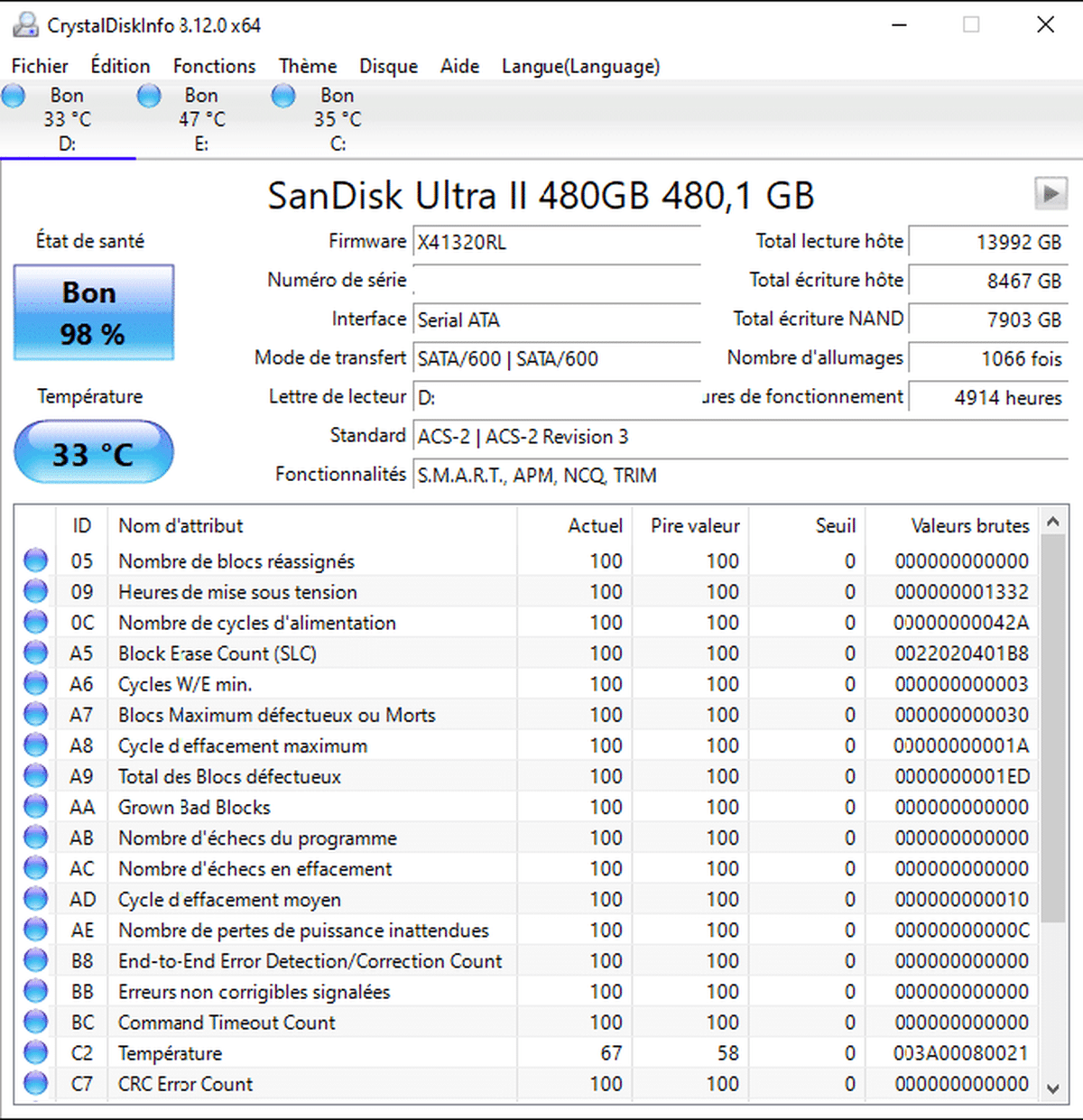
2. Vérifiez l’état global affiché (Bon, Prudence ou Mauvais) et observez la température pour détecter un éventuel problème de surchauffe.
3. Regardez les valeurs SMART, notamment les indicateurs liés à l’usure comme le “Media Wearout Indicator” ou le nombre d’erreurs.
4. Surveillez les erreurs CRC ou les secteurs défectueux, qui peuvent indiquer un problème matériel ou de câble.
Les bonnes pratiques pour retrouver de la vitesse (solutions logicielles)
Dans la majorité des cas, un SSD lent peut retrouver de bonnes performances grâce à quelques optimisations simples. Ces actions permettent de réduire la charge sur le disque et d’améliorer sa gestion interne.
L’objectif est clair : libérer de l’espace, activer les bonnes fonctions et s’assurer que le système utilise correctement le SSD. Ces ajustements peuvent faire une vraie différence au quotidien.
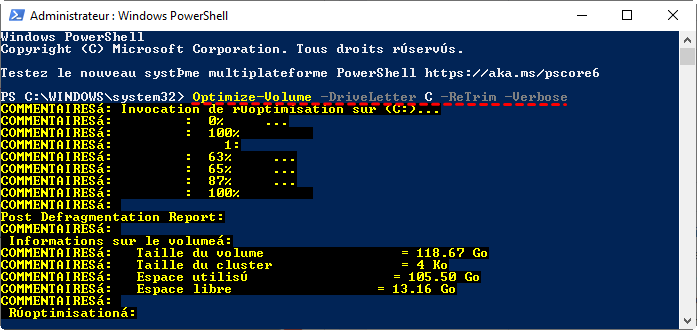
1. Ouvrez PowerShell en tant qu’administrateur et utilisez la commande Optimize-Volume -DriveLetter C -ReTrim -Verbose pour activer ou forcer TRIM.
2. Libérez de l’espace en supprimant les fichiers inutiles, en vidant la corbeille et en désactivant l’hibernation via la commande powercfg -h off.
3. Réduisez l’espace utilisé par la restauration système en allant dans les paramètres système avancés et en ajustant la limite de stockage.
4. Mettez à jour le firmware du SSD depuis le site du fabricant et installez les derniers pilotes du contrôleur de stockage.
5. Vérifiez dans le BIOS que le mode AHCI est activé, et modifiez la clé de registre si nécessaire avant de faire le changement pour éviter un écran bleu.
Solution avancée : Passer à un SSD plus rapide sans perte ni réinstallation
Quand votre SSD est trop usé ou reste lent malgré toutes les optimisations, il vaut mieux passer à une solution durable. Le clonage vers un nouveau SSD est souvent la meilleure option. Vous conservez votre système, vos logiciels et vos fichiers sans avoir à tout réinstaller.
AOMEI Cloner est un outil spécialement conçu pour rendre cette opération simple, rapide et accessible, même si vous n’êtes pas expert. Il automatise le processus et évite les erreurs fréquentes liées au clonage manuel.

 AOMEI Cloner
- Clonage complet et intelligent : le logiciel copie uniquement les secteurs utilisés, ce qui accélère le processus et permet de cloner même vers un SSD plus petit. Vous gagnez du temps tout en conservant un système parfaitement fonctionnel.
- Alignement automatique du SSD : AOMEI Cloner optimise automatiquement l’alignement des partitions pour les SSD. Cela améliore les performances et prolonge la durée de vie du disque sans aucune manipulation technique.
- Compatibilité étendue : il fonctionne avec la plupart des marques de SSD et prend en charge différents types de disques (SATA, NVMe, M.2). Vous n’avez pas à vous soucier des problèmes de compatibilité.
- Interface simple et guidée : tout est clair et bien expliqué. Même si vous n’avez jamais cloné un disque, vous pouvez suivre les étapes sans difficulté et sans risque de perte de données.
- Clonage système sans réinstallation : vous pouvez transférer Windows vers un nouveau SSD sans réinstaller le système. Vous retrouvez votre environnement exactement comme avant, mais en beaucoup plus rapide.
 100% Sécurisé
1. Lancez AOMEI Cloner, puis cliquez sur Clonage de disque.

2. Cliquez sur Sélectionner le disque source, puis choisissez votre SSD actuel en vérifiant attentivement qu’il s’agit du bon disque.

3. Cliquez sur Sélectionner le disque de destination et indiquez le nouveau SSD.

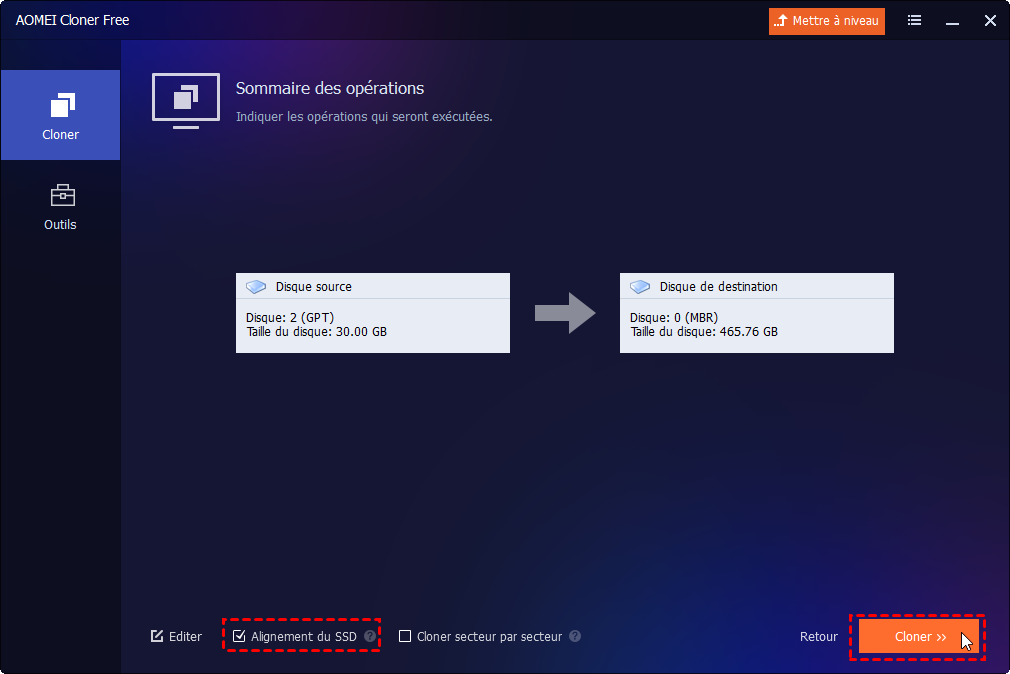
4. Vérifiez le sommaire des opérations et cochez Alignement du SSD. Cliquez ensuite sur Démarrer le clonage, puis patientez jusqu’à la fin du processus.
5. Redémarrez votre PC et accédez au BIOS pour définir le nouveau SSD comme disque de démarrage principal.
Questions fréquentes sur un SSD lent : accélération, gaming et peu de données
Comment accélérer un SSD devenu très lent ?
1. Activez TRIM : ouvrez l'invite de commandes en administrateur et tapez
fsutil behavior set DisableDeleteNotify 0 puis optimize-volume -driveLetter C -reTrim.2. Libérez au moins 20 à 25 % d'espace libre (supprimez les fichiers temporaires, désactivez l'hibernation, réduisez la restauration système).
3. Vérifiez que le mode AHCI est activé dans le BIOS (sinon, le SSD est bridé).
4. Mettez à jour le firmware du SSD via l'outil du fabricant (Samsung Magician, Crucial Storage Executive, etc.).
5. Si aucune amélioration, clonez votre SSD vers un modèle neuf avec AOMEI Cloner : cela remplace physiquement le disque usé sans perte de données.
Mon SSD est-il trop lent pour le gaming ?
- < 150 Mo/s : très lent, dégrade fortement l'expérience (freezes, pop-in texturé).
- 150 à 300 Mo/s : jouable mais chargements longs (préférez un SSD neuf pour les gros jeux).
- > 300 Mo/s : correct pour la plupart des jeux non AAA récents.
Pour les jeux récents nécessitant DirectStorage (ex: Ratchet & Clank, Forspoken), un SSD NVMe lent (moins de 1000 Mo/s) peut aussi causer des ralentissements. Dans ce cas, remplacez-le par un SSD rapide via AOMEI Cloner.
Pourquoi mon SSD est lent malgré peu de données ?
- Usure des cellules NAND : chaque écriture use la mémoire. Après des années d'utilisation, le SSD ralentit pour corriger les erreurs (même s'il n'est pas plein). Vérifiez la santé via CrystalDiskInfo (valeur "Media Wearout Indicator" ou "Percentage Used").
- TRIM n'a jamais fonctionné : les blocs obsolètes s'accumulent, forçant le SSD à lire/effacer/écrire à chaque accès. Activez TRIM comme expliqué ci-dessus.
- Connecteur ou câble défectueux : un mauvais contact fait chuter le débit en mode SATA 1 (150 Mo/s). Testez avec un autre câble ou port.
- Firmware bogué : consultez le site du fabricant. Certains SSD (ex: anciens Crucial, SanDisk) ont des firmware connus pour causer des ralentissements aléatoires.
- Température excessive > 70°C : le SSD s'auto-bride. Installez un dissipateur thermique.
Si tout échoue, votre SSD a probablement atteint sa fin de vie. Clonez-le vers un SSD neuf avec AOMEI Cloner pour retrouver des performances optimales.
Conclusion
Un SSD lent n’est pas une fatalité. Dans beaucoup de cas, quelques réglages suffisent à retrouver de bonnes performances. Mais si le disque est trop usé, le remplacer reste la solution la plus efficace.
L’important est d’agir rapidement. Plus vous attendez, plus les performances peuvent chuter. Avec les bonnes méthodes et les bons outils, vous pouvez retrouver un système rapide et fluide sans complications.

 en tant que source préférée
sur Google
en tant que source préférée
sur Google