




Quelles sont les étapes d'une migration informatique ? Explication détaillée
La migration informatique est une étape clé lors d’un changement de matériel ou de système. Cet article explique les étapes essentielles, les bonnes pratiques et les méthodes fiables pour transférer données, systèmes et bases de données sans perte ni interruption.

Par Aurore Mis à jour le 24/08/2026


Qu’est-ce qu’une migration informatique et dans quels cas la réaliser
La migration informatique correspond au fait de transférer des données, des systèmes, des applications ou des bases de données d’un environnement vers un autre. Cela peut concerner un simple changement de disque dur, le passage vers un nouvel ordinateur, une mise à niveau de système d’exploitation ou encore la migration d’un serveur complet.
🎯 L’objectif est toujours le même : évoluer vers un environnement plus performant ou plus fiable, sans perdre d’informations ni perturber l’activité.
🔄 Situations courantes de migration
On réalise une migration informatique dans de nombreuses situations concrètes. Par exemple :
- Lorsqu’un ordinateur devient trop lent ou arrive en fin de vie.
- Lors du passage d’un HDD vers un SSD pour améliorer les performances.
- Quand il faut changer de matériel tout en conservant les données et les logiciels.
En entreprise, la migration intervient souvent lors d’un changement de serveur, d’une évolution de l’infrastructure ou d’une mise à jour de bases de données critiques.
⚠️ Pourquoi cette étape est sensible
Ce type d’opération doit être pris au sérieux. Une migration mal préparée peut entraîner des pertes de données, des interruptions de service ou des problèmes de compatibilité.
👉 C’est pourquoi il est essentiel de bien comprendre ce qu’implique une migration informatique et dans quels cas elle s’impose, avant de passer aux étapes concrètes.
Les 7 étapes clés d’une migration informatique
Une migration informatique réussie repose sur une méthode structurée. Même si les projets diffèrent, ces 7 étapes reviennent toujours. Elles permettent de garder le contrôle du début à la fin.
- Analyse de l’existant et audit technique : Identifier les données, logiciels et systèmes réellement utilisés afin de savoir précisément ce qui doit être migré.
- Définition des objectifs de la migration : Clarifier les attentes comme le gain de performance, la sécurité ou la modernisation pour guider toutes les décisions.
- Choix de la stratégie et des outils adaptés : Déterminer s’il faut utiliser le clonage, la sauvegarde-restauration ou une migration de bases de données selon le contexte.
- Préparation de l’environnement cible : Configurer le nouveau matériel ou système à l’avance pour éviter les blocages pendant le transfert.
- Sauvegarde complète avant migration : Créer une copie de sécurité afin de pouvoir revenir en arrière en cas de problème.
- Réalisation de la migration : Transférer les données ou systèmes dans des conditions maîtrisées et hors période critique.
- Tests, validation et mise en production : Vérifier le bon fonctionnement global avant d’abandonner l’ancien environnement.
Comment faire une migration informatique simplement avec AOMEI Cloner
Pour les utilisateurs privés, la solution la plus simple reste le clonage de disque. Cette méthode permet de copier toutes les données vers un autre support, si votre disque contient un système d'exploitation, il déplace également Windows et les logiciels pour vous éviter de lourdes réinstallations.
AOMEI Cloner est parfaitement adapté à ce type de migration informatique. Il permet de transférer des données entre différents appareils ou périphériques de stockage de manière rapide et sécurisée. Son interface claire guide l’utilisateur à chaque étape, ce qui rend la migration accessible même sans compétences techniques avancées.

 AOMEI Cloner
- Migration complète sans réinstallation : Le logiciel clone le système, les logiciels, les paramètres et les fichiers afin que le nouvel environnement soit immédiatement prêt à l’emploi.
- Compatibilité avec de nombreux supports : AOMEI Cloner fonctionne avec les HDD, SSD SATA, SSD NVMe et périphérique de stockage externes comme carte SD et clé USB, ce qui permet de couvrir la majorité des scénarios de migration.
- Optimisation automatique pour les SSD : Les partitions sont alignées automatiquement pour améliorer les performances et prolonger la durée de vie du disque.
- Utilisation simple et sécurisée : Les étapes sont guidées et les actions critiques clairement signalées afin de réduire fortement les risques d’erreur.
 100% Sécurisé
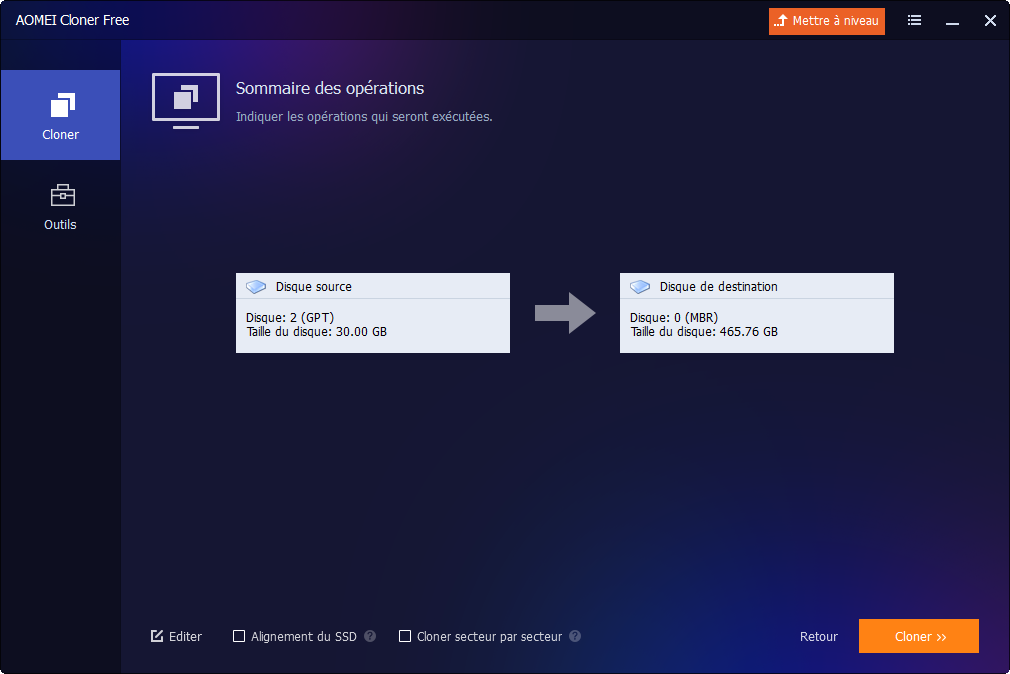
1. Connectez le disque de destination à l’ordinateur et lancez AOMEI Cloner. Sélectionnez le type de clonage souhaité. Ici, nous prenons Clonage de disque comme exemple.

2. Cliquez sur Sélectionner le disque source, puis choisissez le disque à migrer.
Note : Pour cloner uniquement le système ou cloner un disque système, veuillez passer à l’édition Professional afin de garantir un démarrage fluide après le clonage. Vous pouvez utiliser Clonage du système pour transférer uniquement le système vers un autre disque.

3. Cliquez sur Sélectionner le disque de destination, indiquez le disque qui recevra la copie et vérifiez soigneusement les informations affichées.

4. Cliquez sur Démarrer le clonage, puis attendez la fin complète du processus avant d’utiliser le nouveau disque.
Migration de bases de données professionnelles avec AOMEI Cyber Backup
Dans un contexte professionnel, la migration informatique concerne souvent des bases de données critiques, notamment celles utilisées par Microsoft SQL Server. Ces données doivent être migrées sans perte et avec un minimum d’interruption afin de préserver l’activité.
AOMEI Cyber Backup propose une solution fiable grâce à la sauvegarde et à la restauration MSSQL. Cette méthode permet de migrer une base de données vers un autre serveur ou système tout en conservant son intégrité et sa cohérence.
1. Lancez AOMEI Cyber Backup installé sur la machine serveur, accédez à Appareil source > Microsoft SQL > Ajouter Microsoft SQL.
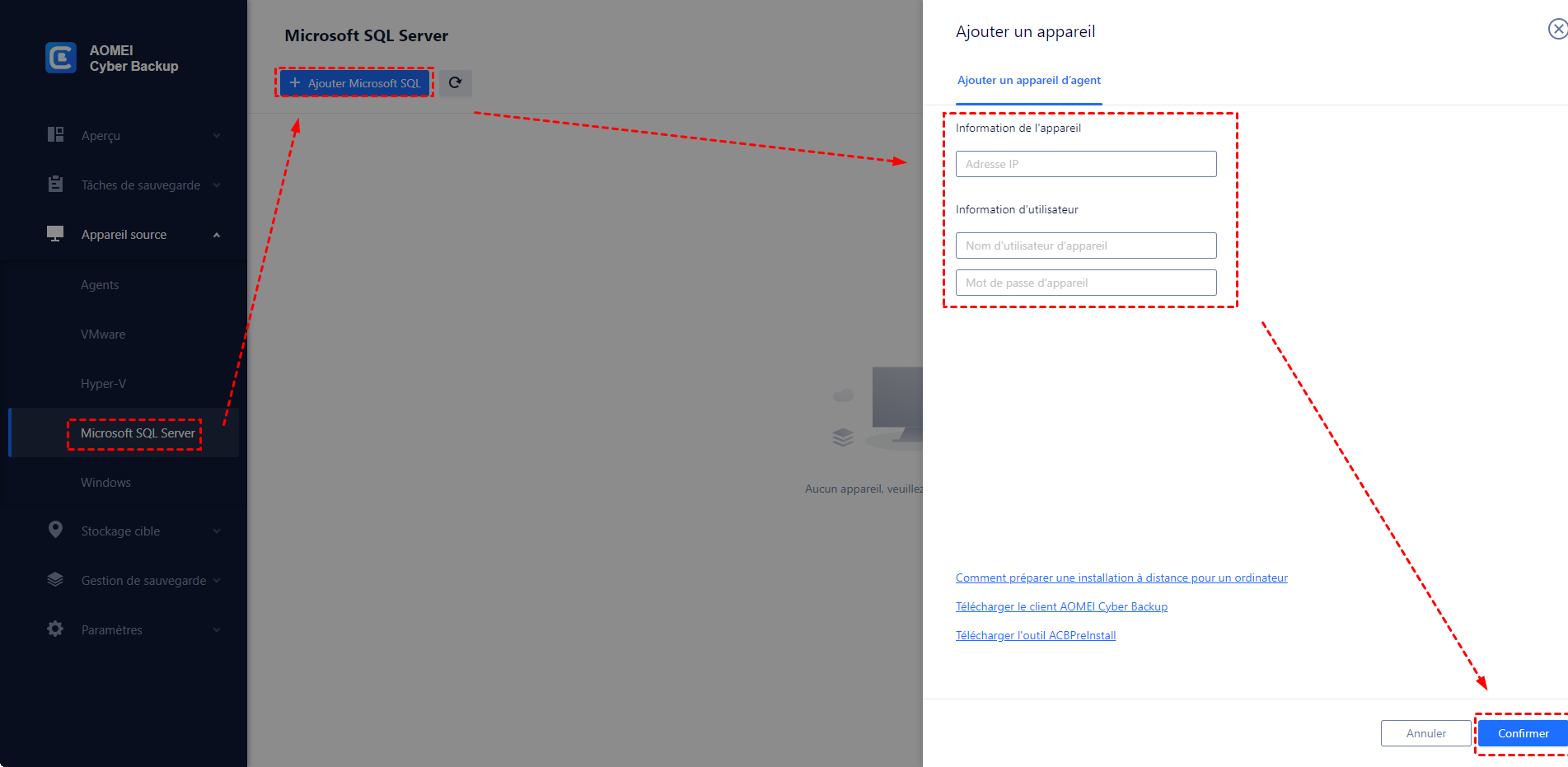
2. Choisissez Télécharger le programme proxy (ou Copier le lien) et installez-le sur l'appareil avec SQL Server installé. Ensuite, cliquez sur Proxy installés et sélectionnez l'appareil.
3. Ensuite, cliquez sur les 3 points > Authentification pour valider l'instance de base de données. Vous pouvez choisir l'authentification Windows ou l'authentification SQL.
☛ Sauvegarder vos données MSSQL :
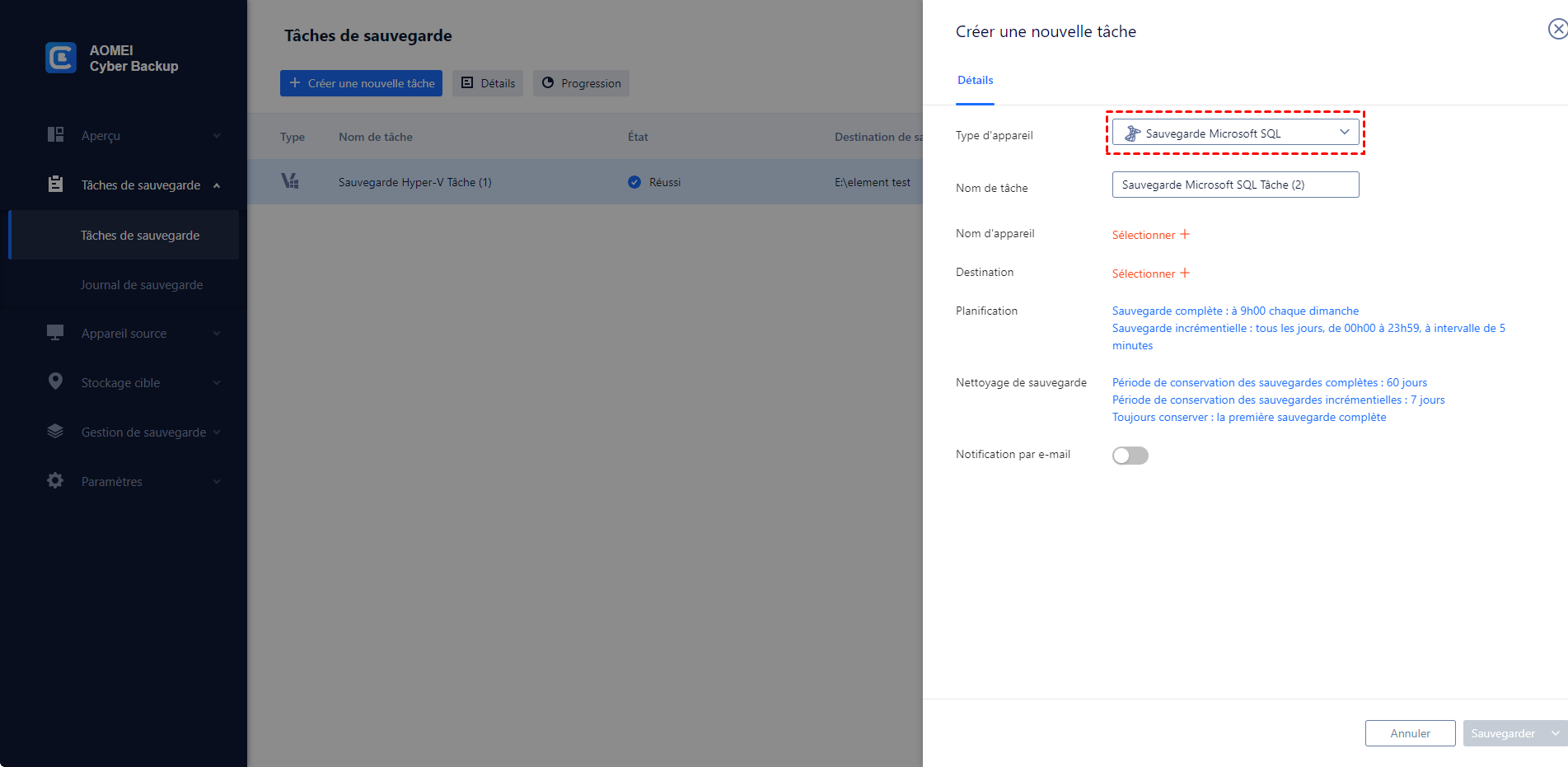
1. Cliquez sur Tâches de sauvegarde > Créer une nouvelle tâche pour accéder à la page de création de tâche. Choisissez le type de sauvegarde comme Sauvegarde Microsoft SQL.
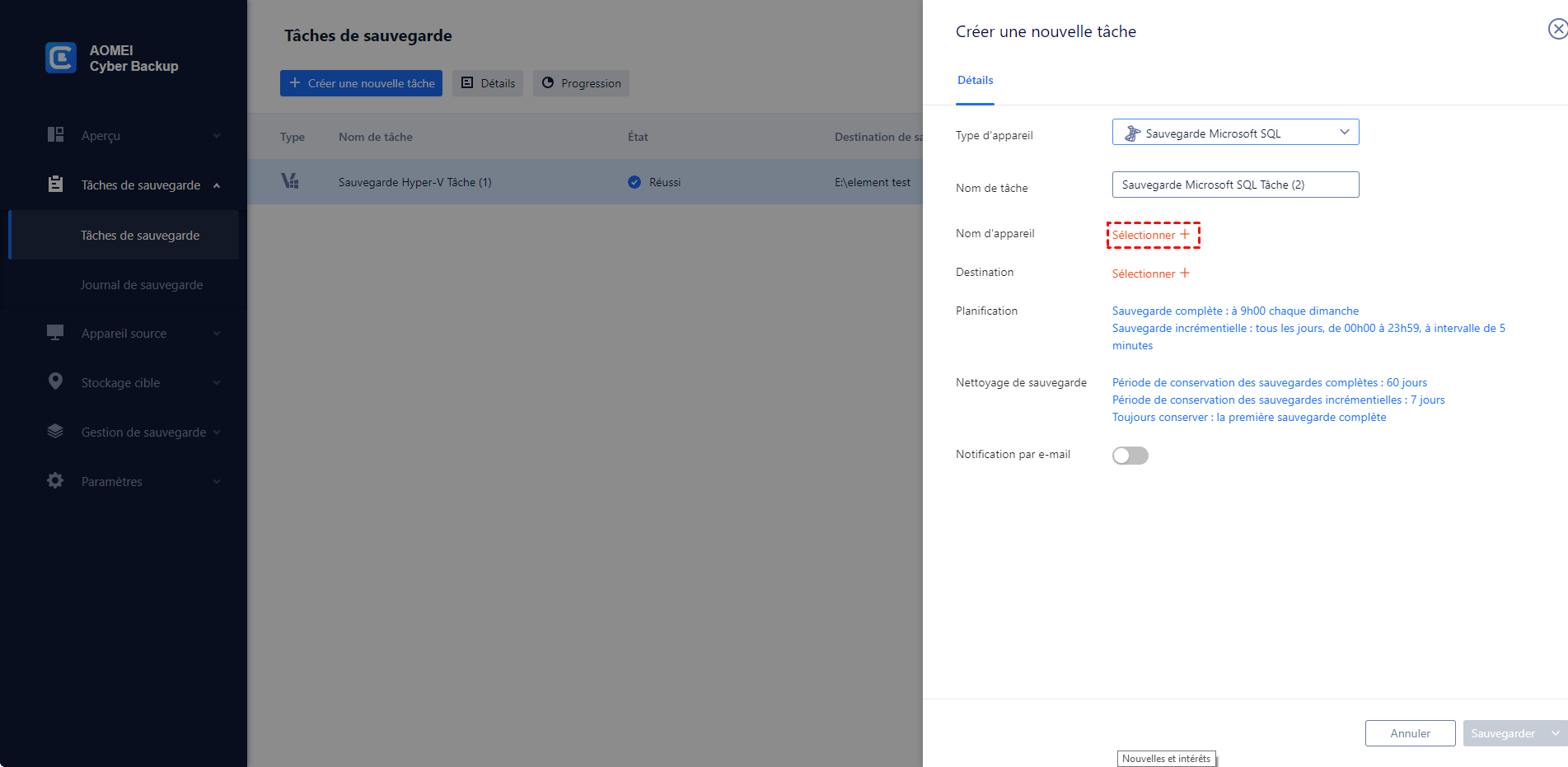
2. Cliquez sur Sélectionner à côté de Nom d'appareil pour spécifier les instances et bases de données SQL à sauvegarder. Vous pouvez sélectionner une ou plusieurs bases de données selon vos besoins.
3. Sélectionnez la destination pour enregistrer les sauvegardes. Vous pouvez spécifier un chemin local ou un chemin réseau.
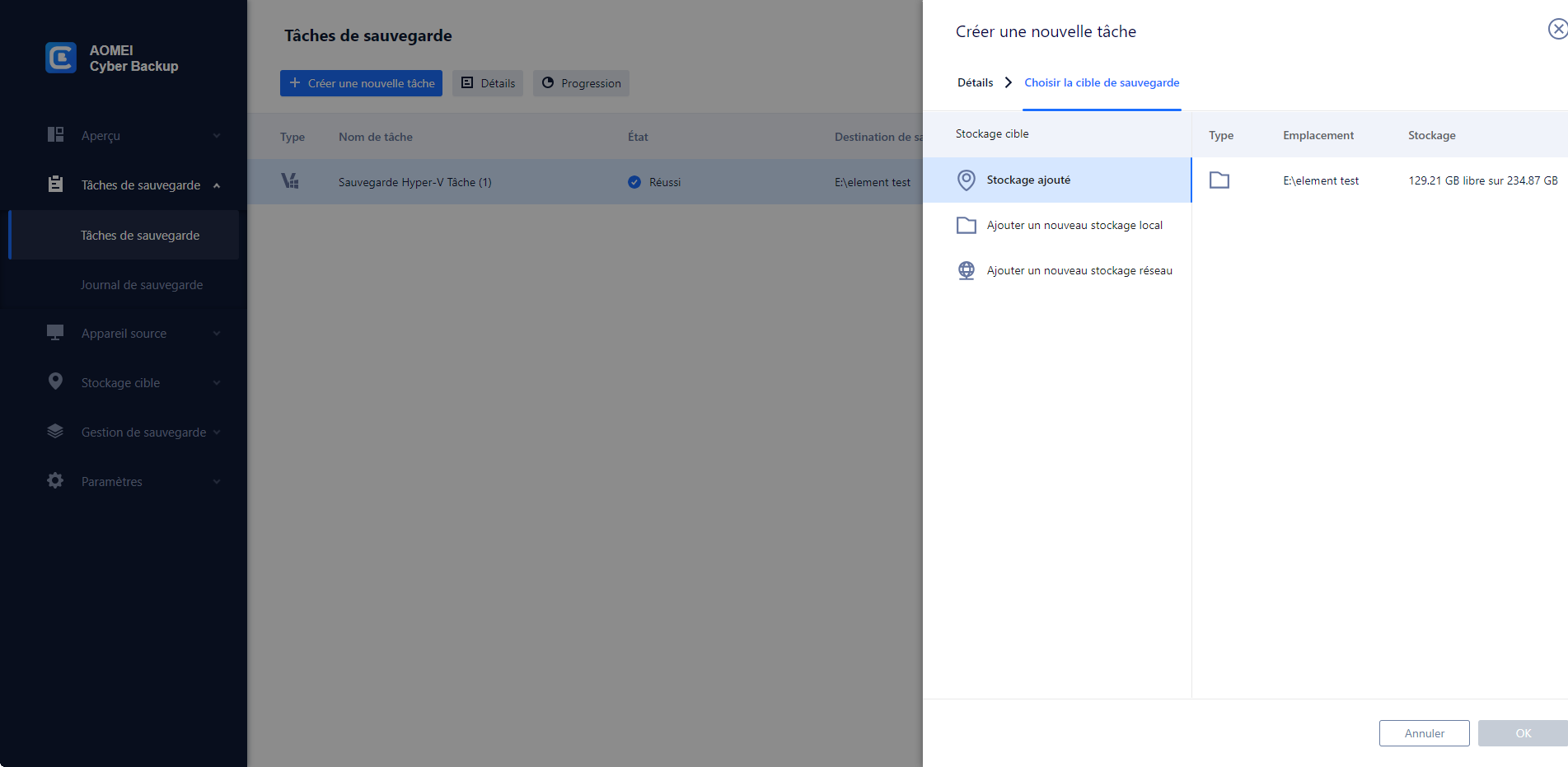
4. Avant de lancer la sauvegarde, vous pouvez également configurer une planification pour exécuter la sauvegarde de base de données SQL quotidiennement, hebdomadairement ou mensuellement, et définir la méthode de sauvegarde comme sauvegarde complète, incrémentielle ou différentielle.
5. Cliquez enfin sur Sauvegarder pour lancer la sauvegarde. Si vous avez activé la planification, vous aurez le choix entre Ajouter la planification et sauvegarder maintenant ou Ajouter la planification uniquement, sélectionnez la première option.
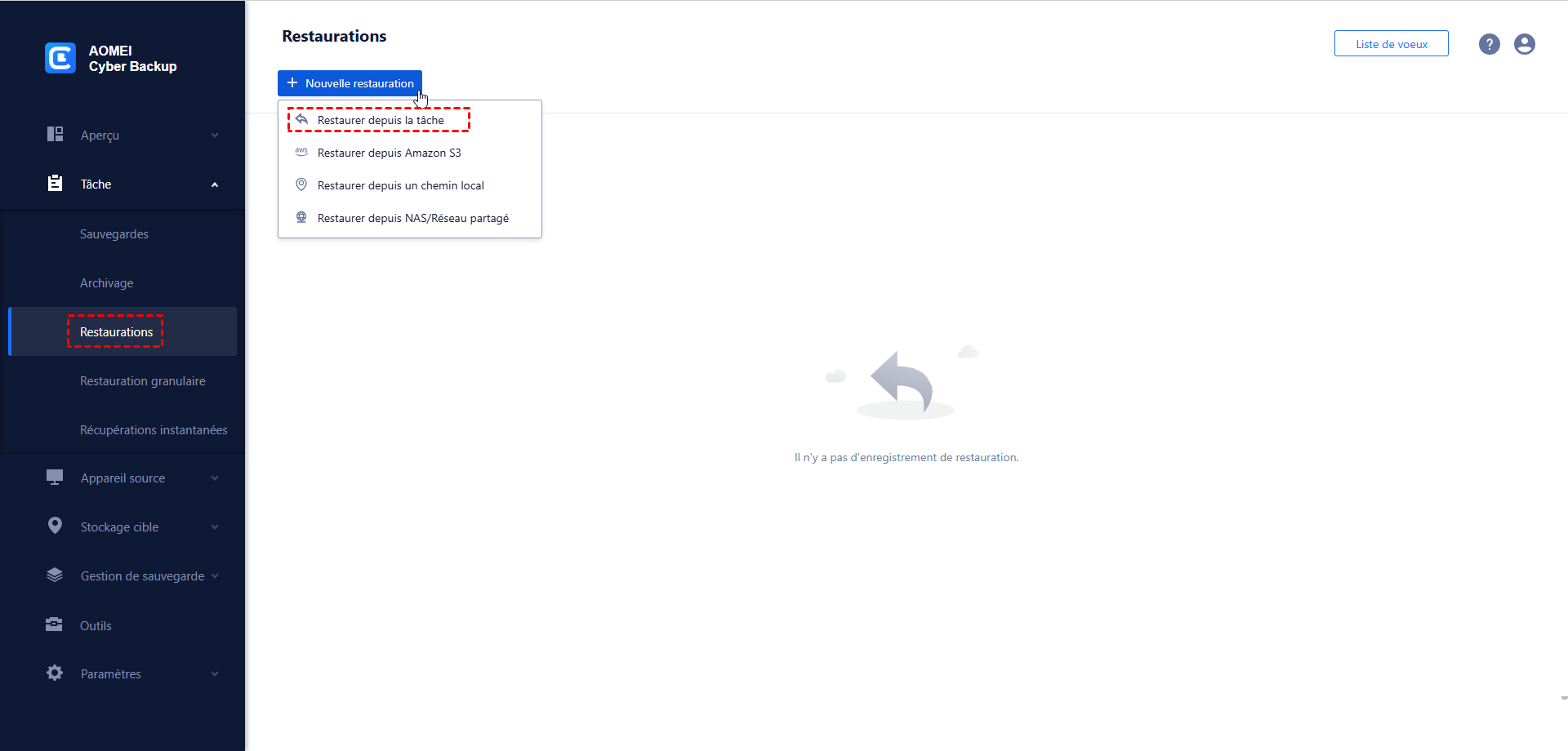
6. Ensuite, sur le nouveau système ou le nouvel appareil, accédez à AOMEI Cyber Backup. Accédez à Tâche > Restaurations, puis cliquez sur Nouvelle restauration et choisissez de Restaurer depuis la tâche, puis choisissez la tâche de MSSQL que vous venez de faire.
Conclusion
Une migration informatique réussie repose sur une bonne préparation et des outils adaptés. En suivant les 7 étapes clés, le processus devient clair et maîtrisé. Pour un usage personnel, AOMEI Cloner offre une solution simple, rapide et efficace. Pour les environnements professionnels, AOMEI Cyber Backup sécurise la migration des bases de données sensibles. Bien menée, la migration informatique devient une opportunité d’amélioration plutôt qu’un risque.

 en tant que source préférée
sur Google
en tant que source préférée
sur Google