




Impossible de terminer l'opération précédente, mémoire insuffisante
L’erreur « Impossible de terminer l’opération précédente, mémoire insuffisante » survient lorsque le système manque de ressources pour exécuter une tâche. Cet article explique ses causes principales et présente des solutions logicielles et matérielles pour retrouver un PC stable et performant.

Par Aurore Mis à jour le 24/08/2026


Introduction : Comprendre le message d’erreur
Le message « Impossible de terminer l’opération précédente, mémoire insuffisante » signifie que l’ordinateur ou l’application ne dispose plus de ressources mémoire suffisantes pour terminer l’action demandée. Autrement dit, le système atteint une limite et n’est plus capable d’allouer la mémoire nécessaire pour continuer à fonctionner correctement.
Pour bien comprendre l’origine de ce blocage, il est indispensable de distinguer deux notions souvent confondues : la mémoire RAM et l’espace de stockage. La RAM correspond à la mémoire à court terme utilisée en permanence par les programmes actifs, tandis que le disque dur ou le SSD sert uniquement à stocker les données sur le long terme. Même si un disque presque plein peut aggraver la situation, il ne compense jamais un manque réel de mémoire RAM disponible.
C’est précisément pour cette raison que l’erreur apparaît le plus souvent dans des situations où la mémoire est fortement sollicitée. Elle survient par exemple lors de l’ouverture d’un logiciel gourmand comme un outil de montage photo ou vidéo, pendant une session de jeu, en cas de multitâche intensif ou lorsque de nombreux onglets de navigateur sont ouverts simultanément. Dans tous ces cas, la RAM est saturée et le système n’arrive plus à suivre.
Causes principales de l’erreur « mémoire insuffisante »
Lorsque ce message d’erreur apparaît, il n’est jamais dû au hasard. Il résulte presque toujours d’un déséquilibre entre les ressources disponibles de l’ordinateur et les tâches qu’il doit exécuter. Comprendre les causes exactes permet d’identifier rapidement la source du problème et d’appliquer la solution la plus adaptée, sans perdre de temps avec des actions inutiles.
- Une utilisation excessive de la RAM : Trop d’applications ouvertes simultanément consomment rapidement toute la mémoire disponible, certaines applications présentent aussi des fuites de mémoire et continuent à utiliser de la RAM sans la libérer, même lorsqu’elles ne sont plus actives.
- Des limites matérielles : Une quantité de RAM insuffisante comme 4 Go ou 8 Go ne répond plus aux besoins actuels, en particulier pour le multitâche ou les logiciels récents, une barrette de RAM défectueuse peut également provoquer des erreurs mémoire de façon aléatoire.
- Un fichier d’échange mal configuré : Un fichier d’échange trop petit, désactivé ou fragmenté empêche le système de compenser le manque de RAM et limite fortement la capacité de Windows à gérer les pics d’utilisation.
- Logiciels obèses ou malveillants : Un programme mal optimisé peut monopoliser une grande partie de la mémoire sans raison valable, la présence de logiciels malveillants peut aussi consommer des ressources en arrière-plan et ralentir fortement le système.
Solutions à envisager pour corriger l’erreur de mémoire insuffisante
Une fois les causes identifiées, il est possible d’agir de manière progressive et efficace. Toutes les situations ne nécessitent pas un changement de matériel immédiat. Dans de nombreux cas, des ajustements logiciels et une meilleure gestion des ressources suffisent à éliminer l’erreur et à retrouver un système stable. L’objectif est d’abord d’optimiser l’existant, avant d’envisager des solutions plus lourdes si le problème persiste.
#1. Libérer de la mémoire et de l’espace disque
Un système encombré empêche Windows de gérer correctement la mémoire virtuelle. Libérer de l’espace disque et fermer les applications inutiles permet souvent de stabiliser le système et de faire disparaître l’erreur.
1. Ouvrez Ce PC, faites un clic droit sur le disque système et accédez aux Propriétés pour lancer le nettoyage de disque.
2. Supprimez les fichiers temporaires et désinstallez les logiciels inutilisés depuis les paramètres des applications.
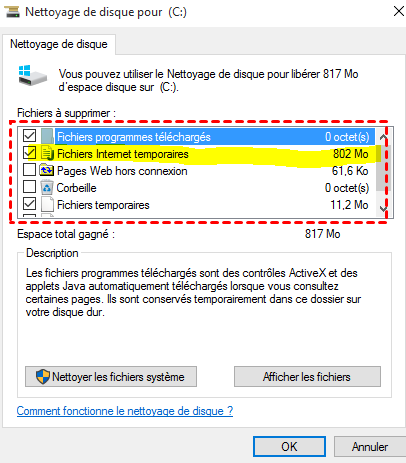
3. Redémarrez l’ordinateur afin de libérer la mémoire occupée par les processus en arrière-plan.
#2. Ajuster la mémoire virtuelle de Windows
La mémoire virtuelle joue un rôle clé lorsque la RAM est saturée. Un mauvais réglage limite fortement les capacités du système et déclenche l’erreur même sur un PC récent.
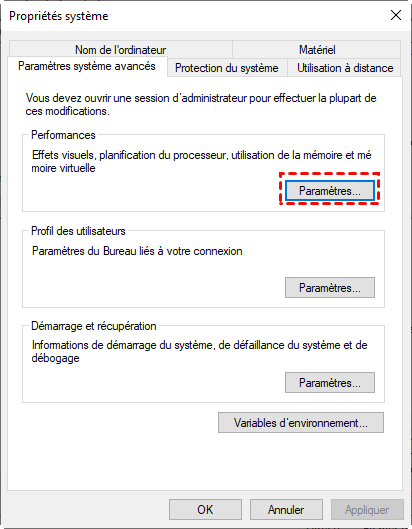
1. Ouvrez le Panneau de configuration. Cliquez sur Système > Paramètres système avancés. Dans Performances, cliquez sur « Paramètres ».
2. Ouvrez l’onglet Avancé et modifiez la mémoire virtuelle en désactivant la gestion automatique.
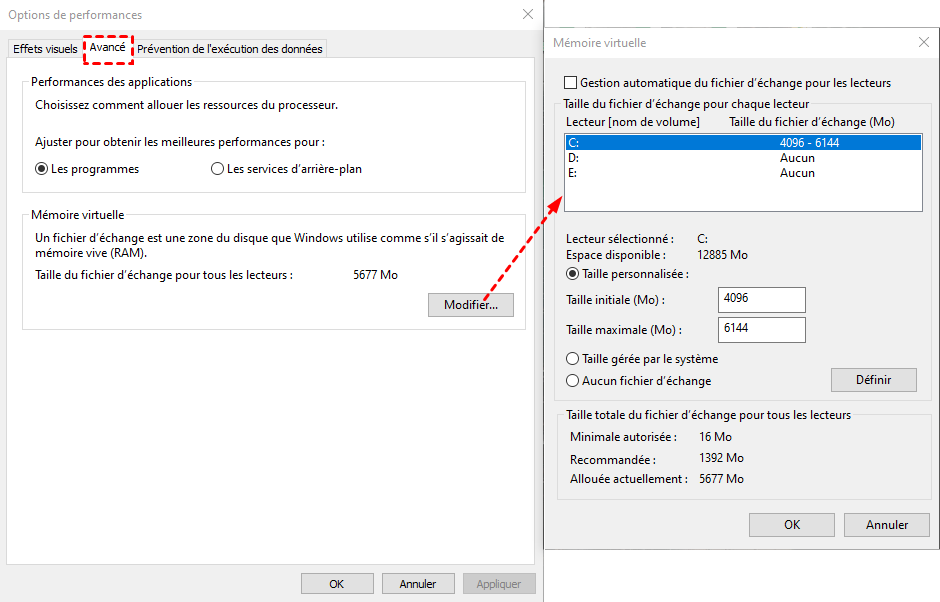
3. Définissez une taille personnalisée plus élevée et validez pour appliquer les changements.
Envisager une solution matérielle durable
Si l’erreur revient fréquemment malgré les optimisations logicielles, le matériel devient le principal point faible. Les usages modernes demandent plus de ressources que par le passé.
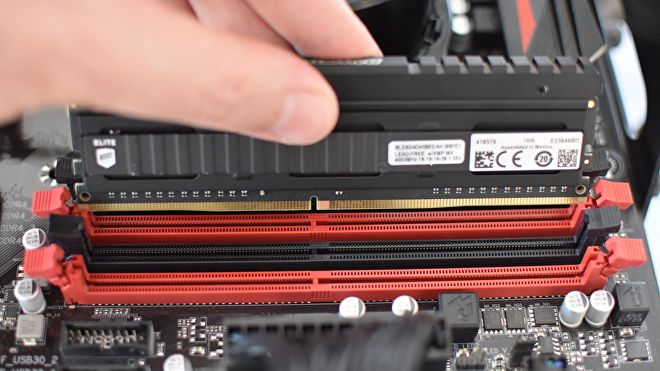
L’ajout de RAM est une solution efficace pour le multitâche, les navigateurs et les logiciels lourds, mais elle n’est pas toujours possible sur tous les ordinateurs. Le remplacement du disque système par un modèle plus grand et plus rapide améliore aussi la gestion de la mémoire virtuelle et la stabilité globale du système.
Remplacer le disque par un plus grand sans perte de données
Lorsqu’un disque devient trop limité pour vos usages actuels, le remplacer par un modèle plus grand est souvent la solution la plus efficace. AOMEI Cloner permet d’effectuer ce changement sans perte de données, en copiant l’intégralité du contenu de l’ancien disque vers le nouveau, y compris le système, les logiciels et les fichiers personnels.
Grâce à son fonctionnement guidé, le logiciel simplifie le remplacement du disque, même pour les utilisateurs peu expérimentés. Une fois le clonage terminé, il suffit d’installer le nouveau disque pour retrouver exactement le même environnement de travail, avec davantage d’espace disponible et une gestion de la mémoire plus fluide.

 AOMEI Cloner
- Clonage du système sans réinstallation : L’intégralité de Windows, des logiciels et des paramètres est copiée à l’identique, ce qui évite toute réinstallation manuelle et réduit fortement les risques d’erreur.
- Optimisation de l’espace sur un disque plus grand : Lors du clonage, l’espace disponible est mieux réparti, ce qui améliore la gestion de la mémoire virtuelle et la stabilité globale du système.
- Compatibilité SSD et HDD : Le logiciel fonctionne aussi bien avec les disques durs classiques qu’avec les SSD modernes, y compris SATA et NVMe.
- Processus simple et sécurisé : Les étapes sont guidées et claires, permettant même aux utilisateurs débutants de cloner un disque sans manipulation complexe.
 100% Sécurisé
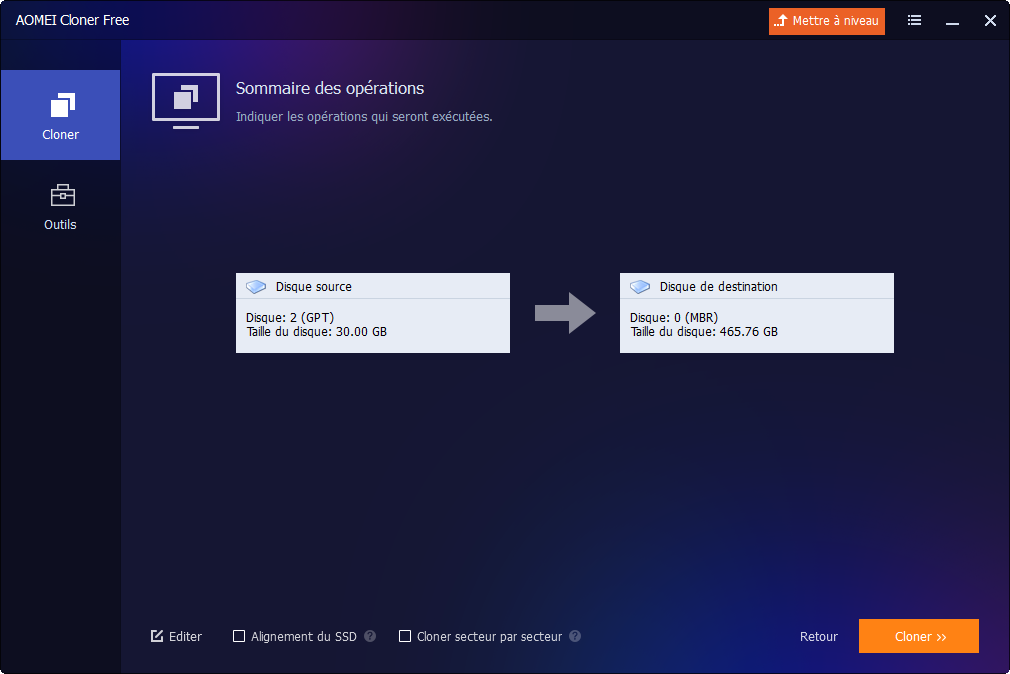
1. Installez et lancez AOMEI Cloner sur l’ordinateur concerné. Cliquez sur Clonage de disque dans l’interface principale. Si le disque contient le système Windows, veuillez passer à l’édition Professional afin de garantir que le système cloné soit amorçable.

2. Cliquez sur Sélectionner le disque source, puis choisissez votre disque actuel.

3. Utilisez Sélectionner le disque de destination pour choisir le nouveau disque de plus grande capacité.

4. Cliquez sur Démarrer le clonage et attendez la fin du processus avant de remplacer physiquement le disque.
Conclusion
L’erreur « Impossible de terminer l’opération précédente, mémoire insuffisante » révèle souvent un système à bout de ressources. Les réglages logiciels permettent de corriger le problème à court terme, mais une solution matérielle apporte une réponse durable.
En remplaçant le disque système par un modèle plus grand grâce à AOMEI Cloner, vous améliorez la gestion de la mémoire, les performances générales et la stabilité du PC sur le long terme.

 en tant que source préférée
sur Google
en tant que source préférée
sur Google