




Comment changer le SSD de PS5 ? Guide complet
Le SSD de la PS5 se remplit vite — trop vite. Dans ce guide, on vous explique comment choisir le bon SSD compatible, l'installer vous-même en toute sécurité, et transférer vos données sans rien perdre ni tout réinstaller.

Par Aurore Mis à jour le 25/08/2026


Remplacer le SSD de sa PS5
La PS5 est une console puissante, mais elle a un défaut que beaucoup de joueurs connaissent bien : son stockage de base fond à vue d'œil. Entre les jeux qui pèsent de plus en plus lourd, les mises à jour qui s'accumulent et les captures vidéo, on se retrouve vite à la limite. La bonne nouvelle ? Changer le SSD de sa PS5 est tout à fait possible, et ce n'est pas aussi compliqué qu'on pourrait le croire. Dans ce guide, on vous explique tout, étape par étape.
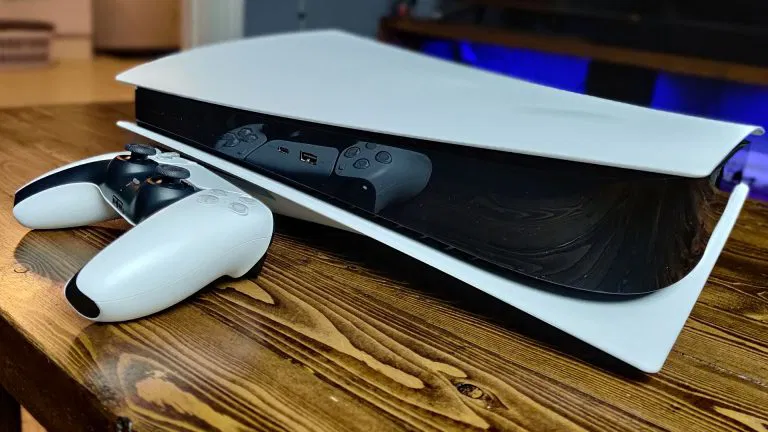
Pourquoi le SSD de la PS5 se retrouve vite plein ?
La PS5 est livrée avec un SSD de 825 Go, mais en réalité, il ne reste que 667 Go utilisables une fois le système installé. C'est peu, surtout quand on sait que les jeux PS5 modernes sont de véritables poids lourds. Et contrairement à la PS4, les jeux PS5 natifs ne peuvent pas être stockés sur un disque externe USB — ils doivent obligatoirement être sur le SSD interne. Résultat : on se retrouve à supprimer des jeux pour en installer de nouveaux, et c'est vite frustrant.
Voici quelques chiffres qui parlent d'eux-mêmes :
| Jeu | Taille approximative |
|---|---|
| Call of Duty: Modern Warfare III | ~230 Go |
| Red Dead Redemption 2 | ~150 Go |
| Hogwarts Legacy | ~75 Go |
| God of War Ragnarök | ~90 Go |
Avec seulement 3 ou 4 gros jeux installés, le SSD est déjà saturé. C'est pour ça que changer le SSD de la PS5 est souvent la meilleure solution à long terme.
Préparation et prérequis : tout ce qu'il faut savoir avant de commencer
Avant de se lancer, il y a quelques points importants à connaître. La PS5 n'accepte pas n'importe quel SSD — il faut respecter des critères précis, sinon la console ne le reconnaîtra tout simplement pas.
Quel SSD choisir ?
La PS5 est compatible uniquement avec les SSD au format M.2 NVMe PCIe Gen 4. C'est le standard actuel le plus rapide pour les SSD, et Sony l'a rendu obligatoire pour garantir des performances à la hauteur de la console. Un SSD PCIe Gen 3 ne sera pas reconnu.
Quelques repères pour bien choisir :
- Capacité : visez au minimum 1 To. Le 2 To est idéal si vous avez une grosse ludothèque. Les modèles jusqu'à 4 To sont compatibles.
- Vitesse de lecture : Sony recommande une vitesse de lecture séquentielle d'au moins 5 500 Mo/s pour des performances optimales.
- Dissipateur thermique : la PS5 chauffe, et le slot M.2 n'est pas très ventilé. Un dissipateur thermique est fortement conseillé — certains SSD en sont déjà équipés, sinon il faut en acheter un séparément.
Quelques références fiables et populaires :
- Samsung 990 Pro : excellentes performances, fiable et bien optimisé
- WD Black SN850X : très rapide, souvent recommandé pour la PS5
- Seagate FireCuda 530 : une valeur sûre avec dissipateur disponible
Le matériel nécessaire
Pas besoin d'un atelier complet. Voici ce qu'il vous faut :
- Tournevis cruciforme taille 1 (Phillips #1) : c'est la taille exacte pour les vis de la PS5
- Dissipateur thermique : indispensable si votre SSD n'en a pas
- Surface propre et plane : pour poser la console sans la rayer
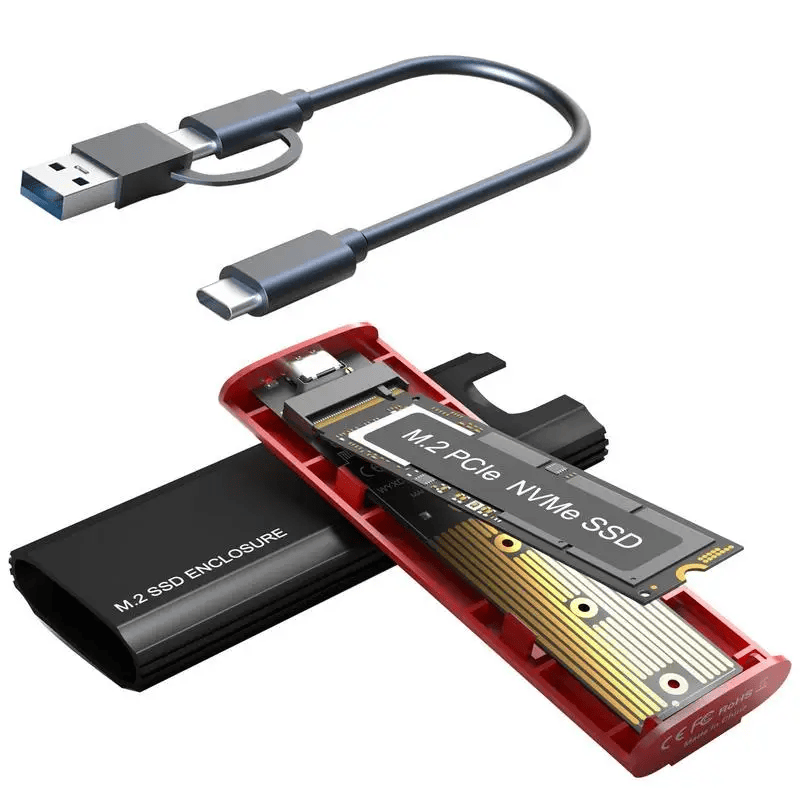
- Adaptateur M.2 vers USB : utile si vous souhaitez cloner votre SSD via un PC (on en parle dans la suite)
- 15 à 30 minutes : le temps estimé pour toute l'opération
💡 Conseil : avant de commencer, débranchez tous les câbles de la PS5 et laissez-la refroidir si elle vient d'être utilisée.
Comment remplacer le SSD dans PS5 ?
Pas de panique, ici, vous allez apprendre tous les détails pour retirer, installer et formater le SSD PS5. C'est plus simple qu'il n'y paraît.
Enlever l'ancien SSD
Sony a conçu la PS5 de façon à rendre l'accès au slot M.2 relativement accessible. Voici comment procéder :
1. Éteignez complètement la PS5 (pas en veille) et débranchez tous les câbles — alimentation, HDMI, et tout ce qui est connecté.
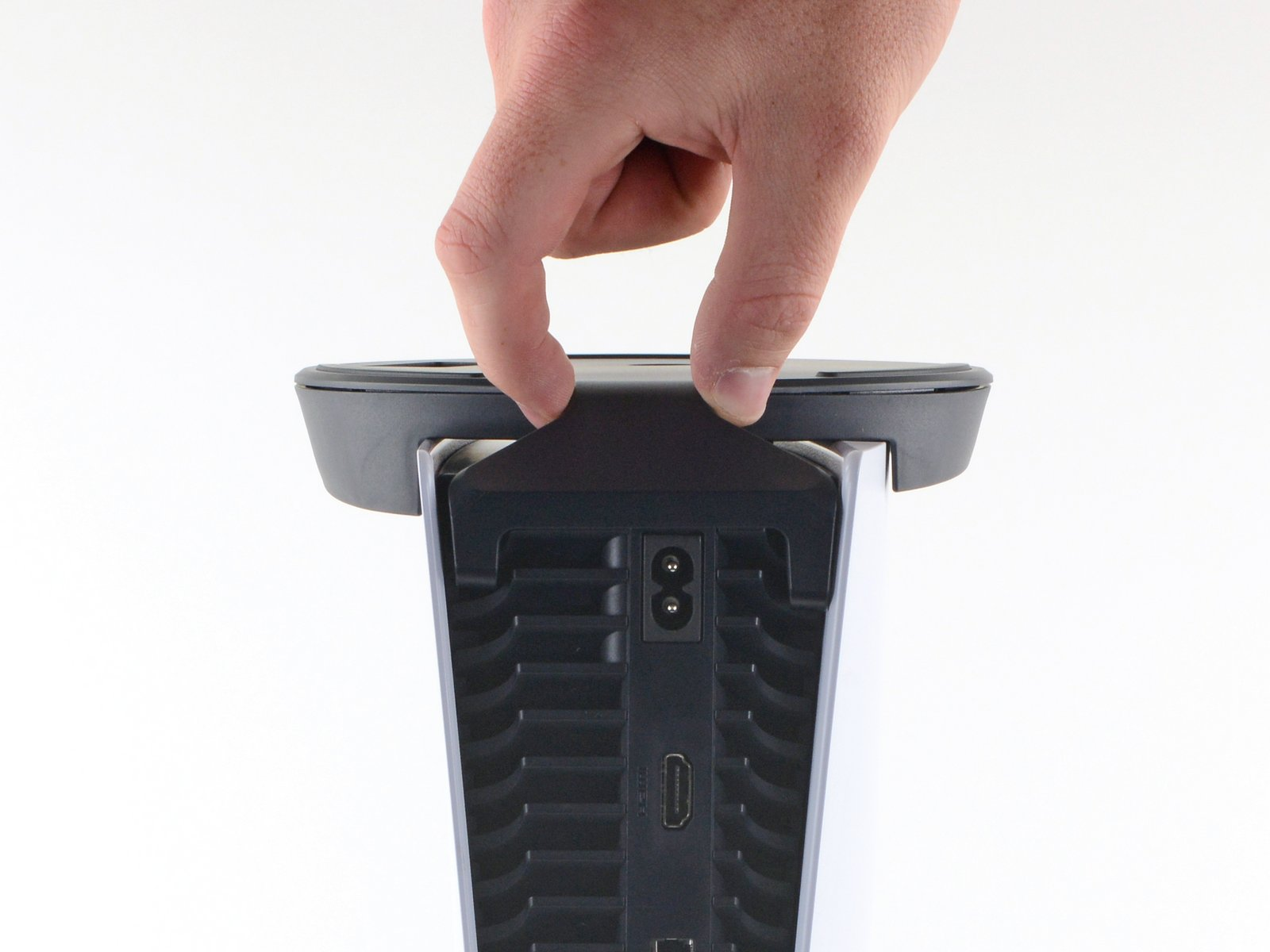
2. Posez la console sur une surface plane. Si elle est en position verticale, retirez d'abord le socle en dévissant la vis à la main située en bas.
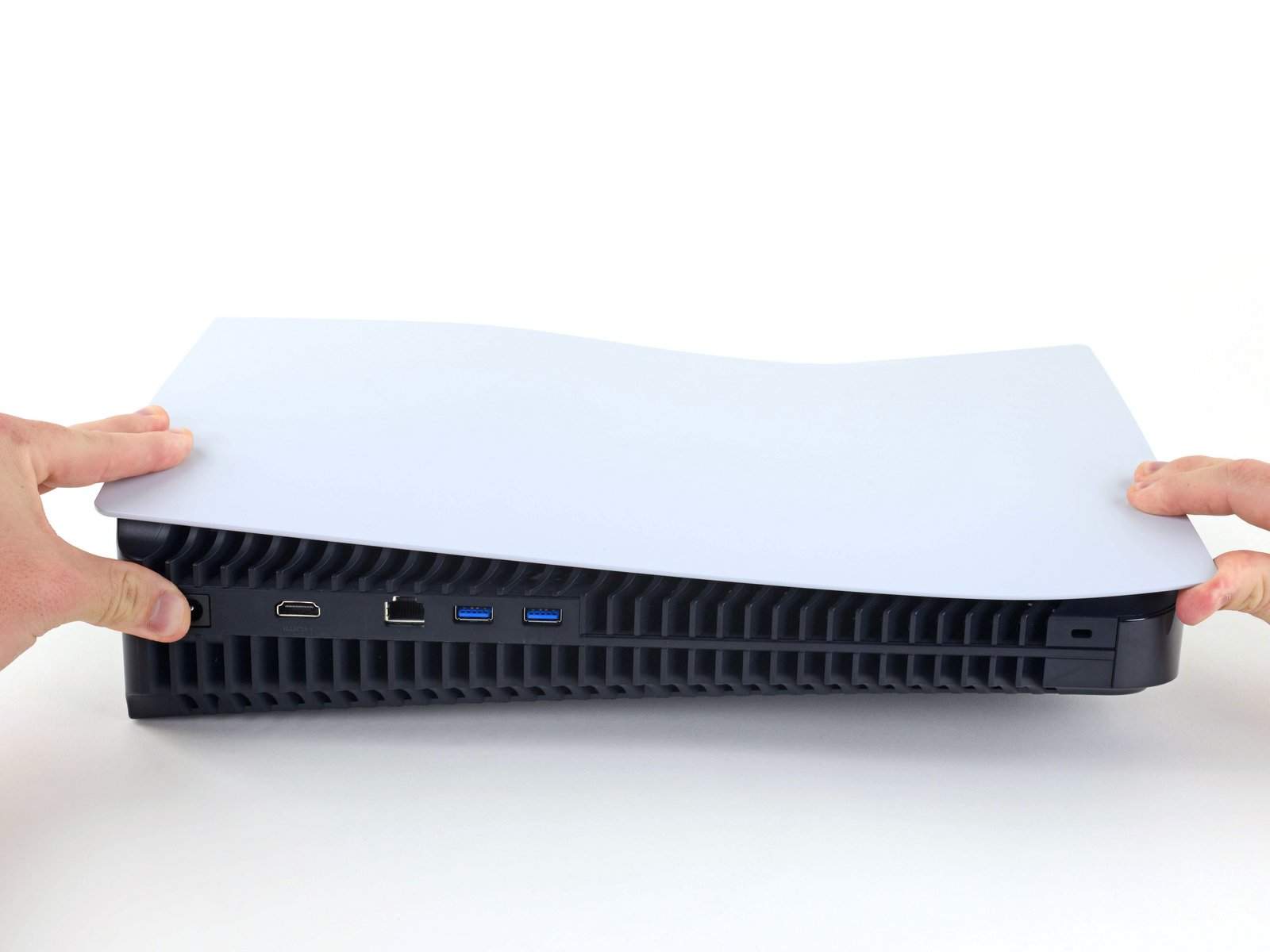
3. Tenez la PS5 avec le logo PlayStation face à vous. Glissez le panneau blanc du haut vers vous en tirant légèrement, puis soulevez-le — il se décroche sans forcer.
4. Repérez le petit cache noir rectangulaire juste à côté du ventilateur : c'est lui qui couvre l'emplacement M.2. Dévissez la petite vis qui le maintient et retirez-le.
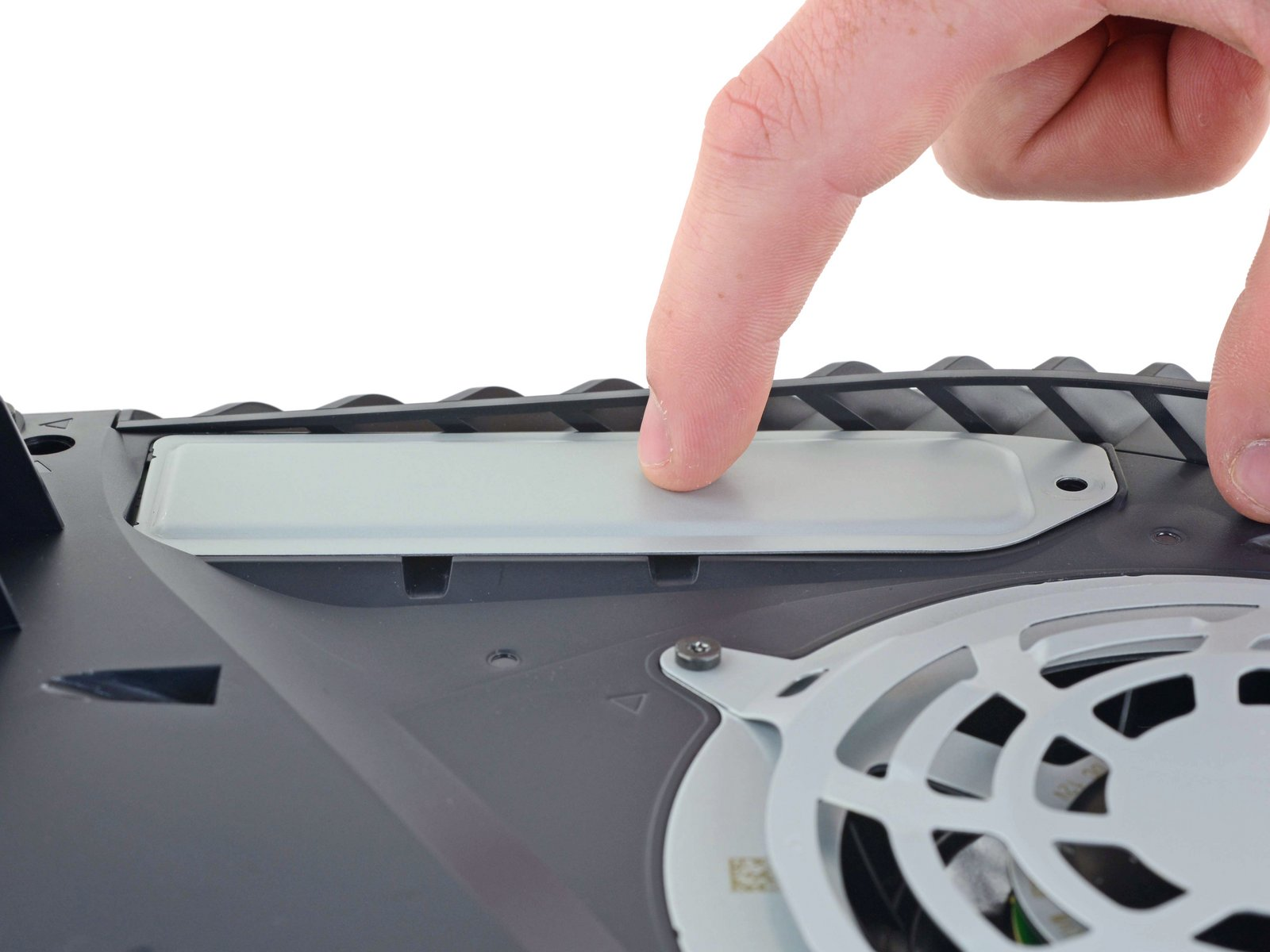
5. Vous apercevez maintenant le slot M.2 avec peut-être un espace vide (si aucun SSD supplémentaire n'a encore été installé). Si un SSD est déjà présent, dévissez la vis de maintien au bout du slot et retirez le SSD en le tirant délicatement en biais.
Installer le nouveau SSD
Une fois l'ancien SSD retiré (ou si l'emplacement est vide), l'installation du nouveau se fait en quelques gestes :
1. Si votre SSD n'a pas de dissipateur thermique intégré, fixez-en un maintenant en appliquant le pad thermique fourni sur la puce du SSD, puis posez le dissipateur dessus.
2. Repérez la bonne vis d'espacement selon la taille de votre SSD — la PS5 fournit plusieurs positions pour des SSD de différentes longueurs (2230, 2242, 2260, 2280, 22110). Vissez l'entretoise dans le bon trou.
3. Insérez le SSD dans le slot M.2 en biais, à environ 30°, côté connecteur en premier. Appuyez doucement jusqu'à ce qu'il soit bien en place.
4. Couchez le SSD à plat et fixez-le avec la petite vis de maintien. Remettez le cache noir en place et revissez-le, puis refermez le panneau blanc en le faisant glisser jusqu'au clic.
6. Reconnectez tous les câbles et allumez la PS5.
Formater le nouveau SSD depuis la PS5
Dès que la PS5 démarre avec un nouveau SSD vierge, elle le détecte automatiquement et vous guide pour le formater. Voici ce qui se passe :
1. La console affiche un message vous informant qu'un nouveau SSD a été détecté et propose de le formater. Confirmez en suivant les instructions à l'écran — ça prend environ 2 à 3 minutes.
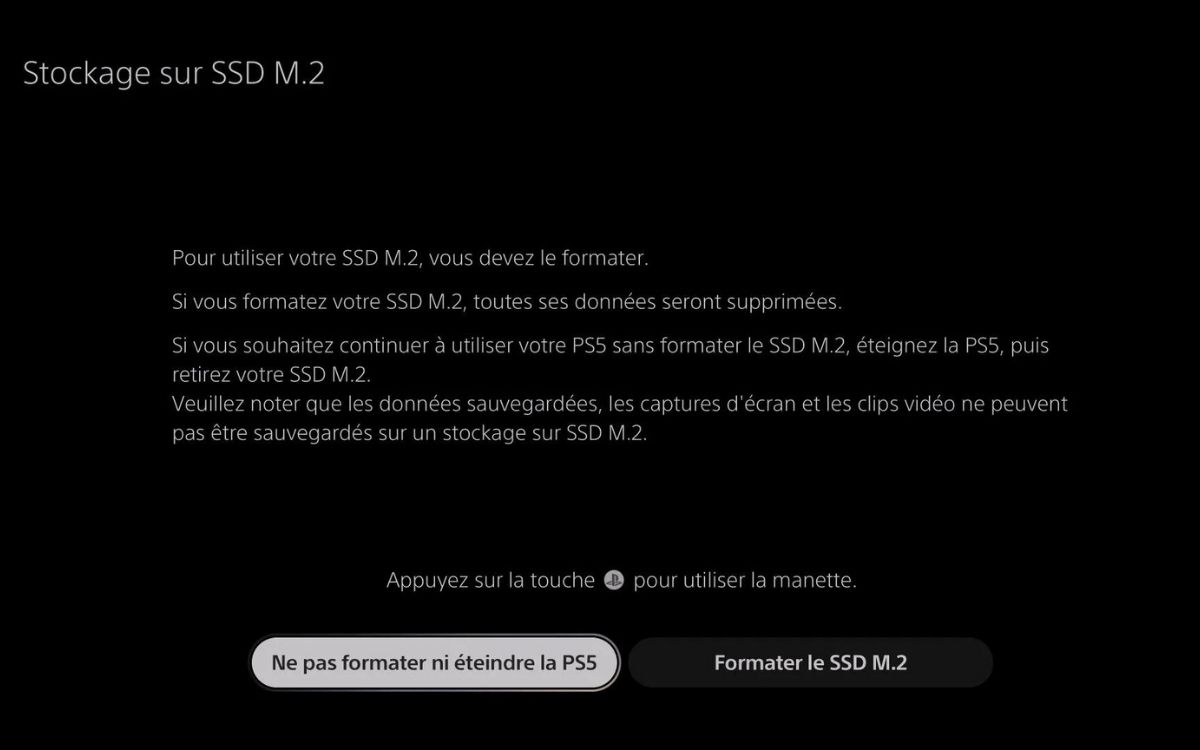
2. Si la PS5 ne démarre pas normalement et affiche un écran de récupération, c'est probablement parce que le firmware doit être réinstallé. Dans ce cas, téléchargez le fichier de mise à jour complète depuis le site de Sony sur un PC, copiez-le sur une clé USB au bon endroit (PS5 > UPDATE > PS5UPDATE.PUP), branchez la clé et suivez les instructions de l'écran de récupération.
3. Une fois le formatage terminé, votre PS5 redémarre normalement avec le nouveau SSD prêt à l'emploi. Il ne reste plus qu'à réinstaller vos jeux depuis votre bibliothèque PlayStation.
Cloner l'ancien SSD PS5 sur le nouveau avec AOMEI Cloner
Formater un SSD vierge, c'est bien — mais ça veut dire tout réinstaller depuis zéro. Si vous voulez conserver vos jeux, vos sauvegardes et vos paramètres sans rien perdre, il existe une méthode bien plus pratique : le clonage de disque.
Le principe est simple : on copie à l'identique tout le contenu de l'ancien SSD vers le nouveau, bit par bit. Une fois le clonage terminé, le nouveau SSD est une copie parfaite de l'ancien — rien à réinstaller, rien à reconfigurer. Pour ça, on vous recommande AOMEI Cloner.

 AOMEI Cloner
- Clonage de disque entier en quelques clics : AOMEI Cloner copie l'intégralité de votre SSD source vers le SSD cible — système, partitions, données — sans que vous ayez à faire quoi que ce soit de technique.
- Compatible avec tous les types de SSD : que vous passiez d'un SSD PCIe Gen 3 à un Gen 4, d'un M.2 à un autre M.2, ou même d'un HDD vers un SSD, AOMEI Cloner gère tout.
- Clonage vers un disque de taille différente : vous passez d'un SSD de 825 Go à un modèle de 2 To ? Pas de problème. AOMEI Cloner ajuste automatiquement les partitions pour exploiter tout l'espace disponible sur le nouveau disque, sans perte de données.
- Zéro perte de données, zéro corruption : le clonage se fait de façon sécurisée, sans modifier le disque source. Votre ancien SSD reste intact tout au long du processus.
- Rapide et optimisé : AOMEI Cloner ne copie pas les secteurs vides inutilement. Il optimise le processus pour aller plus vite, ce qui est appréciable quand on clone des dizaines ou des centaines de gigaoctets de données.
 100% Sécurisé
⚠️ Avant de commencer : connectez votre nouveau SSD à votre PC via un adaptateur M.2 vers USB. Sans ça, votre PC ne pourra pas le détecter.
Étapes de clonage avec AOMEI Cloner
1. Installez et lancez AOMEI Cloner sur votre PC. Sur l’écran d’accueil, cliquez directement sur « Clonage de disque ».

2. Cliquez sur « Sélectionner le disque source », puis choisissez votre ancien SSD PS5, celui que vous souhaitez copier.

3. Cliquez sur « Sélectionner le disque de destination » et choisissez votre nouveau SSD connecté à l’aide de l’adaptateur USB.

4. Vérifiez le résumé de l’opération affiché à l’écran. Si tout est correct, cliquez sur « Démarrer le clonage » et attendez la fin du processus. Sa durée dépend de la quantité de données à copier.
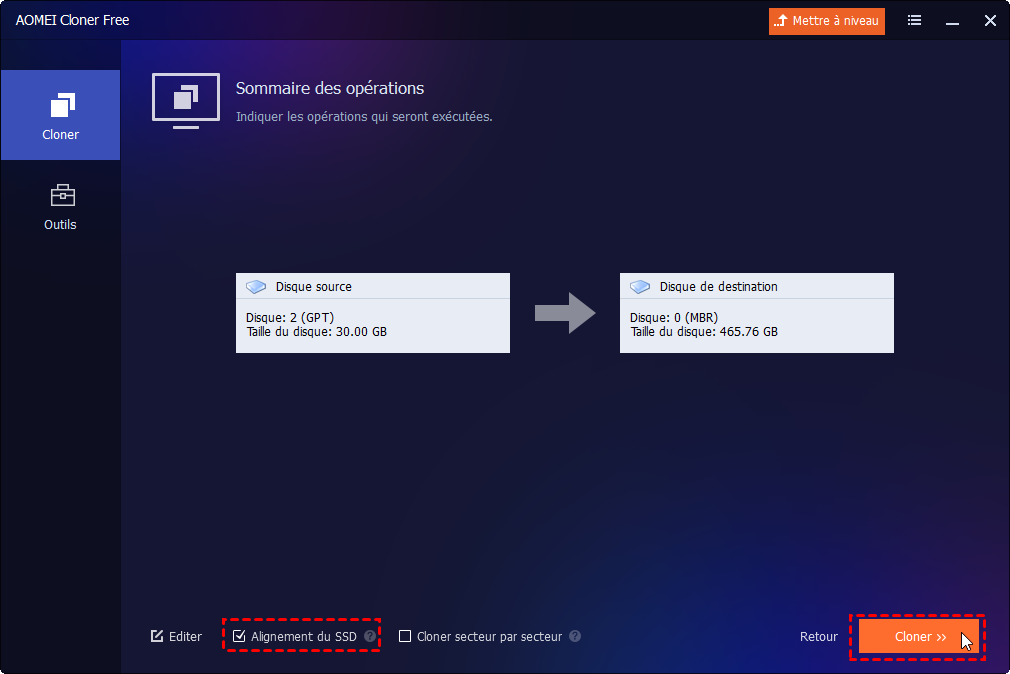
5. Une fois le clonage terminé, éjectez proprement le nouveau SSD depuis Windows, puis installez-le dans votre PS5 en suivant les étapes décrites plus haut dans ce guide.
Tout savoir sur le remplacement du SSD PS5
Comment choisir la capacité SSD optimale pour remplacer celui de la PS5 ?
Quelles étapes sont nécessaires avant d'acheter un SSD pour la PS5 ?
Comment vérifier la compatibilité d'un SSD avant de l'acheter pour la PS5 ?
Conclusion
Changer le SSD de sa PS5 n'est vraiment pas une opération réservée aux experts. Avec le bon matériel, un peu de patience et ce guide sous la main, c'est à la portée de n'importe quel joueur. Et si vous ne voulez pas perdre vos données, AOMEI Cloner est clairement la solution la plus simple et la plus fiable pour transférer tout votre contenu en toute sérénité. Plus d'excuse pour manquer de stockage !

 en tant que source préférée
sur Google
en tant que source préférée
sur Google