




Comment sauvegarde PC Windows 11 sur disque dur externe ?
Ce guide explique comment sauvegarder le disque complet d’un PC Windows 11 sur un disque dur externe et activer une exécution automatique adaptée à votre rythme.

Par Aurore Mise à jour le 09/09/2026


Sauvegarder un PC Windows 11 ne se résume pas à copier ses fichiers
Une sauvegarde PC Windows 11 sur disque dur externe peut protéger bien plus que quelques documents. Selon la méthode choisie, elle conservera seulement vos fichiers personnels ou créera une image contenant Windows, les applications, les paramètres et les différentes partitions du disque.
Cette distinction compte le jour où un fichier est supprimé, mais surtout lorsque le disque interne tombe en panne ou que Windows ne démarre plus. Une simple copie de Documents et Images ne permet pas de remettre le PC dans son état précédent. Pour cela, il faut une sauvegarde du système ou, plus largement, une image du disque entier.
Le disque externe offre par ailleurs un avantage concret : une fois la sauvegarde terminée, il peut être déconnecté et rangé séparément. Les données ne restent donc pas exposées en permanence aux problèmes touchant le PC.
Quelle sauvegarde choisir selon ce que vous voulez récupérer ?
Avant de choisir un outil, posez-vous une question simple : après un problème, souhaitez-vous retrouver quelques fichiers ou remettre tout le PC en état ?
Les quatre méthodes suivantes ne protègent pas le même contenu.
1. La copie manuelle pour transférer quelques fichiers
La copie manuelle consiste à sélectionner des dossiers dans l’Explorateur de fichiers, puis à les copier sur le disque dur externe. Elle convient pour déplacer ponctuellement des photos, des vidéos, des documents ou des archives.
À choisir si :
- vous avez peu de fichiers à protéger ;
- vous effectuez un transfert unique ;
- vous souhaitez ouvrir directement les copies depuis le disque externe.
Ce qu’elle ne protège pas :
- Windows et ses paramètres ;
- les programmes installés ;
- les partitions de démarrage ;
- les anciennes versions des fichiers remplacés.
2. L’Historique des fichiers pour retrouver une ancienne version
L’Historique des fichiers de Windows 11 sauvegarde automatiquement les fichiers personnels sur un lecteur externe. Il permet de récupérer un document supprimé ou endommagé, mais aussi de revenir à une version antérieure après une modification malencontreuse.
Particulièrement utile pour :
- les documents modifiés quotidiennement ;
- les dossiers personnels de Windows ;
- les photos et vidéos ;
- les fichiers de travail dont vous souhaitez conserver plusieurs versions.
Sa principale limite : il ne crée pas une image complète de l’ordinateur. En cas de panne du disque interne, vous devrez réinstaller Windows et vos logiciels avant de récupérer les fichiers sauvegardés.
En bref : choisissez cette solution si vos fichiers personnels sont prioritaires et si la restauration complète du PC n’est pas votre objectif.
3. La sauvegarde du système pour remettre Windows en état
Une sauvegarde du système contient Windows ainsi que les partitions indispensables à son démarrage. Elle sert à retrouver l’environnement système après une panne, une corruption ou une mise à jour problématique, sans reprendre toute l’installation depuis le début.
Elle peut notamment préserver :
- Windows 11 ;
- les paramètres système ;
- les applications installées sur les partitions sauvegardées ;
- les éléments nécessaires au démarrage du PC.
Cette méthode reste néanmoins centrée sur le système. Les autres partitions de données et les éventuels disques secondaires ne sont pas automatiquement inclus.
4. La sauvegarde de disque pour protéger l’ensemble du disque
La sauvegarde de disque est la méthode la plus complète parmi celles présentées ici. Elle enregistre toutes les partitions du disque sélectionné, avec Windows, les fichiers système, les logiciels, les paramètres et les données qui y sont stockées.
Choisissez-la lorsque vous voulez :
- protéger le disque interne dans son ensemble ;
- conserver les partitions système et les partitions de données ;
- éviter de sélectionner manuellement chaque dossier ;
- disposer d’une image exploitable après une panne du disque ;
- programmer ensuite des sauvegardes régulières.
Les éléments sauvegardés sont regroupés dans un fichier image compressé sur le disque externe. Ce fichier n’est pas une copie directement navigable comme un dossier classique : il doit être exploré ou restauré avec le logiciel de sauvegarde.
Le choix rapide
- Quelques fichiers à transférer une seule fois ? Utilisez la copie manuelle.
- Des documents à protéger régulièrement ? Activez l’Historique des fichiers.
- Windows et son environnement à remettre en état ? Créez une sauvegarde du système.
- Toutes les partitions du disque à protéger ? Optez pour la sauvegarde de disque.
Préparer le disque dur externe avant la sauvegarde du PC
Une vérification de quelques minutes évite la plupart des erreurs de destination et des interruptions.
- Contrôlez la détection du disque : ouvrez l’Explorateur de fichiers et vérifiez que le disque externe possède une lettre de lecteur et reste accessible.
- Vérifiez l’espace disponible : la capacité libre doit pouvoir accueillir les données utilisées sur le disque source, puis les sauvegardes suivantes. Le taux de compression varie selon la nature des fichiers.
- Repérez clairement les deux disques : notez leur capacité, leur modèle ou leur lettre. Le disque contenant Windows est la source ; le support USB est la destination.
- Stabilisez la connexion : branchez le disque directement sur le PC lorsque c’est possible. Évitez de déconnecter le câble ou d’éteindre l’ordinateur pendant la première sauvegarde.
- Créez un emplacement dédié : un dossier nommé, par exemple, Sauvegardes-PC permet de séparer les images de sauvegarde de vos autres fichiers.
Un disque dur externe peut rester branché pour les exécutions planifiées, mais ce n’est pas obligatoire si vous le reconnectez avant l’heure choisie. Le débrancher entre deux sauvegardes réduit son exposition aux suppressions accidentelles et aux logiciels malveillants présents sur le PC.
Comment sauvegarder automatiquement un PC Windows 11 efficacement ?
AOMEI Backupper Standard est un logiciel gratuit destiné aux PC Windows. Sa fonction Sauvegarde de disque permet de créer une image de toutes les partitions du disque reconnu par Windows, puis de l’enregistrer sur un HDD ou un SSD externe.
Cette solution répond au besoin d’une sauvegarde complète sans obliger l’utilisateur à sélectionner ses dossiers un par un. Elle apporte plusieurs fonctions directement utiles dans ce scénario :
- Image du disque complet : les partitions, les données et les fichiers système présents sur le disque sélectionné sont réunis dans une sauvegarde compressée. Il vous offre différents modes en fonction de vos besoins : sauvegarde de fichier, sauvegarde de système, sauvegarde de disque, etc.
- Destination externe : le fichier image peut être stocké sur un disque local ou externe reconnu par Windows. Vous conservez ainsi la sauvegarde sur un support physique distinct du disque interne. Vous pouvez aussi choisir un emplacement réseau.
- Sauvegarde planifiée : la tâche peut s’exécuter quotidiennement, chaque semaine ou chaque mois. Vous n’avez plus à recréer manuellement la même opération.
- Sauvegarde incrémentielle : après la première sauvegarde complète, cette méthode enregistre les modifications intervenues depuis la sauvegarde précédente. Elle réduit généralement la durée des exécutions suivantes et l’espace consommé.
Téléchargez gratuitement AOMEI Backupper Standard pour créer votre première image disque sur le support externe.
 AOMEI Backupper
Un logiciel de sauvegarde Windows gratuit et fiable pour protéger votre système, vos disques et vos fichiers grâce à des fonctionnalités de sauvegarde, de restauration et de clonage.
Sauvegarder le disque du PC sur le disque dur externe
1. Connectez le disque dur externe au PC et attendez qu’il apparaisse dans l’Explorateur de fichiers. Installez ensuite AOMEI Backupper Standard, puis ouvrez-le.
2. Dans le menu de gauche, sélectionnez Sauvegarder, puis cliquez sur Sauvegarde de disque.
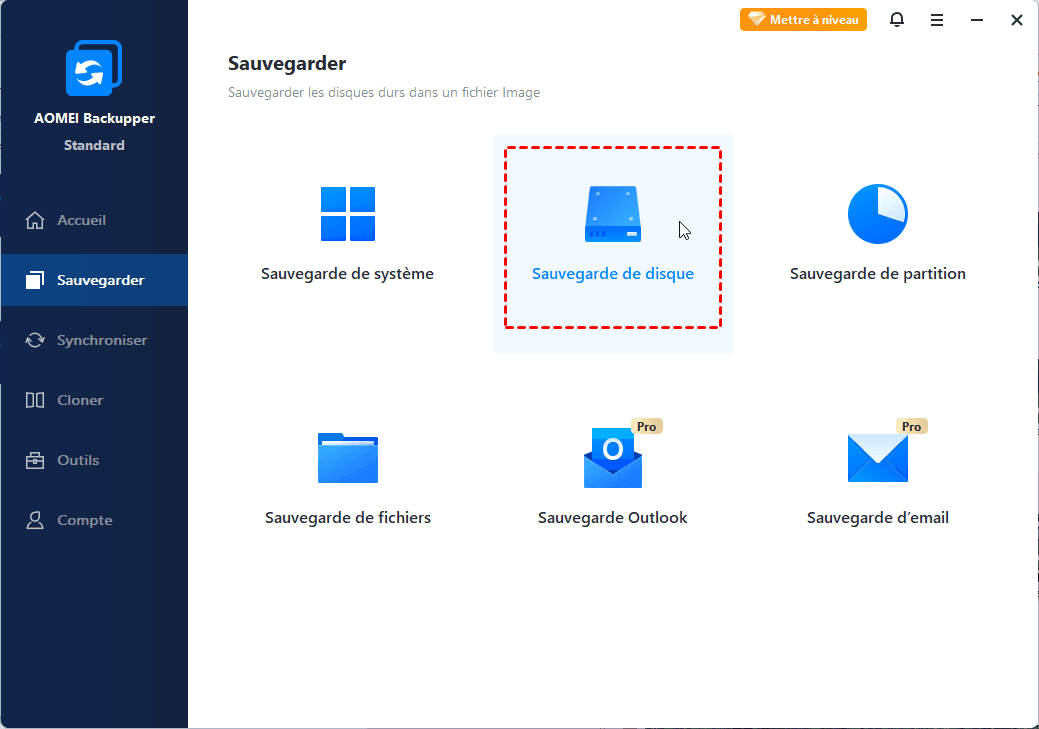
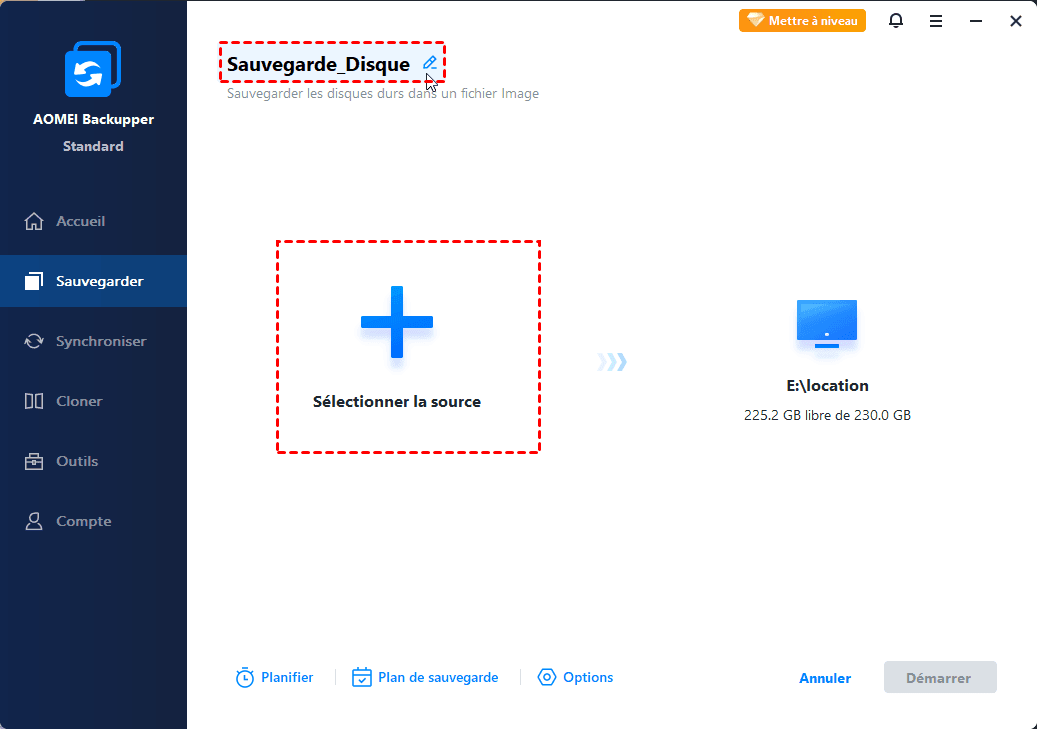
3. Saisissez un nom dans le champ Nom de tâche, par exemple « Sauvegarde disque Windows 11 ». Un nom précis facilitera l’identification de la tâche si vous ajoutez plus tard d’autres sauvegardes.
4. Cliquez sur Sélectionner la source. Dans la fenêtre qui s’ouvre, choisissez le disque. Si votre PC dispose de plusieurs disques, vous pouvez les ajouter tous dans la sauvegarde.
5. Cliquez dans la zone de destination et sélectionnez le dossier prévu sur votre disque dur externe. Contrôlez une dernière fois la lettre du lecteur afin de ne pas enregistrer l’image sur le disque source.
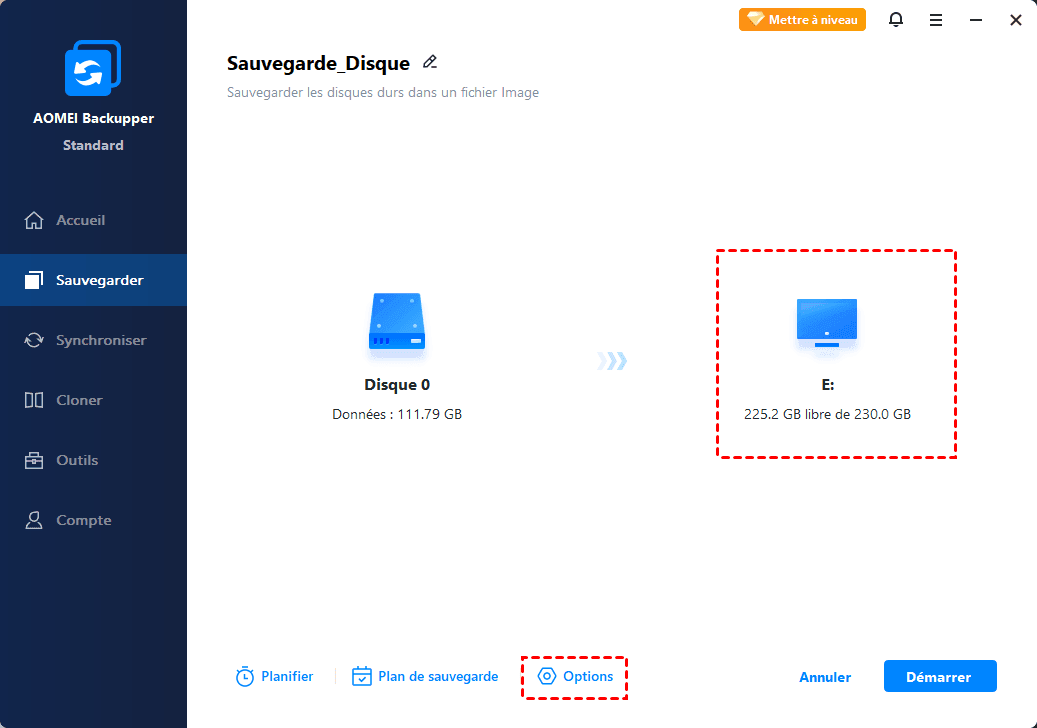
6. Si vous souhaitez lancer une sauvegarde immédiate sans planification, cliquez sur Démarrer. Laissez le disque connecté jusqu’à la fin de l’opération.
La première image constitue la base de la chaîne de sauvegarde. Elle peut être volumineuse et demander davantage de temps que les sauvegardes incrémentielles suivantes.
Activer la sauvegarde automatique sur le disque externe
L’activation se fait directement dans la même fenêtre, avant de démarrer la tâche :
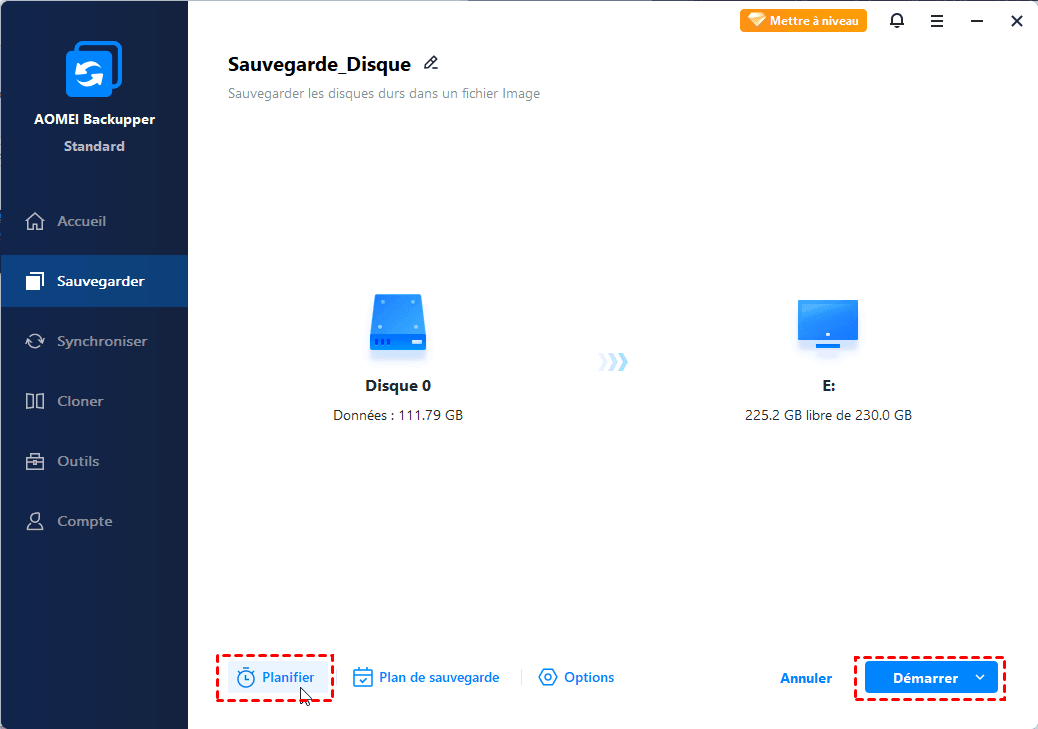
1. Cliquez sur Planifier dans la partie inférieure de la fenêtre de sauvegarde.
2. Activez l’option Activer la sauvegarde planifiée.
3. Choisissez une fréquence : Quotidien, Hebdomadaire ou Mensuel. Pour un PC familial, une exécution hebdomadaire peut suffire ; des fichiers de travail modifiés chaque jour justifient une fréquence quotidienne.
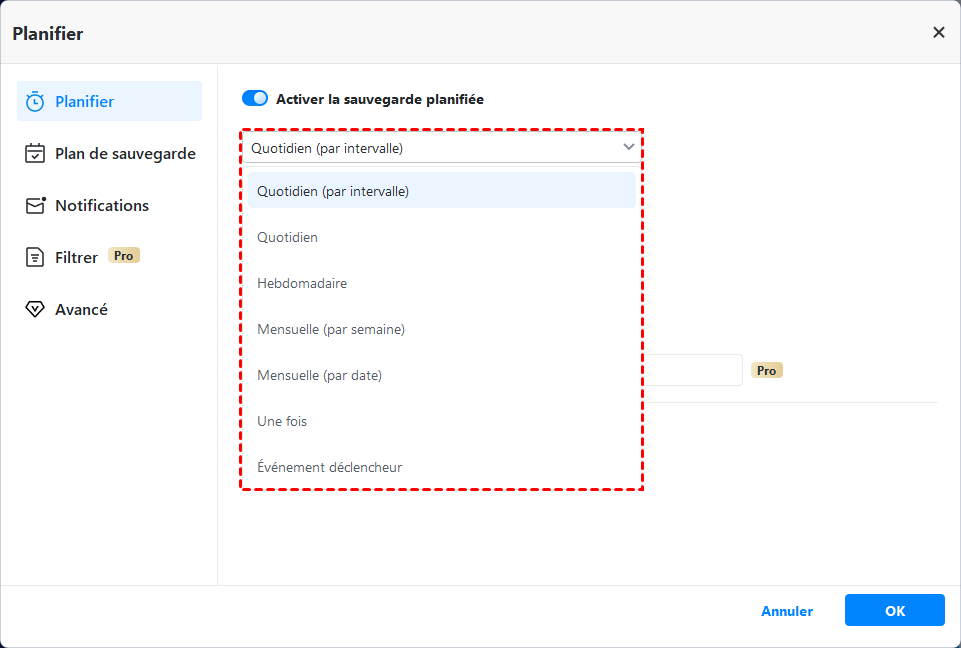
4. Indiquez l’heure et, selon le mode choisi, les jours d’exécution. Sélectionnez un moment où le PC est habituellement allumé et le disque externe connecté.
5. Validez les paramètres, puis cliquez sur Démarrer. Choisissez ensuite Ajouter la planification et commencer sauvegarder maintenant pour réaliser immédiatement la première sauvegarde, ou Ajouter seulement la planification pour attendre l’horaire programmé.
Réponses pratiques sur la sauvegarde Windows 11 vers un disque externe
Comment transférer données Windows 11 vers disque dur externe ?
Pour transférer seulement des fichiers, connectez le disque externe, ouvrez l’Explorateur de fichiers et copiez les dossiers souhaités vers le lecteur. Pour conserver Windows, les applications, les paramètres et toutes les partitions, créez plutôt une sauvegarde de disque avec un logiciel de sauvegarde.
Comment activer la sauvegarde automatique Windows 11 sur disque externe ?
Dans AOMEI Backupper Standard, créez une tâche de sauvegarde, choisissez le disque externe comme destination, puis cliquez sur Planifier. Activez la sauvegarde planifiée, sélectionnez une fréquence et validez avant de démarrer ou d’enregistrer la tâche.
Comment planifier sauvegardes Windows 11 vers disque dur externe ?
Choisissez une exécution quotidienne, hebdomadaire ou mensuelle selon la fréquence de modification de vos données. Programmez-la à un moment où le PC est allumé et assurez-vous que le disque dur externe est connecté et accessible à l’heure prévue.
Protéger Windows 11 sans dépendre des copies manuelles
Une sauvegarde utile repose sur trois décisions : choisir le bon type de protection, enregistrer les données sur un support physique distinct et adopter une fréquence réaliste. La sauvegarde de disque couvre Windows, les applications, les partitions et les données du disque sélectionné, tandis que la planification évite de dépendre de votre mémoire.
Connectez votre disque externe, réalisez une première image complète et activez immédiatement la prochaine exécution. Une tâche régulière et un support rangé séparément offrent une protection bien plus solide que des copies occasionnelles réalisées uniquement lorsqu’un problème semble imminent.

 en tant que source préférée
sur Google
en tant que source préférée
sur Google