



Comment se débarraser d'un ransomware ? Conseils utiles
Un ransomware peut bloquer vos fichiers en quelques secondes. Cet article explique comment réagir rapidement, supprimer le virus, analyser la menace et restaurer vos données. Vous trouverez aussi des conseils simples pour éviter une nouvelle attaque.

Par Aurore Mise à jour le 29/04/2026


Agir rapidement face à une attaque ransomware
Un ransomware est un logiciel malveillant qui verrouille vos fichiers et exige une rançon. En quelques secondes, vos documents, photos ou données professionnelles deviennent inutilisables.
Dans ce genre de situation, il faut agir vite et surtout garder la tête froide. Le ransomware peut demander une rançon, ne la payer pas ! Cela ne garantit rien et encourage les cybercriminels. Évitez aussi les manipulations précipitées qui peuvent aggraver la situation. L’objectif est simple : limiter les dégâts, supprimer le virus et tenter de récupérer vos fichiers intelligemment.
🔧 Étapes essentielles pour se débarrasser d’un ransomware
🚨 Étape 1 : Agir immédiatement pour limiter les dégâts
Dès que vous suspectez une attaque, chaque minute compte. Le ransomware peut encore être en train de chiffrer vos fichiers ou de se propager sur votre réseau. Il faut donc couper toute communication le plus vite possible.
- Isoler la machine : débranchez immédiatement le câble Ethernet et désactivez le Wi-Fi. Cela bloque la communication avec les serveurs des pirates et empêche la propagation sur d’autres appareils.
- Débrancher les périphériques : retirez toutes les clés USB, disques durs externes ou supports connectés. Sinon, ils risquent d’être chiffrés eux aussi.
- Ne pas éteindre sans réfléchir : si le chiffrement est en cours, éteindre peut parfois stopper le processus. Mais dans certains cas, cela peut compliquer l’analyse. Agissez rapidement, mais sans précipitation.
🕵️♂️ Étape 2 : Analyser le ransomware et identifier la menace
Avant de passer au nettoyage, vous devez comprendre à quoi vous avez affaire. Tous les ransomwares ne se valent pas, et certains peuvent être déchiffrés gratuitement.
- Identifier le rançongiciel : observez les extensions de fichiers modifiées, les fichiers devenus illisibles et les messages de rançon affichés. Ces éléments permettent souvent de reconnaître la souche utilisée. Vous pouvez aussi utiliser des outils comme ID Ransomware pour obtenir un diagnostic précis.
- Chercher une solution de déchiffrement : une fois le ransomware identifié, consultez le projet No More Ransom. Ce site propose des outils gratuits pour certaines infections connues, ce qui peut vous permettre de récupérer vos fichiers sans payer.
🧹 Étape 3 : Supprimer le ransomware et nettoyer le système
Une fois la menace identifiée, il est essentiel de la supprimer complètement. Sinon, elle peut continuer à agir ou revenir après redémarrage.
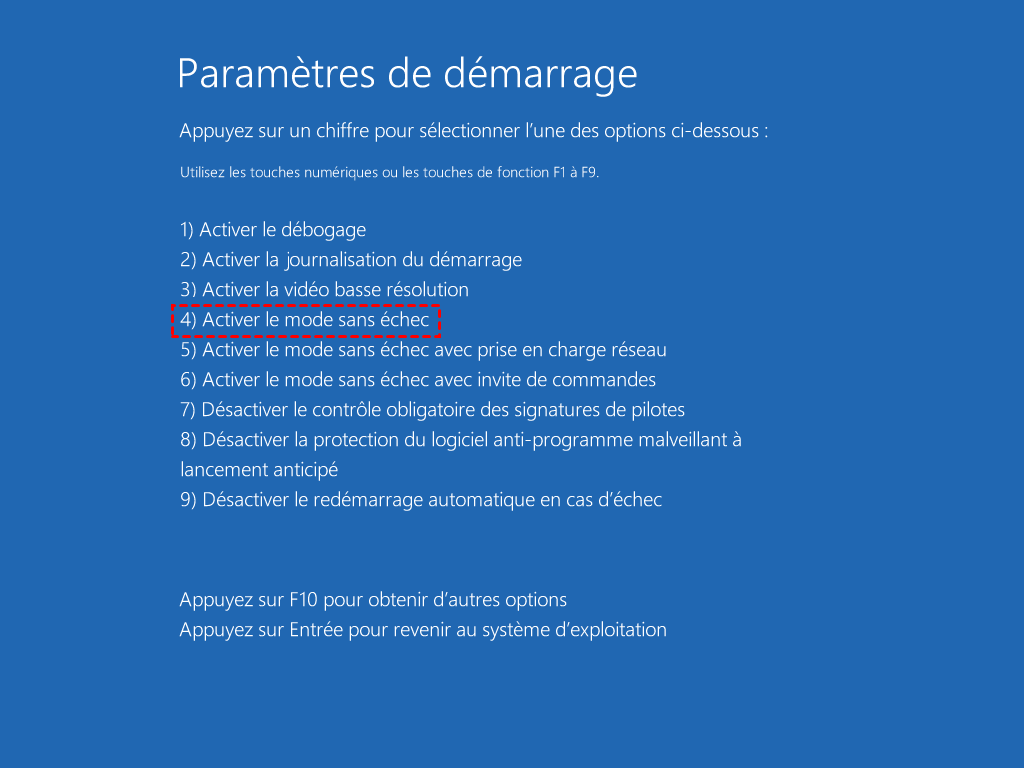
- Démarrer en mode sans échec : redémarrez Windows en mode sans échec avec prise en charge réseau. Cela empêche la majorité des malwares de se lancer automatiquement.
- Scanner le système : utilisez Windows Defender ou un outil comme Malwarebytes pour détecter et supprimer le ransomware. Cela élimine le virus actif, mais ne déchiffre pas les fichiers déjà bloqués.
- Réinstallation complète si nécessaire : si le système est fortement infecté ou instable, une réinstallation complète de Windows reste la solution la plus fiable pour repartir sur une base saine.
🗂️ Étape 4 : Restaurer les fichiers grâce aux sauvegardes
Une fois le système nettoyé, vous pouvez vous concentrer sur la récupération des données. Et ici, tout dépend de ce que vous avez prévu avant l’attaque.
- La seule vraie solution fiable : si vous disposez d’une sauvegarde récente, vous pouvez restaurer vos fichiers rapidement et sans risque. C’est la méthode la plus sûre pour éviter toute perte définitive.
- Sauvegardes déconnectées : les ransomwares modernes ciblent aussi les disques connectés. Il est donc essentiel de conserver des copies hors ligne ou sur des supports externes non connectés en permanence.
- Règle des 3-2-1 : gardez 3 copies de vos données, sur 2 supports différents, dont 1 hors site ou hors ligne. Cette stratégie simple réduit fortement les risques de perte.
🛡️ Protégez-vous définitivement avec AOMEI Backupper
Se débarrasser d’un ransomware, c’est bien. Mais éviter qu’il revienne, c’est encore mieux. Pour ça, il faut une vraie stratégie de sauvegarde, simple à utiliser et fiable sur le long terme.
AOMEI Backupper est une solution complète qui permet de protéger vos données automatiquement et efficacement. Il ne s’agit pas seulement de sauvegarder quelques fichiers, mais de mettre en place une vraie sécurité contre les pertes de données, y compris en cas d’attaque ransomware.
- Sauvegarde automatique et planifiée : vous pouvez configurer des sauvegardes régulières (quotidiennes, hebdomadaires ou mensuelles). Le logiciel travaille en arrière-plan, ce qui garantit que vos fichiers sont toujours protégés sans effort de votre part. Vous évitez ainsi les oublis, qui sont souvent la cause principale des pertes de données.
- Restauration rapide en cas d’attaque : en cas de ransomware, vous pouvez restaurer vos données en quelques clics seulement. Cela vous permet de reprendre votre activité rapidement, sans stress et sans payer de rançon. C’est un gain de temps énorme et une sécurité indispensable.
- Protection complète du système et des disques : vous pouvez sauvegarder non seulement des fichiers, mais aussi des partitions ou l’ensemble du système Windows. En cas de problème majeur, vous pouvez restaurer tout votre environnement comme s’il n’y avait jamais eu d’attaque.
- Protection proactive contre les ransomwares : AOMEI Backupper surveille les comportements suspects et bloque les modifications non autorisées des sauvegardes.
 AOMEI Backupper
Un logiciel de sauvegarde Windows professionnel et fiable qui vous aide à protéger vos données, à automatiser les sauvegardes et à migrer facilement votre système et vos disques.
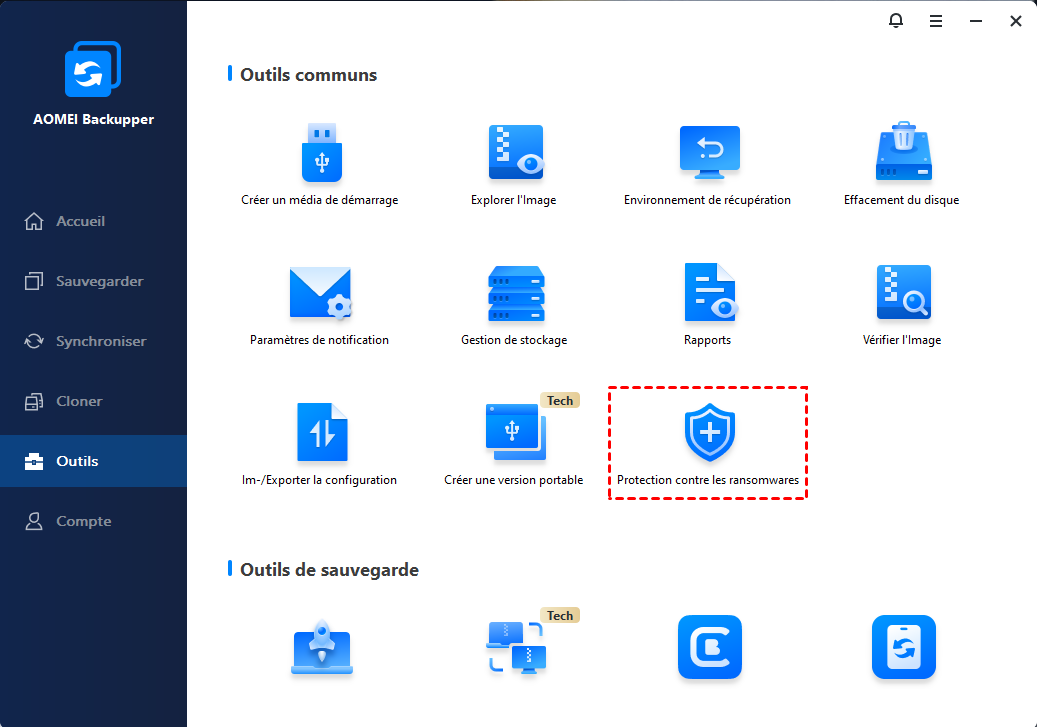
1. Ouvrez le logiciel, accédez à l'onglet Outils et sélectionnez Protection contre les ransomwares.
2. Activez la protection et définissez les fichiers ou dossiers à protéger afin d’empêcher tout accès ou modification non autorisée par un ransomware.
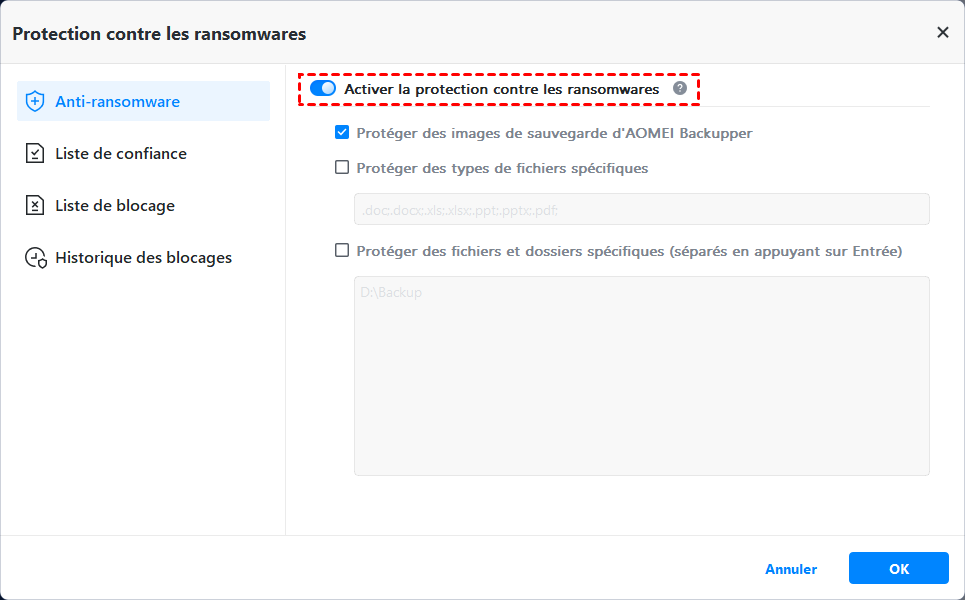
3. Vous pouvez aussi activer une liste de blocage pour bloquer les accès non souhaités.
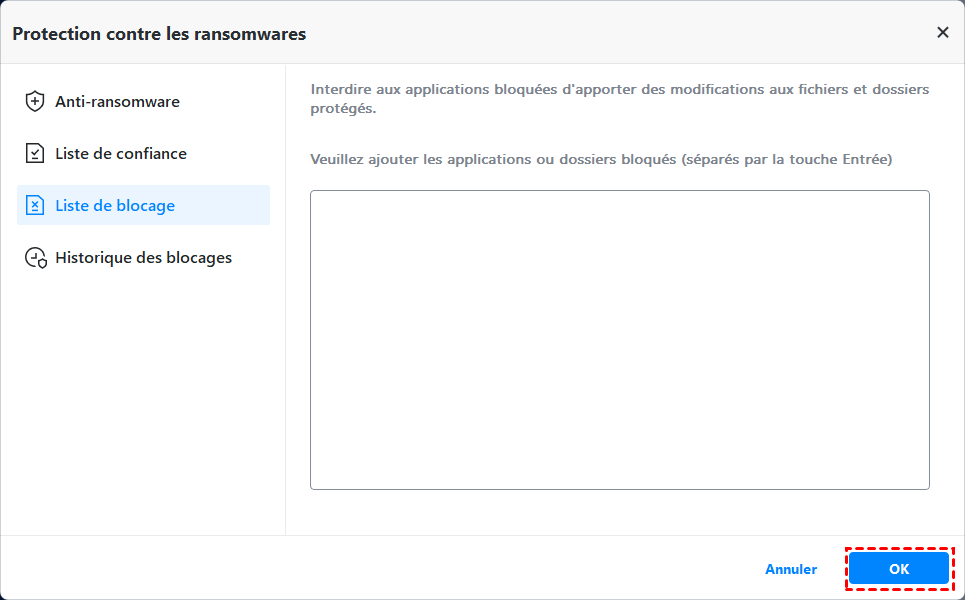
Pour renforcer la protection, vous pouvez aussi utiliser ce logiciel pour créer des sauvegardes régulières sur un disque externe ou dans un cloud, afin de conserver les copies de sauvegardes loin des attaques ransomware.
❓ Questions fréquentes sur le ransomware en entreprise
Comment retirer un ransomware sur serveur d'entreprise ?
Pour retirer un ransomware sur un serveur d'entreprise, commencez par isoler immédiatement le serveur du réseau (débranchez le câble Ethernet et désactivez le Wi-Fi) afin d'éviter la propagation. Ensuite, identifiez la souche du rançongiciel à l'aide d'outils comme ID Ransomware. Utilisez un antivirus ou un anti-malware en mode sans échec pour supprimer le malware.
Si possible, restaurez les fichiers à partir d'une sauvegarde récente et propre. En dernier recours, réinstallez complètement le système d'exploitation. Ne payez jamais la rançon.
Comment récupérer accès système bloqué par ransomware ?
Pour récupérer l'accès à un système bloqué par un ransomware, essayez d'abord de démarrer en mode sans échec pour contourner l'exécution du malware. Utilisez un outil de déchiffrement gratuit si la souche est connue (consultez le site No More Ransom).
Si vous disposez d'une sauvegarde système complète (par exemple avec AOMEI Backupper), restaurez l'intégralité du système à un état antérieur à l'infection. En l'absence de sauvegarde, vous devrez peut-être formater et réinstaller le système d'exploitation, mais cela entraînera la perte définitive des fichiers non sauvegardés.
Que faire pour limiter dégâts après ransomware ?
Pour limiter les dégâts après une attaque par ransomware, agissez rapidement : isolez la machine infectée du réseau, retirez les périphériques de stockage externes, et prenez des photos de la note de rançon pour garder des preuves. Ensuite, changez immédiatement tous les mots de passe (comptes administrateur, emails, services critiques). Identifiez l'étendue de l'infection (quels serveurs/fichiers sont touchés).
Activez votre plan de reprise après sinistre et restaurez à partir de sauvegardes propres et déconnectées. Enfin, analysez la cause de l'infection pour renforcer votre sécurité (mises à jour, sensibilisation des utilisateurs, filtres email).
Conclusion : Ce qu’il ne faut absolument pas faire
Face à un ransomware, certaines erreurs peuvent empirer la situation. Ne payez jamais la rançon, car rien ne garantit que vous récupérerez vos fichiers. Évitez aussi d’utiliser des outils non fiables trouvés au hasard sur internet, qui peuvent aggraver l’infection.
Prenez le temps d’analyser, de nettoyer correctement votre système et d’utiliser des solutions fiables. La prévention reste votre meilleure arme : avec de bonnes sauvegardes et un outil adapté, une attaque ransomware devient un problème gérable.
En résumé, savoir comment se débarrasser d’un ransomware, c’est surtout savoir s’y préparer.

 en tant que source préférée
sur Google
en tant que source préférée
sur Google