




Nettoyer une carte SD : supprimer, formater ou effacer ?
Carte SD pleine ou prête à changer d’usage ? Ce guide vous aide à choisir entre tri, formatage et écrasement des données, avec les étapes sous Windows et les précautions pour préserver vos fichiers utiles.

Par Aurore Mise à jour le 31/08/2026


Votre carte SD a besoin de faire place nette ?
Des vidéos devenues inutiles, plusieurs dossiers de photos, des fichiers dont vous avez oublié l’origine… Au fil des utilisations, une carte mémoire finit par manquer de place. Au moment de nettoyer une carte SD, une hésitation revient : que faut-il supprimer, et jusqu’où aller pour retrouver un support prêt à servir ?
La réponse dépend surtout de ce que vous souhaitez conserver et de la prochaine utilisation de la carte. Faire du tri et transmettre une carte contenant des données personnelles ne demandent pas les mêmes précautions.
Nettoyer une carte SD : supprimer, formater ou écraser les données ?
Pour libérer de la place, supprimez les fichiers inutiles. Pour réinitialiser le système de fichiers, formatez la carte. Pour effacer toutes données sur les secteurs accessibles, utilisez un outil d’effacement par écrasement. Ces opérations ne produisent pas le même résultat.
| Méthode | Objectif | Effet sur les données | Limite à connaître |
|---|---|---|---|
| Suppression sélective | Récupérer de l’espace sans tout vider | Retire uniquement les fichiers choisis | Leur contenu peut rester récupérable |
| Formatage rapide | Recréer un système de fichiers vide | Retire les références aux anciens fichiers | N’écrase pas systématiquement leur contenu |
| Effacement par écrasement | Revendre ou donner la carte SD | Écrit sur les secteurs accessibles sélectionnés | Des limites subsistent sur la mémoire flash |
AOMEI Backupper Professional intervient dans ce dernier cas avec sa fonction Effacement de disque. Ce n’est pas un nettoyeur de fichiers temporaires : son utilisation implique de renoncer aux données présentes sur la zone sélectionnée.
Avant de commencer, protégez les fichiers à conserver
Branchez la carte sur un lecteur compatible, puis vérifiez son contenu avant toute modification. Si plusieurs supports externes sont connectés, débranchez ceux qui ne servent pas à l’opération pour réduire le risque de sélectionner le mauvais disque.
- Copie de sécurité : transférez les fichiers utiles vers un autre support et ouvrez quelques copies pour vérifier leur lisibilité.
- Identification de la carte : relevez sa capacité et sa lettre de lecteur ; ne vous fiez pas uniquement à son nom.
- Protection en écriture : vérifiez le curseur de verrouillage de l’adaptateur SD, s’il en possède un.
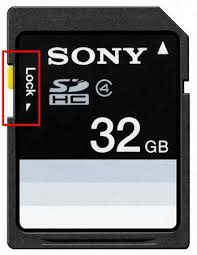
- Connexion stable : utilisez un lecteur correctement branché et ne retirez pas la carte pendant une écriture.
Pour conserver les dossiers dans une image de sauvegarde, consultez également le guide de sauvegarde des fichiers et dossiers. Enregistrez cette image ailleurs que sur la carte à nettoyer.
Si Windows demande de formater une carte contenant des fichiers importants devenus inaccessibles, annulez. N’effectuez ni formatage ni écrasement avant d’avoir étudié les possibilités de récupération.
Supprimer des fichiers ou formater la carte sous Windows
Supprimer uniquement les fichiers devenus inutiles
Le tri manuel convient lorsque la carte fonctionne normalement et que vous souhaitez conserver une partie de son contenu. Commencez par les vidéos volumineuses ou les dossiers déjà archivés, sans supprimer les éléments dont vous ignorez l’usage.
1. Ouvrez l’Explorateur de fichiers, puis sélectionnez votre carte dans Ce PC.
2. Parcourez les dossiers et sélectionnez les fichiers dont vous n’avez plus besoin.
3. Faites un clic droit sur la sélection, choisissez Supprimer et lisez toute demande de confirmation avant de valider.
4. Vérifiez l’espace disponible dans les propriétés du lecteur, puis éjectez la carte. Ne comptez pas sur la Corbeille pour récupérer une suppression effectuée sur un support amovible.
Formater la carte pour repartir avec un espace vide
Le formatage permet de préparer une carte dont vous ne souhaitez conserver aucun fichier. Le système de fichiers doit correspondre aux exigences de l’appareil qui l’utilisera : choisir NTFS simplement parce que Windows le propose peut rendre la carte incompatible avec cet appareil.
1. Dans Ce PC, faites un clic droit sur la carte SD et sélectionnez Formater.
2. Vérifiez la capacité affichée et choisissez le système de fichiers adapté à l’appareil de destination. Conservez la taille d’unité d’allocation par défaut, sauf indication contraire du fabricant.
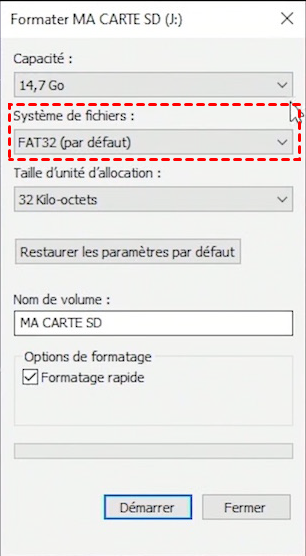
3. Pour une réutilisation courante d’une carte fonctionnelle, laissez Formatage rapide coché. Cliquez sur Démarrer, puis confirmez après avoir relu l’avertissement.
4. Attendez le message de fin avant de fermer la fenêtre et d’éjecter la carte.
Si vous hésitez sur les paramètres adaptés aux cartes mémoire, la SD Association propose également SD Memory Card Formatter, un utilitaire conçu pour leur formatage.
Effacer une carte SD avec AOMEI Backupper Professional
Lorsque vous avez besoin de donner ou de revendre la carte SD, pour éviter une fuite de données, un effacement complet est nécessaires. AOMEI Backupper Professional propose un assistant d’effacement sous Windows. La carte doit être reconnue par le système, apparaître parmi les supports sélectionnables et accepter les écritures.
Pour ce nettoyage, trois possibilités sont particulièrement utiles :
- Effacer toute la carte : l’option disque traite l’ensemble du support sélectionné, y compris ses différentes partitions. Elle évite de limiter l’opération à la seule partition visible dans l’Explorateur.
- Cibler une zone : l’assistant permet aussi de sélectionner une partition ou de l’espace non alloué. Cette option demande de bien identifier la zone concernée et ne remplace pas un effacement intégral.
- Choisir l’écrasement : plusieurs méthodes sont proposées, dont le remplissage avec des zéros. Les méthodes à passages multiples prennent davantage de temps et ne constituent pas une garantie supplémentaire universelle pour une carte flash.
Téléchargez la version d’essai pour découvrir l’interface avant de préparer l’opération. Le téléchargement est gratuit, mais l’effacement relève de l’édition Professional payante.
 AOMEI Backupper
Un logiciel de sauvegarde Windows professionnel et fiable qui vous aide à protéger vos données, à automatiser les sauvegardes et à migrer facilement votre système et vos disques.
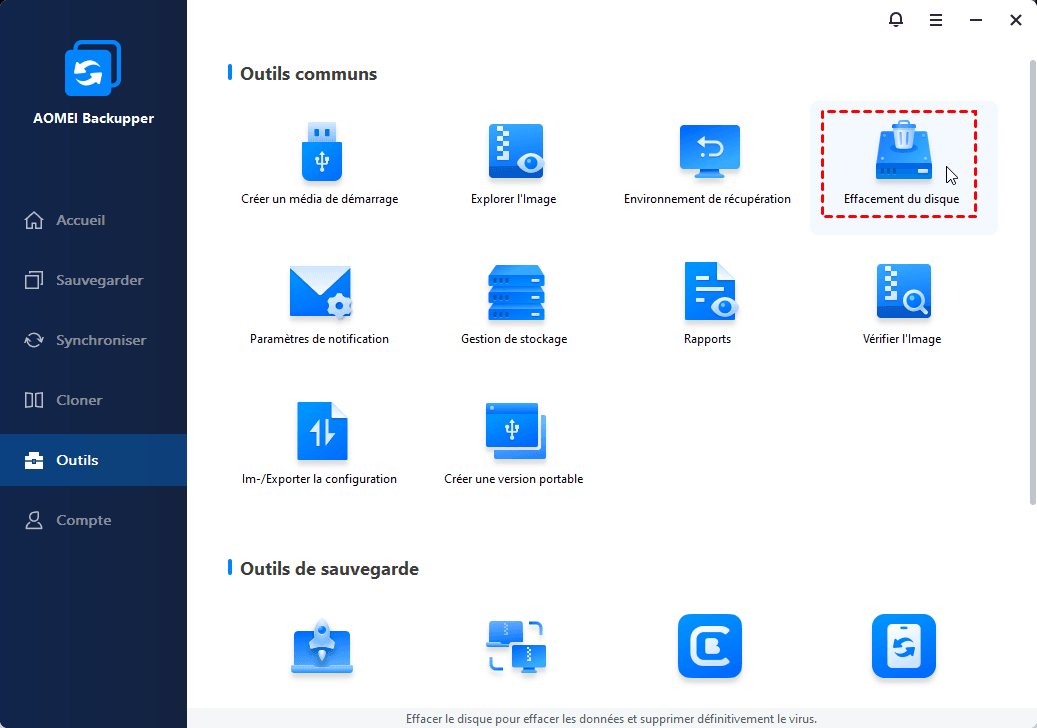
1. Lancez AOMEI Backupper Professional. Cliquez sur Outils dans le panneau de gauche, puis sur Effacement du disque dans la rubrique Outils communs.
2. Ouvrez la liste déroulante en haut de la fenêtre. Choisissez Effacer le disque pour nettoyer toute la carte, ou Effacer les partitions ou l’espace non alloué sur le disque pour traiter uniquement une zone précise.
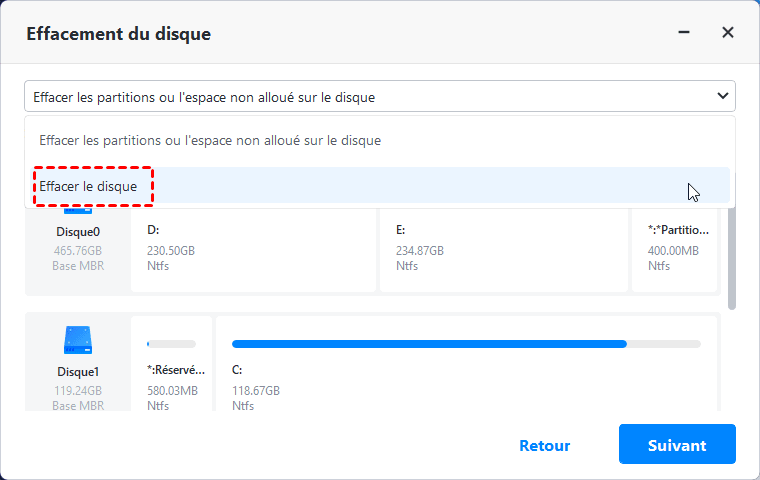
3. Sélectionnez le disque correspondant à votre carte SD ou, si vous avez choisi l’effacement ciblé, sa partition. Vérifiez la capacité, le numéro du disque et la lettre du volume avant de cliquer sur Suivant ; les identifiants de votre carte peuvent être différents de ceux de l’exemple.
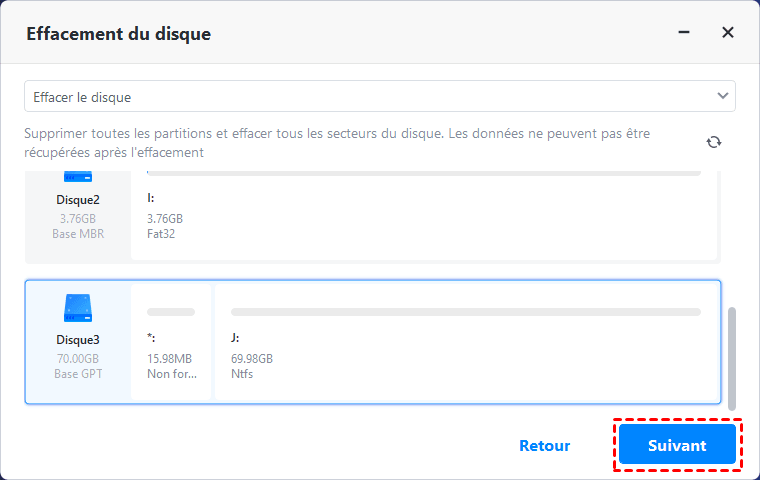
Cette capture illustre l’effacement d’une partition. Pour nettoyer la carte entière, conservez l’option Effacer le disque et sélectionnez le support complet.
4. Choisissez la méthode d’effacement, par exemple Remplir les secteurs avec zéro (sûr, rapide). Contrôlez le disque indiqué en haut de la fenêtre, puis cliquez sur Suivant, comme dans l’interface illustrée, pour poursuivre la procédure.
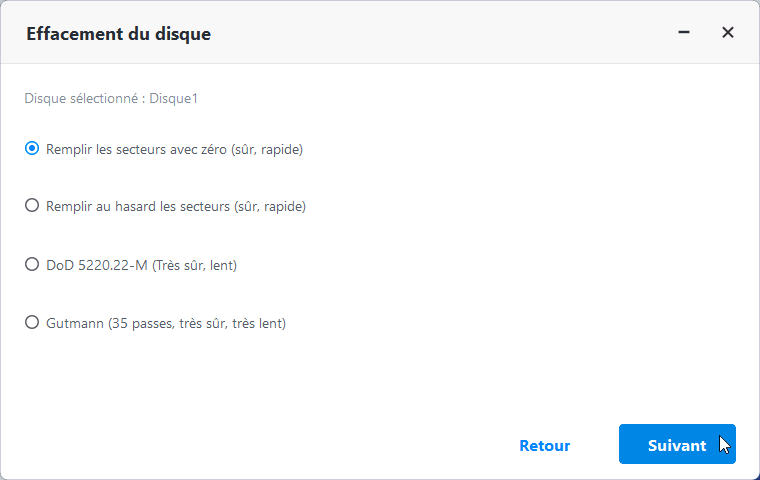
5. Lisez les éventuels avertissements avant de valider l’effacement. Une fois l’opération lancée, attendez la fin du processus sans retirer la carte ; une interruption laisserait l’effacement incomplet.
- Considérez l’opération comme irréversible pour les données écrasées. Elle ne répare pas une carte matériellement défectueuse.
- Un logiciel travaillant sur les secteurs accessibles ne garantit pas l’effacement de toutes les cellules physiques d’une mémoire flash. Pour des données très sensibles, appliquez une procédure adaptée au support et au niveau de confidentialité requis.
Vérifier la carte avant de la réutiliser
Après un effacement intégral, la carte peut ne plus apparaître comme un lecteur utilisable dans l’Explorateur. Ses partitions ont été supprimées : elle doit être préparée à nouveau pour stocker des fichiers.
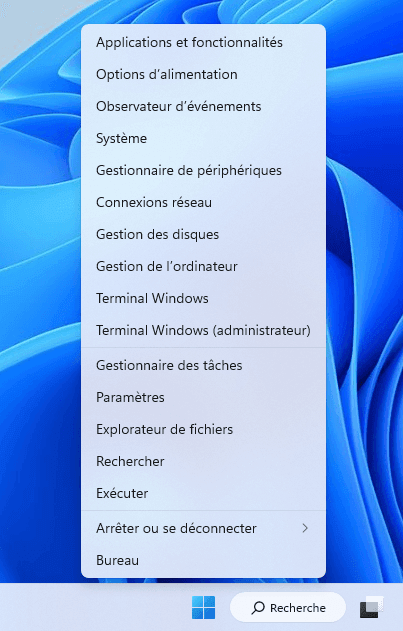
1. Ouvrez Gestion des disques depuis le menu accessible par clic droit sur Démarrer. Identifiez la carte par sa capacité.
2. Si elle présente un espace non alloué, faites un clic droit dessus et choisissez Nouveau volume simple. Suivez l’assistant pour attribuer une lettre et formater avec un système de fichiers compatible.
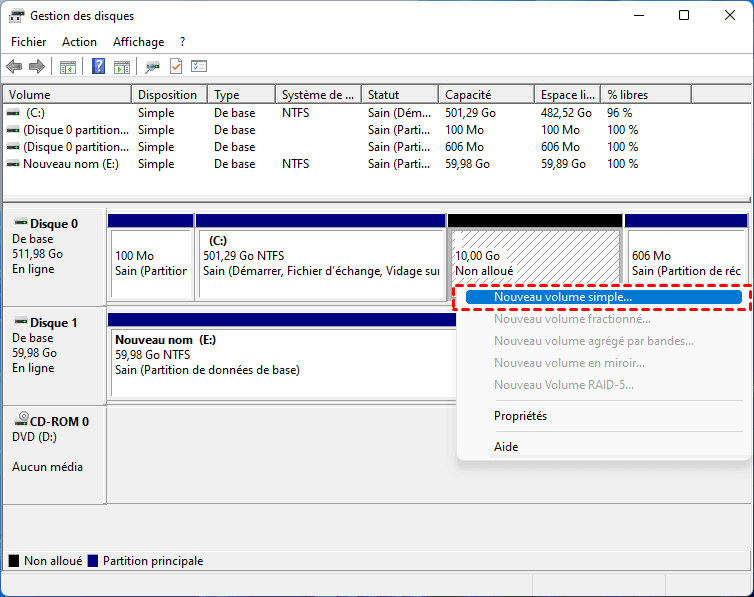
3. Copiez un fichier de test, éjectez puis reconnectez la carte, et vérifiez que ce fichier s’ouvre correctement.
Si les anciens fichiers réapparaissent ou si aucune modification ne persiste, essayez un autre lecteur et contrôlez le verrouillage. Si le problème demeure, sauvegardez ce qui reste lisible et remplacez la carte plutôt que de multiplier les effacements.
Nettoyer une carte SD selon son prochain usage
Comment nettoyer une carte SD infectée par un virus ?
N’ouvrez pas les fichiers suspects. Analysez la carte et l’ordinateur avec un antivirus à jour. Si vous abandonnez son contenu, un formatage ou un écrasement peut supprimer les fichiers malveillants présents dans la zone traitée, mais ne désinfecte pas l’ordinateur. Analysez aussi les fichiers sauvegardés avant de les remettre sur la carte pour éviter une nouvelle contamination.
Comment nettoyer une carte SD avant réinstallation d’un système ?
Sauvegardez les fichiers et réglages utiles, puis utilisez l’outil d’installation recommandé pour le système concerné. Par exemple, Raspberry Pi Imager écrit l’image système sur la carte et recrée les partitions nécessaires. Un effacement préalable n’est généralement pas indispensable à la réinstallation ; il répond surtout à un besoin distinct de suppression des anciennes données.
Comment nettoyer une carte SD utilisée dans un appareil photo ?
Transférez vos photos et vérifiez les copies, puis utilisez la fonction de formatage de l’appareil, conformément à son manuel. Prenez ensuite une photo de test et relisez-la. Pour cet entretien courant, un écrasement systématique n’est pas nécessaire ; le formatage dans l’appareil prépare la carte selon ses exigences.
Choisir le nettoyage adapté à votre prochaine utilisation
Le bon nettoyage répond à un besoin précis : supprimer quelques fichiers, reformater une carte ou écraser son ancien contenu. Si cette dernière option correspond à votre objectif, préparez votre sauvegarde puis utilisez l’assistant d’AOMEI Backupper Professional en vérifiant soigneusement le disque sélectionné. Une carte qui refuse durablement les écritures doit être remplacée.

 en tant que source préférée
sur Google
en tant que source préférée
sur Google