 AOMEI Backupper Professional
Migrer le système Windows vers un SSD/HDD en toute sécurité et rapidement
Téléchargement sécurisé
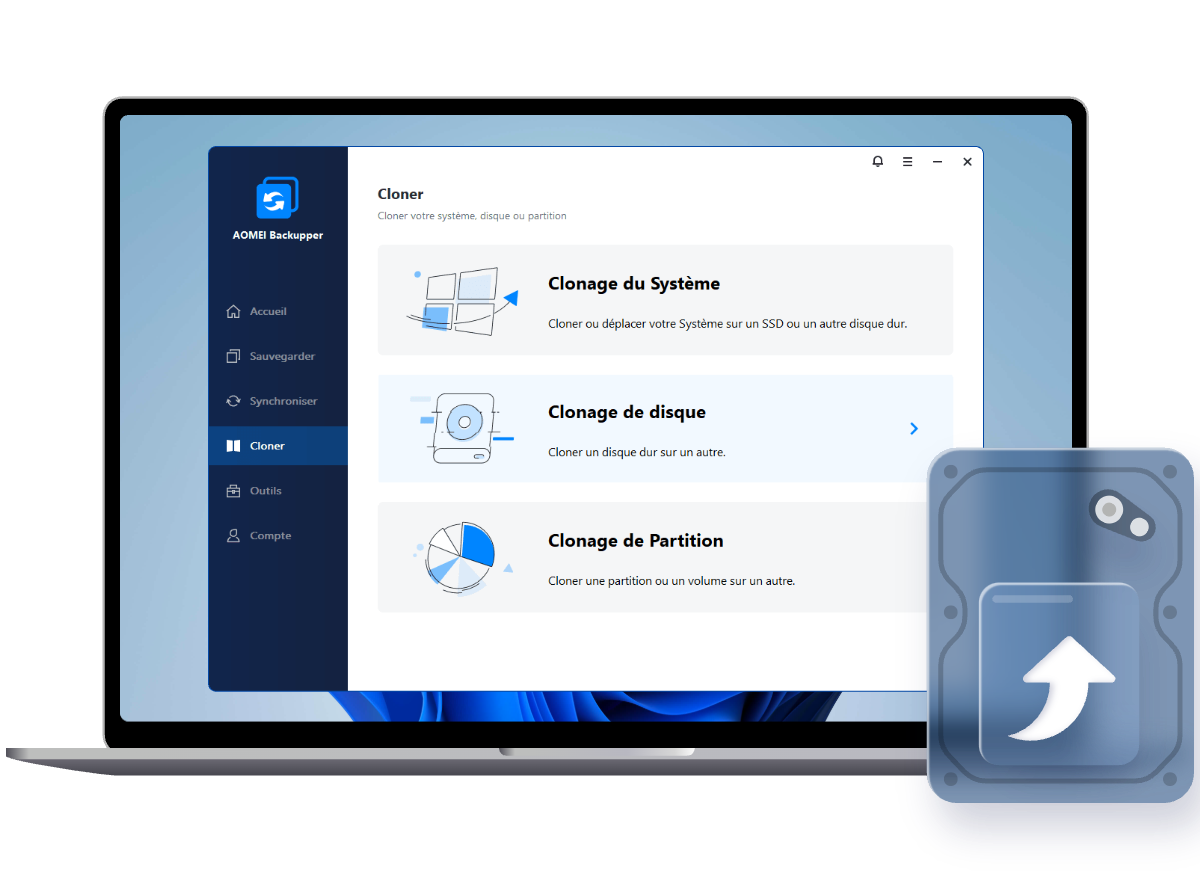

Grâce à ses fonctionnalités puissantes, AOMEI Backupper vous aide à réaliser facilement la migration de l’OS, des applications et des fichiers dans différentes situations.

Passer d’un HDD à un SSD pour de meilleures performances de l’OS
Remplacer un petit disque par un plus grand pour plus de capacité
Passer d’un disque dur défaillant à un nouveau SSD ou HDD

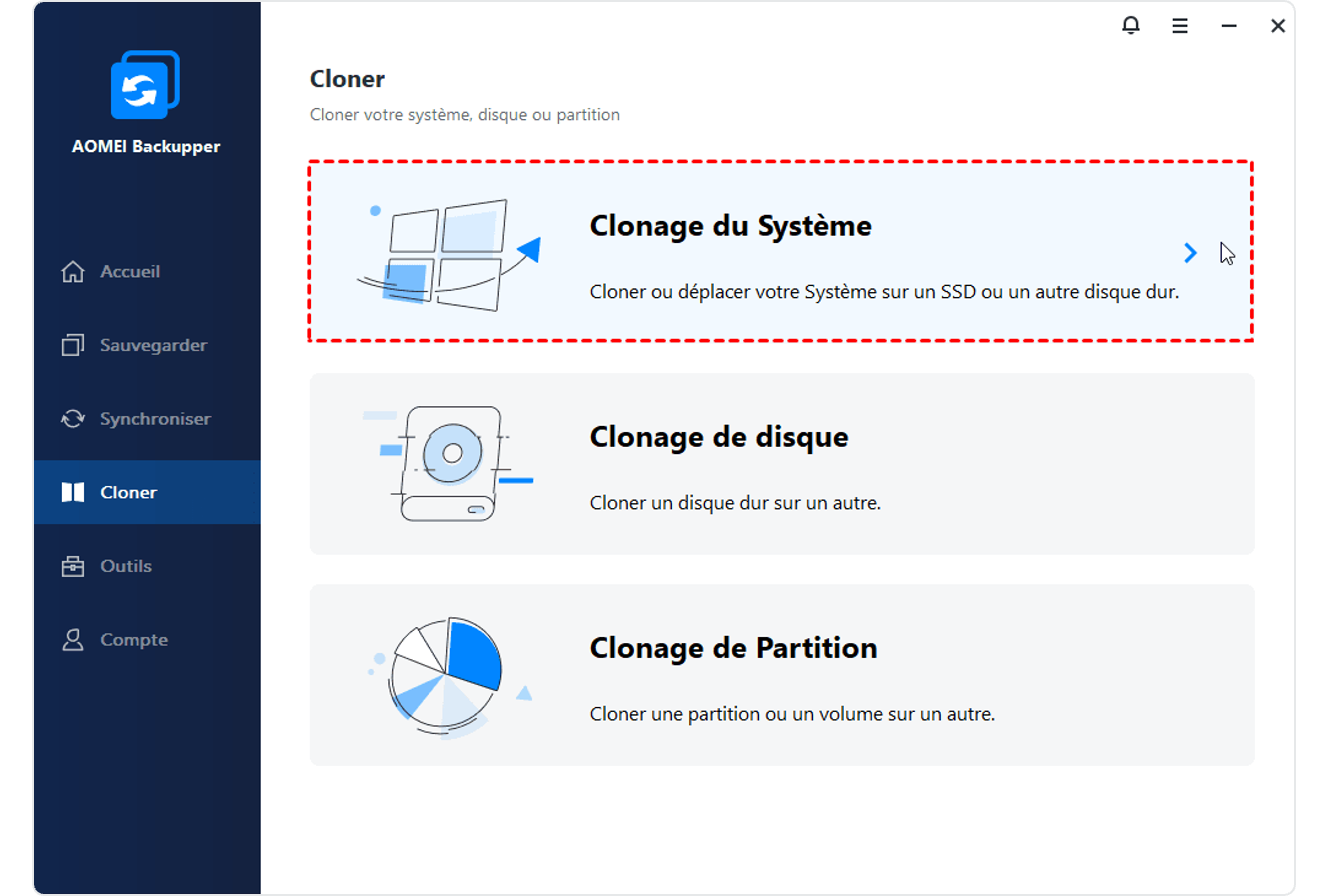
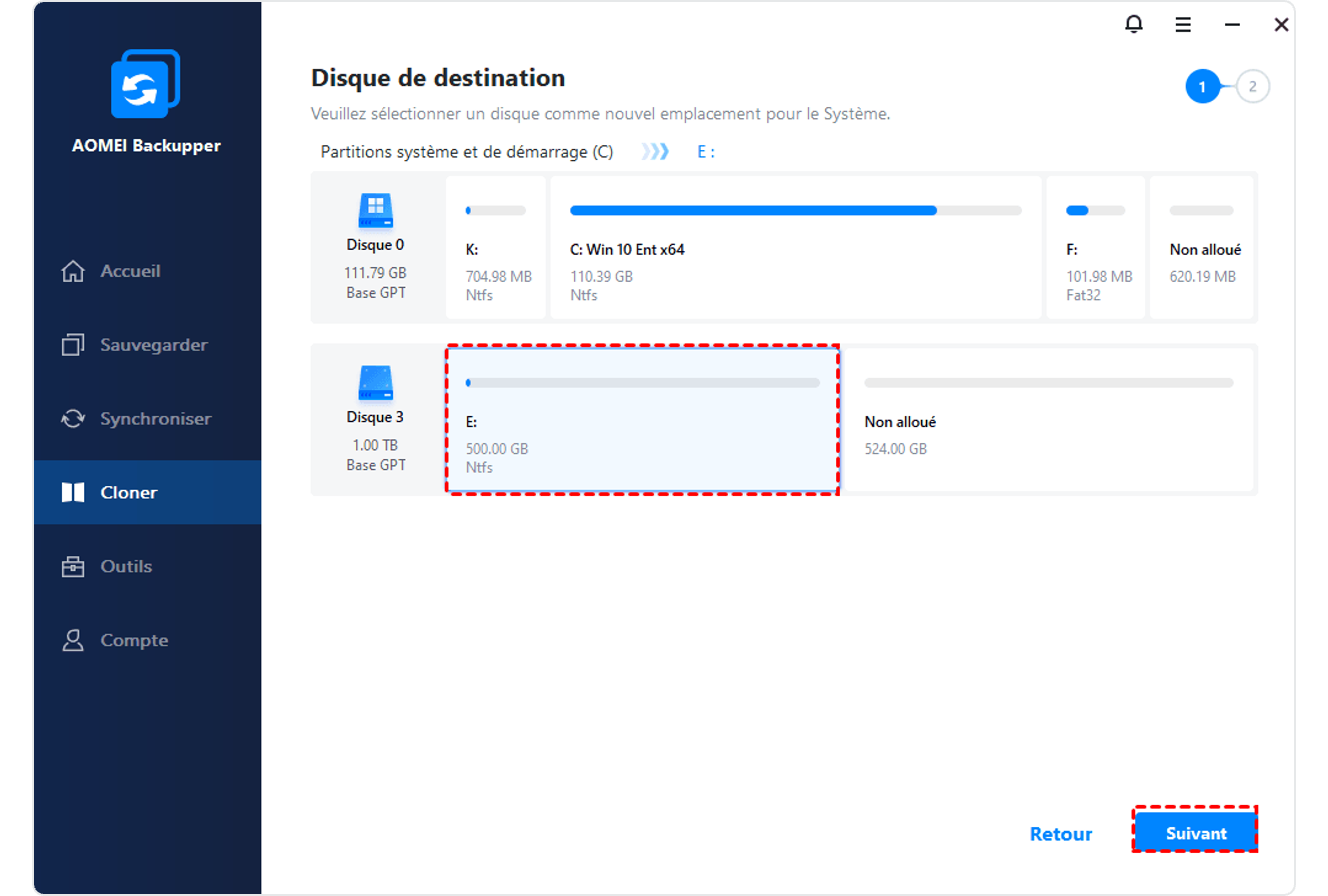
Cloner uniquement Windows 11/10/8.1/8/7 et toutes les autres données des partitions liées au système sur un autre disque, même un SSD plus petit, sans échec de démarrage.

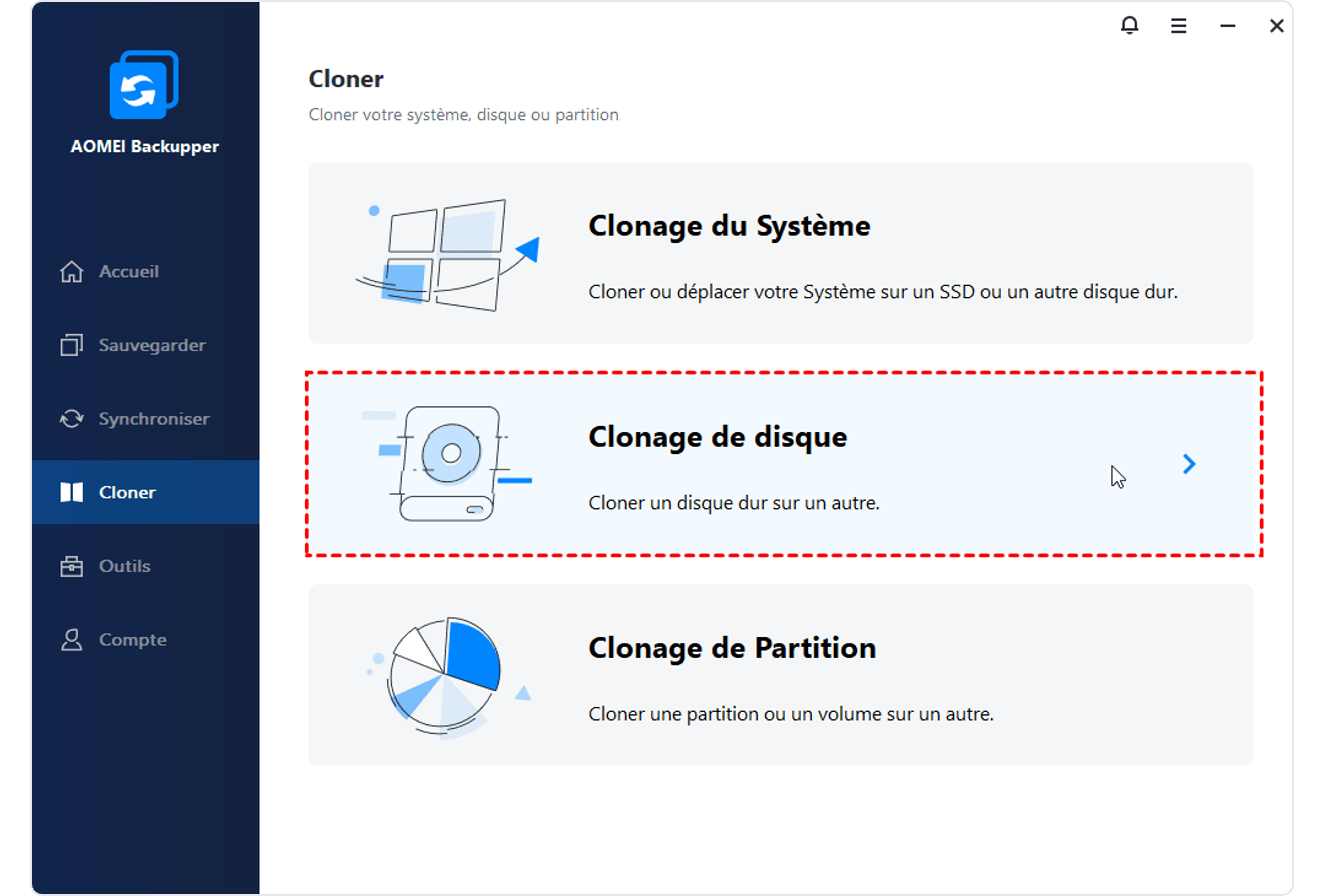
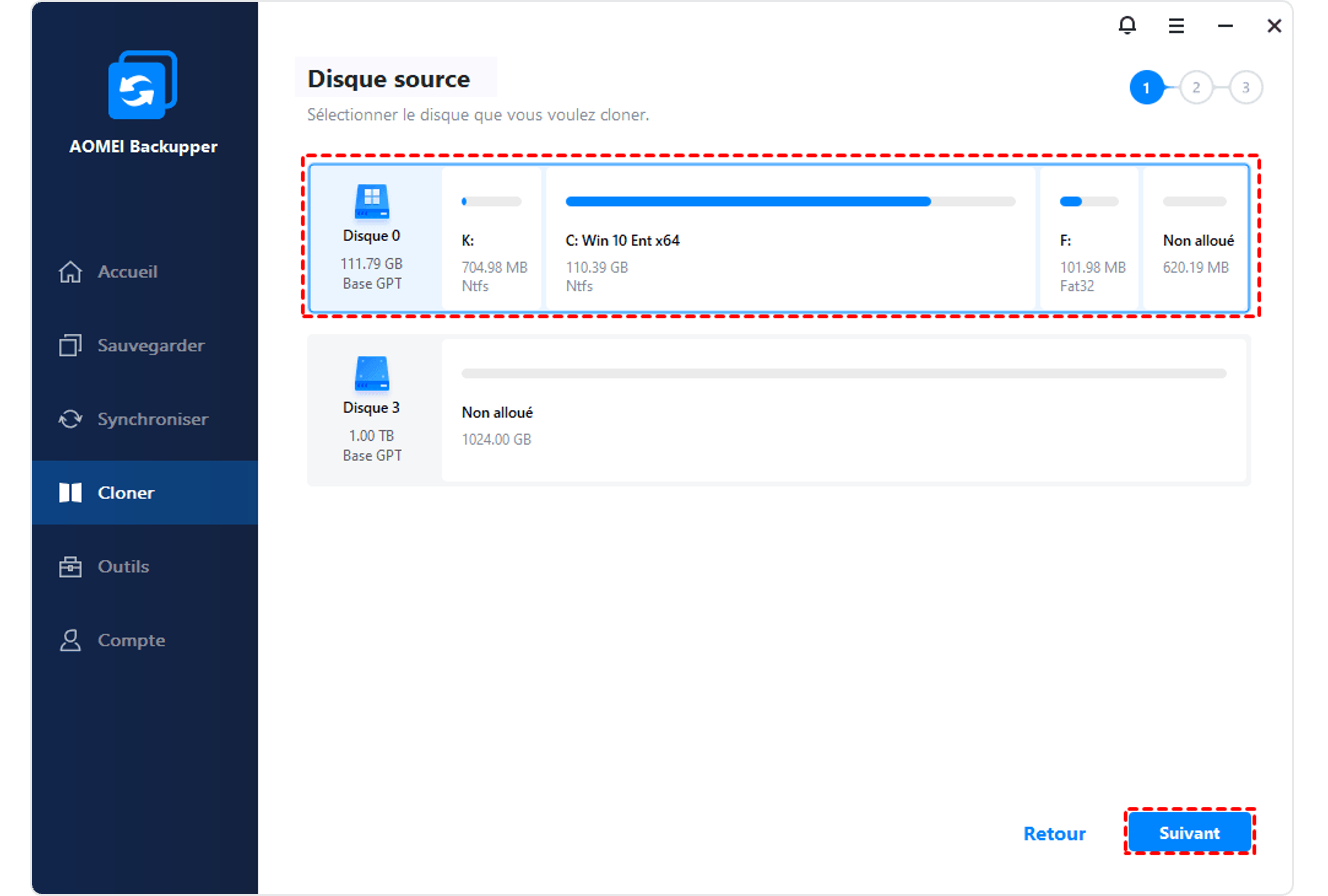
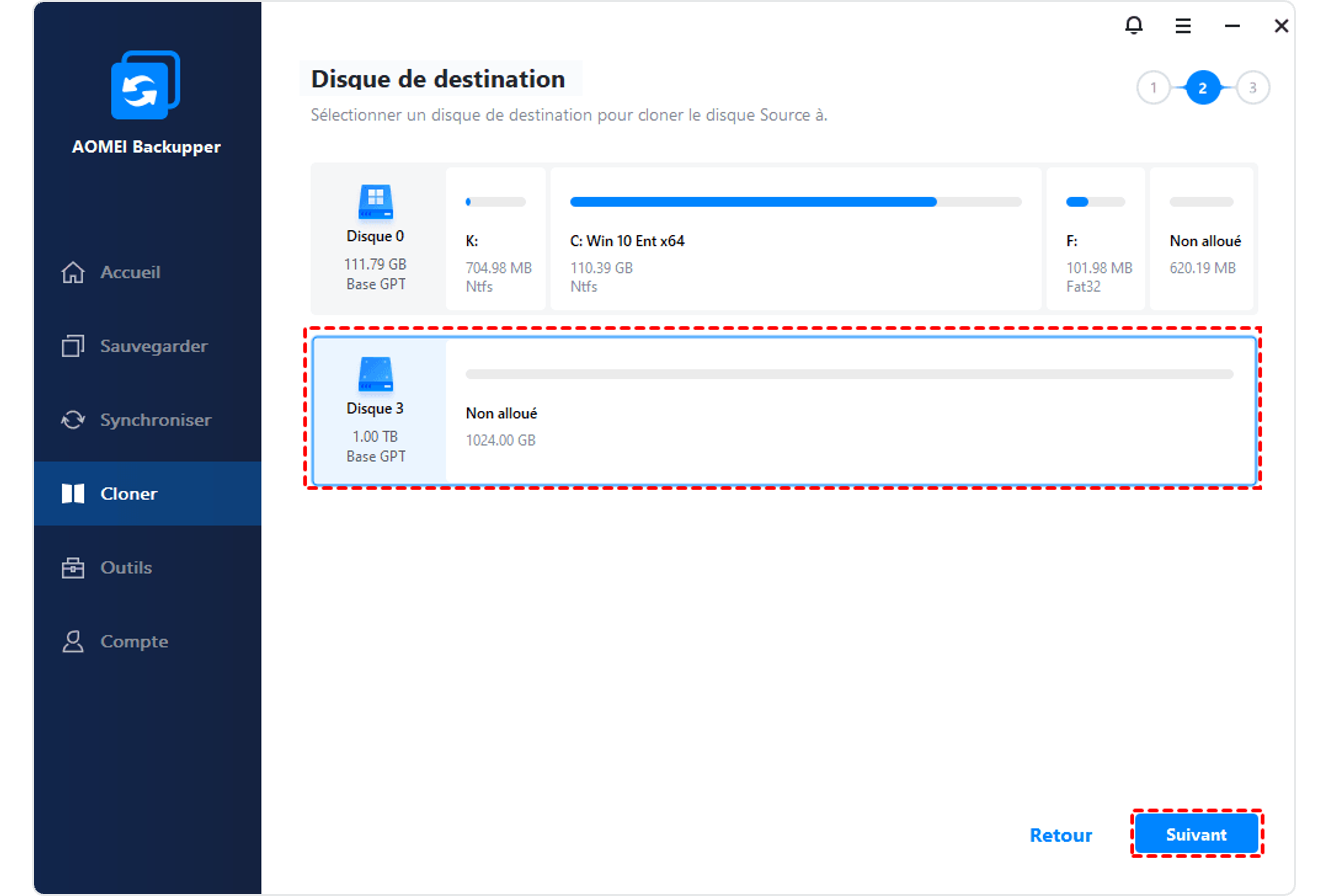
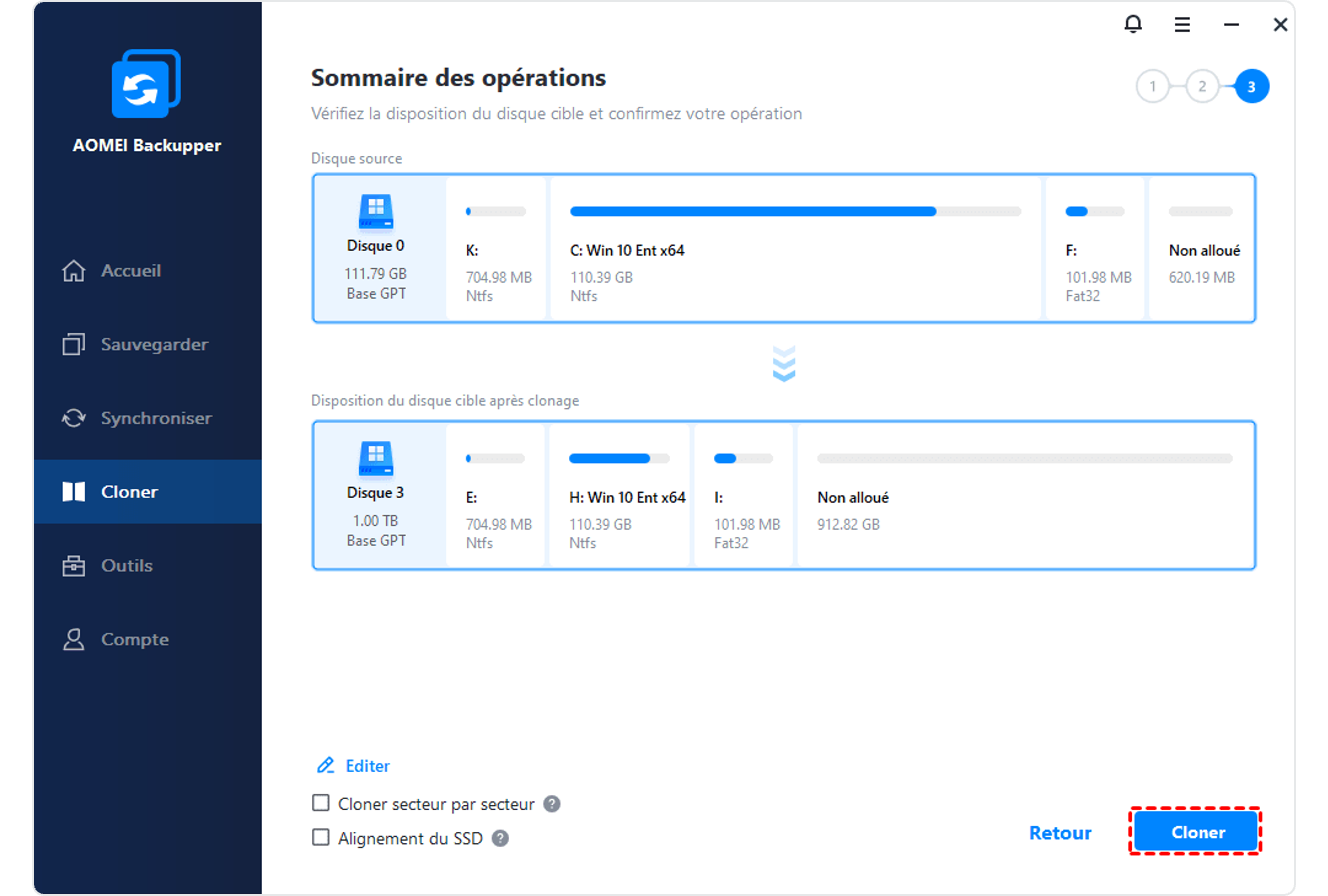
Dupliquer toutes les données, y compris les fichiers du système d'exploitation, de l'ancien disque vers un autre disque dur sans réinstaller les applications.

Cloner uniquement une partition spécifiée de votre disque vers une autre partition ou un disque dur si vous devez conserver les données sur la partition plutôt que sur tout le disque.

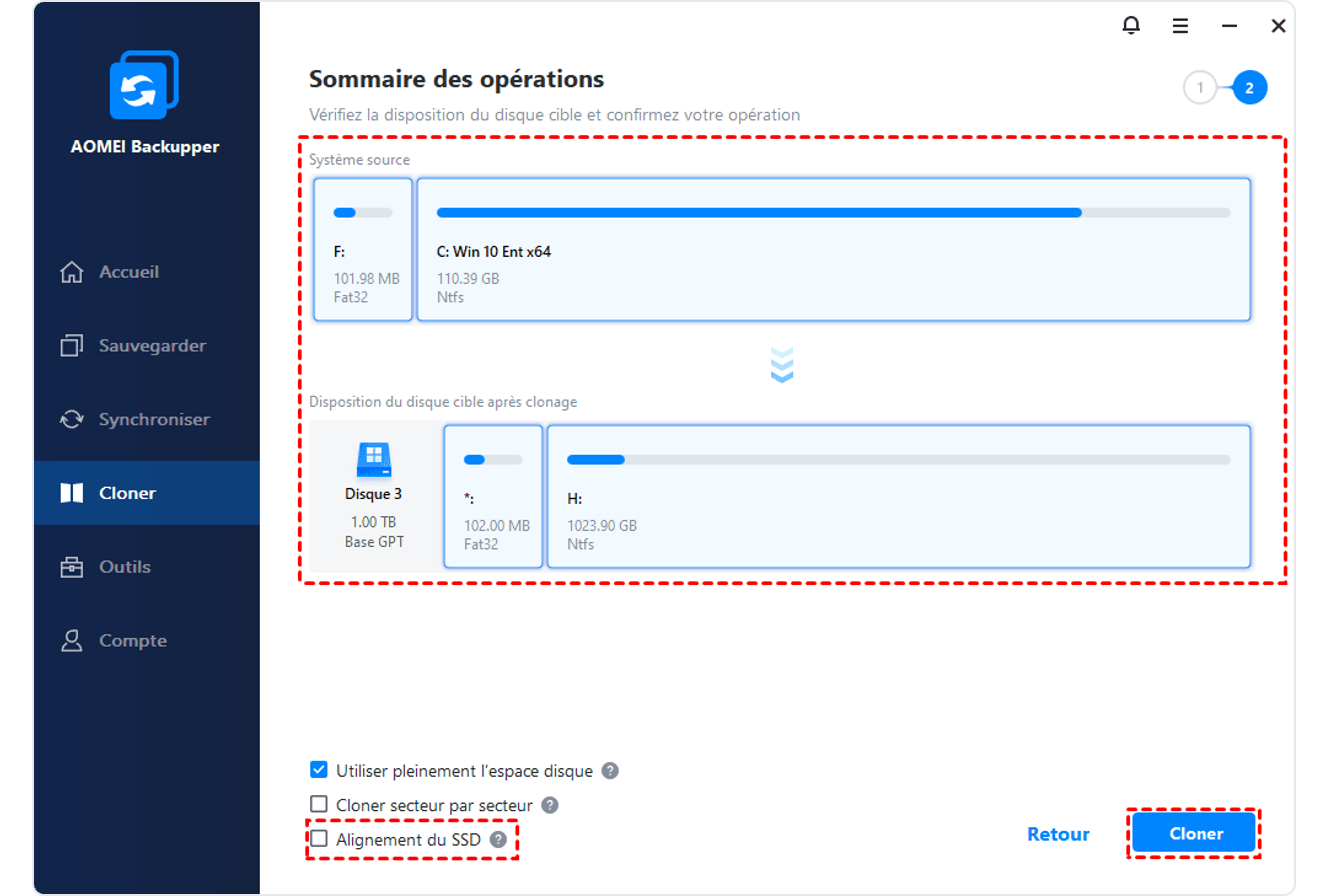
Aligner correctement les partitions pour améliorer les performances du disque, surtout lors du clonage vers un SSD, et prolonger la durée de vie.

Ajouter automatiquement l’espace inutilisé à toutes les partitions ou ajuste manuellement la taille des partitions lors du clonage vers un disque plus grand.

Il est doté de davantage de fonctions, notamment la sauvegarde de disque/système, la synchronisation de fichiers, etc., pour la protection des données.
 Périphériques de stockage supportés :
 Système pris en charge :
 Systèmes de fichiers :
« Excellent logiciel ! J'ai cloné mon disque dur en un rien de temps. Je le recommande vivement ! 5 étoiles ! Merci AOMEI ! »
« Fantastique ! J'ai cloné mon disque d'un HP EliteBook 300 Go vers un SSD 240 Go, puis l'inverse sur un autre EliteBook 250 Go. Facile, j'ai suivi les instructions. J'étais un peu inquiet pour la dernière étape, mais tout fonctionne parfaitement. J'ai utilisé la version gratuite. D'autres logiciels posaient problème avec des tailles différentes, mais ici l'introduction promettait aucune limite, et ça a marché. Merci AOMEI ! »
« Suite à un article de Computer Active, j'ai installé et cloné mon disque Windows. L'installation était simple. Contrairement à de nombreux sites qui vous incitent à installer des logiciels inutiles, le vôtre était parfaitement clair. L'utilisation était tout aussi simple et le clonage terminé en moins d'une demi-heure après avoir commencé la lecture de l'article. Je l'utiliserai pour mes sauvegardes pendant une semaine environ afin de l'évaluer. Si je suis satisfait, j'achèterai la version Pro. »
« J’ai constaté que beaucoup d’utilisateurs ont des difficultés à charger le SSD cloné, l’ordinateur démarrant directement sur l’eMMC. Pour résoudre ce problème, j’ai réglé le SSD comme premier périphérique de démarrage, en plaçant le chargeur Windows juste en dessous (sinon, le chargeur en premier force le démarrage sur l’eMMC, quel que soit l’ordre des autres disques). Votre produit a rendu le clonage simple et rapide. Je le recommande à ceux qui n’ont pas de matériel SATA, etc. »
« J'utilise le logiciel AOMEI Backupper non seulement pour effectuer des sauvegardes, mais aussi pour mettre à niveau mes anciens PC vers des SSD. La fonction de clonage simplifie grandement la copie de votre disque dur existant sur un nouveau. Il suffit ensuite de retirer l'ancien disque, de le remplacer par le nouveau que vous venez de cloner, et le système démarre immédiatement. La capacité du disque cible peut être inférieure ou supérieure, tant qu'elle tient. Merci ! »
 AOMEI Backupper Professional