 AOMEI Backupper
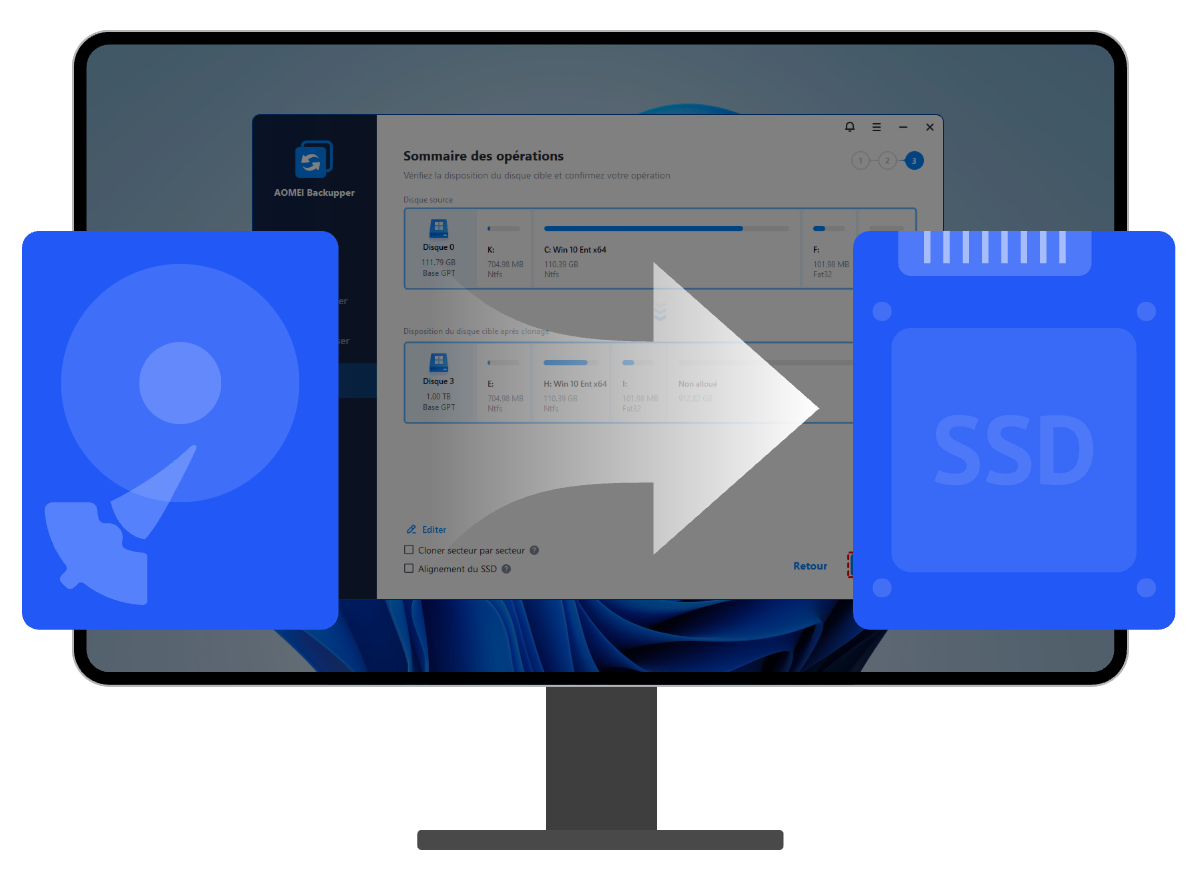
Pour de meilleures performances du PC, il est judicieux de remplacer votre disque dur par un SSD. AOMEI Backupper permet de cloner un disque dur vers un SSD de différentes tailles et marques, notamment Samsung, SanDisk, etc.
Vous voulez changer de disque tout en conservant votre système ? L’outil permet non seulement un clonage complet, mais aussi de cloner uniquement les partitions liées à l’OS sans échec au démarrage.

Si votre disque dur actuel est défaillant, il est temps de le remplacer. Utilisez un logiciel pour cloner votre ancien disque dur défaillant sans perte de données.

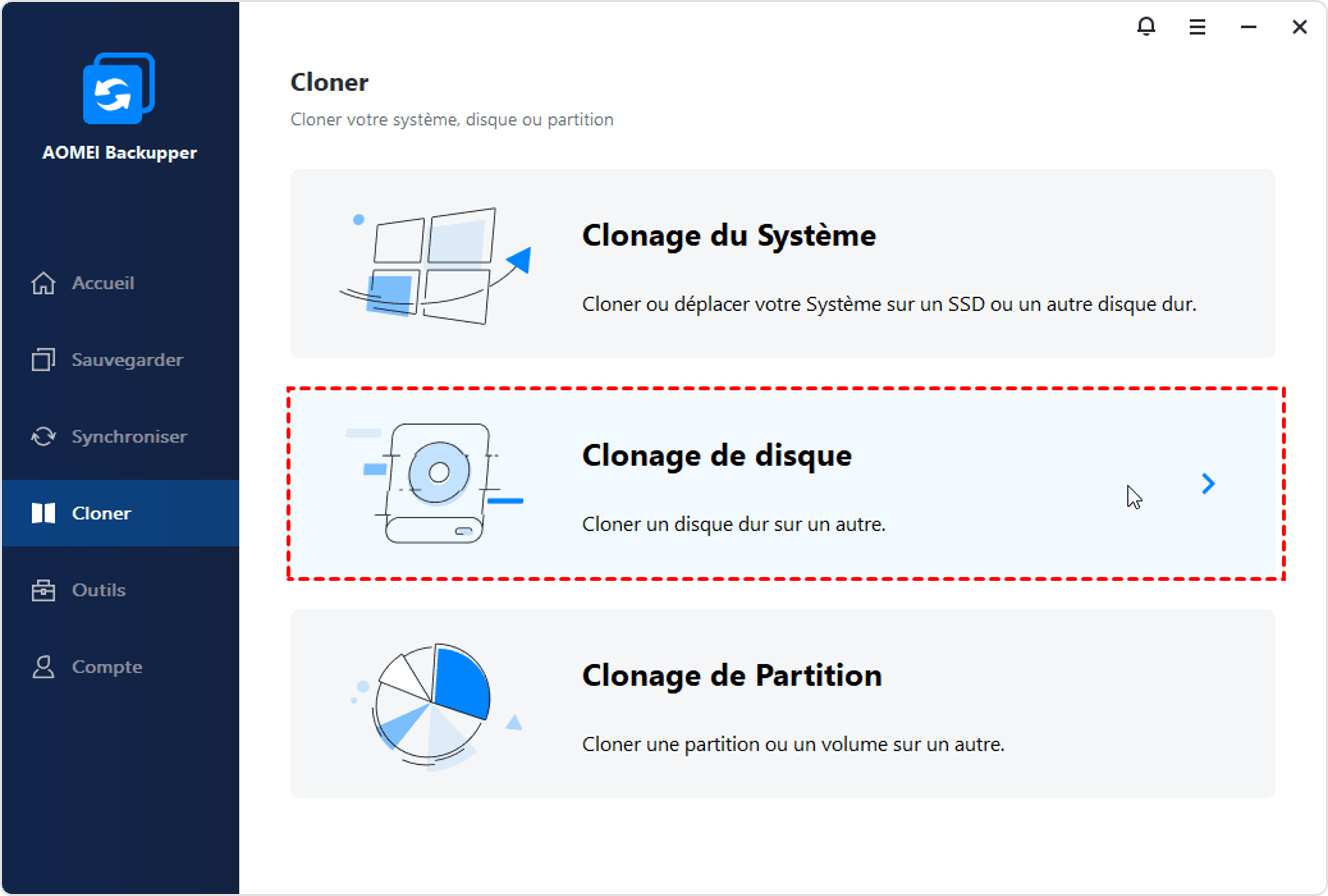
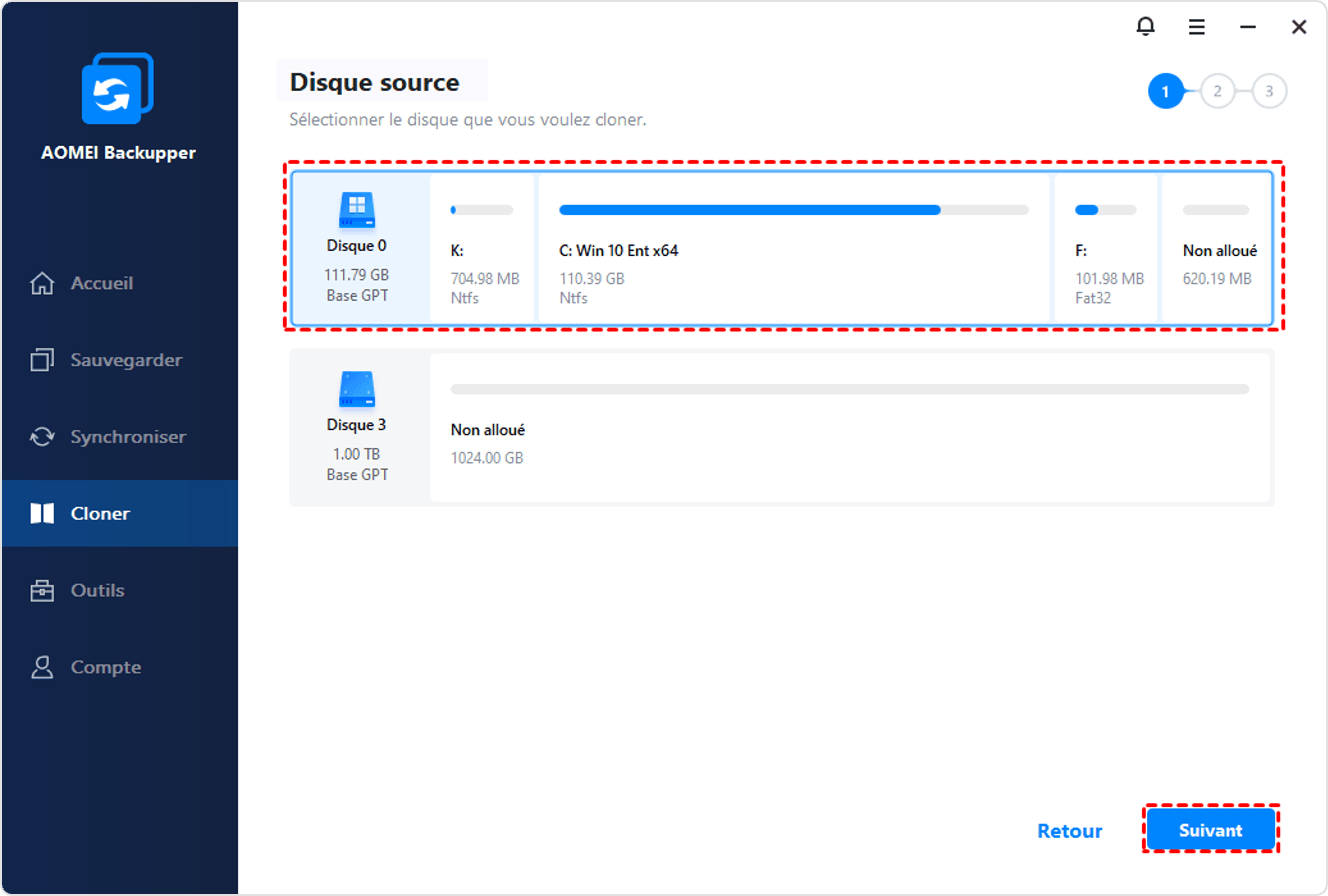
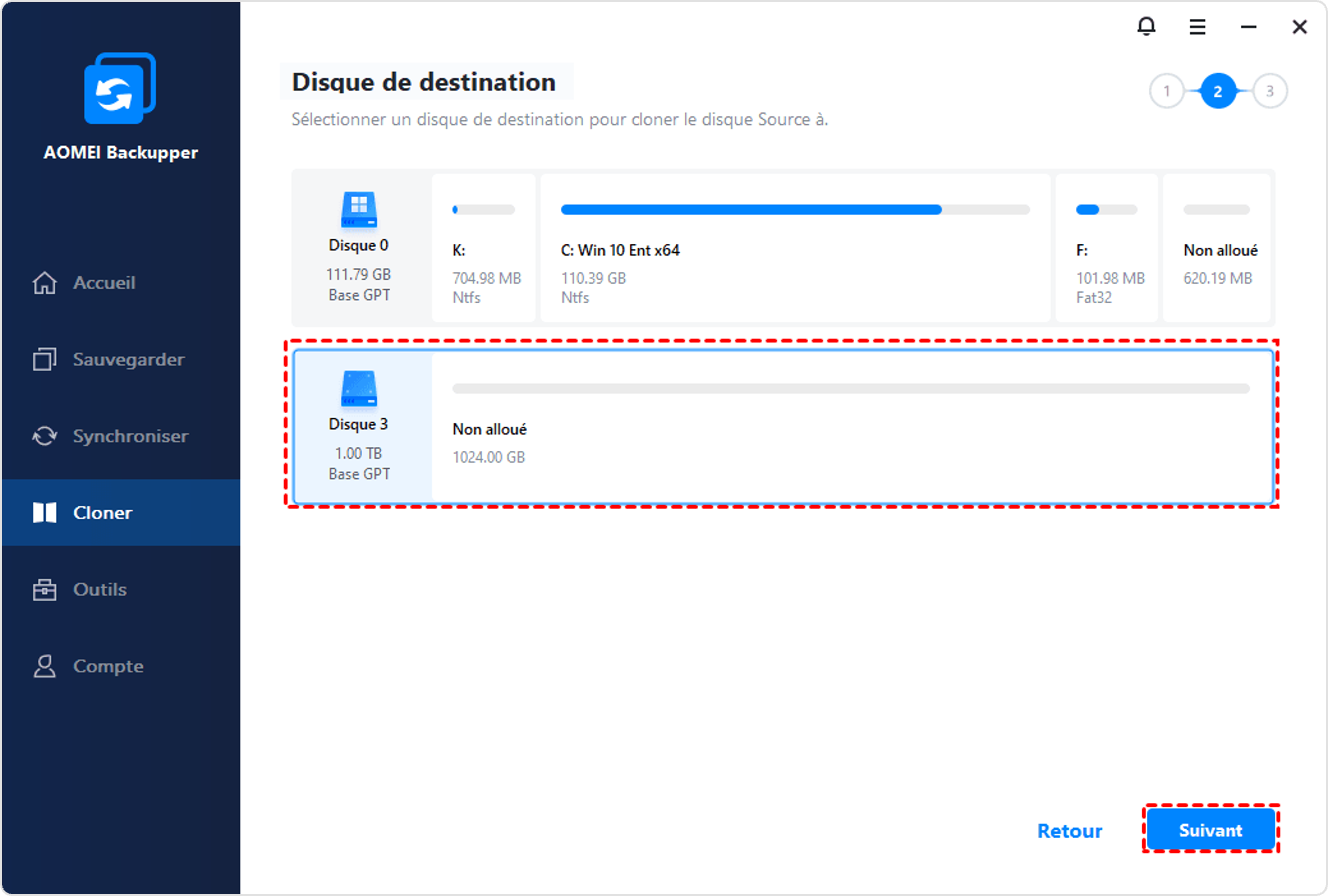
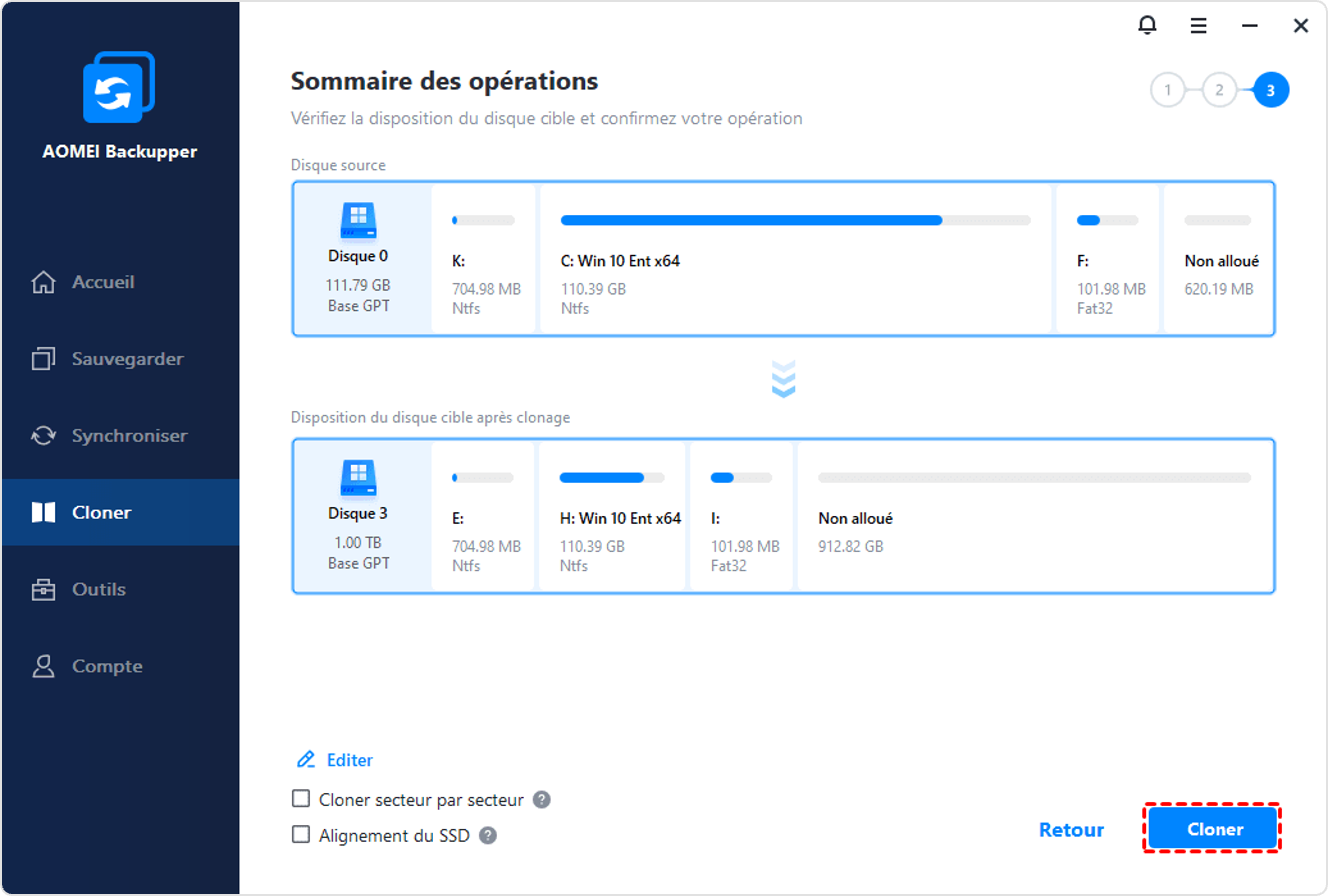
Clonez un disque dur entier. Système, partitions, fichiers, paramètres utilisateur et configurations seront tous transférés vers le nouveau disque.

Clonez la partition système (généralement le C:) et les partitions associées (la partition système EFI, la partition de récupération) afin que l'OS démarre sans problème depuis le nouveau disque.

Cloner une partition spécifique ou un volume dynamique. Plus flexible que le clonage de disque, le clonage de partition est conçu pour copier le contenu d'une partition ou d'un volume dynamique.

Ajoutez l'espace inutilisé à toutes les partitions ou ajustez manuellement la taille des partitions sur le disque de destination, éliminant ainsi le problème d'affichage de taille incorrecte sur le disque dur cloné.

Clonez uniquement les secteurs utilisés en ignorant les secteurs défectueux d'un disque dur à un autre ; vous pouvez ainsi cloner un grand disque vers un disque plus petit avec un taux de réussite élevé.
Clonez tous les secteurs d'un disque dur, qu'ils soient utilisés ou non, sans vous soucier des échecs de démarrage dus à l'absence d'une partition système réservée ou d'autres fichiers système.
Alignez les secteurs physiques 4k pour SSD, ce qui permet un fonctionnement plus rapide (par exemple : vitesse de lecture et d'écriture plus rapide) après clonage.
Voici les étapes détaillées pour copier un SSD/HDD vers un nouveau disque avec succès.
AOMEI Backupper est d’une grande aide pour cloner un gros HDD vers un petit SSD sans échec au démarrage. Il sauve mon PC avant qu’il ne plante.
Cet excellent logiciel de clonage m’a beaucoup aidé à cloner mon disque dur Windows 11 vers un plus petit SSD. Le démarrage est réussi après clonage.
Vous pouvez facilement migrer votre OS vers un nouveau SSD avec ce logiciel convivial. Essayez-le si besoin.
 AOMEI Backupper Professional
 AOMEI Backupper