 AOMEI Backupper
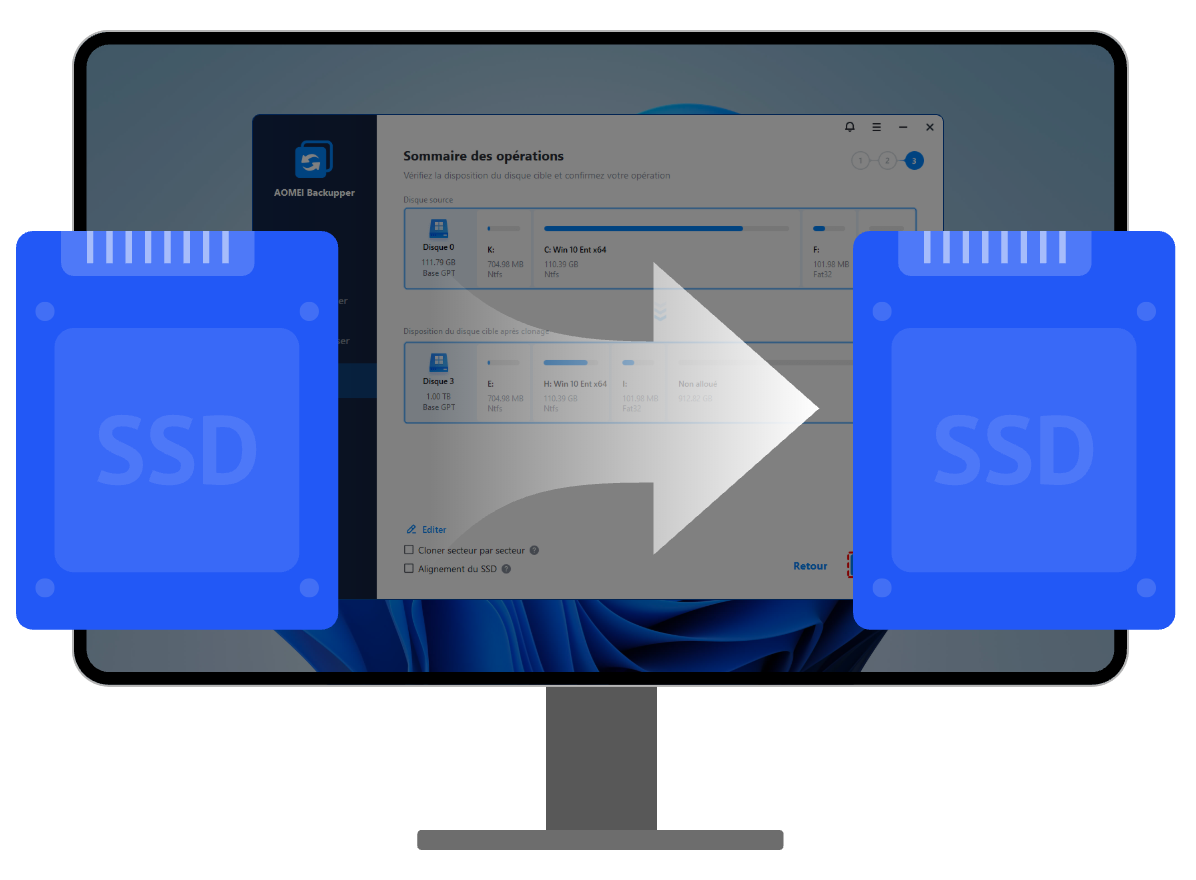
AOMEI Backupper répond efficacement à tous vos besoins de clonage SSD sous Windows 11/10/8/7 et Windows Server. C'est un choix judicieux pour créer une copie exacte d'un SSD lors d'une mise à niveau vers un SSD plus grand ou pour migrer l'OS sans réinstaller les applications ou l'OS.

Toutes les données, y compris les fichiers et partitions cachés, sont correctement copiées de l'ancien SSD vers le nouveau, ce qui garantit que le SSD de destination démarre avec succès après le clonage.

Il prend en charge le clonage intelligent, qui ne copie que l'espace utilisé, vous permettant ainsi de cloner un SSD vers un SSD plus petit. Il vous permet également d'ajuster la taille des partitions lors du clonage vers un SSD plus grand.

Les performances et la durée de vie du SSD peuvent être améliorées via l'alignement des partitions 4K lors du clonage.

Il peut effectuer un clonage entre différents types d'interfaces, comme cloner un SSD NVMe vers un SSD SATA, et diverses marques, y compris Samsung SSD, Seagate SSD, et plus encore.

En plus du clonage SSD vers SSD, AOMEI Backupper peut facilement et efficacement effectuer un clonage de disque non SSD. Vous pouvez l'utiliser pour cloner HDD vers HDD, SSD vers HDD, carte SD vers carte SD, clé USB vers clé USB, etc.

AOMEI Backupper sauvegarde automatiquement le système, le disque, les partitions et les fichiers, avec des options de sauvegarde complète, incrémentielle ou différentielle. Les destinations possibles incluent stockage interne/externe, CD/DVD, NAS/partage réseau, ou cloud.

AOMEI Backupper offre des modes de synchronisation en base, miroir et en temps réel pour personnaliser vos besoins de synchronisation. Il peut exécuter automatiquement des tâches pour garder une copie de vos fichiers souvent modifiés sans aucun effort.

Un disque cloné peut ne pas fonctionner correctement sur des ordinateurs dotés d'un matériel différent. Dans ce cas, créez une image de sauvegarde du système et restaurez-la sur un matériel différent avec la fonction Restauration universelle.
Voici les étapes détaillées pour copier un SSD vers un SSD sous Windows 11/10/8/7.
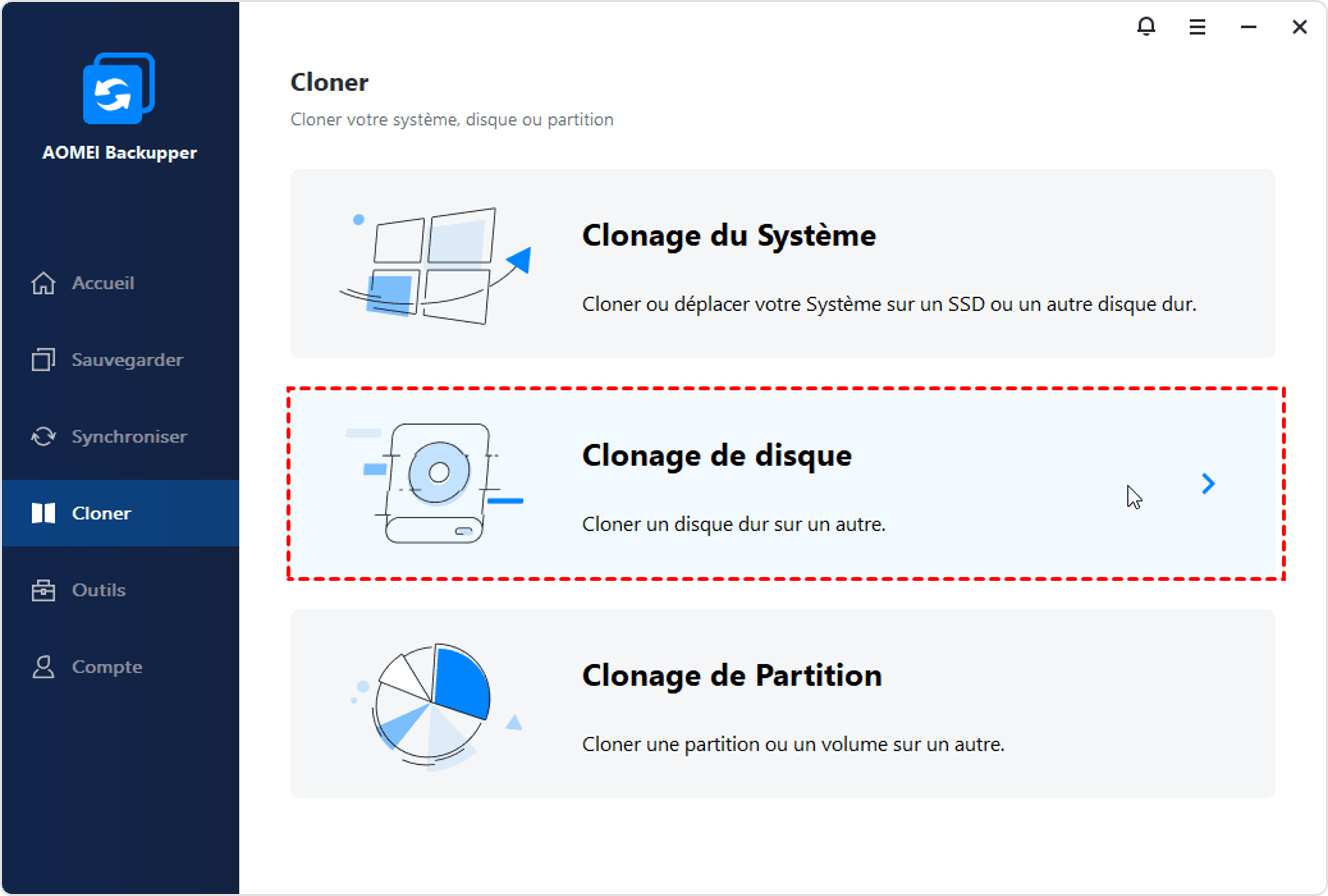
Lancez AOMEI Backupper. Cliquez sur « Cloner » dans le panneau de gauche et sélectionnez « Clonage de disque ».
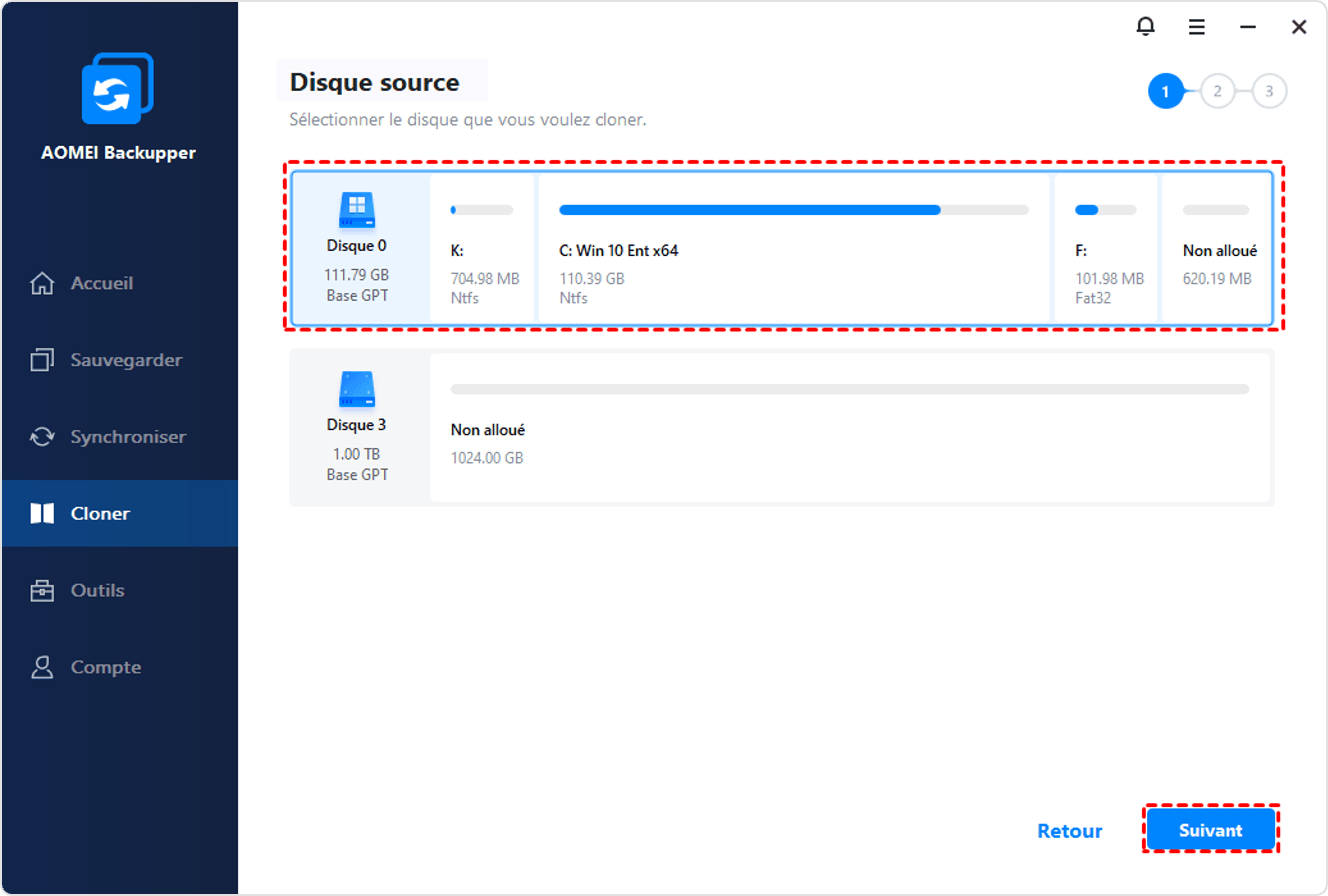
Sélectionnez le SSD source à cloner.
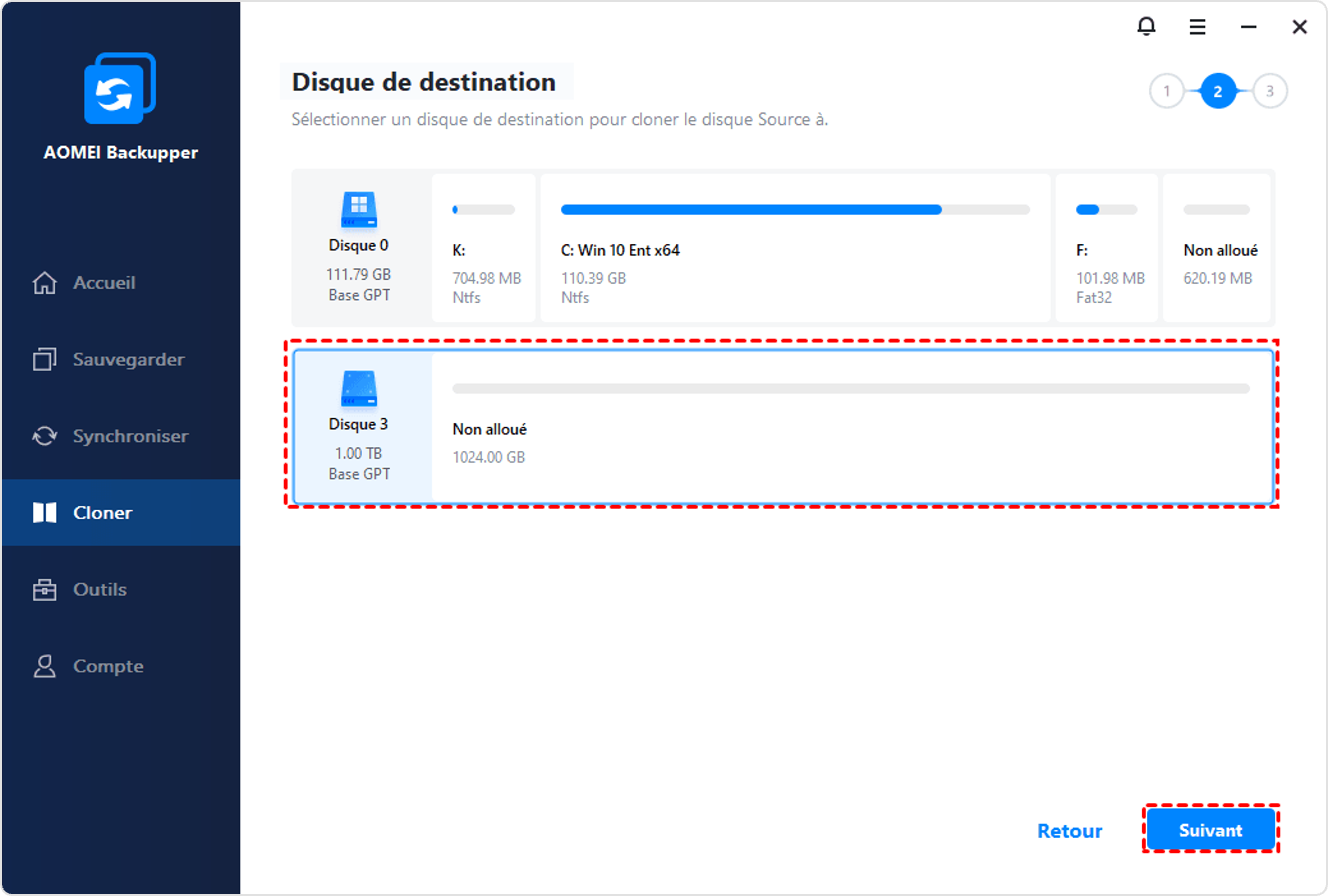
Sélectionnez le SSD de destination sur lequel cloner.
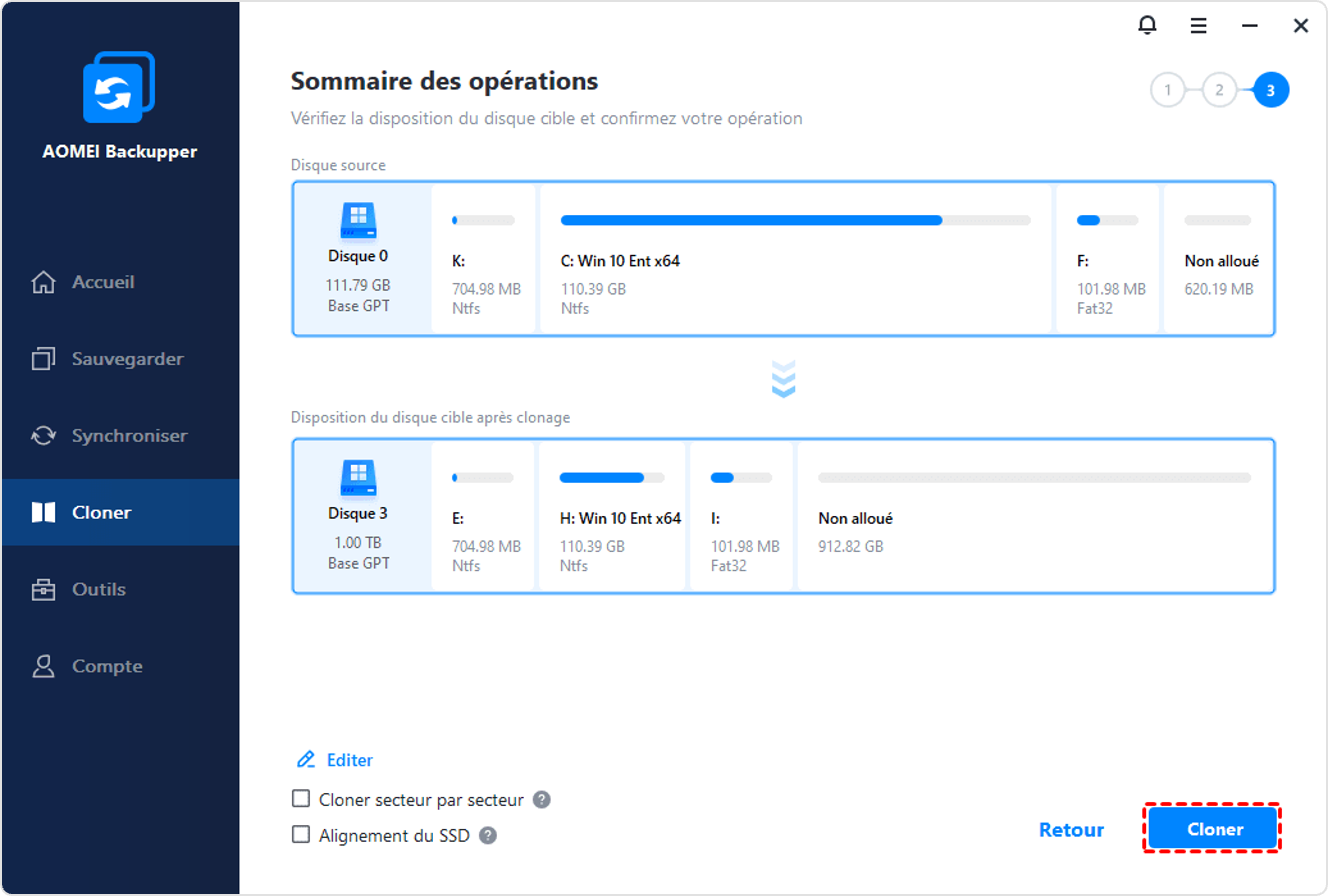
Cochez « Alignement SSD ». Cliquez sur « Cloner » pour exécuter la tâche. Toutes les données, y compris l'OS, sont transférées vers votre nouveau SSD.








Partenaires
Pays
Utilisateurs
Années d'expérience
Récompenses
Brevets
AOMEI Backupper
 Aucune perte de données
Aucune réinstallation
Aucun échec de démarrage
Aucune perte de données
Aucune réinstallation
Aucun échec de démarrage

 AOMEI Backupper